Terjemahan disediakan oleh mesin penerjemah. Jika konten terjemahan yang diberikan bertentangan dengan versi bahasa Inggris aslinya, utamakan versi bahasa Inggris.
Lihat topologi aplikasi Anda dan pantau kesehatan operasional dengan peta CloudWatch aplikasi
catatan
Peta CloudWatch aplikasi menggantikan Peta Layanan. Untuk melihat peta aplikasi Anda berdasarkan AWS X-Ray jejak, buka Peta X-Ray Jejak. Pilih Peta Jej ak di bawah X-Ray bagian di panel navigasi kiri CloudWatch konsol.
Setelah mengaktifkan aplikasi Anda untuk Sinyal Aplikasi, peta aplikasi menampilkan node yang mewakili grup Anda. Anda kemudian menelusuri grup ini untuk melihat layanan Anda dan dependensinya. Gunakan peta aplikasi untuk melihat topologi klien aplikasi Anda, kenari sintetis, layanan dan dependensi, dan memantau kesehatan operasional. Untuk melihat peta aplikasi, buka CloudWatch konsol
Setelah Anda mengaktifkan aplikasi untuk Sinyal Aplikasi, gunakan peta aplikasi untuk mempermudah pemantauan kesehatan operasional aplikasi Anda:
-
Lihat koneksi antara klien, canary, layanan, dan simpul dependensi untuk membantu Anda memahami topologi aplikasi dan alur eksekusi Anda. Ini sangat membantu jika operator layanan Anda bukan tim pengembangan Anda.
-
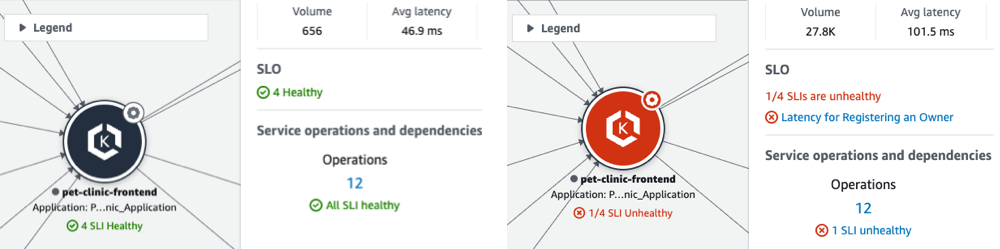
Lihat layanan mana yang memenuhi atau tidak memenuhi tujuan tingkat layanan (SLO) Anda. Ketika layanan tidak memenuhi SLO Anda, Anda dapat dengan cepat mengidentifikasi apakah layanan hilir atau dependensi mungkin berkontribusi terhadap masalah atau memengaruhi beberapa layanan hulu.
-
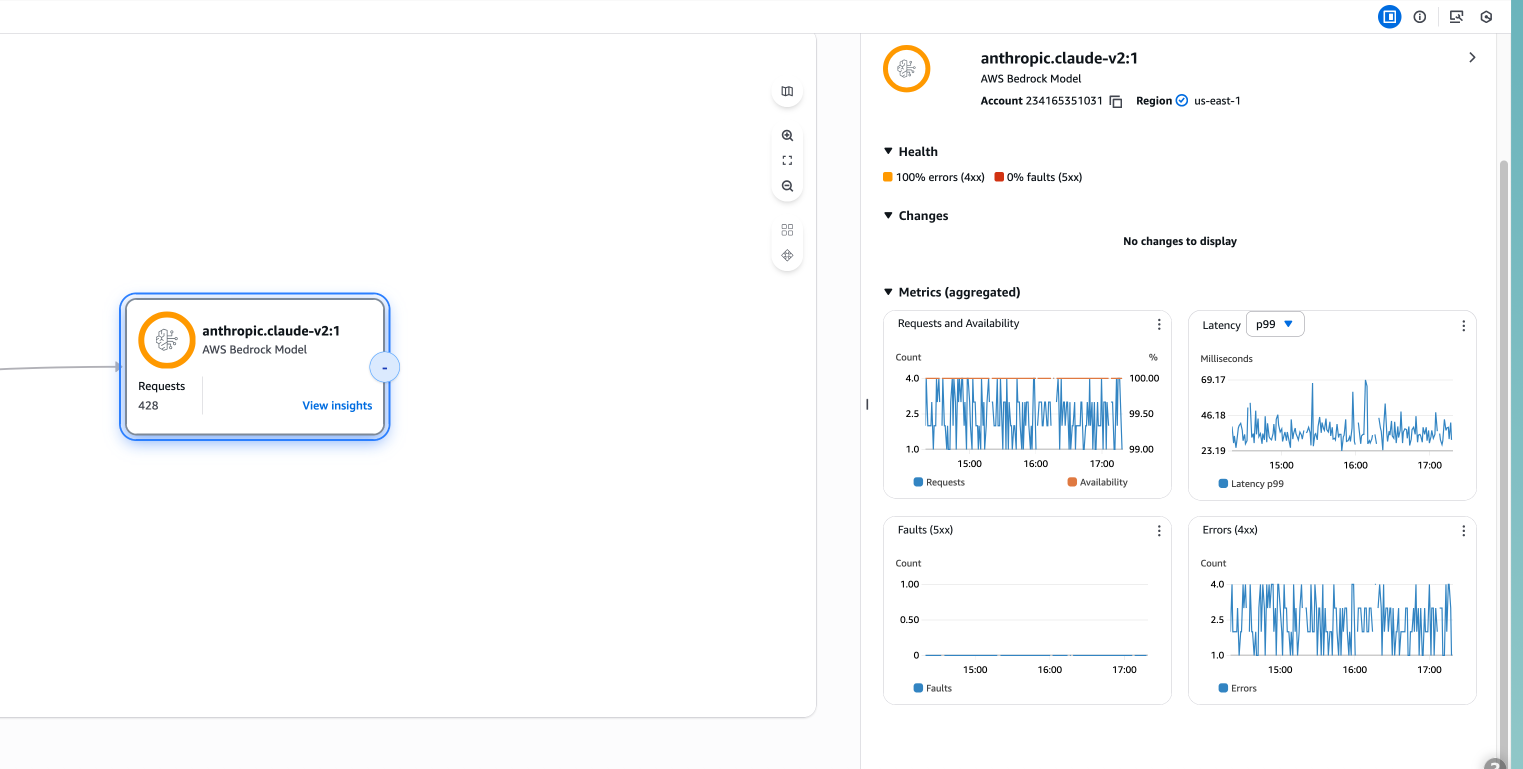
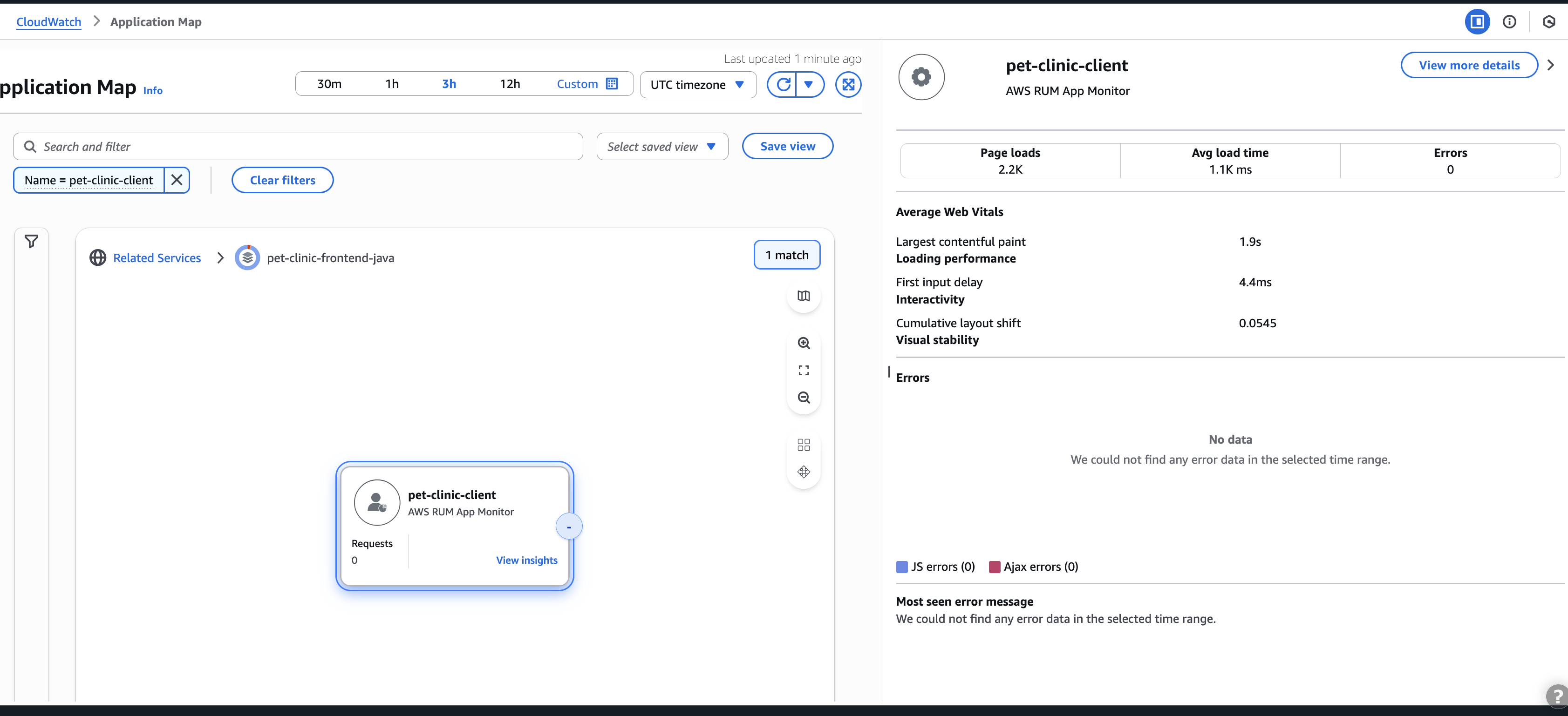
Pilih klien individu, kenari sintetis, layanan, atau simpul ketergantungan untuk melihat metrik terkait. Halaman detail Layanan menampilkan informasi lebih rinci tentang operasi, dependensi, kenari sintetis, dan halaman klien.
-
Filter dan perbesar peta aplikasi untuk membuatnya lebih mudah untuk fokus pada bagian topologi aplikasi Anda, atau melihat seluruh peta. Buat filter dengan memilih satu atau beberapa properti dari kotak teks filter. Saat Anda memilih setiap properti, Anda dipandu melalui kriteria filter. Anda akan melihat filter lengkap di bawah kotak teks filter. Pilih Hapus filter kapan saja untuk menghapus filter tersebut.
Pantau layanan di beberapa AWS akun dalam satu peta aplikasi terpadu. Layanan dari akun yang berbeda diidentifikasi dengan jelas dengan informasi akun, memungkinkan pengamatan terpadu untuk aplikasi terdistribusi.
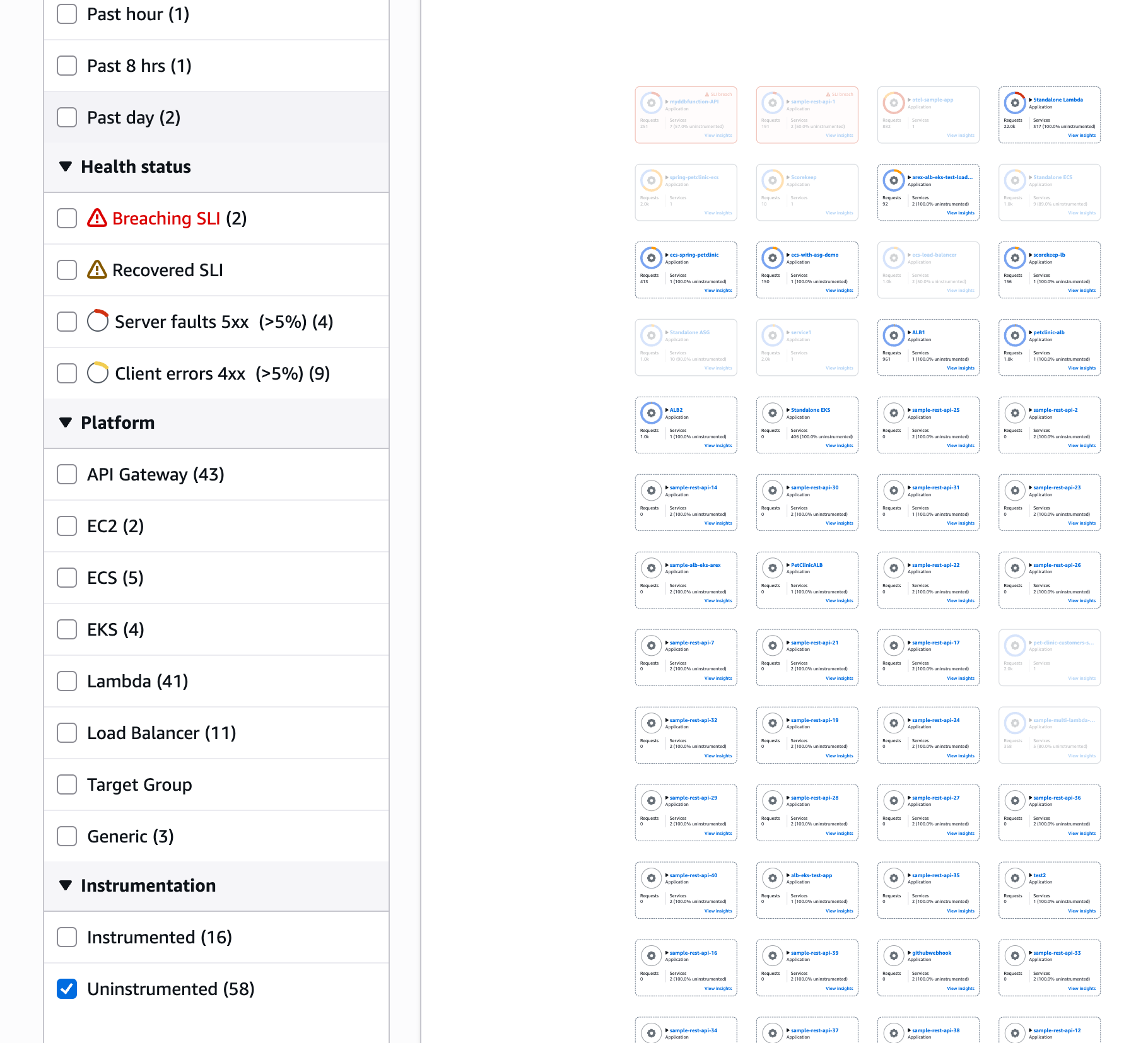
Identifikasi layanan yang belum diinstrumentasikan dalam aplikasi Anda. Sinyal Aplikasi secara otomatis mendeteksi dan menampilkan layanan yang belum diinstrumentasi, membantu Anda mencapai cakupan pengamatan yang lengkap. Un-instrumented layanan dibedakan secara visual di peta untuk membantu Anda memprioritaskan upaya instrumentasi.
Kelompokkan dan menyaring layanan untuk membuat tampilan khusus yang sesuai dengan alur kerja Anda. Organisasi ini membantu Anda dengan cepat menemukan dan mengakses layanan yang paling sering Anda gunakan
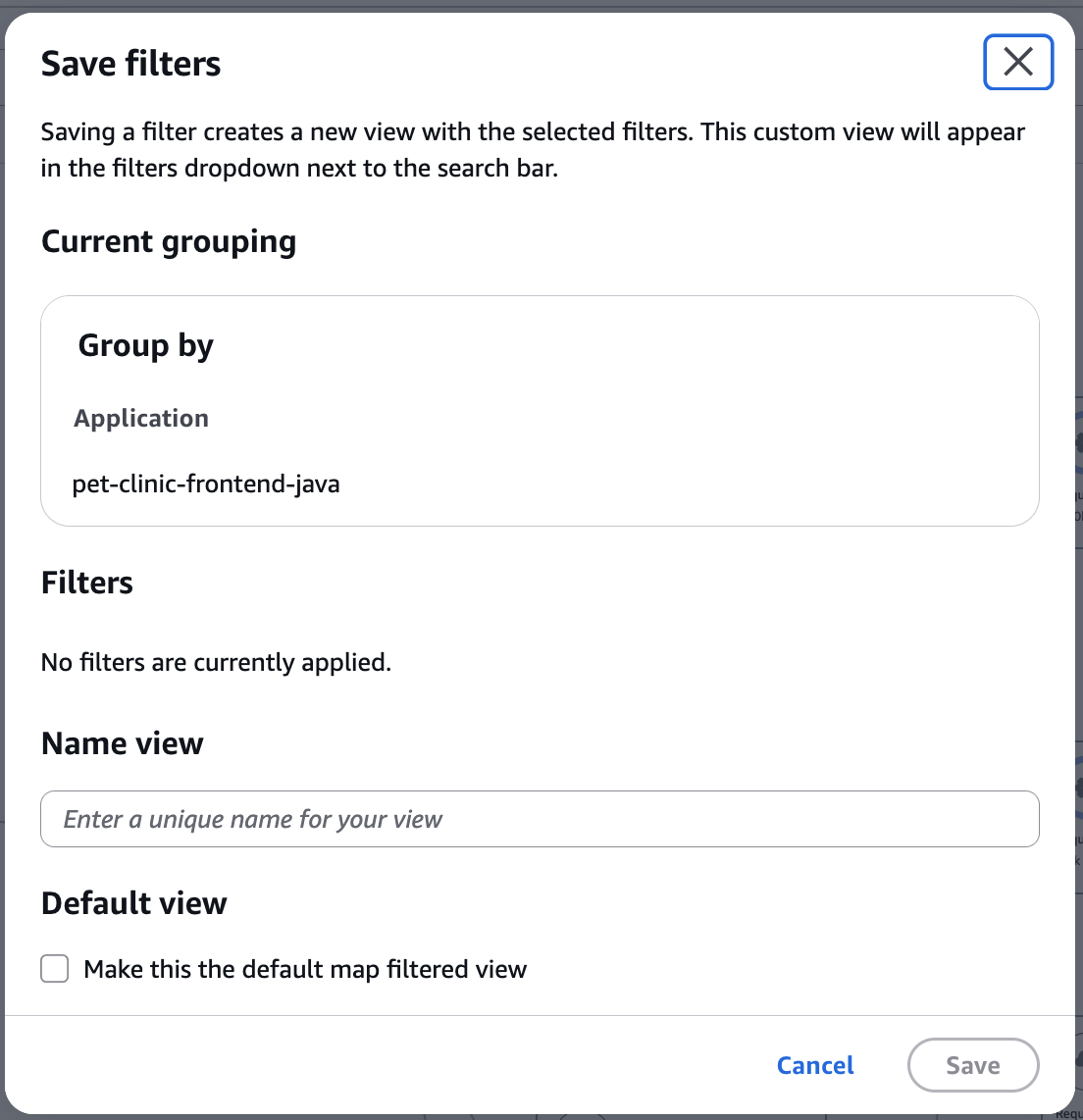
Simpan tampilan yang difilter dan dikelompokkan untuk kembali ke konfigurasi yang sering digunakan dengan cepat
Jelajahi peta aplikasi
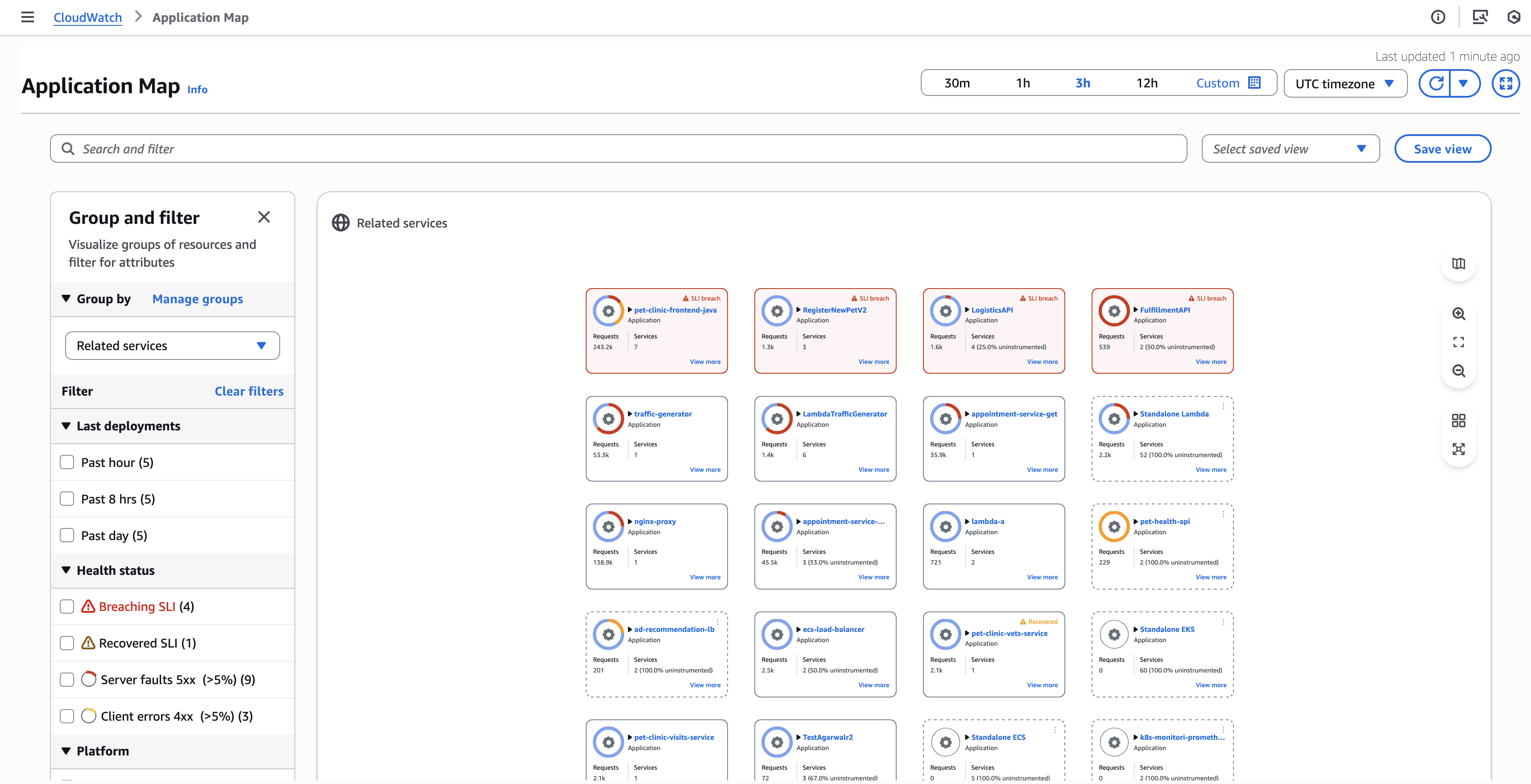
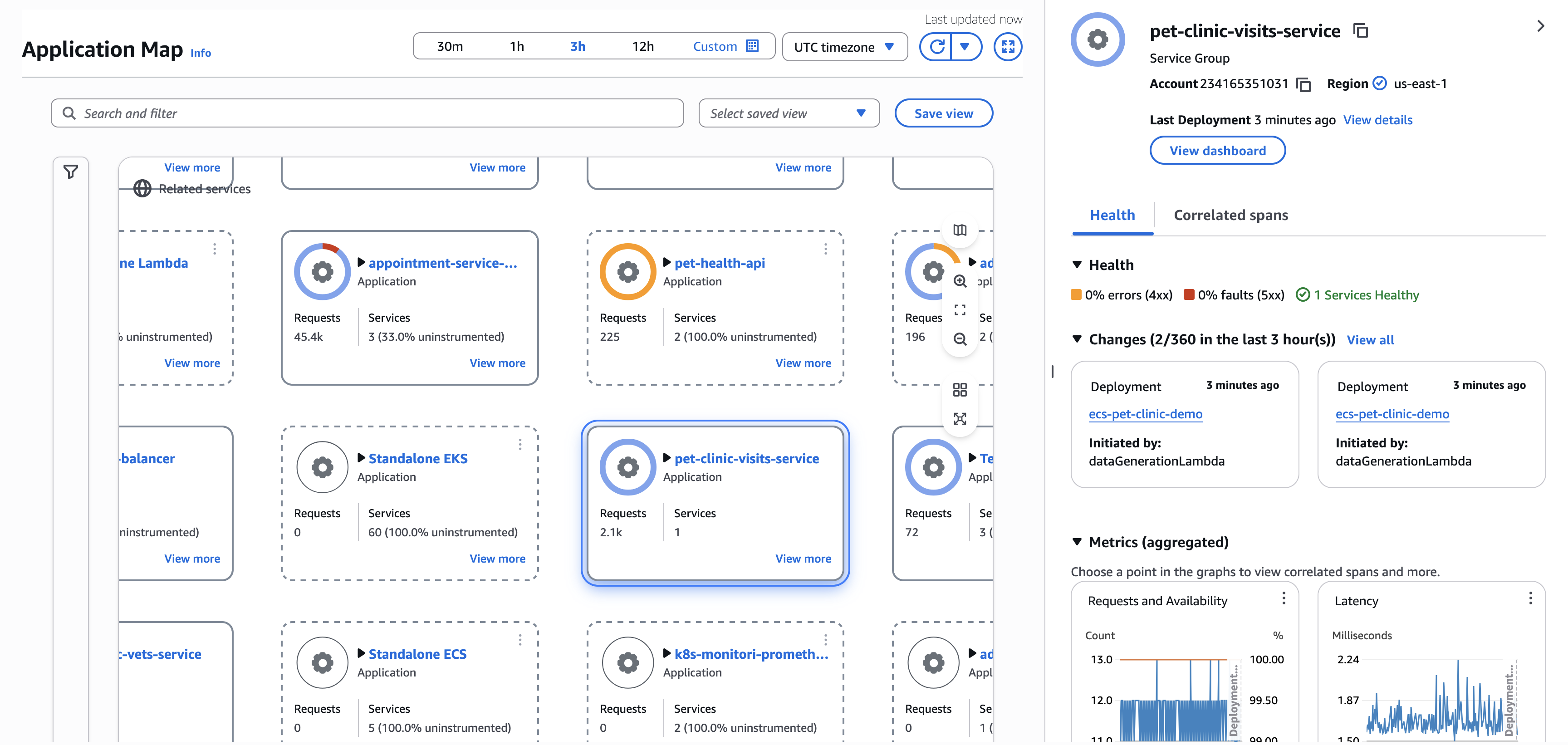
Ketika Anda mengunjungi peta aplikasi, secara default itu menunjukkan layanan yang dikelompokkan berdasarkan Layanan terkait. Layanan terkait mengelompokkan layanan berdasarkan dependensinya. Misalnya, jika Layanan A memanggil Layanan B, yang memanggil Layanan C, mereka dikelompokkan di bawah Layanan A. Anda dapat melihat kesehatan SLI, metrik, dan jumlah layanan untuk semua layanan di setiap grup.
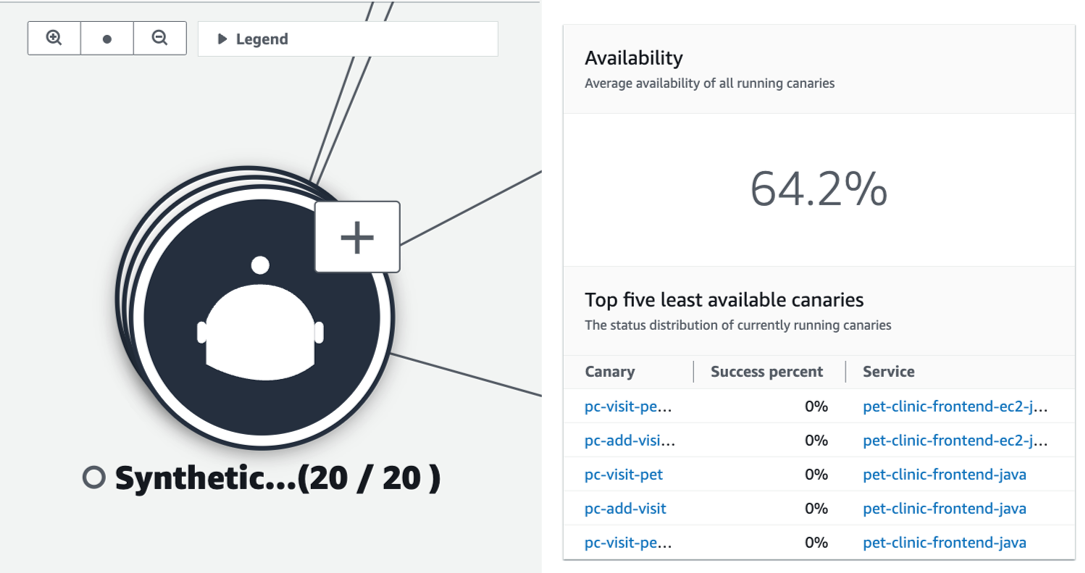
Pilih tab untuk informasi tentang menjelajahi setiap jenis simpul dan tepi (koneksi) di antara mereka.
Pengelompokan dan penyaringan dinamis
Anda dapat mengklik Grup berdasarkan dropdown untuk menggunakan opsi pengelompokan yang berbeda. Secara default, Peta Aplikasi menyediakan 2 pengelompokan:
Layanan terkait - Kelompokkan layanan berdasarkan dependensinya
Lingkungan - Kelompokkan layanan berdasarkan lingkungannya
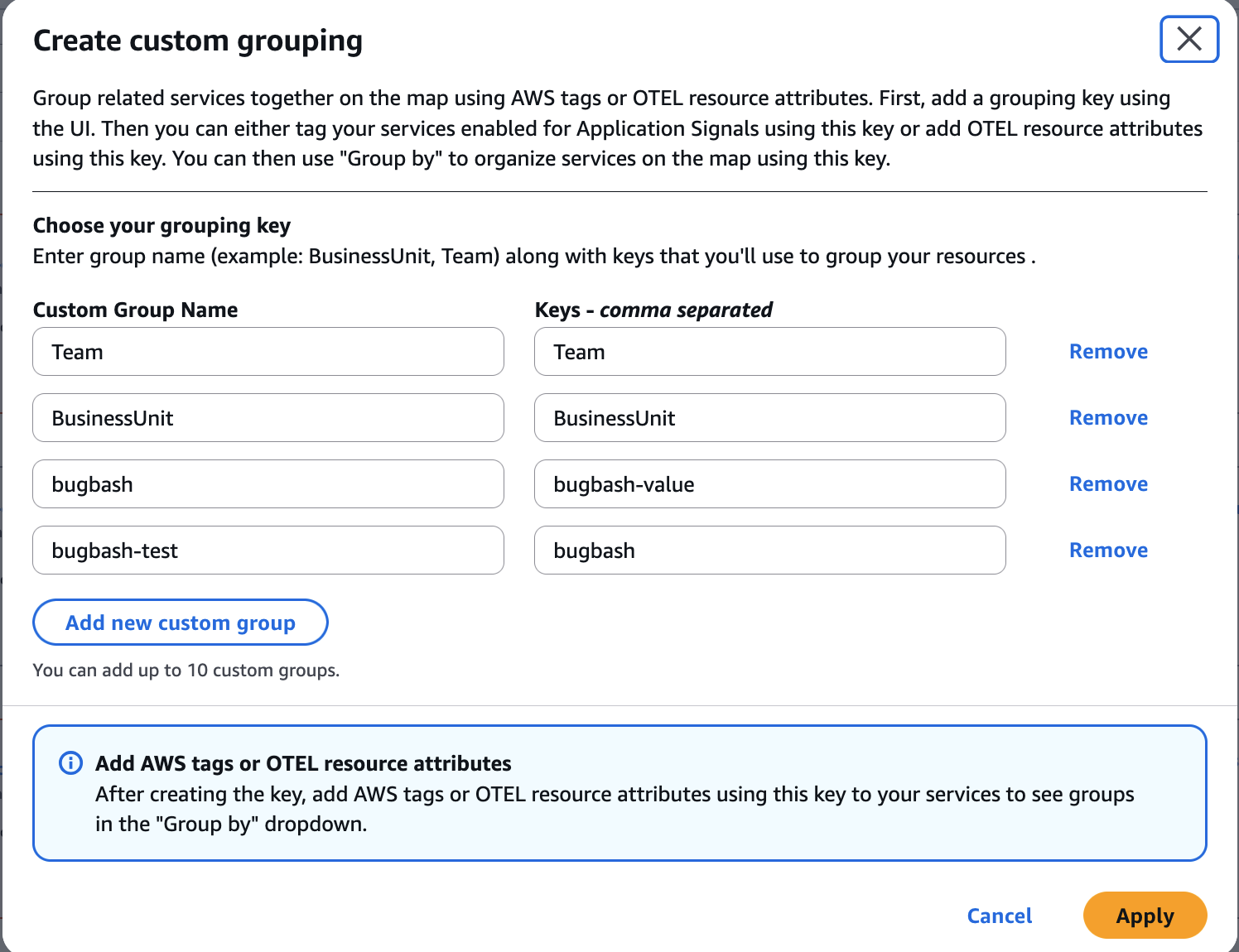
Jika Anda ingin menentukan pengelompokan kustom Anda sendiri, klik Kelola grup untuk menentukan grup kustom, lalu beri tag layanan Anda atau tambahkan Atribut Sumber Daya OTEL dengan kunci grup.
catatan
Untuk mengaktifkan pengelompokan melalui atribut sumber daya OTEL, versi CloudWatch agen harus v1.300056.0 atau yang lebih baru.
Pengelompokan default di Sinyal Aplikasi secara otomatis mengatur layanan berdasarkan dependensi hilirnya. Sistem menganalisis grafik ketergantungan layanan dan membuat grup di mana node root (layanan tanpa dependensi hulu) menjadi nama grup. Semua layanan yang bergantung pada layanan root ini, baik secara langsung maupun tidak langsung, secara otomatis dimasukkan dalam grup. Misalnya, jika Layanan A memanggil Layanan B, yang pada gilirannya memanggil Layanan C, ketiga layanan akan dikelompokkan bersama dengan Layanan A sebagai nama grup karena ini adalah akar dari rantai ketergantungan. Mekanisme pengelompokan otomatis ini menyediakan cara alami untuk memvisualisasikan dan mengelola layanan terkait berdasarkan interaksi runtime dan dependensi aktual mereka.
Tindakan dan wawasan kelompok
Untuk setiap grup, Anda dapat melakukan tindakan berikut:
-
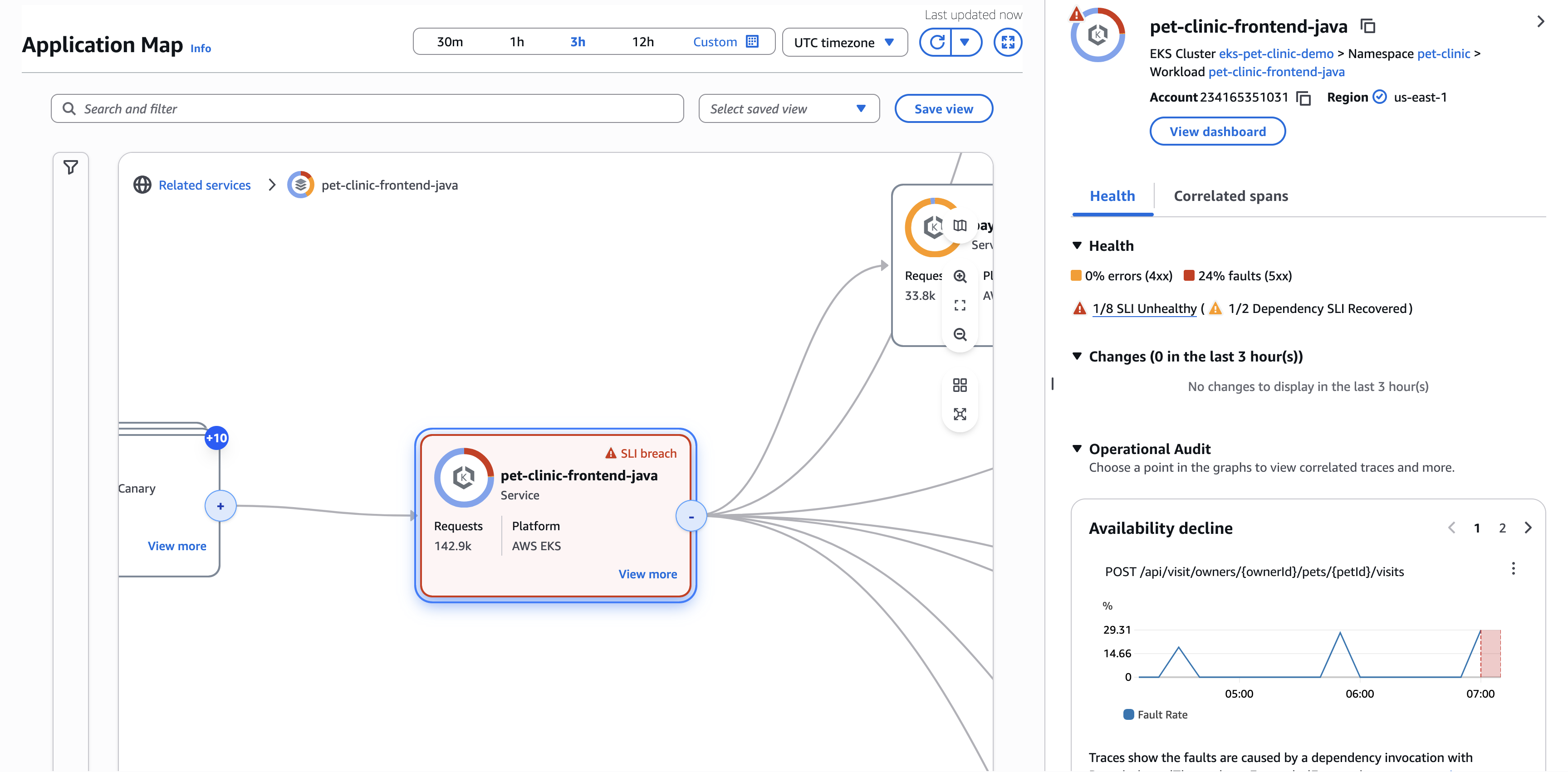
Klik Lihat selengkap nya untuk melihat bagan metrik, dua peristiwa perubahan terakhir, dan waktu penerapan terakhir untuk grup
-
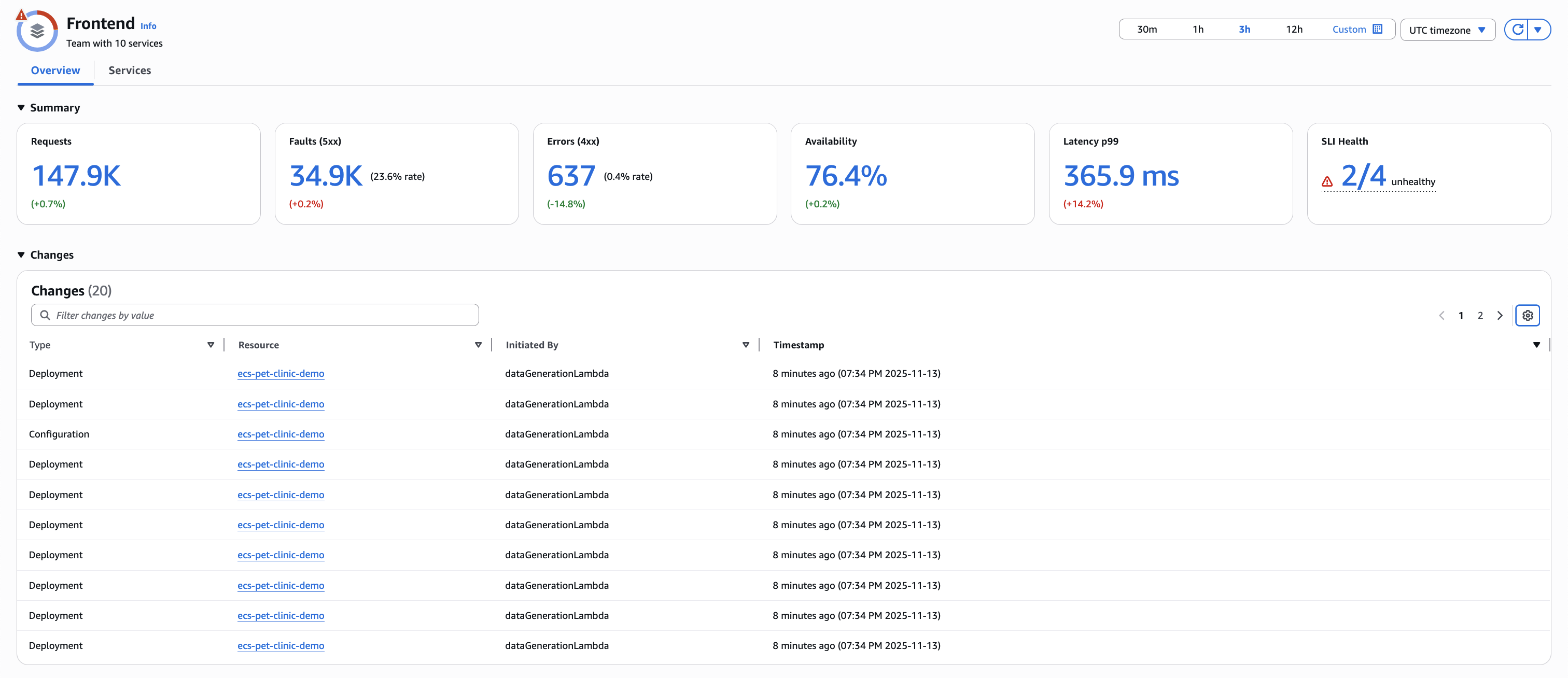
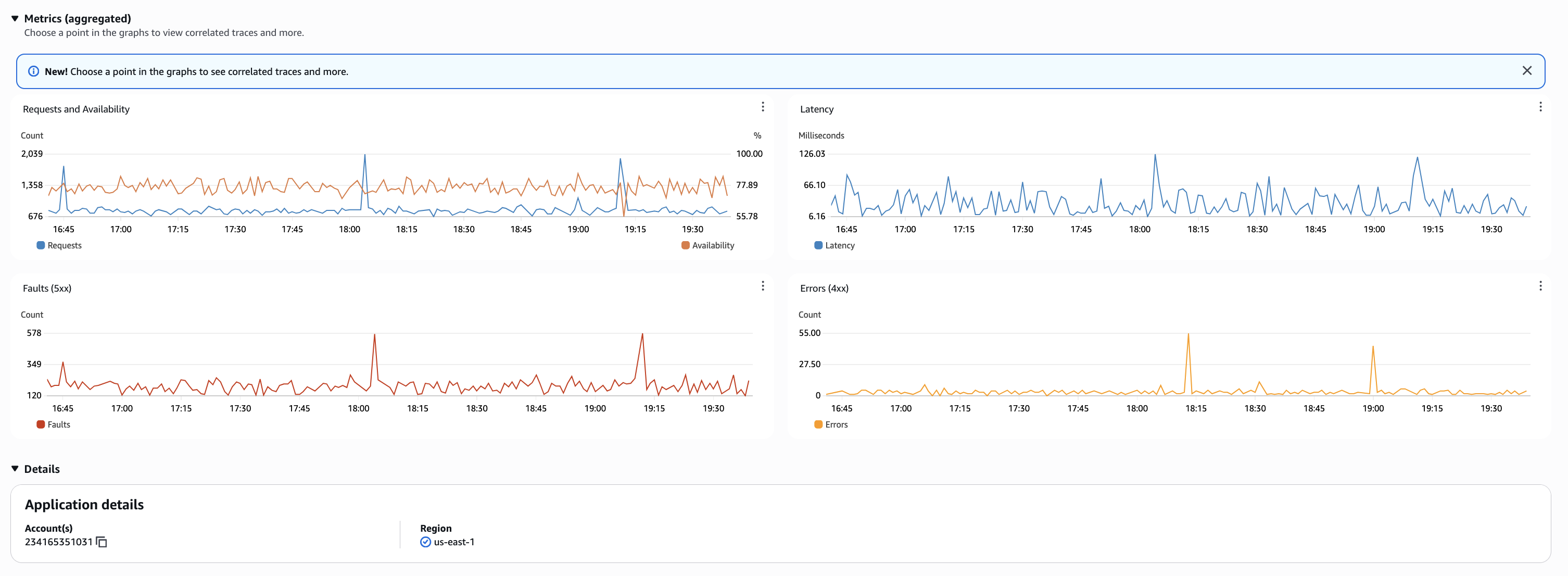
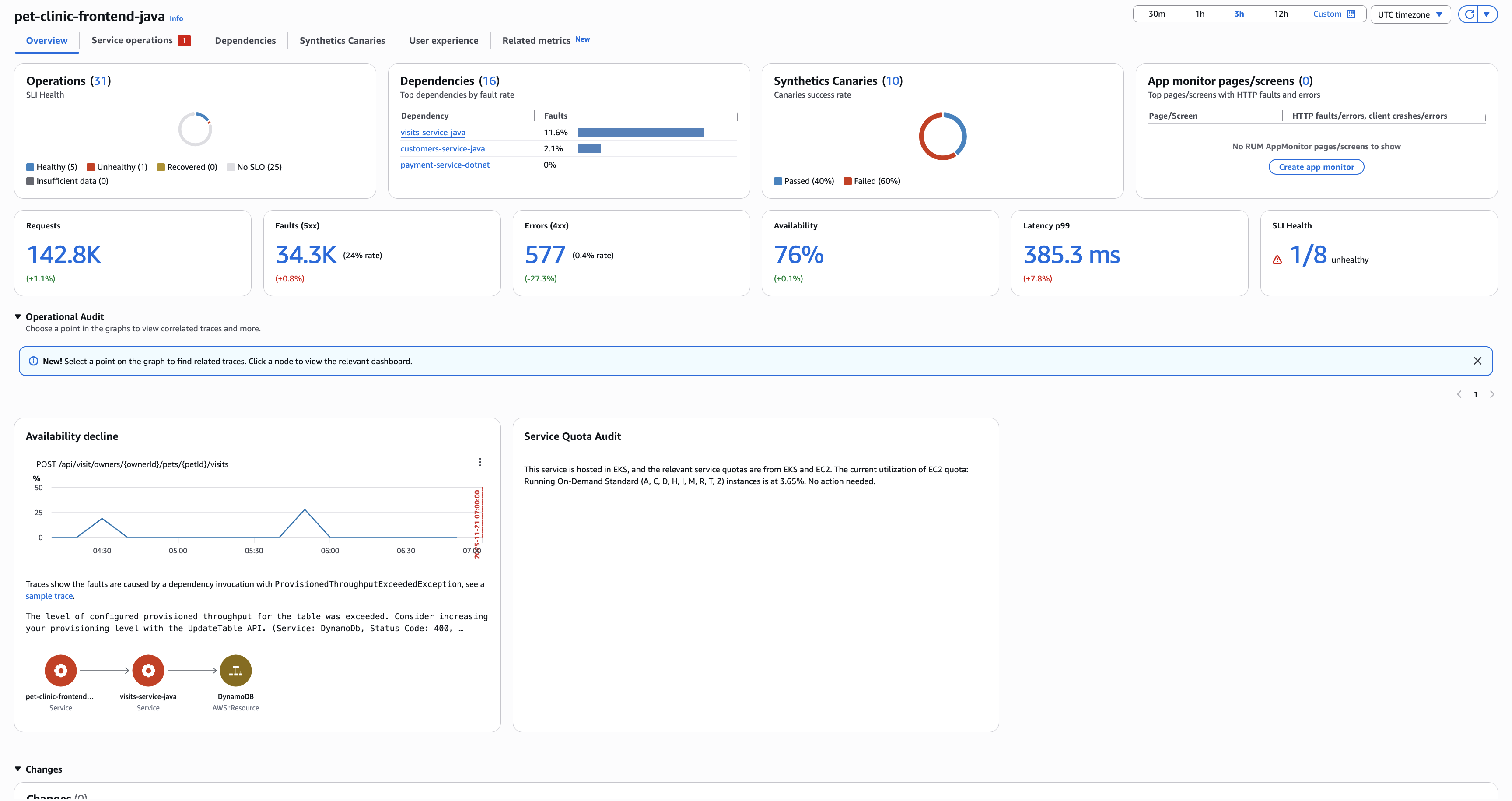
Klik Lihat dasbor untuk melihat dasbor metrik, mengubah tabel peristiwa, dan daftar layanan untuk grup
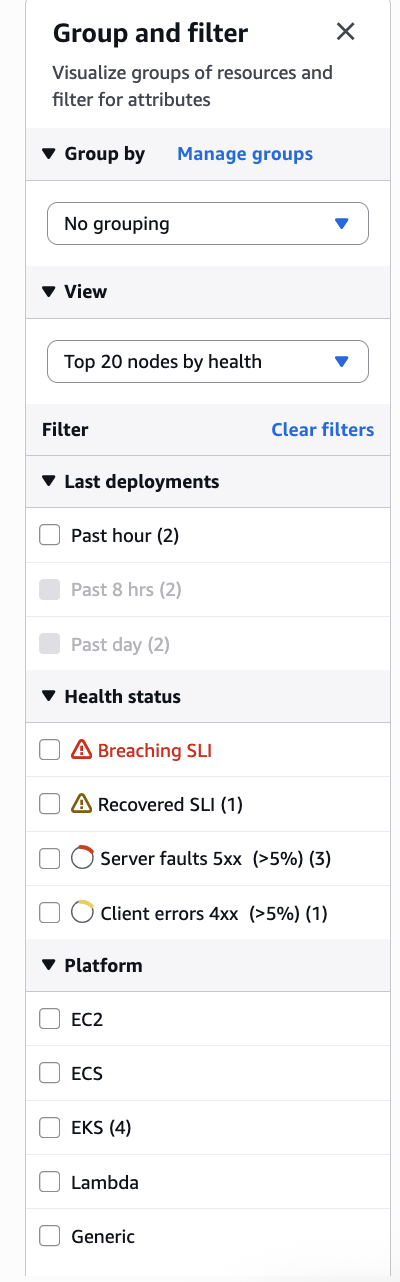
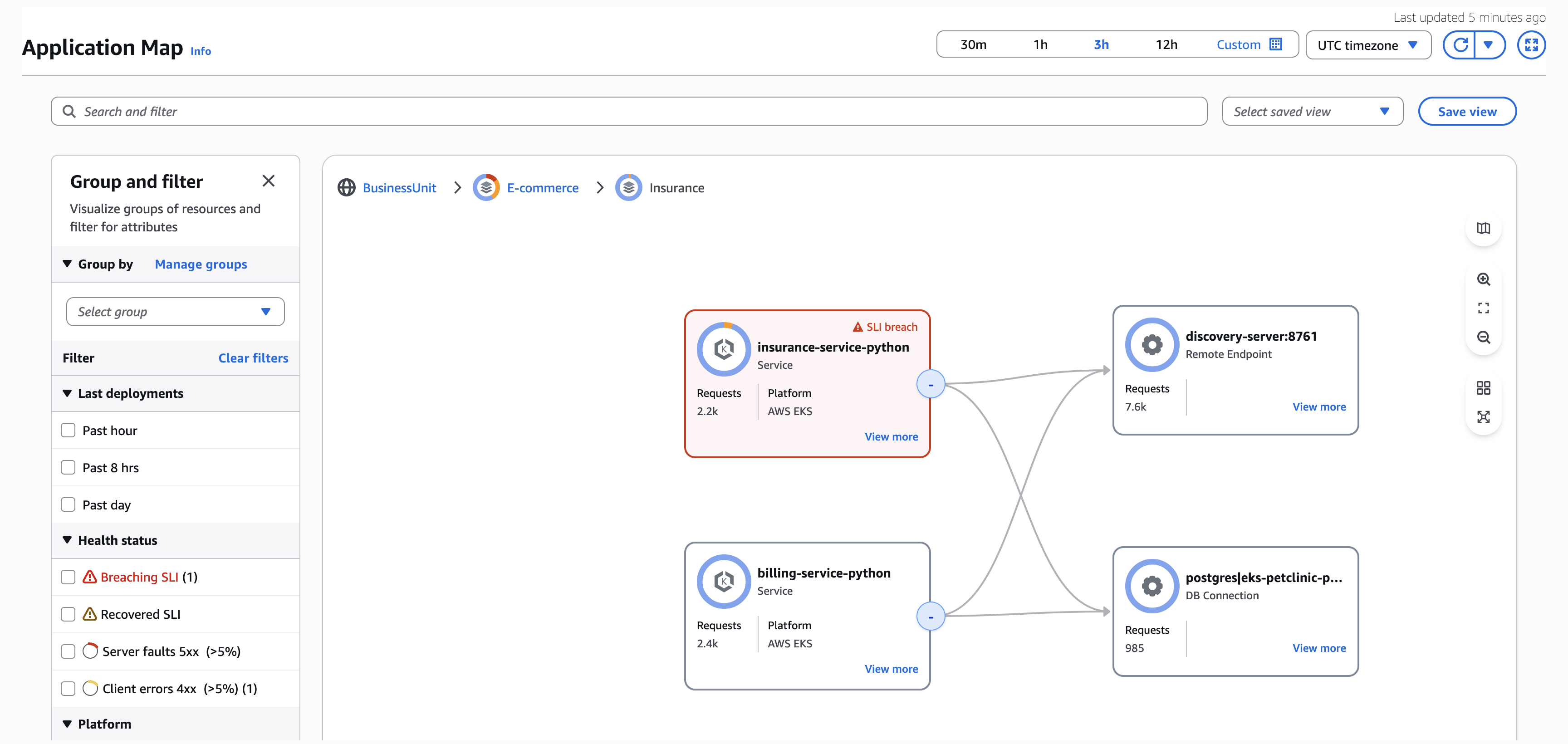
Anda dapat menggunakan Grup dan filter di bilah kiri untuk memfilter grup yang memiliki layanan dengan waktu penerapan, status kesehatan SLI, atau jenis platform komputasi.
Anda juga dapat memfilter berdasarkan akun untuk melihat layanan dari AWS akun tertentu dalam pengaturan pengamatan lintas akun Anda.
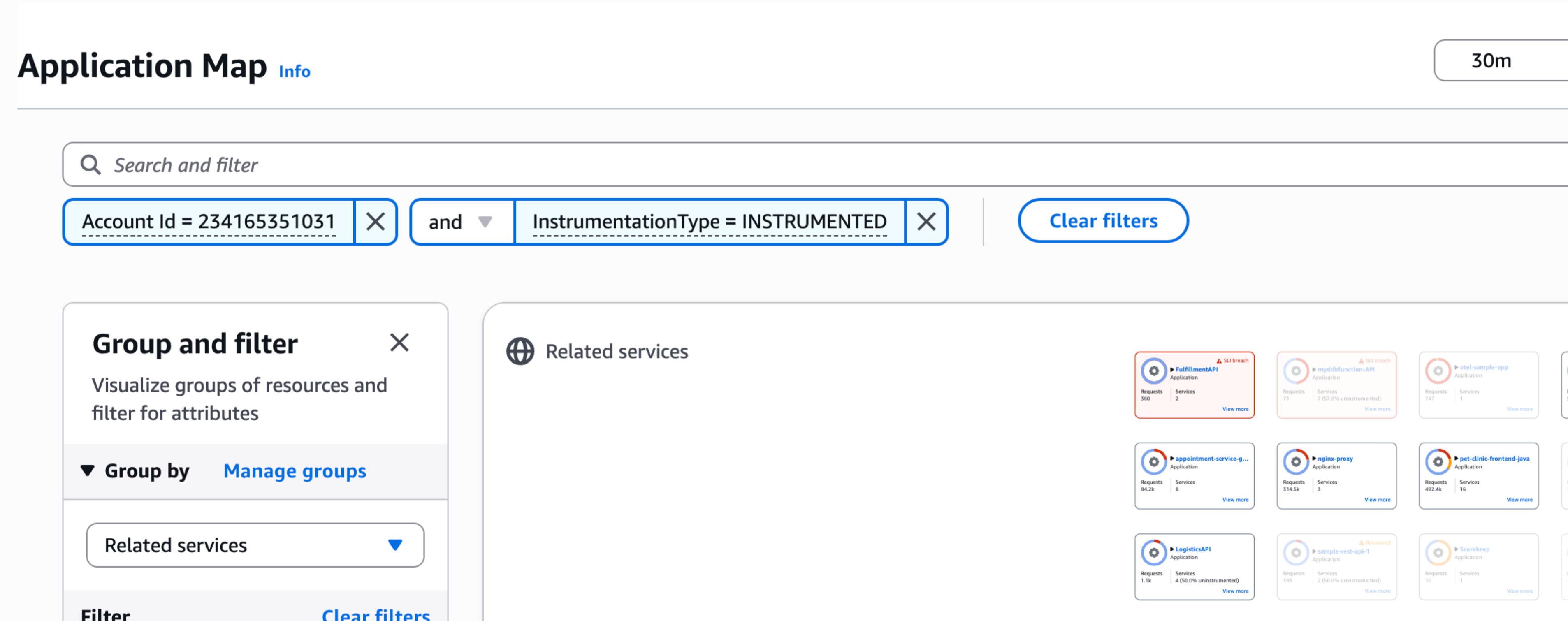
Gunakan bilah Pencarian dan filter untuk mencari grup berdasarkan nama atau grup pencarian yang berisi lingkungan layanan atau ketergantungan tertentu. Filter berdasarkan ID akun untuk fokus pada layanan dari akun tertentu.

Mengkonfigurasi grup kustom
Pengelompokan khusus memungkinkan Anda mengatur layanan Anda secara logis berdasarkan kebutuhan bisnis dan prioritas operasional Anda. Fitur ini memungkinkan Anda untuk melihat dan menyimpan tampilan yang ditentukan yang diprioritaskan oleh kebutuhan spesifik Anda, membuat grup berdasarkan kepemilikan tim, dan mengumpulkan grup layanan yang diperlukan untuk transaksi bisnis penting.
Buat nama grup kustom (nama grup yang akan Anda lihat di UI) dan nama kunci grup yang sesuai. Selesaikan langkah ini baik dari UI Sinyal Aplikasi atau menggunakan PutGroupingConfiguration API.
Nama kunci grup dapat berupa, kunci AWS tag atau atribut sumber daya OTEL untuk layanan Anda. Saat memutuskan antara tag dan atribut sumber daya OTEL, pertimbangkan platform komputasi Anda:
Untuk platform layanan tunggal (misalnya, Lambda atau Grup Penskalaan Otomatis) - Gunakan tag AWS
Untuk platform multi-layanan (misalnya, cluster Amazon EKS) — Gunakan atribut sumber daya OTEL untuk pengelompokan yang lebih terperinci
Menambahkan AWS tag
Tambahkan AWS tag dengan kunci grup kustom sebagai kunci dan nilai ke cluster Amazon EKS. Ketika ada beberapa layanan yang berjalan dalam satu cluster Amazon EKS, semuanya ditandai dengan kunci grup kustom yang sama. Misalnya, ketika Amazon EKS Cluster A menjalankan Layanan 1, Layanan 2, dan Layanan 3, menambahkan AWS tag dengan kunci Tim X ke cluster akan menambahkan ketiga layanan ke Tim X. Untuk menambahkan hanya layanan tertentu ke Tim X, tambahkan atribut sumber daya OTEL untuk layanan seperti yang ditunjukkan di bawah ini.
Menambahkan atribut sumber daya OTEL
Untuk menambahkan atribut sumber daya OTEL, lihat konfigurasi di bawah ini:
Konfigurasi umum
Konfigurasikan variabel OTEL_RESOURCE_ATTRIBUTES lingkungan dalam aplikasi Anda menggunakan pasangan kunci-nilai grup kustom. Kunci tercantum di bawah aws.application_signals.metric_resource_keys dipisahkan oleh&.
Misalnya, untuk membuat grup kustom menggunakan Application=PetClinic danOwner=Test, gunakan yang berikut ini:
OTEL_RESOURCE_ATTRIBUTES=Application=PetClinic,Owner=Test,aws.application_signals.metric_resource_keys=Application&Owner
Platform-specific konfigurasi
Berikut ini adalah spesifikasi penyebaran.
Amazon EKS dan kubernetes asli
apiVersion: apps/v1
kind: Deployment
metadata:
  ...
spec:
  replicas: 1
  ...
  template:
    spec:
      containers:
      - name: your-app
        image: your-app-image
        env:
          ...
          - name: OTEL_RESOURCE_ATTRIBUTES
            value: Application=PetClinic,Owner=Test,aws.application_signals.metric_resource_keys=Application&Owner
Amazon EC2
Tambahkan OTEL_RESOURCE_ATTRIBUTES ke skrip awal aplikasi Anda. Untuk contoh lengkapnya, lihat Men ambahkan OTEL_RESOURCE_ATTRIBUTES.
...
OTEL_RESOURCE_ATTRIBUTES="service.name=$YOUR_SVC_NAME,Application=PetClinic,Owner=Test,aws.application_signals.metric_resource_keys=Application&Owner" \
java -jar $MY_JAVA_APP.jar
Amazon ECS
Tambahkan OTEL_RESOURCE_ATTRIBUTES ke TaskDefinition. Untuk contoh lengkapnya, lihat Aktifkan di Amazon ECS.
{
  "name": "my-app",
   ...
  "environment": [
    {
      "name": "OTEL_RESOURCE_ATTRIBUTES",
      "value": "service.name=$YOUR_SVC_NAME,Application=PetClinic,Owner=Test,aws.application_signals.metric_resource_keys=Applicationmanagement portalOwner"
    },
    ...
  ]
}
Lambda
Tambahkan OTEL_RESOURCE_ATTRIBUTES ke variabel lingkungan Lambda.
OTEL_RESOURCE_ATTRIBUTES="Application=PetClinic,Owner=Test,aws.application_signals.metric_resource_keys=Application&Owner"
Melihat layanan dalam grup
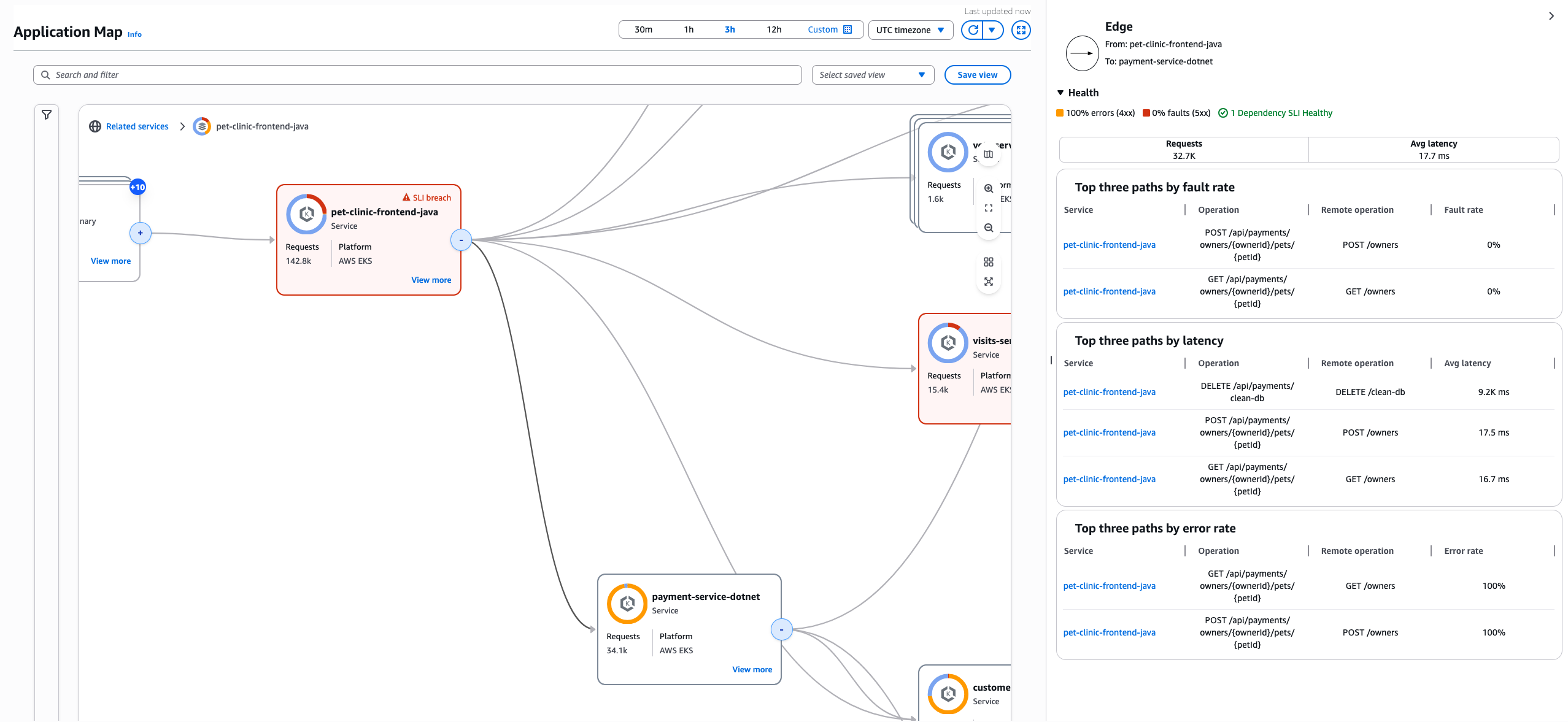
Untuk melihat layanan dan dependensinya dalam grup, klik nama Grup. Ini akan menunjukkan peta layanan di dalam grup. Setiap node layanan akan menampilkan kesehatan SLI, metrik, dan detail platform. Layanan dengan pelanggaran SLI disorot agar mudah dikenali.
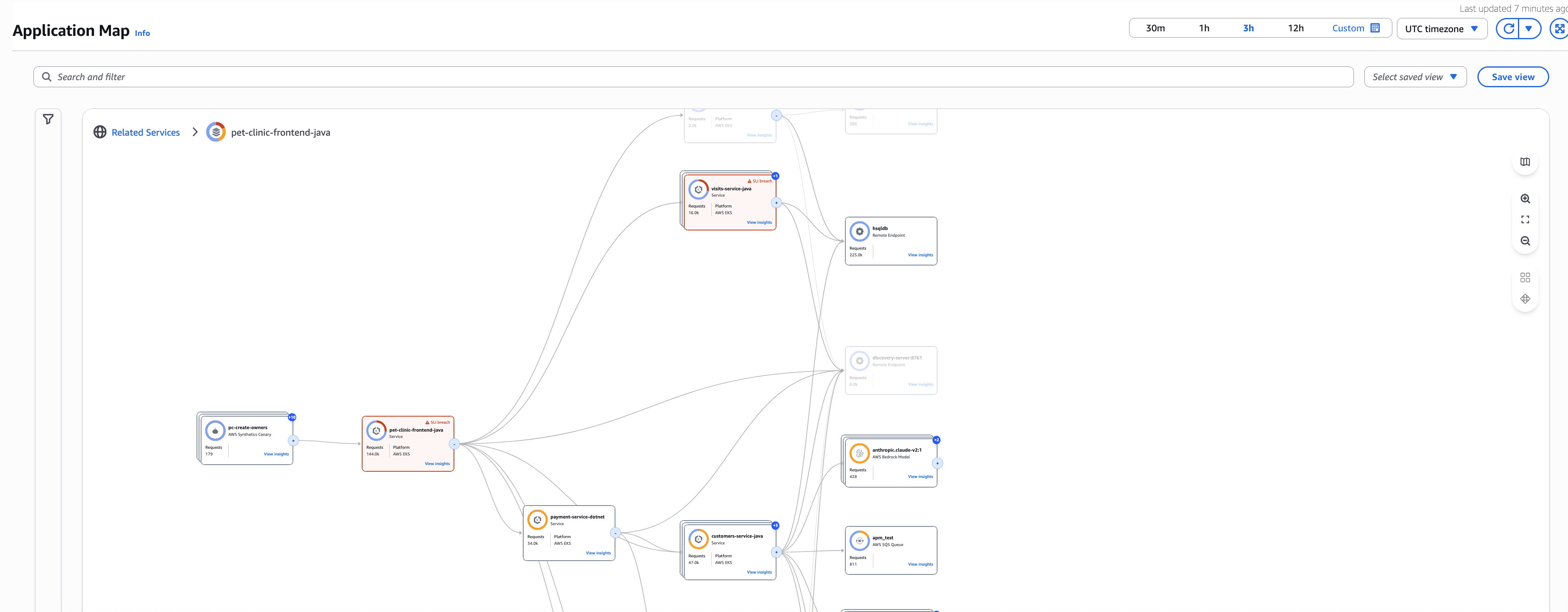
Un-instrumented layanan ditampilkan dengan indikator visual yang khas (seperti batas putus-putus atau warna yang berbeda) untuk membedakannya dari layanan berinstrumen. Arahkan kursor ke node layanan yang tidak berinstrumen untuk melihat panduan instrumentasi dan tautan ke dokumentasi penyiapan.
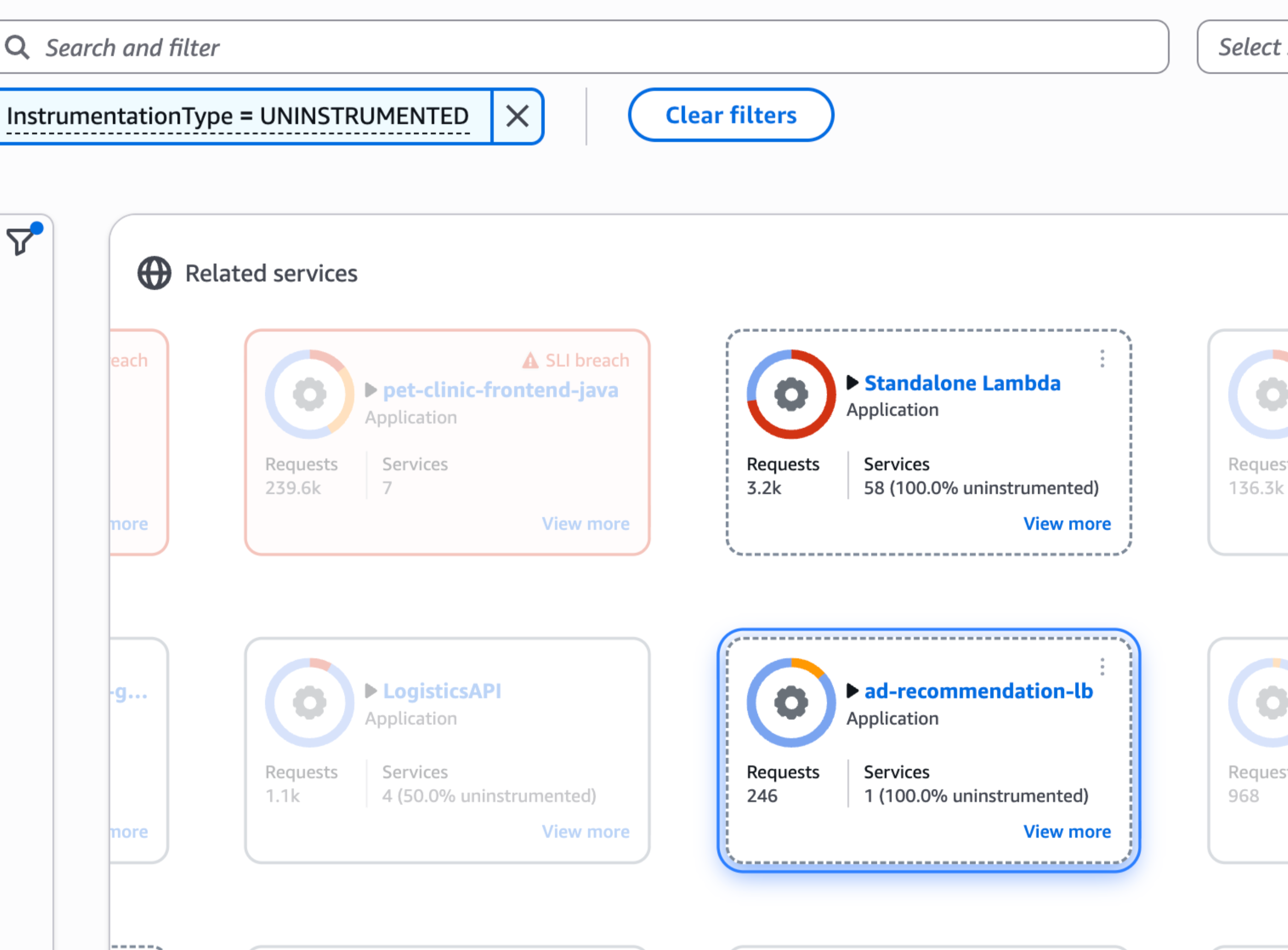
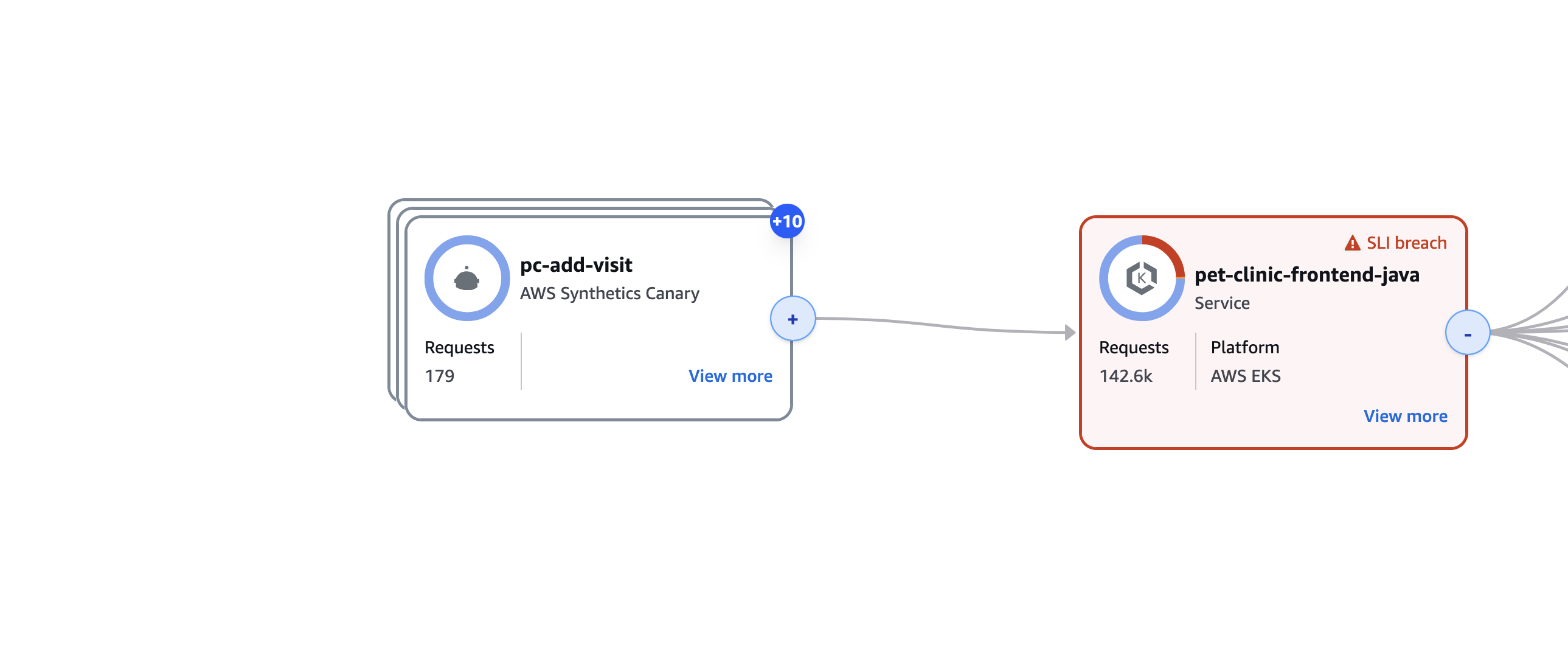
Semua node Canaries, RUM Clients, dan AWS Service akan runtuh secara default. Jika layanan dalam grup ini memanggil layanan yang bukan bagian dari grup ini, layanan tersebut juga akan runtuh secara default.
Jika peta Anda masih terlalu besar untuk diselidiki secara efektif, Anda dapat menerapkan pengelompokan bersarang untuk mempersempit penyelidikan Anda. Misalnya, setelah mengelompokkan layanan berdasarkan Unit Bisnis, jika Anda masih memiliki terlalu banyak layanan dalam grup, gunakan dropdown Grup berdasarkan untuk memilih Tim, membuat struktur pengelompokan bersarang.
Wawasan dan detail layanan
Sementara di halaman ini Anda juga dapat mengklik S impan tampilan di sebelah bilah pencarian untuk menyimpan tampilan Anda sehingga lain kali Anda tidak perlu menerapkan pengelompokan dan pemfilteran yang sama lagi.
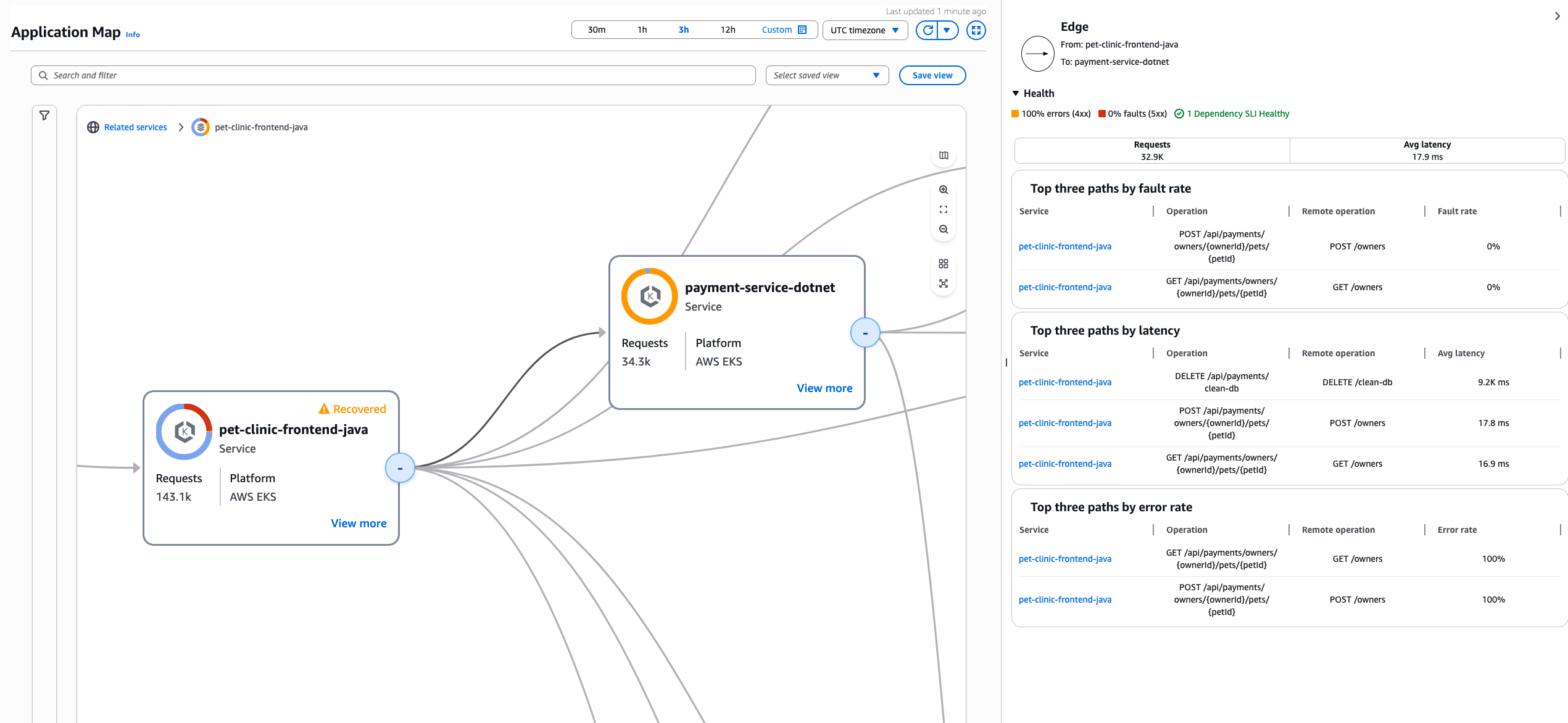
Klik Lihat lebih banyak di node layanan untuk melihat Audit Layanan, Perubahan peristiwa, kesehatan SLI, dan grafik Metrik.
Jika Anda ingin melihat operasi layanan dan detail layanan lainnya, klik Lihat dasbor untuk membuka halaman ikhtisar layanan.
Atau Anda dapat mengklik Edge untuk melihat metrik panggilan ketergantungan tertentu dari suatu layanan.
Ubah Acara
Lacak peristiwa perubahan di seluruh aplikasi Anda dengan pemrosesan CloudTrail peristiwa otomatis Sinyal Aplikasi. Pantau peristiwa konfigurasi dan penerapan untuk layanan dan dependensinya, memberikan konteks langsung untuk analisis operasional dan pemecahan masalah. Deteksi peristiwa perubahan diaktifkan bersamaan dengan pengaktifan penemuan layanan melalui Kon CloudWatch sol atau StartDiscovery API. Untuk layanan EKS, deteksi penerapan mengharuskan layanan EKS diinstrumentasi dengan SDK instrumentasi Sinyal Aplikasi. Sinyal Aplikasi secara otomatis menghubungkan waktu penerapan dengan perubahan kinerja, membantu Anda mengidentifikasi dengan cepat apakah penerapan terbaru berkontribusi terhadap masalah layanan. Lihat riwayat perubahan peristiwa dan dampak di seluruh layanan Anda tanpa persyaratan konfigurasi atau penyiapan tambahan.
Temuan audit
Temukan wawasan penting melalui temuan audit Application Signals. Layanan ini menganalisis aplikasi Anda untuk melaporkan pengamatan signifikan dan masalah potensial, menyederhanakan analisis akar penyebab. Temuan otomatis ini mengkonsolidasikan jejak yang relevan, menghilangkan kebutuhan untuk menavigasi melalui beberapa klik. Sistem audit membantu tim dengan cepat mengidentifikasi masalah dan penyebab yang mendasarinya, memungkinkan penyelesaian masalah yang lebih cepat.
Untuk layanan yang berjalan di Amazon Bedrock, Sinyal Aplikasi secara otomatis memantau pola penggunaan token AI generatif. Sistem audit mendeteksi anomali dalam konsumsi token input dan output, membandingkan penggunaan saat ini dengan garis dasar historis. Ketika penggunaan token melebihi pola normal, temuan audit memberikan analisis terperinci termasuk tren konsumsi token, implikasi biaya, dan rekomendasi untuk pengoptimalan. Ini membantu tim mengidentifikasi petunjuk yang tidak efisien, lonjakan token yang tidak terduga, dan peluang untuk mengurangi biaya operasional AI generatif.
Cross-Account Pengamatan pada Peta Aplikasi
Sinyal Aplikasi mendukung pengamatan lintas akun, memungkinkan Anda memantau dan memvisualisasikan layanan yang didistribusikan di beberapa AWS akun dalam satu peta aplikasi terpadu. Kemampuan ini sangat penting untuk organisasi dengan arsitektur multi-akun mengikuti praktik AWS terbaik.
Kemampuan Utama:
Tampilan Terpadu: Lihat layanan dari beberapa AWS akun dalam satu peta aplikasi, memberikan gambaran lengkap tentang arsitektur aplikasi terdistribusi Anda.
Identifikasi Akun: Setiap node layanan dengan jelas menampilkan ID akun dan wilayahnya, sehingga memudahkan untuk mengidentifikasi kepemilikan layanan dan lokasi.
Pemantauan Terpusat: Pantau kesehatan, kinerja, dan status SLO layanan di semua akun yang terhubung dari satu akun pemantauan.
Cross-Account Penyaringan: Filter dan kelompokkan layanan berdasarkan ID akun untuk fokus pada akun tertentu atau melihat interaksi lintas akun.
Cara kerjanya:
Sinyal Aplikasi menggunakan AWS Organisasi dan berbagi lintas akun untuk memungkinkan pengamatan di beberapa akun. Untuk mengatur pengamatan lintas akun, silakan lihat. CloudWatch observabilitas lintas akun