Terjemahan disediakan oleh mesin penerjemah. Jika konten terjemahan yang diberikan bertentangan dengan versi bahasa Inggris aslinya, utamakan versi bahasa Inggris.
Melihat dasbor CloudWatch RUM
CloudWatch RUM mengumpulkan dan memvisualisasikan data kinerja aplikasi dari sesi pengguna melalui dasbor interaktif. Dengan menangkap waktu muat, skor Apdex, informasi perangkat, geolokasi, dan pola kesalahan, tim dapat dengan cepat mengidentifikasi hambatan kinerja, memprioritaskan perbaikan berdasarkan dampak pengguna nyata, dan memastikan pengalaman optimal di berbagai browser, perangkat, dan wilayah geografis yang berbeda—membantu organisasi lebih memahami perilaku pengguna yang mengarah pada pengurangan frustrasi pengguna akhir dan meningkatkan keandalan aplikasi.
Memulai dengan CloudWatch RUM
Buka CloudWatch konsol di https://console.aws.amazon.com/cloudwatch/
. -
Di panel navigasi, pilih Sin yal Aplikasi (APM), RUM.
Konsol RUM menampilkan halaman I khtisar, yang menyediakan tampilan gabungan dari semua monitor aplikasi Anda, kesehatannya, dan metrik operasional utama. Dari halaman Ikhtisar, pilih monitor aplikasi untuk mengakses tampilan terperinci dengan tab Kin erja, Kesalahan, S esi, Metrik, dan Konfigurasi.
Gambaran umum
Halaman Ikhtisar adalah halaman arahan konsol CloudWatch RUM. Ini memberikan ringkasan tingkat tinggi dari semua monitor aplikasi Anda, membantu Anda menilai kesehatan, tren kinerja, dan cakupan operasional dengan cepat di seluruh aplikasi yang dipantau.
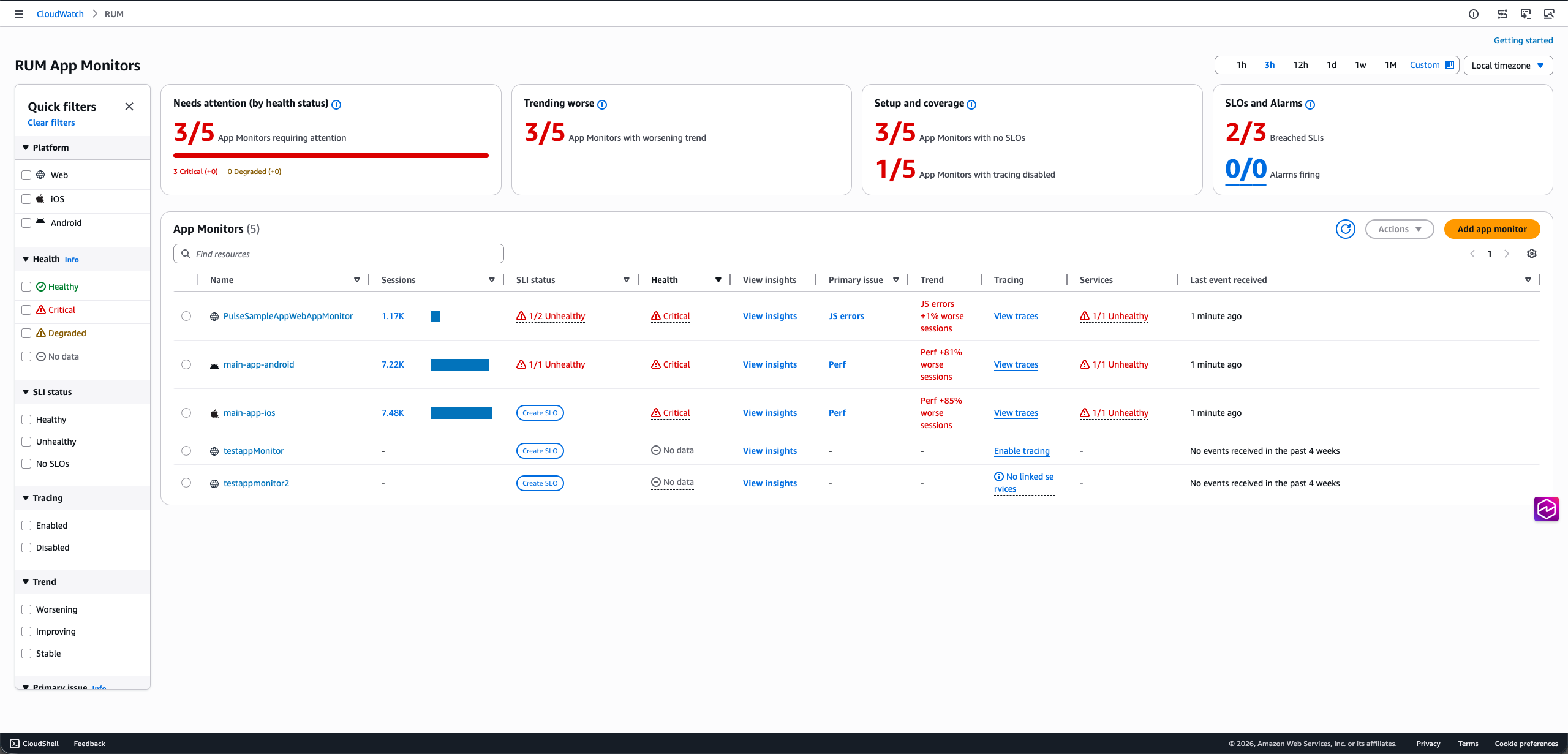
Kartu ringkasan
Di bagian atas halaman Ikhtisar, empat kartu ringkasan memberikan status operasional sekilas di semua monitor aplikasi Anda:
-
Perlu perhatian (berdasarkan status kesehatan) — Menunjukkan berapa banyak monitor aplikasi yang memerlukan perhatian dari total, dipecah berdasarkan jumlah K ritis dan Ter degradasi. Bilah kemajuan menunjukkan proporsi monitor yang membutuhkan perhatian.
-
Tren lebih buruk — Menunjukkan berapa banyak monitor aplikasi yang memiliki tren yang memburuk dari total.
-
Pengaturan dan cakupan — Menunjukkan berapa banyak monitor aplikasi yang tidak memiliki SLOs yang dikonfigurasi dan berapa banyak yang penelusuran dinonaktifkan, membantu Anda mengidentifikasi celah dalam pengaturan pemantauan Anda.
-
SLOs dan Alarm — Menunjukkan jumlah SLI yang dilanggar dari total SLA, dan jumlah alarm yang saat ini menyala.
Filter cepat
Panel kiri menyediakan filter cepat untuk mempersempit daftar aplikasi dengan:
-
Platform - Web, iOS, atau Android.
-
Kesehatan — Sehat, Kritis, Terdegradasi, atau Tidak Ada Data
-
Status SLI — Sehat, Tidak Sehat, atau Tanpa SLOS.
-
Penelus uran - Diaktifkan atau Dinonaktifkan.
-
Tren — Memburuk, Membaik, atau Stabil.
-
Masalah utama — Filter berdasarkan jenis masalah utama yang memengaruhi monitor aplikasi.
Pilih Hapus filter untuk mengatur ulang semua filter.
Tabel Monitor Aplikasi
Tabel Monitor Aplikasi mencantumkan semua monitor aplikasi Anda dengan kolom berikut:
-
Nama — Nama monitor aplikasi, dengan ikon platform (Web, iOS, atau Android).
-
S esi — Jumlah sesi yang direkam dalam rentang waktu yang dipilih, ditampilkan dengan visualisasi diagram batang.
-
Status SLI — Status indikator tingkat layanan. Menampilkan jumlah SLI yang tidak sehat (misalnya, "Tidak 1/2 sehat”) atau tautan Buat SLO jika tidak ada SLOs yang dikonfigurasi.
-
Kesehatan — Status kesehatan aplikasi: Sehat, K ritis, Ter degradasi , atau Tidak ada data.
-
Lihat Wawasan — Pilih tautan ini untuk membuka panel samping diagnostik untuk monitor aplikasi (lihatPanel samping diagnostik).
-
Masalah utama — Jenis masalah utama yang mempengaruhi aplikasi. Untuk monitor aplikasi web, nilainya termasuk kesalahan JS, Perf, atau HTTP errors/faults. Untuk monitor aplikasi seluler, nilainya termasuk C rash, ANRs/App Hangs, Perf, atau HTTP errors/faults.
-
Tren — Deskripsi arah dan besarnya tren (misalnya, “kesalahan JS +1% sesi lebih buruk” atau “Perf +81% sesi lebih buruk”).
-
Penelusuran — T autan Tampilan melacak jika pelacakan diaktifkan, atau tautan Aktifkan pelacakan jika tidak.
-
Layanan — Status kesehatan SLI untuk layanan tertaut (misalnya, “Tidak 1/1 sehat”), atau tanda hubung jika tidak ada layanan yang ditautkan.
-
Peristiwa terakhir diterima — Waktu sejak peristiwa telemetri terakhir diterima (misalnya, “1 menit yang lalu” atau “Tidak ada peristiwa yang diterima dalam 4 minggu terakhir”).
Gunakan bilah pencarian di atas tabel untuk menemukan monitor aplikasi tertentu berdasarkan nama. Anda dapat mengurutkan tabel dengan mengklik header kolom, dan menggunakan ikon roda gigi untuk menyesuaikan kolom mana yang terlihat. Drop down Tindakan dan tombol Tam bah monitor aplikasi memungkinkan Anda mengelola monitor aplikasi langsung dari halaman ini.
Status kondisi
Kolom Kesehatan memberikan penilaian sekilas tentang status operasional setiap aplikasi berdasarkan persentase sesi yang terpengaruh — sesi dengan kesalahan atau pemuatan halaman lambat — relatif terhadap total sesi dalam rentang waktu yang dipilih.
Setiap monitor aplikasi menampilkan salah satu status berikut:
| Status | Sesi yang terkena dampak | Deskripsi |
|---|---|---|
| Sehat | Kurang dari 1% | Aplikasi ini beroperasi dalam parameter normal. |
| Terdegradasi | Antara 1% dan 5% | Aplikasi ini mengalami peningkatan tingkat kesalahan atau penurunan kinerja yang mungkin memerlukan perhatian. |
| Kritis | Lebih dari 5% | Aplikasi mengalami kesalahan signifikan atau masalah kinerja yang memerlukan penyelidikan segera. |
| Tidak ada data | — | Data yang tidak mencukupi tersedia untuk menentukan status kesehatan aplikasi. Hal ini dapat terjadi ketika monitor aplikasi belum menerima data telemetri terbaru. |
Panel samping diagnostik
Saat Anda memilih Lihat Wawasan untuk monitor aplikasi di tabel, panel samping diagnostik terbuka di sisi kanan halaman. Panel menampilkan nama monitor aplikasi dan menyediakan dua tab:
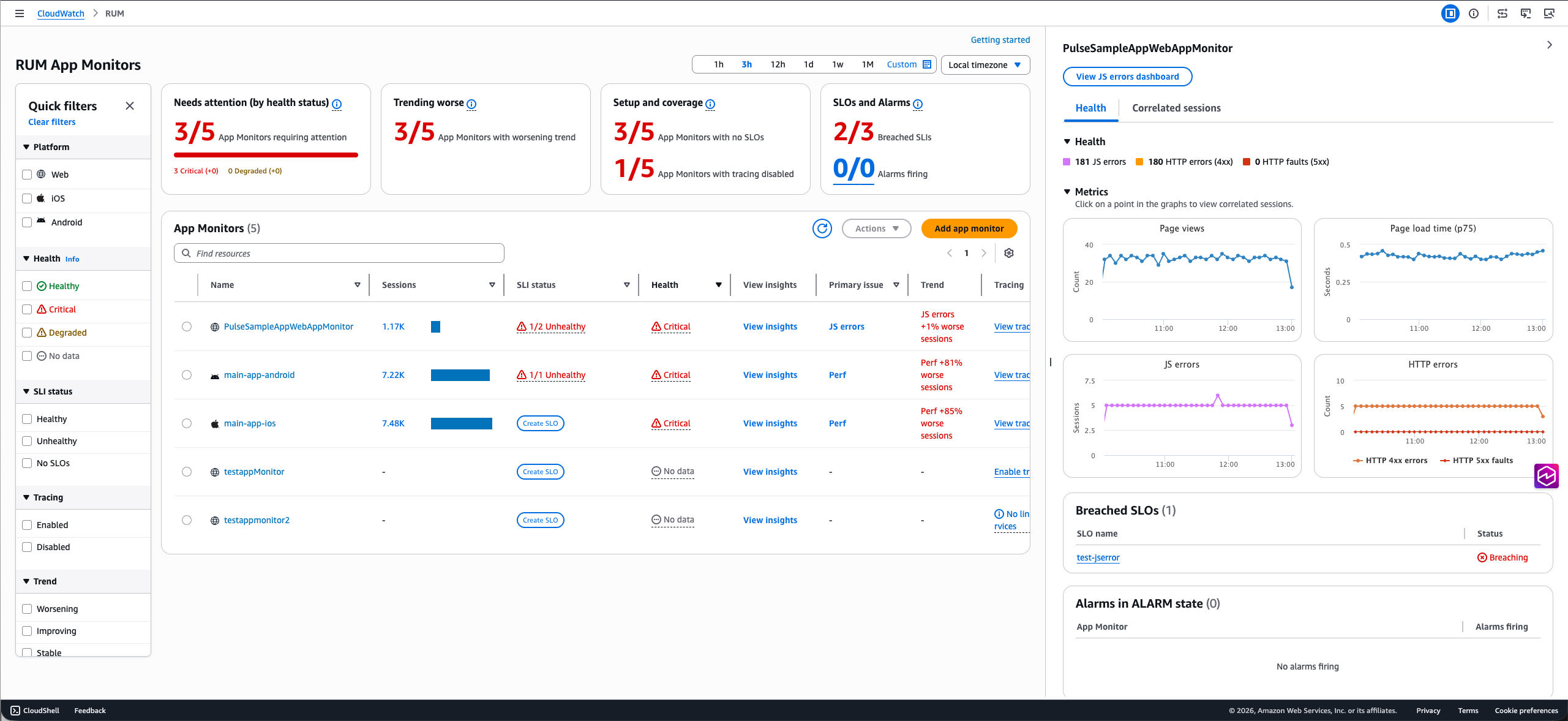
Tab kesehatan — Menunjukkan rincian kesalahan yang berkontribusi terhadap status kesehatan (misalnya, kesalahan JS, kesalahan HTTP (4xx), dan kesalahan HTTP (5xx)) dengan indikator kode warna. Bagian Metrik menampilkan grafik deret waktu interaktif. Klik pada titik dalam grafik untuk melihat sesi yang berkorelasi.
Untuk monitor aplikasi web, grafik berikut ditampilkan:
-
Tampilan halaman — Jumlah tampilan halaman dari waktu ke waktu.
-
Waktu muat halaman (p75) — Waktu pemuatan halaman persentil ke-75 dalam hitungan detik.
-
Kesalahan JS — Jumlah sesi JavaScript kesalahan dari waktu ke waktu.
-
Kesalahan HTTP — Jumlah kesalahan HTTP 4xx dan kesalahan 5xx dari waktu ke waktu.
Untuk monitor aplikasi seluler (Android dan iOS), grafik berikut ditampilkan:
-
Waktu muat layar - Waktu muat layar dari waktu ke waktu.
-
Pemuatan layar — Jumlah pemuatan layar dari waktu ke waktu.
-
Crash — Jumlah sesi crash dari waktu ke waktu.
-
Aplikasi Hangs/ANRs — Jumlah sesi App Hang (iOS) atau ANR (Android) dari waktu ke waktu.
-
Kesalahan HTTP — Jumlah kesalahan HTTP 4xx dan kesalahan 5xx dari waktu ke waktu.
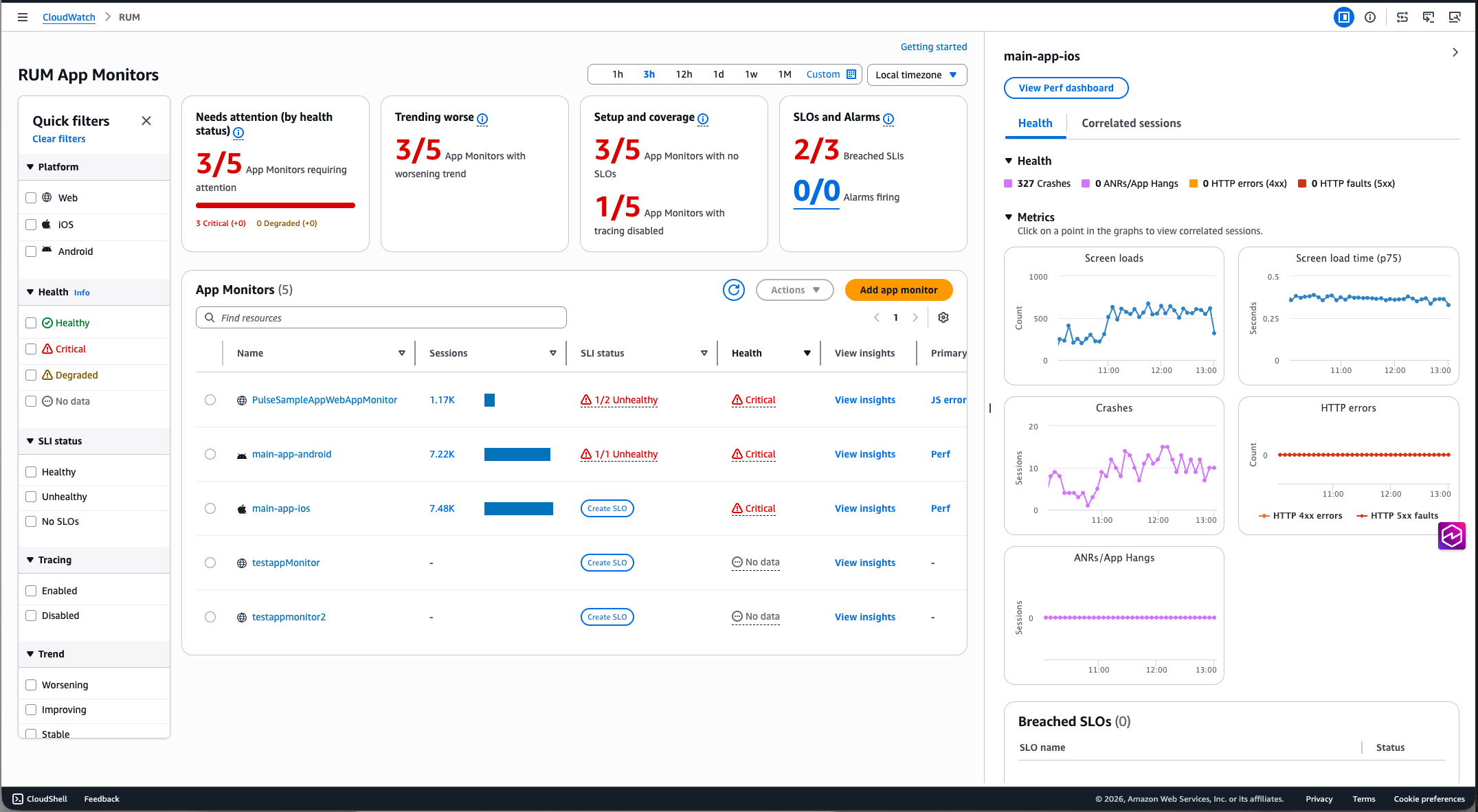
Di bawah metrik, panel juga menunjukkan:
-
SLOs yang dilanggar — Tabel yang mencantumkan SLOs apa pun dalam status Pelanggaran, dengan tautan ke detail SLO.
-
Alarm dalam status ALARM — Tabel yang mencantumkan alarm yang saat ini diaktifkan untuk monitor aplikasi.
Tab sesi berkorelasi — Menampilkan sesi yang berkorelasi dengan titik data yang dipilih dalam grafik metrik.
Dasbor Aplikasi Web
Saat Anda memilih monitor aplikasi web, Anda akan melihat tab berikut:
-
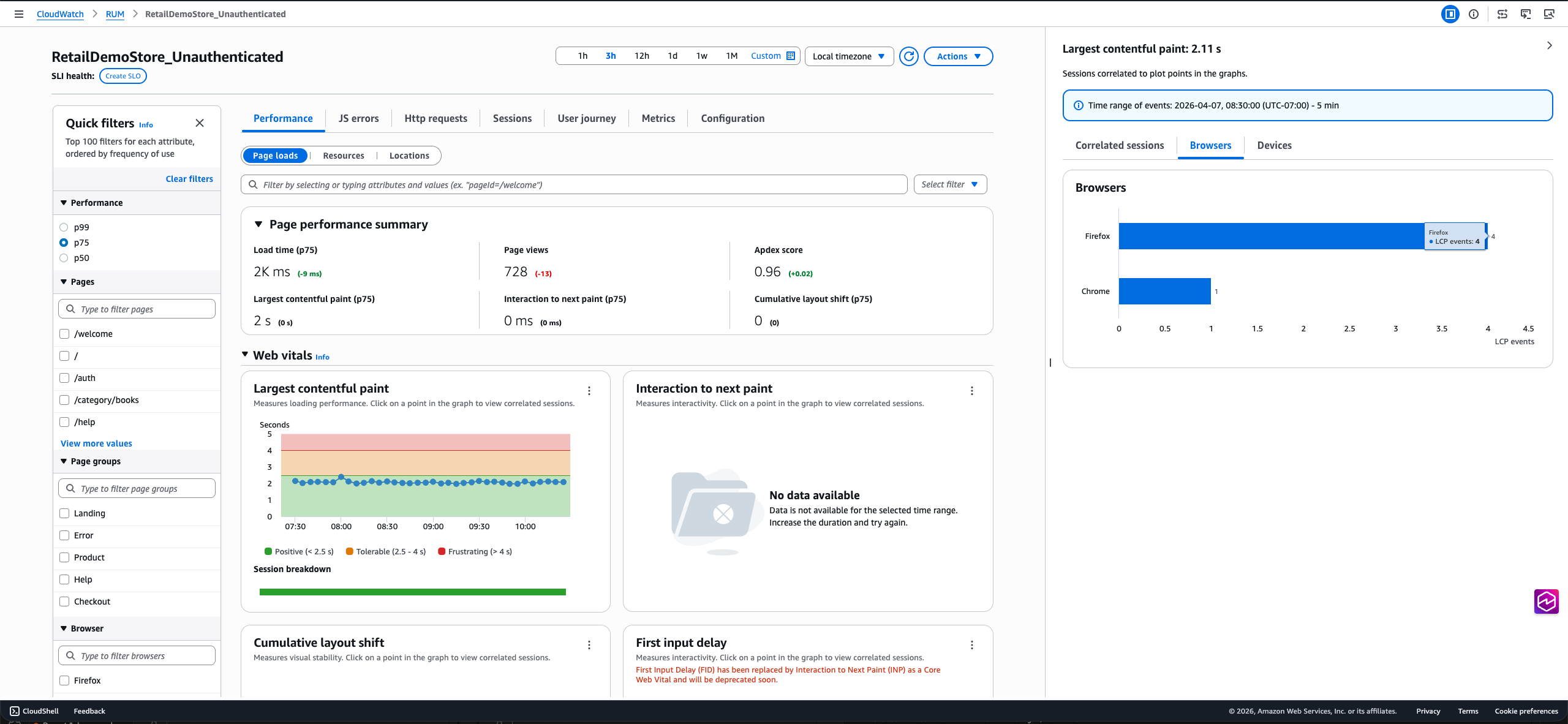
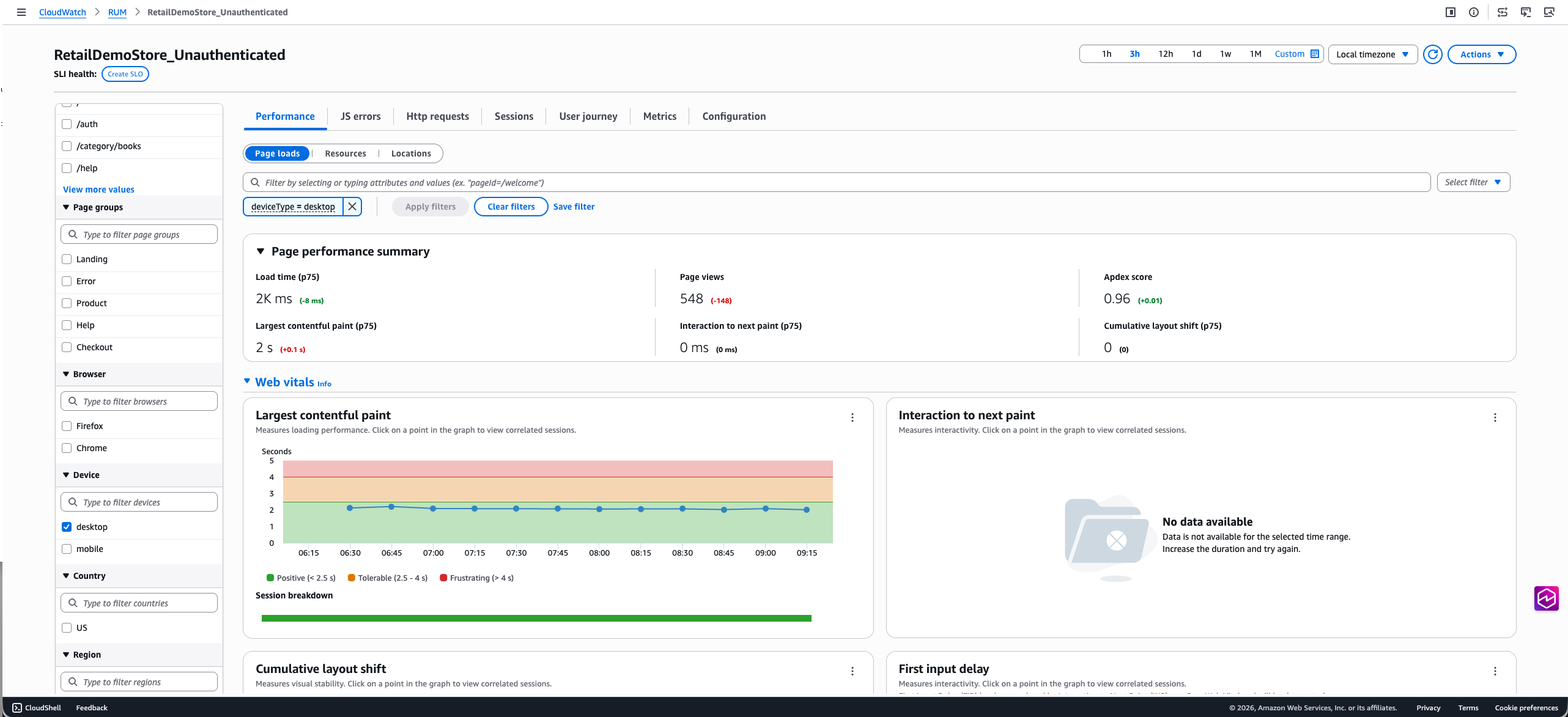
Tab Kinerja menampilkan informasi kinerja halaman termasuk waktu muat, informasi permintaan, vital web, dan pemuatan halaman dari waktu ke waktu. Pada tab ini Anda juga dapat beralih tampilan antara Pemuatan Halaman, Sumber Daya, dan Lokasi untuk melihat detail selengkapnya tentang kinerja halaman.
T ampilan pemuatan halaman menampilkan grafik vital web interaktif di mana Anda dapat melihat nilai persentil yang berbeda dari vital web inti untuk halaman Anda dan memilih titik data pada grafik untuk melihat sesi berkorelasi yang ditangkap oleh RUM. CloudWatch Dari sana Anda dapat menavigasi ke tab Sesi menggunakan salah satu tautan di tabel diagnostik untuk mengidentifikasi kondisi tertentu yang menyebabkan masalah kinerja. Tab ini juga menampilkan skor indeks kinerja aplikasi (Apdex) yang menunjukkan tingkat kepuasan pengguna akhir. Skor berkisar dari 0 (paling tidak puas) hingga 1 (paling puas). Skor didasarkan pada performa aplikasi saja. Untuk informasi selengkapnya tentang skor Apdex, silakan lihat Bagaimana CloudWatch RUM menetapkan skor Apdex. Tabel di bagian bawah mencantumkan waktu pemuatan halaman 100 Teratas berdasarkan ID Halaman. Anda dapat mengubah atribut ini di dropdown di sebelah header tabel.
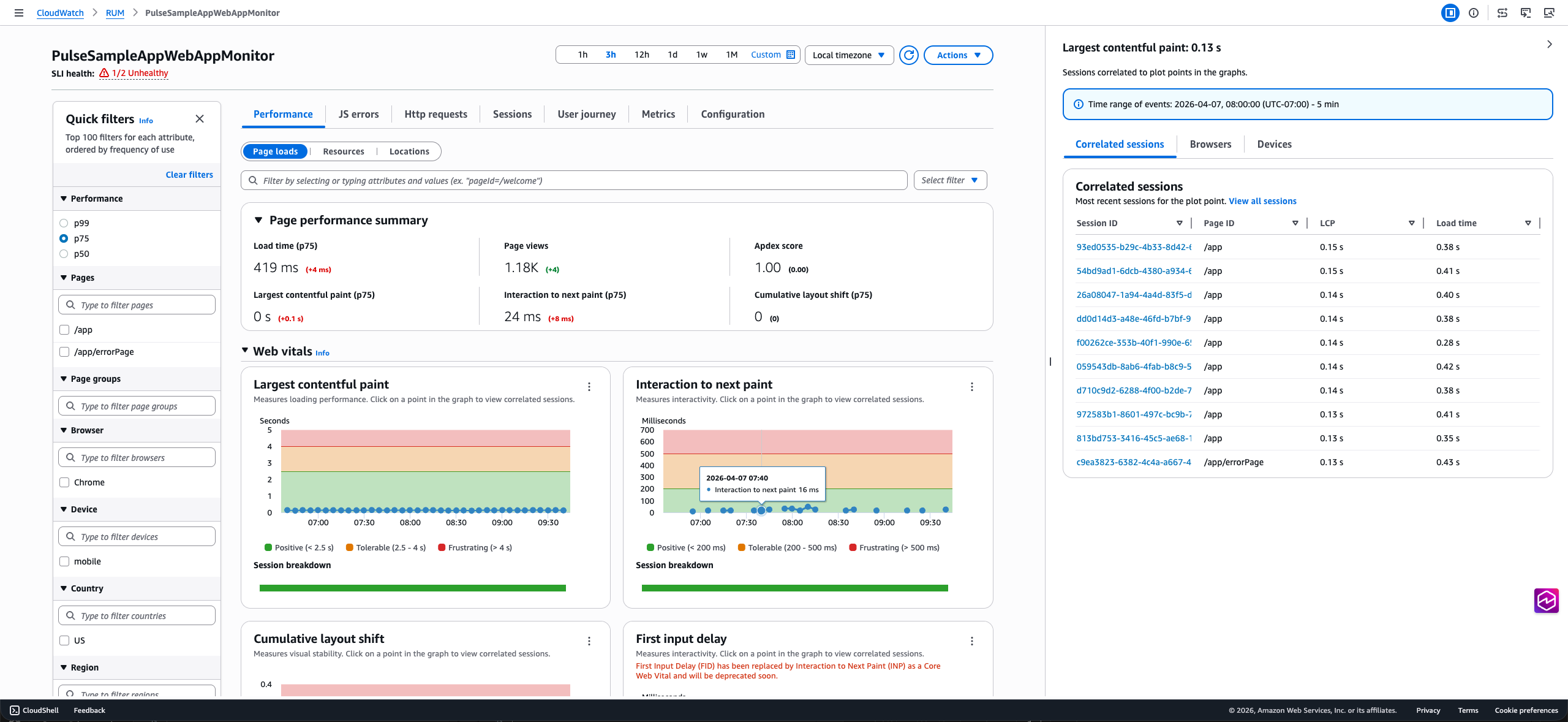
Demikian pula tampilan Resources menunjukkan waktu permintaan sumber daya dan jumlah berdasarkan jenis sumber daya. T ampilan Lokasi memiliki peta interaktif yang memungkinkan Anda menelusuri ke tampilan yang lebih terperinci dan menyelidiki masalah kinerja di wilayah tertentu.
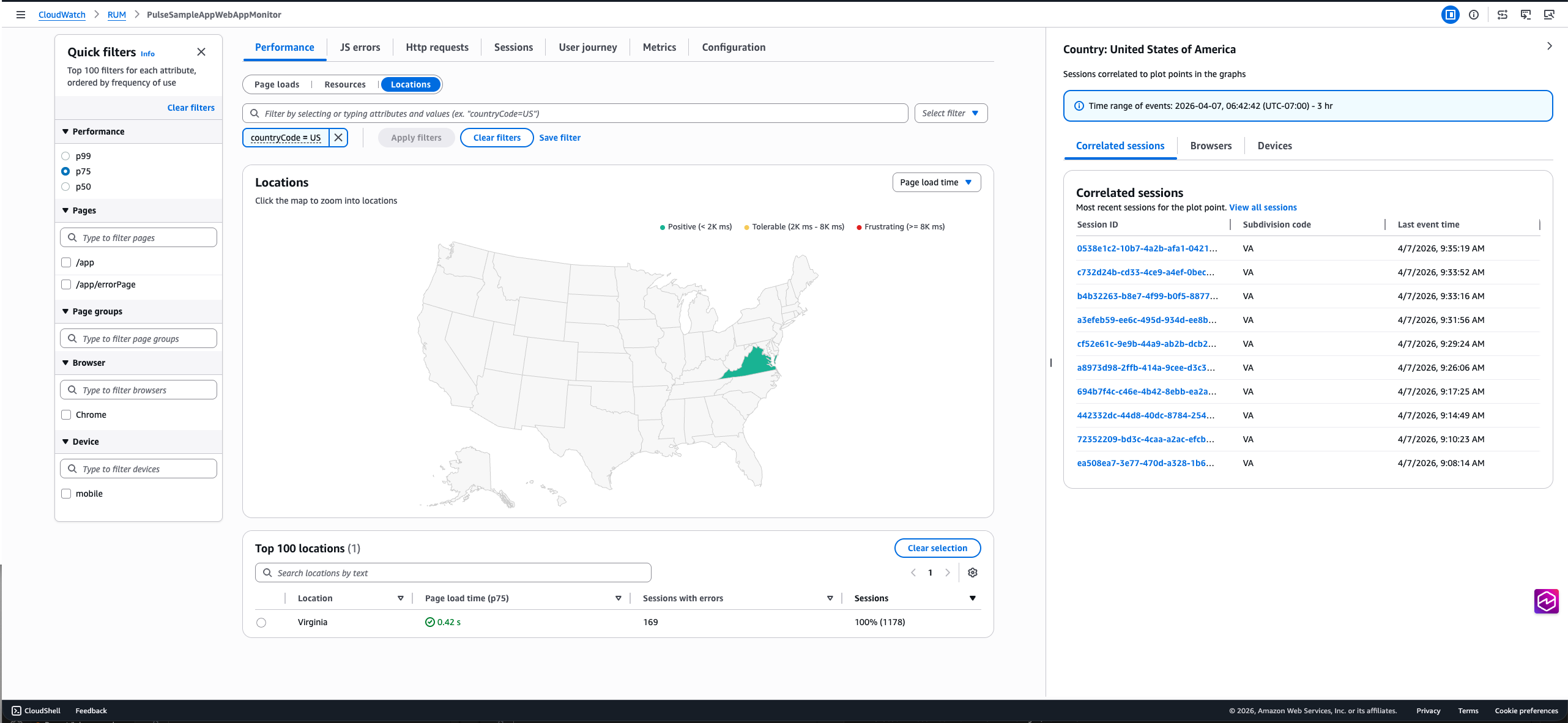
Panel diagnostik di sebelah kanan juga memiliki tab Browser dan Perangkat yang menunjukkan 5 teratas yang browsers/devices berkontribusi terhadap masalah kinerja. Anda dapat mengklik diagram batang untuk menavigasi ke tab Sesi untuk menyelidiki masalah lebih lanjut.
-
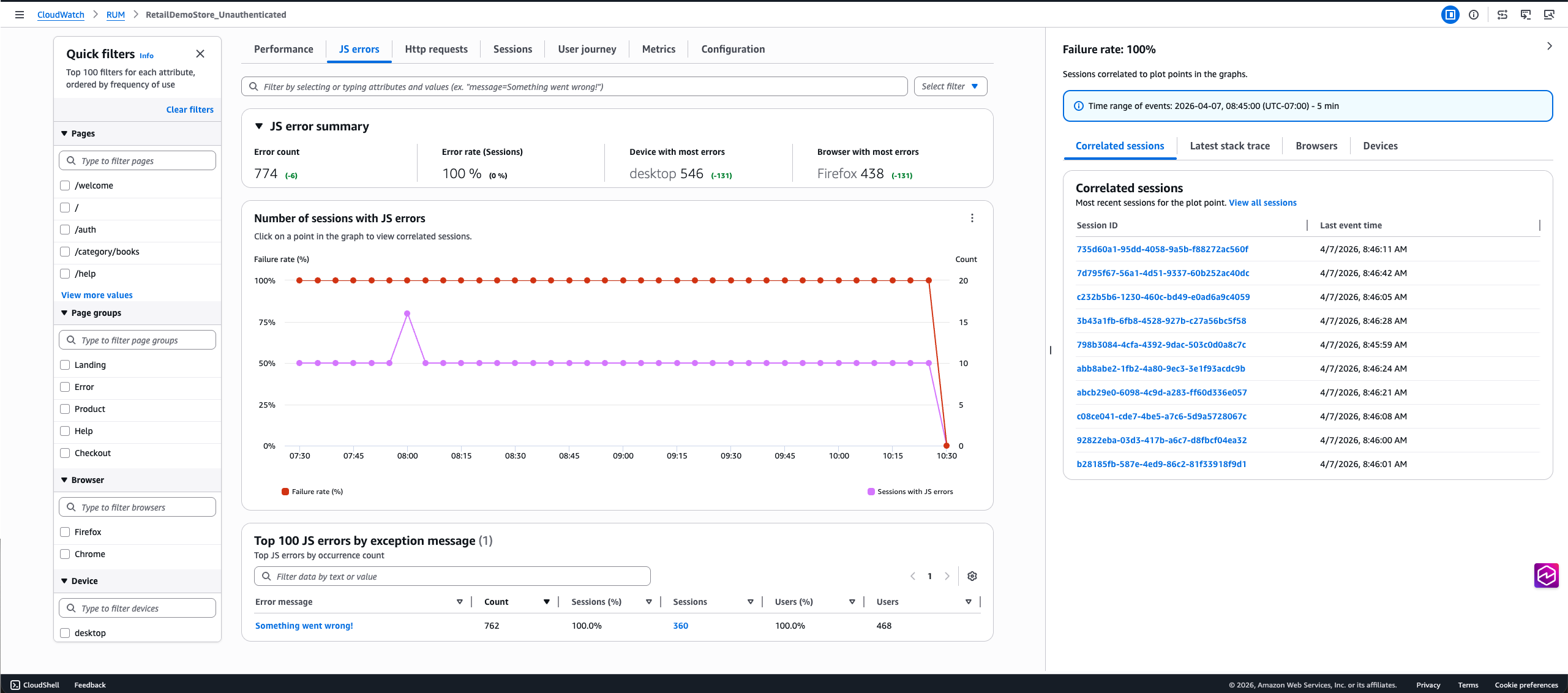
Tab kesalahan JS menampilkan jumlah dan tingkat JavaScript kesalahan dalam komponen ringkasan bersama dengan Browser dan Perangkat dengan kesalahan terbanyak. Tab ini mencakup bagan yang menunjukkan jumlah sesi dengan kesalahan JS dan tingkat kegagalan. Anda dapat mengklik titik data apa pun di bagan untuk melihat sesi yang berkorelasi di panel diagnostik. Tabel di bagian bawah mencantumkan 100 kesalahan JS teratas. Tautan jumlah kesalahan dalam tabel dapat digunakan untuk menavigasi ke tab sesi tempat Anda dapat melihat sesi yang relevan.
-
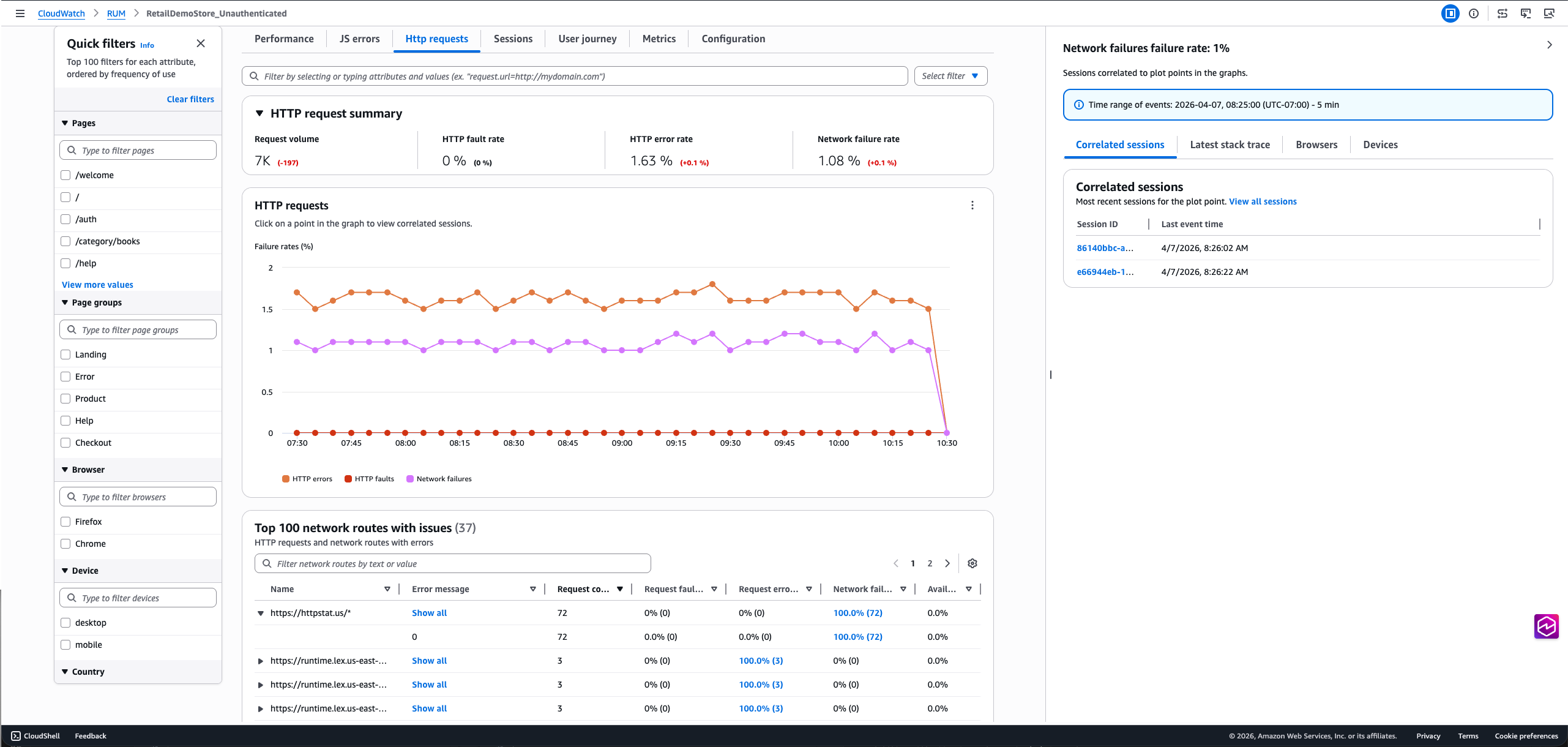
Tab permintaan Http menampilkan volume permintaan HTTP dan informasi kesalahan dalam ringkasan permintaan HTTP di bagian atas. Tab ini mencakup grafik dengan kesalahan HTTP, kesalahan HTTP dan kegagalan jaringan. Anda dapat mengklik titik data apa pun di bagan untuk melihat sesi yang berkorelasi di panel diagnostik. Tabel di bagian bawah mencantumkan 100 rute jaringan teratas dengan masalah. Jika Anda memperluas salah satu baris, Anda dapat melihat pesan kesalahan teratas untuk url itu. Tautan jumlah kesalahan dalam tabel dapat digunakan untuk menavigasi ke tab sesi tempat Anda dapat melihat sesi yang relevan.
-
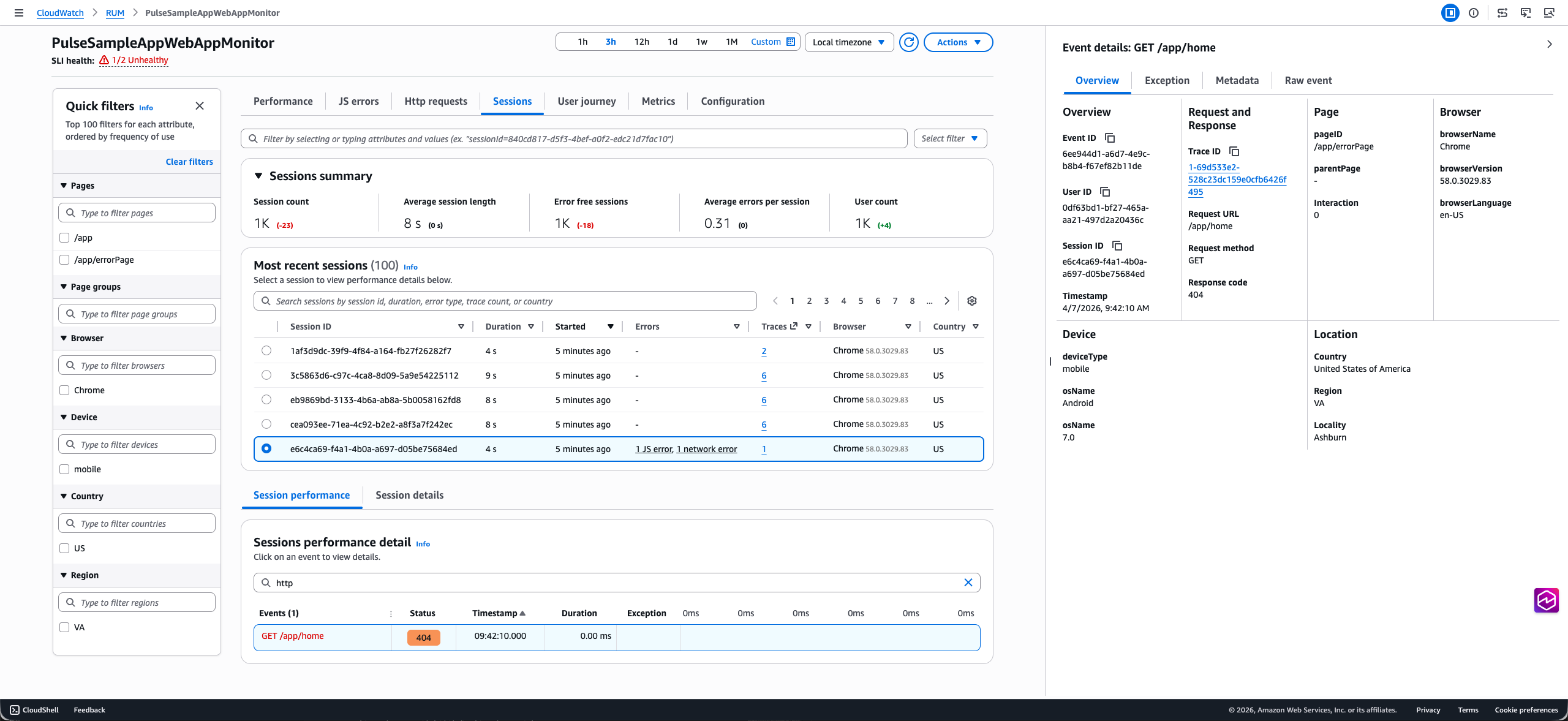
Tab Sesi menampilkan tabel yang mencantumkan semua sesi dalam urutan kronologis menurun. Di bagian bawah, visualisasi air terjun menunjukkan semua telemetri untuk sesi yang dipilih, membantu Anda melacak interaksi pengguna dan mengidentifikasi masalah kinerja. Anda dapat mengklik tautan kesalahan di kolom Kesalahan untuk memfilter bagan air terjun untuk peristiwa kesalahan tertentu. Setiap baris di air terjun dapat dipilih untuk membuka panel diagnostik di mana Anda dapat melihat peristiwa mentah.
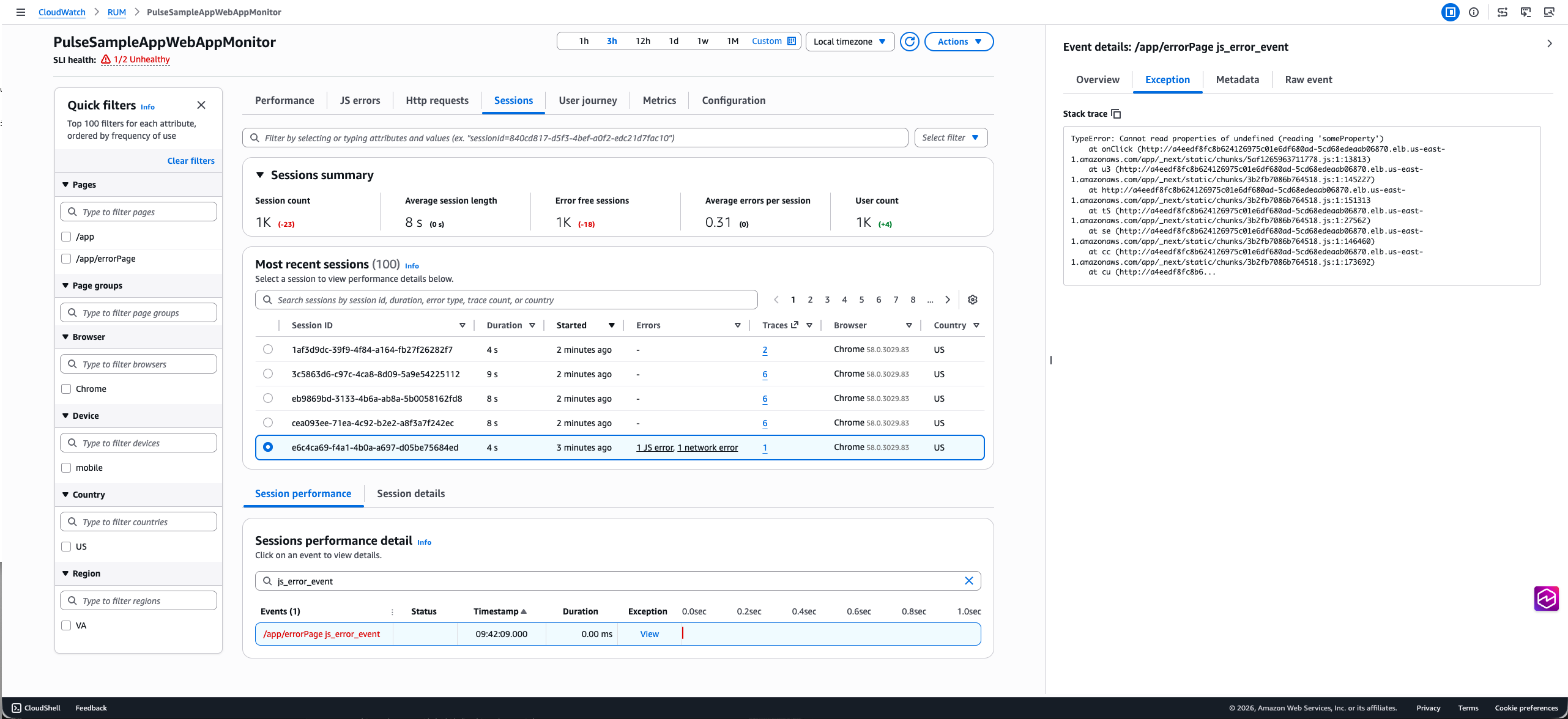
Untuk permintaan HTTP, Anda akan melihat peristiwa TraceID untuk HTTP dan Xray yang terhubung ke konsol Traces jika Anda mengaktifkan pelacakan. Untuk peristiwa seperti kesalahan JS atau peristiwa kesalahan HTTP, panel diagnostik menyertakan tab Peng ecualian dengan jejak tumpukan. Tom bol Lihat di air terjun menyediakan akses cepat ke informasi ini.
-
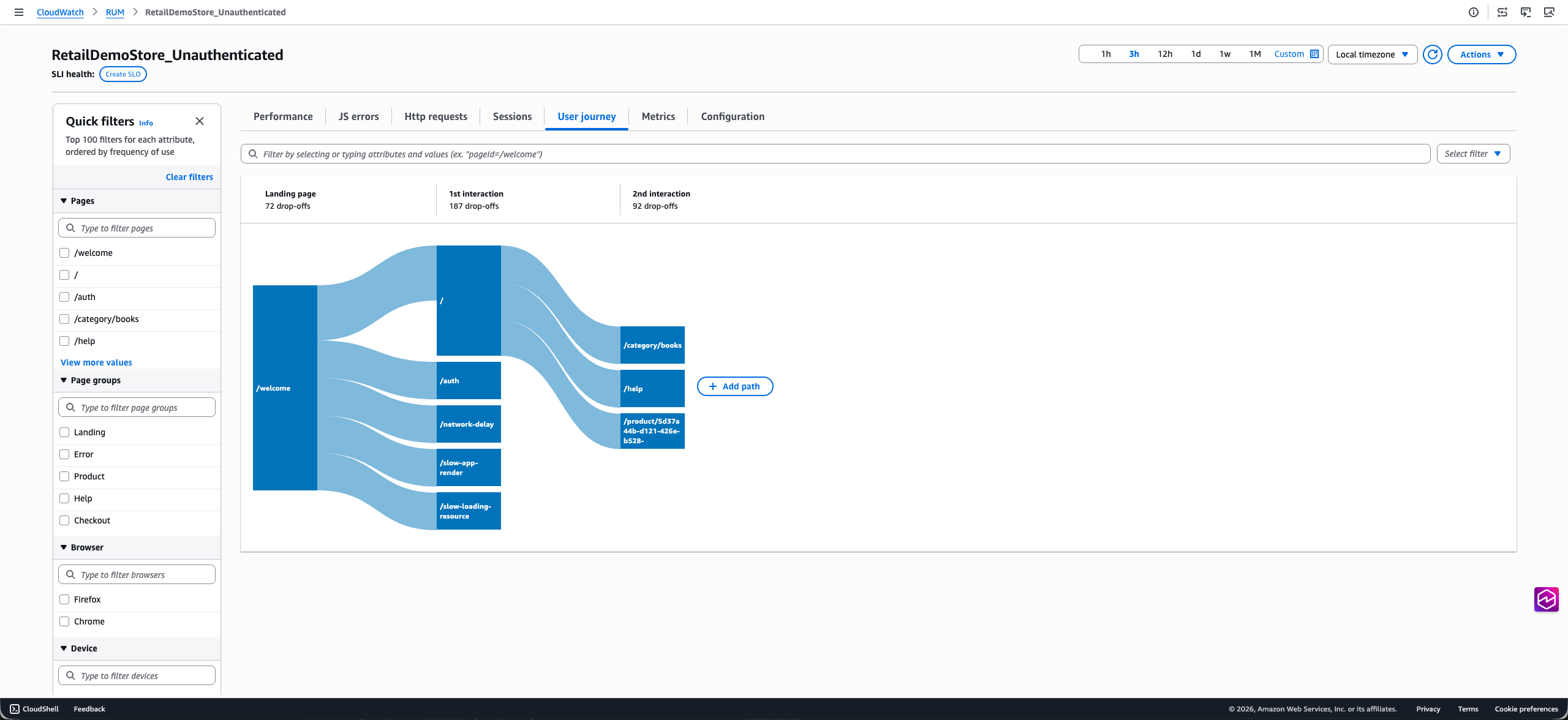
Tab Perjalanan Pengguna menampilkan jalur yang digunakan pelanggan Anda untuk menavigasi aplikasi Anda. Anda dapat melihat dari mana pelanggan Anda memasukkan aplikasi Anda dan dari halaman mana mereka keluar dari aplikasi Anda. Anda juga dapat melihat jalur yang mereka ambil dan persentase pelanggan yang mengikuti jalur tersebut. Anda dapat berhenti sejenak pada simpul untuk mendapatkan detail lebih lanjut tentang halaman itu. Anda dapat memilih satu jalur untuk menyorot koneksi agar lebih mudah dilihat. Halaman menunjukkan perjalanan pengguna hingga interaksi ke-2 secara default. Anda dapat mengklik tombol Tam bah jalur untuk melihat interaksi lebih lanjut.
-
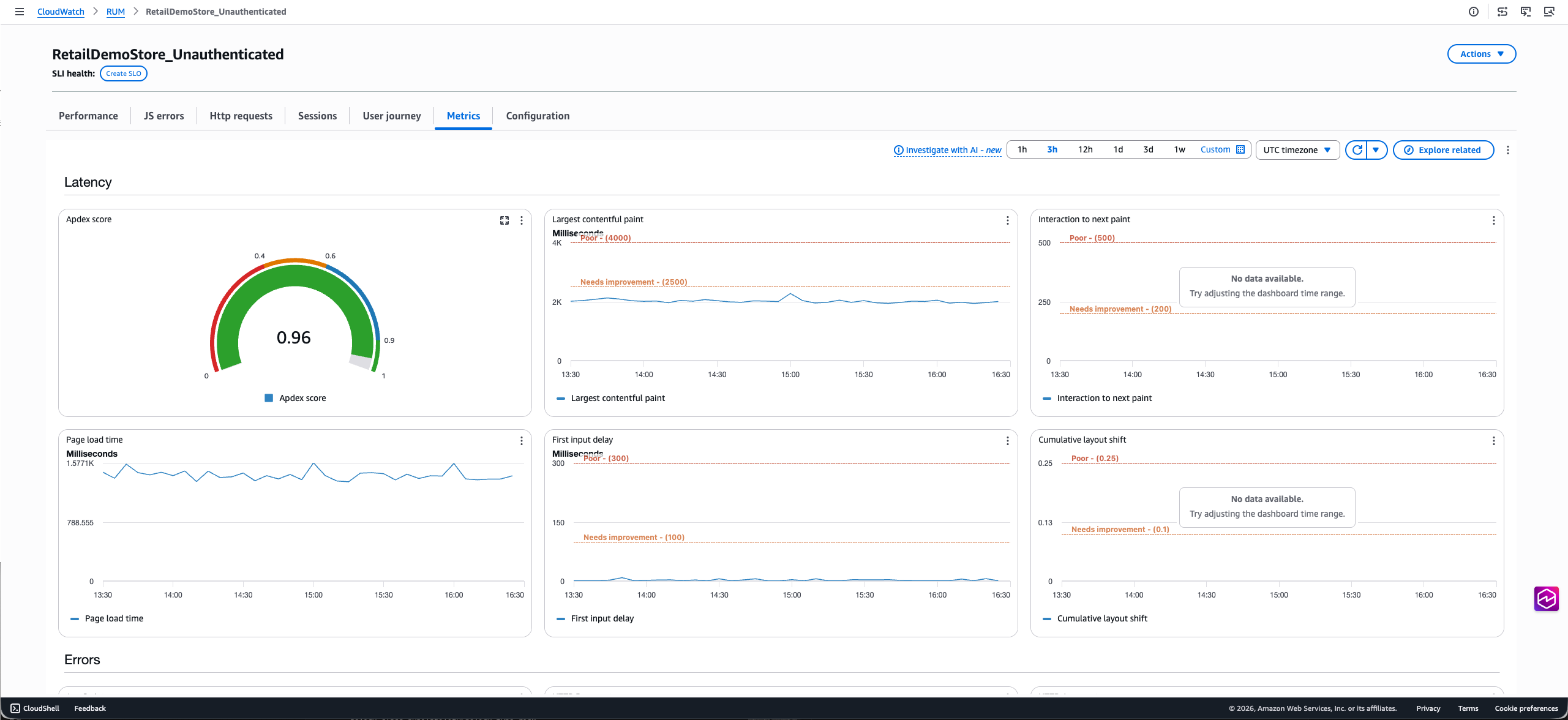
Tab Metrik menampilkan semua CloudWatch metrik default yang diterbitkan oleh monitor aplikasi Anda, termasuk data penting web kinerja, metrik kesalahan (JavaScript kesalahan, HTTP errors/faults), volume, alur pengguna, dan metrik apdex. Jika Anda membuat metrik tambahan untuk aplikasi Anda, tab juga menyertakan subset metrik ini di bagian metrik yang diperluas. Subset ini mencakup metrik tipe PageViewCount,, HTTP4xxCount PerformanceNavigationDuration, Http5xxCount dan. JsErrorCount Dasbor menunjukkan tiga variasi metrik per jenis metrik. Karena ini adalah CloudWatch metrik, Anda juga dapat mengekspor tab ini ke dasbor Anda sendiri menggunakan opsi Tambahkan ke dasbor dan memperbaruinya untuk menyertakan lebih banyak metrik.
(Opsional) Pada salah satu dari lima tab pertama, Anda dapat memfilter data berdasarkan ID pengguna, ID sesi, dan filter khusus peristiwa lainnya menggunakan bilah filter di bagian atas. Anda juga dapat menggunakan panel filter cepat di sebelah kiri untuk memfilter pada subset atribut seperti ID Halaman, Grup Halaman, Perangkat, Browser, Lokasi. Filter ini dapat disimpan menggunakan opsi S impan filter dan dapat digunakan kembali menggunakan dropdown Pilih filter di sebelah bilah filter.
Dasbor Aplikasi Seluler
Saat memilih monitor aplikasi seluler, Anda akan melihat tab berikut:
-
Tab Kinerja memberikan wawasan tentang kinerja aplikasi seluler Anda termasuk waktu muat layar, waktu peluncuran aplikasi (dingin dan hangat), metrik kinerja, dan skor Apdex dari waktu ke waktu. Tampilan terperinci menguraikan kinerja berdasarkan nama layar, versi OS, versi aplikasi, perangkat, dan negara. Mengklik waktu muat layar, waktu peluncuran aplikasi, atau titik data lokasi di bagan akan membuka panel diagnostik di sebelah kanan yang memberikan wawasan lebih lanjut yang relevan dengan titik data yang terdiri dari sesi berkorelasi terbaru dan tautan ke tab Sesi untuk pemecahan masalah.
Pada tab ini Anda juga dapat beralih tampilan antara Pemuatan L ayar, Peluncur an Aplikasi, dan Lokasi untuk melihat detail selengkapnya tentang kinerja aplikasi.
Tab ini juga menampilkan skor indeks kinerja aplikasi (Apdex) yang menunjukkan tingkat kepuasan pengguna akhir. Skor berkisar dari 0 (paling tidak puas) hingga 1 (paling puas). Skor didasarkan pada performa aplikasi saja. Untuk informasi selengkapnya tentang skor Apdex, silakan lihat Bagaimana CloudWatch RUM menetapkan skor Apdex.

-
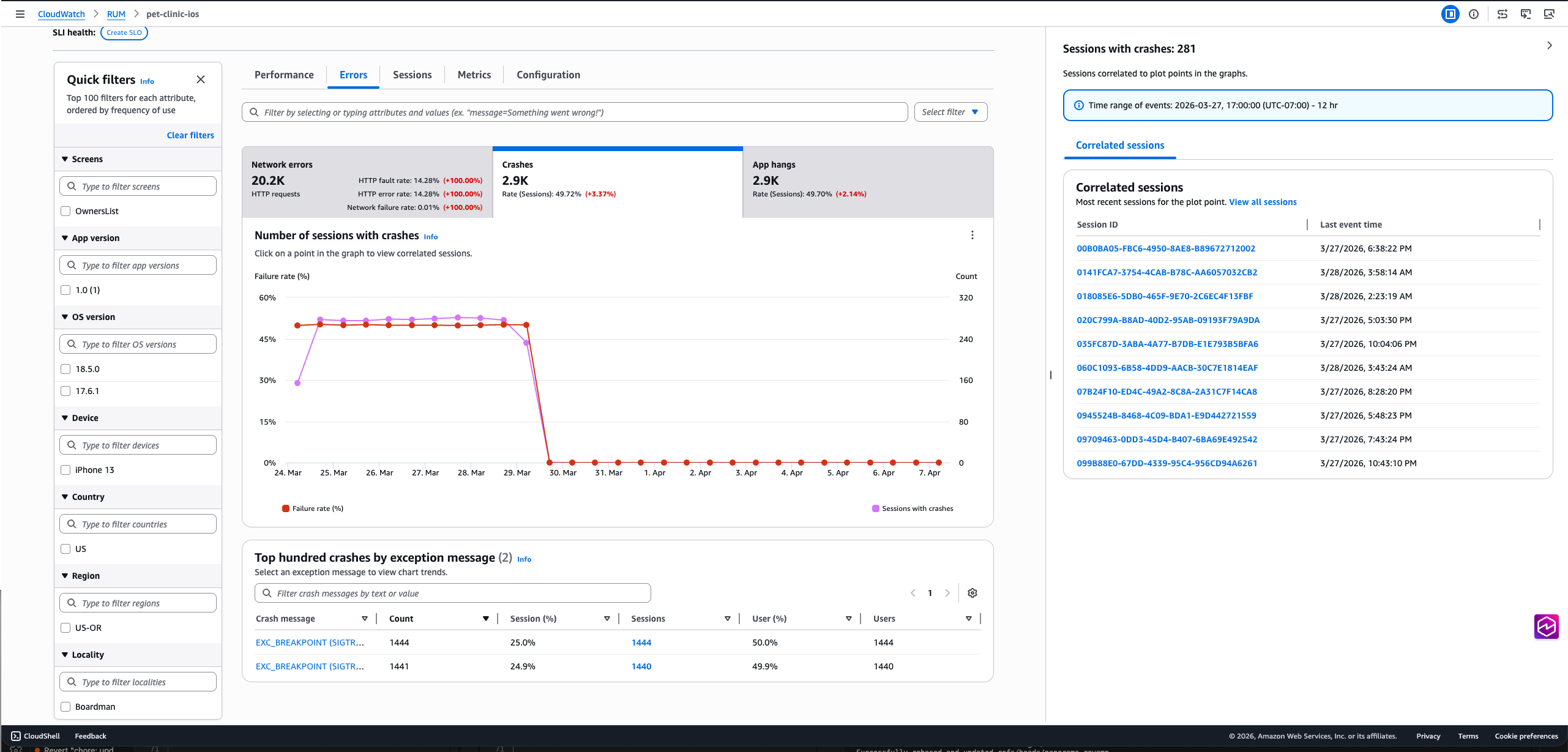
Tab Kes alahan memecah masalah aplikasi dalam tiga kategori: Kesalahan Jaringan, Kerusakan, dan ANRs (Android) /App Hangs (iOS). Tab Kesalahan Jaringan memiliki bagan garis yang menunjukkan latensi jaringan, kesalahan klien (kode status 4xx), dan kesalahan server (kode status 5xx). Mengklik titik data untuk salah satu dari garis-garis ini dalam bagan akan membuka panel diagnostik. Tabel bawah mencantumkan 100 rute jaringan yang paling umum. Mengklik tombol radio akan memfilter bagan garis berdasarkan rute jaringan yang dipilih.
Demikian pula, tab C ANRs/App rash dan Hangs menunjukkan rangkaian baris untuk penghitungan setiap kesalahan, dan ini sulit diselesaikan. Tabel bawah menampilkan pesan crash teratas yang paling umum atau jejak tumpukan ANR/App hang. Mengklik tombol radio akan memfilter bagan, dan mengklik pesan kesalahan akan menampilkan jejak tumpukan lengkap.
-
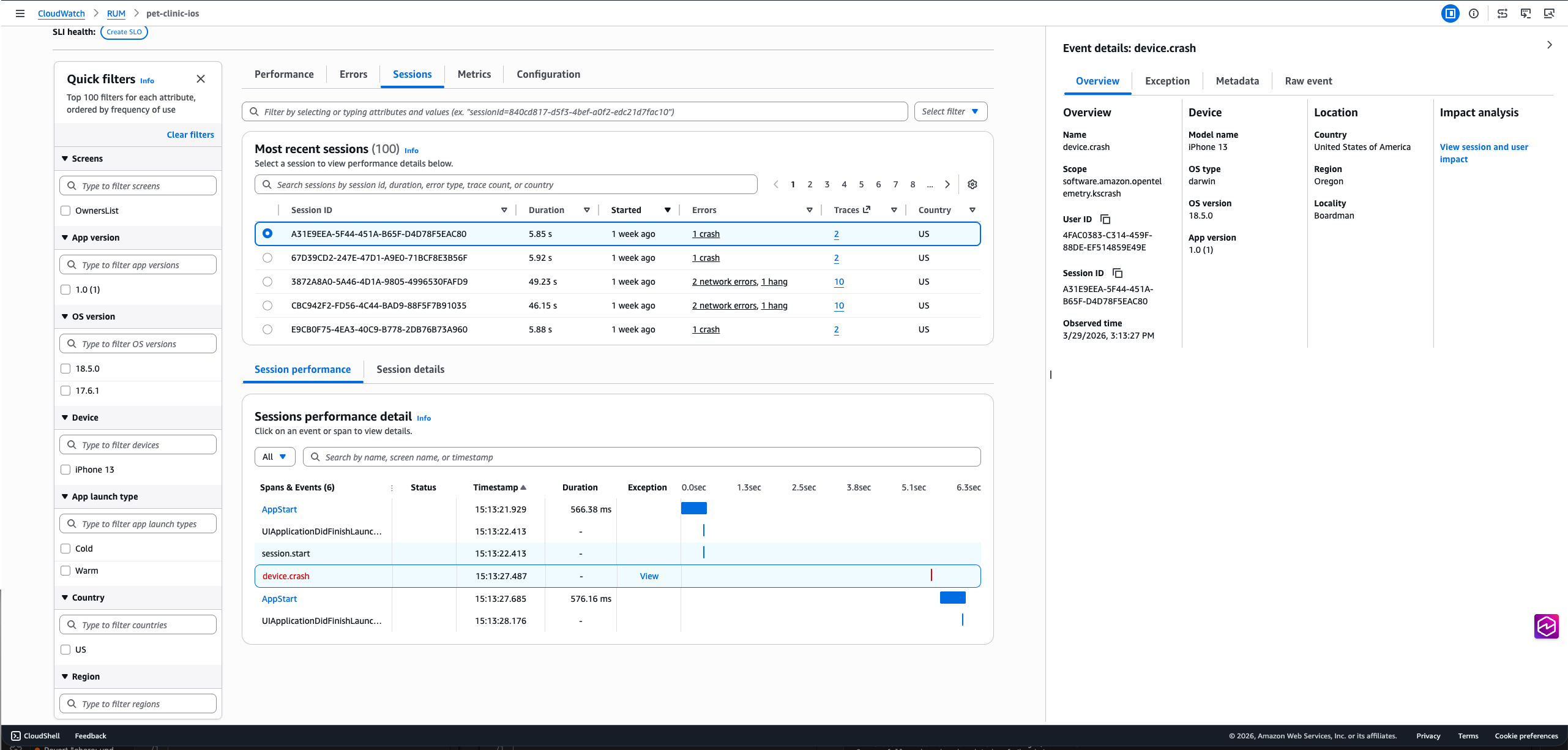
Tab Sesi menampilkan tabel yang mencantumkan semua sesi dalam urutan kronologis menurun. Di bagian bawah, visualisasi air terjun menunjukkan semua telemetri untuk sesi yang dipilih, membantu Anda melacak interaksi pengguna dan mengidentifikasi masalah kinerja. Setiap baris di air terjun dapat dipilih untuk membuka panel diagnostik. Untuk permintaan HTTP, Anda akan melihat TraceID yang terhubung ke konsol Traces.
Untuk permintaan HTTP dengan kode status non-2xx, crash, atau ANR (Android)/App Hangs (iOS), panel diagnostik menyertakan tab Peng ecualian dengan pelacakan tumpukan. Tom bol Lihat di air terjun menyediakan akses cepat ke informasi ini.
-
Tab Metrik menampilkan semua CloudWatch metrik default yang diterbitkan oleh monitor aplikasi Anda, termasuk metrik kinerja (waktu muat layar, waktu peluncuran aplikasi dingin), metrik kesalahan (crash, hang ANRs/App , HTTP errors/faults), volume, dan metrik apdex. Jika Anda membuat metrik tambahan untuk aplikasi Anda, tab juga menyertakan subset metrik ini di bagian metrik yang diperluas. Subset ini mencakup metrik tipe ScreenLoadTime,,, HTTP4xxCount ScreenLoadCount CrashCount, http5xxCount,, dan. ANRCount/AppHangCount ColdLaunchTime WarmLaunchTime Dasbor menunjukkan tiga variasi metrik per jenis metrik. Karena ini adalah CloudWatch metrik, Anda juga dapat mengekspor tab ini ke dasbor Anda sendiri menggunakan opsi Tambahkan ke dasbor dan memperbaruinya untuk menyertakan lebih banyak metrik.
-
Tab Konfigurasi menyediakan akses ke pengaturan umum dan detail konfigurasi monitor aplikasi Anda. Anda juga dapat mengakses tab Cuplikan kode yang berisi instruksi untuk instrumentasi aplikasi seluler Anda dengan ADOT SDK, termasuk opsi Manual dan instrumentasi. Zero-Code
Bagaimana CloudWatch RUM menetapkan skor Apdex
Apdex (Application Performance Index) adalah standar terbuka yang mendefinisikan metode untuk melaporkan, mengukur, dan menilai waktu respons aplikasi. Skor Apdex membantu Anda memahami dan mengidentifikasi dampak pada performa aplikasi dari waktu ke waktu.
Skor Apdex menunjukkan tingkat kepuasan pengguna akhir. Skor berkisar dari 0 (paling tidak puas) hingga 1 (paling puas). Skor didasarkan pada performa aplikasi saja. Pengguna tidak diminta untuk menilai aplikasi.
Setiap skor Apdex individu jatuh ke dalam salah satu dari tiga ambang batas. Berdasarkan ambang batas Apdex dan waktu respons aplikasi aktual, ada tiga jenis performa, sebagai berikut:
-
Pu as — Waktu respons aplikasi aktual kurang dari atau sama dengan ambang Apdex. Untuk CloudWatch RUM, ambang ini adalah 2000 ms atau kurang.
-
Dapat ditoleransi — Waktu respons aplikasi aktual lebih besar dari ambang Apdex, tetapi kurang dari atau sama dengan empat kali ambang Apdex. Untuk CloudWatch RUM, kisaran ini adalah 2000-8000 ms.
-
Membuat frustrasi — Waktu respons aplikasi aktual lebih besar dari empat kali ambang Apdex. Untuk CloudWatch RUM, kisaran ini lebih dari 8000 ms.
Total skor Apdex 0-1 dihitung menggunakan rumus berikut:
(positive scores + tolerable scores/2)/total scores * 100
