Terjemahan disediakan oleh mesin penerjemah. Jika konten terjemahan yang diberikan bertentangan dengan versi bahasa Inggris aslinya, utamakan versi bahasa Inggris.
Melihat log sekitarnya di CloudWatch Logs Insights
Anda dapat melihat peristiwa log yang terjadi sebelum dan sesudah catatan log tertentu yang dikembalikan oleh kueri CloudWatch Logs Insights Anda. Log di sekitarnya membantu Anda memahami konteks seputar kesalahan, peringatan, atau peristiwa penting lainnya.
Cara kerja log di sekitarnya
Saat Anda menjalankan kueri CloudWatch Logs Insights, setiap catatan log dalam hasil menyertakan opsi Log Sekitar. Bila Anda memilih opsi ini, Log CloudWatch s Insights menampilkan peristiwa log tambahan dari aliran log yang sama yang terjadi segera sebelum dan sesudah rekaman yang dipilih. Peristiwa ini muncul meskipun tidak cocok dengan filter kueri asli Anda.
Anda dapat mengonfigurasi jumlah garis log di sekitarnya untuk ditampilkan. Pilih dari 5, 10, 20, 50, atau 100 baris log di atas dan di bawah catatan yang dipilih.
Log di sekitarnya berguna dalam skenario berikut:
-
Kesalahan debugging dengan melihat peristiwa yang menyebabkan kegagalan
-
Menyelidiki peringatan atau batas waktu dalam sistem terdistribusi
-
Memahami urutan peristiwa di seluruh aplikasi Anda
-
Menganalisis masalah di lingkungan log volume tinggi
Lihat log di sekitarnya
Untuk melihat log di sekitarnya
Buka CloudWatch konsol di https://console.aws.amazon.com/cloudwatch/
. -
Di panel navigasi, pilih Log, Logs Insights.
-
Jalankan kueri Anda.
-
Dalam hasil kueri, cari catatan log yang ingin Anda selidiki.
-
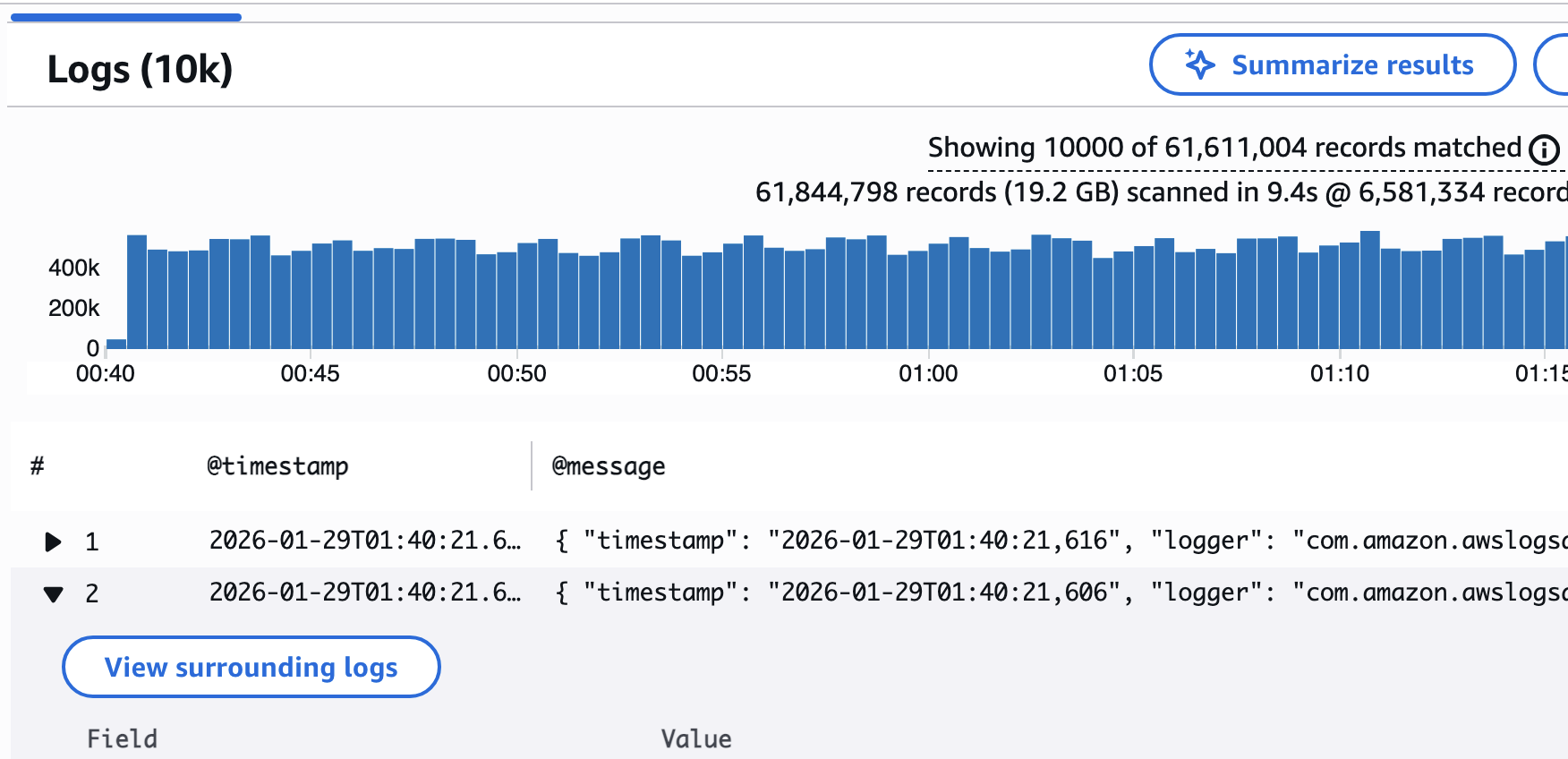
Pilih Log sekitar.
-
Di menu tarik- turun Jumlah peristiwa, pilih jumlah peristiwa log yang akan ditampilkan di atas dan di bawah catatan yang dipilih. Anda dapat memilih 5, 10, 20, 50, atau 100.

Cari di dalam log sekitarnya
Setelah Anda membuka panel log di sekitarnya, Anda dapat mencari kata kunci tertentu untuk menemukan konteks yang relevan.
Untuk mencari di dalam log sekitarnya
-
Di panel log sekitarnya, masukkan istilah pencarian Anda di kotak pencarian.
-
Tinjau garis log pencocokan yang disorot.
-
Gunakan kontrol navigasi untuk berpindah antar pertandingan.

