Terjemahan disediakan oleh mesin penerjemah. Jika konten terjemahan yang diberikan bertentangan dengan versi bahasa Inggris aslinya, utamakan versi bahasa Inggris.
Mengakses CloudWatch metrik untuk Amazon SQS
Amazon SQS dan Amazon CloudWatch terintegrasi sehingga Anda dapat menggunakannya CloudWatch untuk melihat dan menganalisis metrik untuk antrian Amazon SQS Anda. Anda dapat melihat dan menganalisis metrik antrian Anda dari konsol Amazon SQS, CloudWatch konsol, menggunakan AWS CLI, atau menggunakan API. CloudWatch Anda juga dapat mengatur CloudWatch alarm untuk metrik Amazon SQS.
Menggunakan konsol Amazon SQS
Gunakan konsol Amazon SQS untuk mengakses dan menganalisis metrik hingga 10 antrian Amazon SQS.
-
Masuk ke konsol Amazon SQS
. -
Dalam daftar antrian, pilih (centang) kotak untuk antrian yang ingin Anda akses metriknya. Anda dapat menampilkan metrik hingga 10 antrian.
-
Pilih tab Pemantauan.
Berbagai grafik ditampilkan di bagian metrik SQS.
-
Untuk memahami apa yang diwakili oleh grafik tertentu, arahkan kur
 sor di sebelah grafik yang diinginkan, atau lihatCloudWatch Metrik yang tersedia untuk Amazon SQS.
 -
Untuk mengubah rentang waktu untuk semua grafik secara bersamaan, untuk Rentang Waktu, pilih rentang waktu yang diinginkan (misalnya, Jam Terakhir).
-
Untuk melihat statistik tambahan untuk grafik individual, pilih grafik.
-
Di kotak dialog Rincian Pem CloudWatch antauan, pilih Statistik, (misalnya, Jumlah). Untuk daftar statistik yang didukung, lihatCloudWatch Metrik yang tersedia untuk Amazon SQS.
-
Untuk mengubah rentang waktu dan interval waktu yang ditampilkan grafik individual (misalnya, untuk menampilkan rentang waktu 24 jam terakhir, bukan 5 menit terakhir, atau untuk menampilkan periode waktu setiap jam, bukan setiap 5 menit), dengan kotak dialog grafik masih ditampilkan, untuk Rentang Waktu, pilih rentang waktu yang diinginkan (misalnya, 24 Jam Ter akhir). Untuk Peri ode, pilih periode waktu yang diinginkan dalam rentang waktu yang ditentukan (misalnya, 1 Jam). Setelah selesai melihat grafik, pilih Tutup.
-
(Opsional) Untuk bekerja dengan CloudWatch fitur tambahan, pada tab Pem antauan, pilih Lihat semua CloudWatch metrik, lalu ikuti petunjuk dalam Menggunakan CloudWatch konsol Amazon prosedur.
Menggunakan CloudWatch konsol Amazon
Gunakan CloudWatch konsol untuk mengakses dan menganalisis metrik Amazon SQS.
-
Masuk ke konsol CloudWatch
tersebut. -
Di panel navigasi, pilih Metrics (Metrik).
-
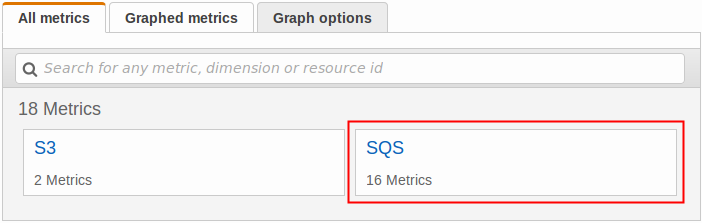
Pilih namespace metrik SQS.
-
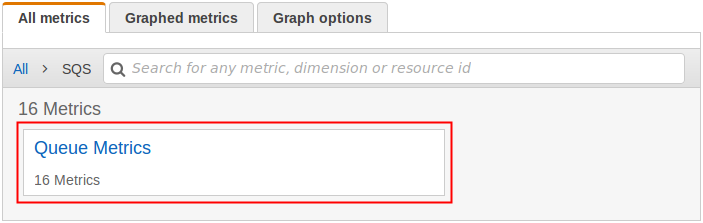
Pilih dimensi metrik Antrian Metrik.
-
Anda sekarang dapat memeriksa metrik Amazon SQS Anda:
-
Untuk mengurutkan metrik, gunakan judul kolom.
-
Untuk membuat grafik sebuah metrik, pilih kotak centang di samping metrik.
-
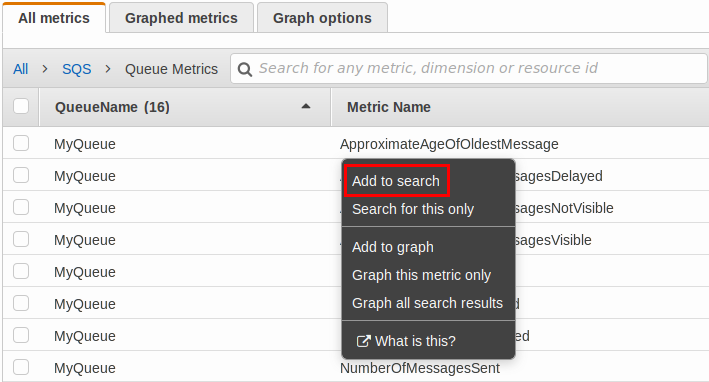
Untuk menyaring berdasarkan metrik, pilih nama metrik, kemudian pilih Tambahkan ke pencarian.
-
Untuk informasi selengkapnya dan opsi tambahan, lihat Metrik Grafik dan Menggunakan CloudWatch Dasbor Amazon di Panduan CloudWatch Pengguna Amazon.
Menggunakan AWS Command Line Interface
Untuk mengakses metrik Amazon SQS menggunakan AWS CLI, jalankan get-metric-statistics perintah.
Untuk informasi selengkapnya, lihat Dapatkan Statistik untuk Metrik di Panduan CloudWatch Pengguna Amazon.
Menggunakan CloudWatch API
Untuk mengakses metrik Amazon SQS menggunakan CloudWatch API, gunakan GetMetricStatistics tindakan.
Untuk informasi selengkapnya, lihat Dapatkan Statistik untuk Metrik di Panduan CloudWatch Pengguna Amazon.
