Terjemahan disediakan oleh mesin penerjemah. Jika konten terjemahan yang diberikan bertentangan dengan versi bahasa Inggris aslinya, utamakan versi bahasa Inggris.
Tutorial 2: Luncurkan instance EC2 uji dan hubungkan ke sana
| Atribut | Nilai |
|---|---|
| Tujuan tutorial |
Pelajari cara meluncurkan instans Amazon EC2 yang dapat Anda gunakan untuk tujuan pengujian. Instans ini tidak akan memiliki konfigurasi lanjutan dan tidak akan menyimpan informasi sensitif. Anda juga akan belajar tentang pengaturan konfigurasi instans penting, cara menghubungkan ke instance, dan cara menghentikannya. |
| Pengalaman EC2 | Pemula |
|
Durasi |
30 menit |
|
Biaya |
Tingkat Gratis memenuhi syarat Saat Anda membuat Akun AWS, Anda dapat memulai dengan Amazon EC2 secara gratis menggunakan. AWS Tingkat Gratis Jika Anda membuat Akun AWS sebelum 15 Juli 2025, usianya kurang dari 12 bulan, dan Anda belum melebihi manfaat Tingkat Gratis untuk Amazon EC2, Anda tidak akan dikenakan biaya apa pun untuk menyelesaikan tutorial ini, karena kami membantu Anda memilih opsi yang ada dalam manfaat Tingkat Gratis. Jika tidak, Anda akan dikenakan biaya penggunaan Amazon EC2 standar sejak Anda meluncurkan instans (meskipun instans tetap idle) hingga Anda menghentikannya. Jika Anda membuat Akun AWS pada atau setelah 15 Juli 2025, usianya kurang dari 6 bulan, dan Anda belum menghabiskan semua kredit Anda, Anda tidak akan dikenakan biaya apa pun untuk menyelesaikan tutorial ini, karena kami membantu Anda memilih opsi yang ada dalam manfaat Tingkat Gratis. Untuk informasi tentang cara menentukan apakah Anda memenuhi syarat untuk Tingkat Gratis, lihatLacak penggunaan Tingkat Gratis Anda untuk Amazon EC2. |
| Prasyarat |
Selesaikan Tutorial 1: Luncurkan instans Amazon EC2 pertama saya. |
Gambaran umum tutorial
Tutorial ini dirancang untuk pemula yang ingin meluncurkan instance EC2 yang dapat mereka gunakan untuk tujuan pengujian.
Kami akan menjelaskan bidang konfigurasi instans utama, dan kemudian memandu Anda melalui langkah-langkah untuk meluncurkan instance uji menggunakan nilai default di konsol EC2. Setelah meluncurkan instans Anda, kami akan menunjukkan cara masuk — kami menyebutnya connect to — instance Anda. Kami juga akan menunjukkan cara membuat pasangan kunci, yang diperlukan untuk menghubungkan ke instance Anda dalam tutorial ini. Terakhir, untuk membantu mengelola biaya, kami akan menunjukkan cara menghentikan instans Anda untuk menghindari biaya penggunaan.
Anda akan meluncurkan instance Linux dalam tutorial ini. Sementara langkah-langkah dalam tutorial ini dapat digunakan untuk meluncurkan instance dengan sistem operasi lain, instruksi untuk menghubungkan ke instance khusus untuk instance Linux.
Tutorial ini dibagi menjadi tugas-tugas singkat berikut. Anda harus menyelesaikan setiap tugas sebelum pindah ke yang berikutnya.
Tugas 1: Biasakan diri Anda dengan komponen kunci untuk meluncurkan instance
Dalam tugas ini, Anda akan menjelajahi komponen kunci yang diperlukan untuk meluncurkan instance EC2. Ini adalah AMI, tipe instance, pasangan kunci, grup keamanan, jaringan (VPC dan subnet), dan volume Amazon EBS. Anda juga akan menjelajahi komponen opsional, tag Nama.
Untuk membantu memvisualisasikan komponen-komponen ini, pikirkan contoh seperti rumah sewaan. Sama seperti menyewa rumah memberi Anda tempat tinggal tanpa perlu memiliki dan memelihara properti, instans EC2 menyediakan daya komputasi tanpa Anda perlu memiliki dan memelihara infrastruktur yang mendasarinya.
Saat memutuskan jenis instance yang akan diluncurkan, Anda akan mempertimbangkan kriteria konfigurasi untuk instance tersebut, sama seperti Anda akan mempertimbangkan kriteria yang Anda inginkan dari sebuah rumah. Meskipun analogi ini menyederhanakan berbagai hal, ini menawarkan cara yang bermanfaat untuk memvisualisasikan komponen sampai Anda lebih akrab dengannya.
-
AMI — Bahan dan fasilitas bangunan rumah: Amazon Machine Image (AMI) menentukan sistem operasi dan aplikasi yang digunakan instans Anda untuk memulai. Ini seperti memilih bahan bangunan (seperti batu bata, baja, atau kayu) dan fasilitas (seperti peralatan dan perabotan) rumah Anda. AMI dasar seperti rumah tanpa perabotan dengan peralatan dasar, sedangkan AMI khusus dengan perangkat lunak pra-instal seperti rumah berperabotan lengkap.
-
Jenis instans — Ukuran rumah dan daya: Jenis instans menentukan ukuran dan kemampuan instans EC2 Anda, seperti memilih ukuran rumah, jumlah kamar, dan kapasitas energi. Setiap jenis instans menentukan jumlah CPU, memori, penyimpanan, dan kapasitas jaringan instans Anda. AMI yang dipilih mungkin membatasi jenis instans apa yang dapat Anda pilih.
-
Pasangan kunci — Kunci pintu depan: Pasangan kunci seperti kunci dan kunci pintu depan rumah Anda. Kunci publik bertindak sebagai kunci pada instance Anda, sedangkan kunci pribadi adalah kunci yang harus Anda simpan dengan aman di komputer lokal Anda. Jika orang lain memegang kunci pribadi Anda, mereka dapat mengakses instance Anda, seperti bagaimana seseorang dengan kunci pintu depan Anda dapat memasuki rumah Anda.
-
Jaringan (VPC dan subnet) - Batas properti, area yang dibagian, dan nomor rumah: Cloud pribadi virtual Anda (VPC) seperti seluruh properti tempat rumah Anda berada, dan subnet adalah area yang dipisahkan di sekitar rumah. Jika Anda memiliki beberapa rumah (instance) di properti Anda, Anda mungkin ingin membaginya menjadi area yang berbeda (subnet yang berbeda) tergantung pada tujuannya. Beberapa rumah memungkinkan pengunjung untuk berkeliaran bebas melalui taman (subnet publik dengan akses internet), sementara yang lain memiliki taman berpagar untuk membatasi masuk (subnet pribadi tanpa akses internet). Setiap subnet berisi berbagai alamat IP, seperti nomor rumah, yang dapat ditetapkan ke instance dalam subnet.
-
Kelompok keamanan — Penjaga gerbang: Kelompok keamanan bertindak seperti penjaga gerbang, mengendalikan siapa yang diizinkan mengunjungi rumah Anda. Ini memberlakukan seperangkat aturan yang mengontrol lalu lintas apa yang diizinkan untuk mencapai instance Anda. Misalnya, aturan yang memungkinkan lalu lintas SSH dari alamat IP tertentu seperti gatekeeper yang mengizinkan hanya orang tertentu untuk mengirimkan bahan makanan. Demikian pula, mengizinkan lalu lintas HTTPS dari mana saja seperti membiarkan publik datang dan melihat bagian luar rumah Anda.
-
Volume Amazon EBS — Unit penyimpanan: Volume EBS seperti unit penyimpanan tempat Anda dapat menyimpan barang-barang Anda. Setiap instance memiliki volume root (tempat AMI disimpan), dan Anda dapat menambahkan lebih banyak volume (penyimpanan) kapan saja sesuai kebutuhan.
-
Tag nama — Nama rumah: Tag nama berfungsi seperti tanda di rumah, membantu Anda dengan mudah mengidentifikasi siapa yang tinggal di sana. Meskipun tag Name memudahkan untuk membedakan antara instance, tag itu tidak diperlukan saat meluncurkan instance.
Tugas 2: Tinjau diagram teknis
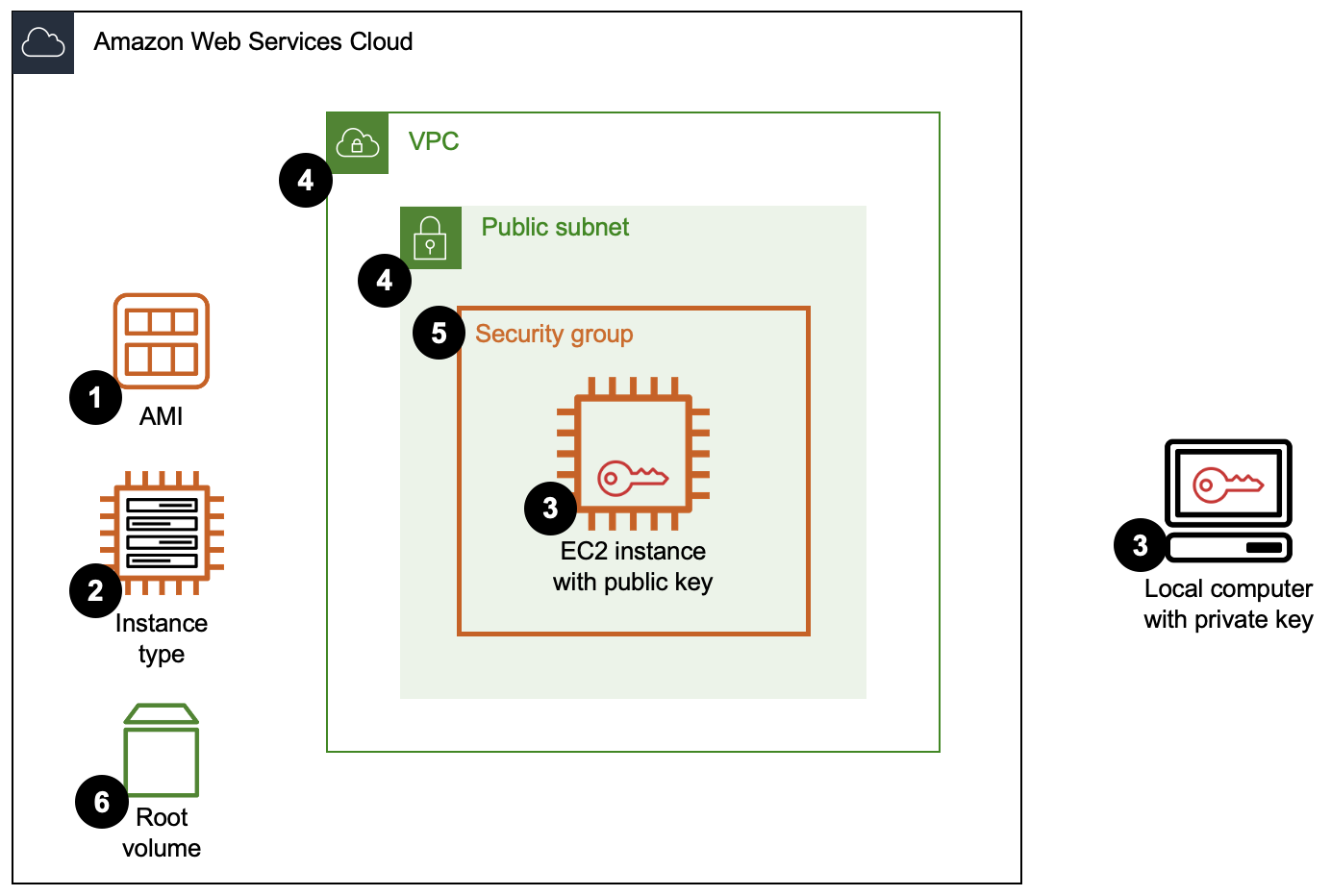
Dalam tugas ini, Anda akan terbiasa dengan diagram teknis khas yang kami gunakan dalam AWS dokumentasi. Diagram berikut mewakili konfigurasi untuk instance pengujian yang akan Anda luncurkan dalam tutorial ini. Pada tugas sebelumnya, kami memperkenalkan komponen-komponen ini menggunakan analogi rumah sewa. Sekarang, kita akan fokus pada komponen EC2 yang sebenarnya. Label bernomor sesuai dengan deskripsi berikut.
-
AMI — AMI adalah gambar yang Anda pilih saat meluncurkan instance. Ini adalah template yang berisi sistem operasi dan perangkat lunak untuk dijalankan pada instance Anda. Misalnya, jika Anda ingin meluncurkan instance Linux, Anda dapat memilih Amazon Linux 2023 AMI. Atau, jika Anda ingin meluncurkan instance Windows, Anda dapat memilih AMI Dasar Microsoft Windows Server 2022. Katalog AMI di konsol Amazon EC2 berisi ribuan gambar untuk dipilih.
-
Jenis instans — Jenis instance adalah perangkat keras yang menentukan CPU, memori, penyimpanan, dan kapasitas jaringan komputer host yang digunakan untuk instance Anda. Amazon EC2 menawarkan lebih dari 600 jenis instans untuk dipilih, masing-masing bervariasi dalam konfigurasi dan ukuran perangkat keras, memungkinkan Anda memilih yang paling sesuai dengan kebutuhan aplikasi Anda.
-
Pasangan kunci — Pasangan kunci adalah kumpulan kredentif keamanan yang Anda gunakan untuk membuktikan identitas Anda saat menghubungkan ke instans Anda. Kunci publik ada di instance Anda dan kunci pribadi ada di komputer lokal Anda.
Di EC2, menghubungkan ke instance Anda mengacu pada masuk ke instans Anda dari komputer lokal Anda. Meskipun ada cara lain untuk terhubung dengan aman ke instance Anda, dalam tutorial ini kami menggunakan pasangan kunci.
-
Jaringan — Jaringan terdiri dari VPC dan satu atau lebih subnet. VPC adalah jaringan virtual di dalam AWS Cloud. Setiap AWS pelanggan memiliki VPC mereka sendiri yang didedikasikan untuk mereka Akun AWS. Anda akan meluncurkan instance Anda ke subnet di VPC Anda. Subnet adalah rentang alamat IP dalam VPC. Subnet default Anda adalah subnet publik, yang berarti akan menetapkan alamat IP publik dan menyediakan akses internet ke instance Anda dari luar jaringan Amazon.
-
Grup keamanan — Grup keamanan bertindak sebagai firewall untuk mengontrol lalu lintas ke instans Anda. Grup keamanan berisi aturan yang memungkinkan jenis lalu lintas tertentu masuk ke instans Anda. Untuk terhubung melalui SSH dari komputer lokal Anda ke instance Anda (menggunakan pasangan kunci Anda), Anda memerlukan aturan yang memungkinkan lalu lintas SSH dari komputer lokal Anda.
-
Volume EBS — Volume Amazon EBS adalah perangkat penyimpanan yang berfungsi seperti hard drive fisik. Instans Anda dilengkapi dengan volume root, yang merupakan volume EBS khusus yang menyimpan AMI dengan sistem operasi dan perangkat lunak yang diperlukan untuk mem-boot instans Anda. Anda dapat menambahkan volume data secara opsional. Namun, karena instance pengujian Anda tidak akan menyimpan data sensitif apa pun, Anda tidak memerlukan volume data terenkripsi tambahan.
Selamat! Anda telah menyelesaikan tugas konseptual dalam tutorial ini. Dalam tugas berikut, Anda akan menggunakan konsol Amazon EC2 untuk membuat komponen yang telah Anda pelajari.
Tugas 3: Buat pasangan kunci
Dalam tugas ini, Anda akan membuat pasangan kunci. Pasangan kunci terdiri dari dua bagian: kunci publik, yang akan Anda tambahkan ke instans Anda, dan kunci pribadi yang cocok, yang akan Anda gunakan untuk terhubung dengan aman ke instans Anda. Pada tugas berikutnya, Anda akan memilih pasangan kunci ini saat meluncurkan instance Anda, yang secara otomatis menambahkan kunci publik ke instance. Sangat penting untuk menyimpan kunci pribadi dengan aman di komputer lokal Anda, karena siapa pun yang memiliki akses ke kunci tersebut dapat terhubung ke instance Anda.
Jika Anda lebih suka menggunakan pasangan kunci yang ada saat meluncurkan instance pengujian, jangan ragu untuk melewatkan tugas ini. Jika tidak, lanjutkan untuk membuat pasangan kunci baru.
Sebelum Anda mulai
Pastikan Anda telah menyelesaikan prasyarat yang tercantum dalam tabel sebelumnya, termasuk masuk Konsol Manajemen AWS dengan pengguna administrator Anda.
Ikuti langkah-langkah ini untuk membuat pasangan kunci
-
Buka konsol Amazon EC2:
Kunjungi https://console.aws.amazon.com/ec2/
. -
Arahkan ke halaman konsol Pasangan kunci:
Pada panel navigasi, di Jaringan & Keamanan, pilih Pasangan Kunci.
-
Jika sebelumnya Anda membuat pasangan kunci, mereka muncul di tabel.
-
Jika tidak ada pasangan kunci, tabel kosong.
-
-
Buat pasangan kunci baru:
Pilih tombol Buat pasangan kunci (kanan atas) untuk membuka formulir Buat pasangan kunci berbasis web, dan masukkan detail pasangan kunci Anda, sebagai berikut:
-
Beri nama pasangan kunci Anda: Untuk Nama, masukkan nama yang akan membantu Anda mengenali pasangan kunci, seperti
test-instance-key-pair.Nama bisa maksimal 255 karakter ASCII. Tidak boleh mengandung spasi di depan maupun belakang.
-
Pilih jenis pasangan kunci: Untuk jenis pasangan kunci, pilih ED25519.
Instans Linux mendukung tipe kunci RSA dan ED25519, sementara instans Windows hanya mendukung RSA. Karena Anda akan meluncurkan instance Linux dalam tutorial ini, Anda dapat menggunakan kunci ED25519.
-
Pilih format file kunci pribadi: Untuk format file kunci pribadi, pilih .pem.
Ini adalah format di mana file kunci pribadi Anda akan disimpan.
-
-
Simpan kunci publik ke Amazon EC2 dan unduh kunci pribadi:
Pilih tombol Buat pasangan kunci (kanan bawah).
Amazon EC2 menyimpan kunci publik, sementara browser Anda mengunduh file kunci pribadi secara otomatis ke komputer lokal Anda. File diberi nama sesuai dengan nama yang Anda tentukan untuk pasangan kunci, dan ekstensi adalah format file yang Anda pilih. Pindahkan file kunci pribadi ke lokasi aman di komputer Anda.
penting
Ini adalah satu-satunya kesempatan Anda harus menyimpan file kunci pribadi.
-
Atur izin pada kunci (untuk pengguna macOS dan Linux):
Jika Anda berencana untuk menyambung ke instance menggunakan SSH di komputer macOS atau Linux, Anda harus menetapkan izin yang benar untuk file kunci pribadi Anda. Buka jendela terminal dan jalankan perintah berikut, ganti
test-instance-key-pairdengan nama pasangan kunci Anda:chmod 400test-instance-key-pair.pemPerintah ini memastikan bahwa hanya Anda yang dapat membaca file kunci pribadi, yang diperlukan untuk membuat koneksi aman ke instance Anda. Tanpa izin ini, Anda tidak akan dapat terhubung menggunakan pasangan kunci ini.
Selamat! Anda telah berhasil membuat pasangan kunci!
Tugas 4: Luncurkan instance pengujian Anda
Dalam tugas ini, Anda akan segera meluncurkan instance uji menggunakan wizard instance peluncuran EC2. Anda akan mengonfigurasi pengaturan konfigurasi instance utama untuk instance Linux dan menggunakan nilai default untuk bidang lainnya.
Untuk membantu mengelola biaya, sebaiknya pilih komponen yang memenuhi syarat tingkat gratis.
Ikuti langkah-langkah ini untuk meluncurkan instance pengujian
-
Buka konsol Amazon EC2:
Kunjungi https://console.aws.amazon.com/ec2/
. -
Buka wizard instance peluncuran EC2:
Dari dasbor EC2, pilih Luncurkan instance.
Formu lir Luncurkan instance berbasis web terbuka. Ini adalah wizard instance peluncuran EC2.
-
Beri nama instans Anda:
Di bawah Nama dan tag, untuk Nama, masukkan nama deskriptif seperti
Test instance.Nama instans adalah tanda, di mana kuncinya adalah Name, dan nilainya adalah nama yang Anda tentukan.
Tip: Untuk contoh pengujian, tag nama sudah cukup. Namun, untuk instans produksi, praktik terbaik adalah menetapkan kebijakan penandaan untuk menstandarkan penandaan di semua sumber daya Anda.
-
Pilih sistem operasi dan perangkat lunak—Amazon Machine Image (AMI):
Di bawah Gambar Aplikasi dan OS (Amazon Machine Image), untuk Amazon Machine Image (AMI), pilihan defaultnya adalah Amazon Linux 2023 AMI. AMI ini ditandai dengan memenuhi syarat tingkat gratis. Dalam tutorial ini, Anda akan meluncurkan instance Linux, jadi biarkan pengaturan default tetap di bawah batas Tingkat Gratis.
-
Pilih perangkat keras Anda—jenis instans:
Di bawah Jenis Inst ance, untuk Jenis Inst ance, pertahankan pilihan default untuk tutorial ini. Jenis instans default dapat digunakan di bawah Tingkat Gratis dan perangkat kerasnya cocok untuk instance pengujian Anda.
-
Bersiaplah untuk login aman dengan pasangan kunci:
Di bawah Pasangan kunci (login), untuk Nama pasangan kunci, pilih pasangan kunci yang Anda buat di tugas sebelumnya. Jika Anda tidak melihat pasangan kunci Anda dalam daftar, pilih ikon refresh (di sebelah kanan daftar).
Saat instance Anda diluncurkan, itu akan menempatkan kunci publik pada instance. Untuk menyambung ke instance setelah diluncurkan, Anda akan menggunakan kunci pribadi yang sesuai yang Anda unduh di tugas sebelumnya.
-
Konfigurasikan pengaturan jaringan untuk mengaktifkan akses internet:
Di bawah Pengaturan jaringan, bidang Jaringan (VPC Anda) dan Subnet dikonfigurasi secara default. Pertahankan pengaturan default untuk tutorial ini untuk membantu Anda memulai dengan cepat. Jika Anda belum mengubah subnet default, instans Anda akan memiliki akses internet.
Tip: Subnet default Anda adalah subnet publik, yang berarti subnet akan menetapkan alamat IP publik dan menyediakan akses internet ke instans Anda dari luar jaringan Amazon. Untuk contoh pengujian, tidak apa-apa menggunakan pengaturan subnet default yang menyediakan akses internet. Namun, untuk contoh produksi, praktik terbaik adalah hanya menetapkan alamat IP publik dan menggunakan subnet dengan akses internet bila benar-benar diperlukan.
-
Siapkan firewall instance (grup keamanan):
Di bawah Pengaturan jaringan, di bawah Firewall (grup keamanan), tetap pilih kotak centang Iz inkan lalu lintas SSH dari mana saja (0.0.0.0). Ini akan membuat grup keamanan baru untuk instance pengujian Anda yang memungkinkan lalu lintas SSH dari alamat IP apa pun.
Grup keamanan bertindak sebagai firewall untuk mengontrol lalu lintas ke instance Anda. Untuk terhubung melalui SSH dari komputer lokal Anda ke instance Anda, Anda memerlukan aturan yang memungkinkan lalu lintas SSH dari komputer lokal Anda.
Tip: Alamat IP komputer lokal Anda mungkin berubah seiring waktu jika penyedia layanan internet Anda menggunakan penetapan IP dinamis. Kami berasumsi bahwa ketika Anda menggunakan instance untuk tujuan pengujian, Anda tidak akan menggunakan instance untuk menyimpan informasi sensitif, dan oleh karena itu langkah-langkah keamanan bisa kurang ketat. Untuk contoh pengujian, umumnya dapat diterima untuk mengizinkan lalu lintas dari alamat IP apa pun (
0.0.0.0/0) sehingga Anda selalu dapat terhubung meskipun alamat IP Anda berubah. Namun, untuk instans produksi, terutama yang memiliki data sensitif, praktik terbaik adalah mengizinkan lalu lintas hanya dari alamat IP yang diketahui. -
Konfigurasikan penyimpanan instance:
Di bawah Konfigurasi penyimpanan, bidang Root volume (Encrypted) dikonfigurasi secara default. Biarkan pengaturan sebagaimana adanya agar tetap berada di bawah batas Tingkat Gratis.
Karena instance pengujian kami tidak akan menyimpan data sensitif apa pun, kami tidak memerlukan volume data terenkripsi tambahan.
-
Tinjau konfigurasi instance:
Di panel Ringkasan di sebelah kanan, Anda dapat meninjau pengaturan tingkat tinggi sebelum meluncurkan instans Anda.
-
Luncurkan instance Anda:
Saat Anda siap meluncurkan instans, di panel Ring kasan, pilih Luncurkan instance.
Amazon EC2 meluncurkan instans Anda dengan cepat menggunakan pengaturan yang Anda tentukan. Jika Anda tidak menentukan pengaturan, default digunakan. Span duk Sukses mengkonfirmasi peluncuran.
Selamat! Anda telah berhasil meluncurkan instance pengujian Anda!
Tugas 5: Temukan instance Anda
Dalam tugas ini, Anda akan menemukan instance yang baru saja Anda luncurkan di konsol EC2.
Ikuti langkah-langkah berikut untuk menemukan instans Anda di konsol EC2
-
Buka halaman Instans:
Jika Anda masih berada di halaman sukses, pilih ID instance di spanduk Sukses.
Jika Anda telah menavigasi jauh, pilih Instans dari panel navigasi.
-
Temukan instans Anda:
Di kolom Nama, temukan instance Anda dengan nama yang Anda berikan.
Tugas 6: Melihat konfigurasi instans
Dalam tugas ini, Anda akan terbiasa melihat detail konfigurasi instans Anda.
Ikuti langkah-langkah berikut untuk melihat konfigurasi instans Anda
-
Temukan instans Anda:
Di kolom Nama, temukan instance Anda dengan nama yang Anda berikan.
-
Buka halaman detail instance:
Pilih kotak centang di sebelah nama instance Anda, lalu pilih menu Tind akan (kanan atas), lalu pilih Lihat detail untuk membuka halaman detail instance tempat Anda dapat meninjau konfigurasinya.
Dalam tutorial sebelumnya, Anda memilih tautan ID instance untuk membuka halaman detail instance. Anda akan menemukan bahwa ada lebih dari satu cara untuk menyelesaikan tugas di konsol EC2.
-
Jelajahi detail konfigurasi instance:
Luangkan beberapa menit untuk menjelajahi detail konfigurasi instans Anda.
Tip: Untuk menemukan bidang dengan cepat, tekan Ctrl+F atau Command+F pada keyboard Anda.
-
AMI: Dapatkah Anda menemukan AMI yang Anda gunakan untuk meluncurkan instans Anda? Anda dapat menemukan informasi dalam AMI ID dan nama AMI pada tab Detail.
-
Jenis instans: Dapatkah Anda menemukan jenis instans? Mungkin t3.micro, misalnya.
-
Pasangan kunci: Dapatkah Anda menemukan pasangan kunci yang Anda pilih saat meluncurkan instans? Ini ditentukan untuk pasangan kunci yang ditetapkan saat peluncuran. Perhatikan bahwa jika Anda mengubah pasangan kunci di masa mendatang, nilai di sini tidak akan berubah.
-
VPC: Dapatkah Anda menemukan ID VPC Anda? Anda akan menemukan semua pengaturan konfigurasi terkait jaringan di tab Jaringan. ID VPC dalam format yang mirip dengan contoh berikut: vpc-1a2b3c4d
-
Subnet: Dapatkah Anda menemukan ID subnet tempat Anda meluncurkan instance Anda? Ini dalam format yang mirip dengan contoh berikut: subnet-1a2b3c4d
-
Alamat IPv4 publik: Dapatkah Anda menemukan alamat IPv4 publik yang dialokasikan ke instans Anda? Ini dalam format yang mirip dengan contoh berikut: 34.24 2.148.128.
-
Grup keamanan: Dapatkah Anda menemukan aturan masuk yang dibuat untuk mengizinkan lalu lintas SSH dari mana saja (0.0.0.0./0)? Anda akan menemukan semua pengaturan konfigurasi terkait keamanan di tab Keamanan.
-
Penyimpanan: Dapatkah Anda menemukan volume yang dibuat untuk contoh ini? Anda akan menemukan semua pengaturan konfigurasi terkait penyimpanan di tab Storage.
-
Tag instance: Nama yang Anda berikan pada instance Anda sebenarnya adalah tag. Dapatkah Anda menemukan tag instance Anda? Pilih tab Tanda. Kuncinya adalah Nama, dan nilainya adalah nama yang Anda berikan.
-
Status instans: Dapatkah Anda memverifikasi status instance Anda? Seharusnya berjalan.
-
Luangkan beberapa menit lagi untuk menjelajahi bidang konfigurasi instance lainnya. Ketika Anda siap, lanjutkan ke tugas berikutnya.
Tugas 7: Biasakan diri Anda dengan komponen kunci untuk menghubungkan ke instance
Dalam tugas ini, Anda akan menjelajahi komponen kunci yang diperlukan untuk terhubung ke instance EC2. Ini adalah protokol koneksi, DNS publik, grup keamanan, pasangan kunci, dan nama pengguna instance.
Untuk membantu memvisualisasikan komponen-komponen ini, pikirkan menghubungkan ke contoh seperti pergi ke rumah Anda:
-
Protokol koneksi — Mode transportasi Anda: Sama seperti memilih cara pulang, Anda memilih protokol koneksi yang akan membawa Anda ke instance Anda. Dalam tutorial ini, kita akan menggunakan SSH (Secure Shell), yang menciptakan terowongan aman untuk menghubungkan komputer Anda ke instance Anda melalui internet.
-
DNS Publik — Alamat rumah: Sama seperti rumah Anda memiliki alamat unik, instance EC2 Anda memiliki nama DNS publik sendiri (misalnya,
ec2-18-201-118-201.eu-west-1.compute.amazonaws.com). Nama DNS publik ini memungkinkan SSH untuk terhubung langsung ke instance Anda. -
Kelompok keamanan — Penjaga gerbang: Bay angkan rumah Anda memiliki penjaga gerbang yang mengontrol siapa yang boleh masuk atau keluar. Demikian pula, instance EC2 memiliki grup keamanan yang bertindak seperti gatekeeper, mengontrol jenis lalu lintas jaringan mana yang diizinkan masuk atau keluar dari instans Anda. Hanya lalu lintas yang Anda izinkan secara eksplisit (misalnya, lalu lintas SSH dari alamat IP komputer Anda) yang diizinkan masuk.
-
Kunci pribadi — Kunci pintu depan Anda: Ketika Anda meluncurkan instance, Anda menentukan pasangan kunci. Kunci publik ditempatkan pada instance, dan Anda menyimpan kunci pribadi di komputer Anda. Kunci pribadi bertindak sebagai kunci pintu depan Anda—tanpanya, Anda tidak bisa masuk ke instance Anda.
-
Nama pengguna contoh — Penduduk: Ketika Anda tiba di rumah Anda, Anda perlu mengidentifikasi diri Anda untuk membuktikan bahwa Anda adalah penduduk. Demikian pula, saat menghubungkan ke instance, Anda memberikan nama pengguna. Instans yang berbeda memiliki nama pengguna default yang berbeda, tergantung pada sistem operasinya. Misalnya, instans Amazon Linux digunakan
ec2-usersebagai nama pengguna default.
Perintah koneksi
Untuk menyambung ke instans EC2 Anda, gunakan perintah berikut di jendela terminal:
ssh -i "test-instance-key-pair.pem" ec2-user@ec2-18-201-118-201.eu-west-1.compute.amazonaws.com
Berikut rincian dari apa yang dilakukan perintah:
-
ssh- Perintah ini menentukan protokol koneksi, memulai koneksi SSH (Secure Shell) ke instance Anda. -
-i "test-instance-key-pair.pem"--iBendera menunjukkan file kunci pribadi yang diperlukan untuk mengotentikasi koneksi. File kunci pribadi ini harus cocok dengan pasangan kunci yang Anda tentukan saat meluncurkan instance. Jika file kunci pribadi Anda disimpan dalam folder tertentu, tentukan jalur lengkap ke file tersebut. -
ec2-user— Ini adalah nama pengguna untuk masuk ke instance. Untuk instans Amazon Linux, nama pengguna defaultnya adalahec2-user. AMI lain mungkin menggunakan nama pengguna default yang berbeda, sepertiubuntuuntuk instance Ubuntu. -
@— Simbol ini memisahkan nama pengguna dari alamat instance. -
ec2-18-201-118-201.eu-west-1.compute.amazonaws.com— Ini adalah alamat publik instans Anda (DNS publik), yang mencakup alamat IPv4 publik dan. Wilayah AWS Ini secara unik mengidentifikasi contoh.
Apa yang terjadi ketika Anda menjalankan perintah
Setelah Anda menjalankan perintah, SSH membuat terowongan aman dan mengotentikasi dengan kunci pribadi Anda. Jika grup keamanan instans mengizinkan lalu lintas, Anda mendapatkan akses ke instans EC2 Anda. Anda sekarang dapat mengontrol instance dari komputer Anda seolah-olah Anda sedang duduk tepat di depannya. Anda dapat menjalankan perintah, menginstal perangkat lunak, dan mengelola file — seperti yang Anda lakukan di mesin lokal Anda.
Tugas 8: Hubungkan ke instance Anda
Dalam tugas ini, Anda akan terhubung ke instance Anda menggunakan klien SSH di komputer Anda. Pada tugas sebelumnya, kami memperkenalkan komponen untuk menghubungkan ke instance menggunakan analogi pergi ke rumah Anda. Sekarang, kita akan fokus untuk menghubungkan ke instance EC2 yang sebenarnya.
Ada berbagai cara untuk terhubung ke instance. Metode yang Anda gunakan untuk menghubungkan tergantung pada sistem operasi instans. Karena Anda telah meluncurkan instance Linux, Anda akan menggunakan klien SSH di komputer lokal Anda.
Pertama, periksa apakah komputer Anda memiliki klien SSH yang diinstal
Sebagian besar komputer dilengkapi dengan klien SSH yang sudah diinstal sebelumnya. Untuk memeriksa, buka jendela terminal di komputer Anda dan jalankan perintah berikut:
ssh
Jika perintah dikenali, Anda siap untuk terhubung.
Jika perintah tidak dikenali, Anda harus menginstal klien SSH. Petunjuk untuk menginstal klien SSH berada di luar cakupan tutorial ini. Jika Anda memerlukan bantuan, lihat Prasyarat koneksi SSH di panduan pengguna ini atau cari secara online untuk petunjuk tentang cara menginstal klien SSH pada sistem operasi Anda.
Ikuti langkah-langkah ini untuk menyambung ke instance Anda
-
Mulai menghubungkan:
Jika Anda berada di halaman detail instans di konsol Amazon EC2, pilih tombol Connect (kanan atas).
Jika Anda telah menavigasi jauh, pilih Instans dari panel navigasi. Kemudian, pada halaman Instans, pilih kotak centang di sebelah nama instance Anda dan pilih tombol Connect (kanan atas).
Ini membuka halaman Connect to instance.
-
Pilih metode koneksi:
Pada halaman Connect to instance, pilih tab klien SSH.
Luangkan waktu sejenak untuk meninjau teks di halaman ini, karena ini adalah langkah-langkah yang akan Anda ikuti selanjutnya.
-
Tinjau perintah SSH:
Di bawah Contoh, Anda akan melihat perintah yang secara otomatis dibuat dan disesuaikan dengan detail instans Anda. Nama kunci pribadi berasal dari nama kunci publik yang ditentukan saat peluncuran.
Perintah terlihat seperti ini:
ssh -i "test-instance-key-pair.pem" ec2-user@ec2-18-201-118-201.eu-west-1.compute.amazonaws.com -
Salin perintah SSH:
Pilih ikon salin di sebelah contoh perintah SSH.
-
Buka jendela terminal:
Di komputer lokal Anda, buka jendela terminal.
-
Tempel dan jalankan perintah SSH:
Tempelkan perintah SSH ke jendela terminal. Jika Anda menyimpan file kunci pribadi Anda di folder tertentu, edit perintah untuk menyertakan jalur file lengkap.
Tekan Enter pada keyboard Anda.
Anda akan melihat respons yang mirip dengan berikut ini:
The authenticity of host 'ec2-18-201-118-201.eu-west-1.compute.amazonaws.com (18-201-118-201)' can't be established. ED25519 key fingerprint is SHA256:examplehxj9aOr1MogvKOoMNskVVIRBQBoq0example.This key is not known by any other names. Are you sure you want to continue connecting (yes/no/[fingerprint])? -
Lengkapi koneksi:
Masukkan
yesdan tekan Return pada keyboard Anda.Memverifikasi sidik jari berada di luar cakupan tutorial ini. Untuk mempelajari selengkapnya, lihat (Opsional) Dapatkan sidik jari instans.
Setelah koneksi berhasil, prompt terminal berubah untuk menampilkan DNS publik instance Anda.
Selamat! Anda telah berhasil terhubung ke instans Anda!
Tugas 9: Hentikan instance Anda
Dalam tugas ini, Anda akan menghentikan instans untuk mempertahankan manfaat Tingkat Gratis Anda. Ketika instans Anda dihentikan, Anda berhenti mengeluarkan biaya untuk itu. Jika Anda membuat Akun AWS sebelum 15 Juli 2025 dan memenuhi syarat untuk Tingkat Gratis, Anda akan terus dikenakan biaya untuk penyimpanan EBS.
Ikuti langkah-langkah ini untuk menghentikan instans Anda
-
Mulai berhenti:
Jika Anda masih berada di halaman Hu bungkan ke instance, pilih Instans dari breadcrumb. Jika Anda telah menavigasi jauh, pilih Instans dari panel navigasi.
Kemudian, pada halaman Instans, pilih kotak centang di sebelah nama instance Anda, lalu pilih menu Status Inst ance (kanan atas), lalu pilih H entikan instance. Saat diminta, pilih Stop.
-
Memantau status instans:
Pada halaman Instans, periksa kolom Status Instance. Status instans Anda berubah menjadi Ber henti dan kemudian Dih entikan. Jika Anda tidak melihat teks lengkap, coba perlebar kolom.
Jika menurut Anda status instance telah berubah dari Ber henti menjadi Dih entikan, tetapi Anda belum melihatnya, pilih ikon refresh (di atas tabel) untuk menyegarkan tabel Instans.
Hal utama yang dapat diambil
Dalam tutorial ini, Anda membahas konsep-konsep kunci berikut:
-
AMI mengacu pada Image Mesin Amazon, yang merupakan template yang berisi sistem operasi dan perangkat lunak yang diperlukan untuk meluncurkan sebuah instance.
-
Jenis instance mengacu pada perangkat keras komputer host yang digunakan untuk instance Anda. Ini menentukan CPU, memori, penyimpanan, dan kapasitas jaringan instance Anda.
-
Pasangan kunci mengacu pada kumpulan kunci publik dan pribadi yang dapat Anda gunakan untuk menghubungkan instans dengan aman.
-
Jaringan mengacu pada VPC (cloud pribadi virtual yang didedikasikan untuk akun Anda di dalam AWS Cloud) dan subnet (berbagai alamat IP dalam VPC Anda).
-
Grup keamanan mengacu pada seperangkat aturan yang mengontrol lalu lintas apa yang dapat mencapai instans Anda.
-
Volume EBS mengacu pada penyimpanan data untuk instance Anda. Setiap instance memiliki volume root untuk menyimpan AMI dan satu atau lebih volume data opsional.
-
Tag adalah metadata yang dapat Anda tetapkan secara opsional ke instance Anda. Nama instance adalah tag, yang Kun cin ya adalah Nama, dan Nilai adalah pilihan Anda.
-
Mengh ubungkan mengacu pada mengakses instance Anda melalui internet.
-
SSH mengacu pada protokol koneksi Secure Shell yang dapat Anda gunakan untuk terhubung ke instance Anda.
-
Public DNS adalah alamat publik unik instans Anda.
-
Nama pengguna instans ditentukan oleh sistem operasi instans Anda dan diperlukan untuk menghubungkan.
-
Mengh entikan instans Anda akan menghentikan tagihan instans, tetapi biaya penyimpanan EBS tetap berlaku.
Langkah selanjutnya
Untuk membangun kepercayaan diri dalam meluncurkan, menghubungkan, dan menghentikan instance, pertimbangkan untuk mengulangi langkah-langkah dalam tutorial ini. Pastikan untuk menghentikan instans apa pun yang Anda luncurkan untuk mempertahankan manfaat Tingkat Gratis Anda.
Setelah Anda merasa nyaman dengan dasar-dasar ini, Anda dapat menjelajahi tutorial yang lebih canggih. Untuk tutorial lainnya, lihat Mencari tutorial lain?
Jika Anda membuat video Akun AWS sebelum 15 Juli 2025, pertimbangkan untuk menonton video berdurasi 6 menit berikut: Bagaimana cara menghindari tagihan pada akun saya saat menggunakan layanan AWS Tingkat Gratis
Jika Anda membuat Akun AWS pada atau setelah 15 Juli 2025, pertimbangkan untuk meninjau informasi berikut: Jelaj AWS ahi layanan dengan Tingkat AWS Gratis di Panduan AWS Billing Pengguna
