Les traductions sont fournies par des outils de traduction automatique. En cas de conflit entre le contenu d'une traduction et celui de la version originale en anglais, la version anglaise prévaudra.
Optimisez WorkSpaces la communication en temps réel dans WorkSpaces Personal
Amazon WorkSpaces propose un large éventail de techniques pour faciliter le déploiement d'applications de communication unifiée (UC) telles que Microsoft Teams, Zoom, Webex et autres. Dans les environnements applicatifs contemporains, la plupart des applications de communications unifiées proposent diverses fonctionnalités, notamment des salles de discussion individuelles, des canaux de discussion de groupe collaboratifs, un stockage et un échange de fichiers fluides, des événements en direct, des webinaires, des diffusions, le partage et le contrôle interactifs d'écran, le tableau blanc et des fonctionnalités de messagerie hors ligne. audio/video La plupart de ces fonctionnalités sont facilement disponibles en WorkSpaces tant que fonctionnalités standard, sans qu'il soit nécessaire de procéder à des ajustements ou à des améliorations supplémentaires. Cependant, il convient de noter que les éléments de communication en temps réel, en particulier les appels individuels et les réunions de groupe collectives, constituent une exception à cette règle. L'intégration réussie de telles fonctionnalités nécessite souvent une attention et une planification spécifiques au cours du processus de WorkSpaces déploiement.
Lorsque vous planifiez la mise en œuvre des fonctionnalités de communication en temps réel des applications UC sur Amazon WorkSpaces, vous avez le choix entre trois modes de configuration de Real-Time communication (RTC) distincts. Leur sélection dépend des applications spécifiques que vous avez l'intention de fournir aux utilisateurs, et des appareils client que vous comptez utiliser.
Ce document se concentre sur l'optimisation de l'expérience utilisateur pour les applications de communications unifiées les plus courantes sur Amazon WorkSpaces. Pour les optimisations spécifiques à WorkSpaces Core, veuillez consulter la documentation spécifique au partenaire.
Rubriques
Présentation des modes d'optimisation des médias
Les options d'optimisation des médias disponibles sont les suivantes.
Option 1 : Real-Time Communication optimisée pour les médias (RTC optimisé pour les médias)
Dans ce mode, les applications UC et VoIP tierces sont exécutées sur la télécommande WorkSpace, tandis que leur infrastructure multimédia est déchargée vers le client pris en charge pour une communication directe. Les applications UC suivantes utilisent cette approche sur Amazon WorkSpaces :
-
Zoomréunions
sur le site Web de Zoom -
Cisco Webexréunions
sur le site Web de Cisco -
Microsoft Teams2.0
sur le site Web de Microsoft
Pour que le mode RTC optimisé pour les supports fonctionne, le fournisseur de l'application UC doit développer l'intégration en WorkSpaces utilisant l'un des kits de développement logiciel (SDK) disponibles, tels que le SDK d'extension DCV. Ce mode nécessite l'installation des composants d'UC sur l'appareil client.
Pour en savoir plus sur la configuration de ce mode, consultez Configuration de la RTC optimisée pour les médias.
Option 2 : Real-Time Communication In-Session optimisée (RTC In-session optimisé)
Dans ce mode, l'application UC inchangée s'exécute sur le WorkSpace, canalisant le trafic audio et vidéo via le DCV vers le périphérique client. Le son local provenant du microphone et le flux vidéo d'une webcam sont redirigés vers le WorkSpace, où ils sont consommés par l'application UC. Ce mode assure une compatibilité étendue des applications et fournit efficacement l'application UC depuis la télécommande WorkSpace vers diverses plateformes clientes. Il n'est pas nécessaire de déployer les composants de l'application d'UC sur l'appareil client.
Pour en savoir plus sur la configuration de ce mode, consultez Configurer un In-session RTC optimisé.
Option 3 : Real-Time Communication directe (Direct RTC)
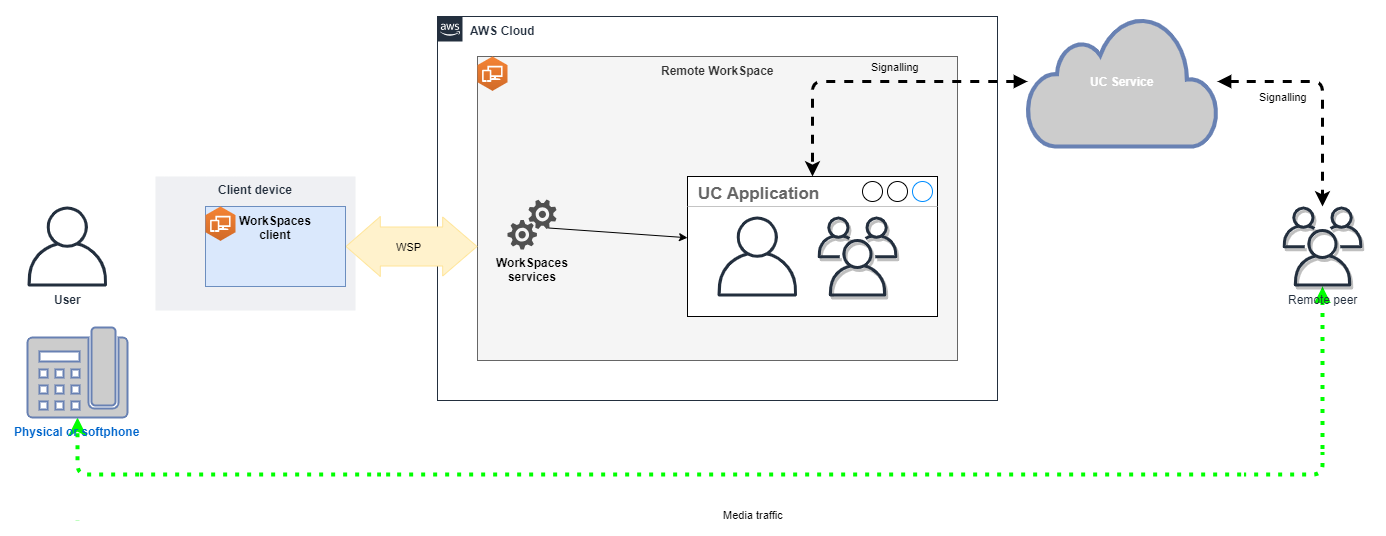
Dans ce mode, l'application qui fonctionne dans le WorkSpace prend le contrôle du poste téléphonique physique ou virtuel situé sur le bureau de l'utilisateur ou sur le système d'exploitation client. Il en résulte que le trafic audio passe directement du téléphone physique au poste de travail de l'utilisateur, ou du téléphone virtuel installé sur l'appareil client à l'application d'appel pair distante. Les exemples notables d'applications fonctionnant dans ce mode incluent :
-
Optimisation de la clientèle Amazon Connect pour Amazon WorkSpaces
-
Participation à une conférence audio via les fonctionnalités d'appel entrant ou « appeler mon téléphone » de l'application d'UC.
Pour en savoir plus sur la configuration de ce mode, consultez Configuration du mode RTC directe.
Quel mode d'optimisation de la communication en temps réel (RTC) utiliser ?
Différents modes d'optimisation de la RTC peuvent être utilisés simultanément, ou configurés pour se compléter en tant que solution de rechange. Par exemple, envisagez d'activer la RTC optimisée pour les médias lors des réunions Cisco Webex. Cette configuration garantit aux utilisateurs une communication optimisée lorsqu'ils accèdent WorkSpace via un client de bureau. Toutefois, dans les scénarios où Webex est accessible depuis une borne Internet partagée dépourvue de composants d'optimisation des communications unifiées, Webex passera en douceur au mode RTC In-session optimisé pour conserver ses fonctionnalités. Lorsque les utilisateurs utilisent plusieurs applications d'UC, les modes de configuration de la RTC peuvent varier en fonction de leurs besoins uniques.
Le tableau suivant présente les fonctionnalités courantes des applications d'UC, et définit le mode de configuration de la RTC qui fournit le meilleur résultat.
| Fonctionnalité | RTC directe | RTC optimisée pour les médias | In-session RTC optimisé |
|---|---|---|---|
Chat individuel |
Ne nécessite pas de configuration de la RTC |
||
Salons de chat de groupe |
Ne nécessite pas de configuration de la RTC |
||
Audioconférence de groupe |
Meilleur |
Meilleur |
Bon |
Visioconférence de groupe |
Bon |
Meilleur |
Bon |
Appels audio individuels |
Meilleur |
Meilleur |
Bon |
Appels vidéo individuels |
Bon |
Meilleur |
Bon |
Tableaux blancs |
Ne nécessite pas de configuration de la RTC |
||
Audio/video clips/messaging |
Non applicable |
Bon |
Meilleur |
Partage de fichiers |
Non applicable |
Dépend de l'application d'UC |
Meilleur |
Partage et contrôle d'écran |
Non applicable |
Dépend de l'application d'UC |
Meilleur |
Événements Webinars/Broadcast |
Non applicable |
Bon |
Meilleur |
Conseils d'optimisation de la communication en temps réel (RTC)
Configuration de la RTC optimisée pour les médias
Le mode RTC optimisée pour les médias est possible quand le fournisseur d'applications d'UC utilise les kits SDK fournis par Amazon. L'architecture nécessite que le fournisseur de communications unifiées développe un UC-specific plug-in ou une extension et le déploie sur le client.
Le SDK, qui inclut des options accessibles au public telles que le SDK d'extension DCV et des versions privées personnalisées, établit un canal de contrôle entre le module d'application UC fonctionnant dans le WorkSpace et un plug-in côté client. Généralement, ce canal de contrôle demande à l'extension côté client de lancer ou de rejoindre un appel. Une fois l'appel établi via l'extension côté client, le plug-in d'UC capture le son du microphone et la vidéo de la webcam, qui sont ensuite transmis directement au cloud d'UC ou à une application d'appel pair. Le son entrant est diffusé localement et la vidéo est superposée dans l'interface utilisateur du client distant. Le canal de contrôle est chargé de communiquer le statut de l'appel.
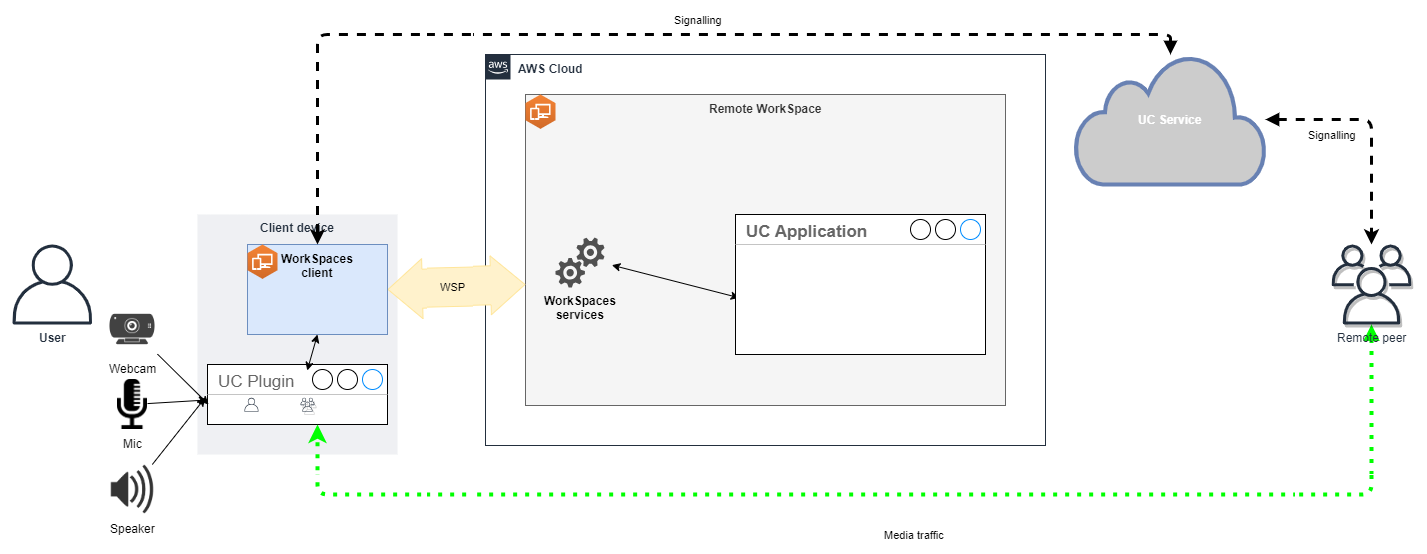
Amazon prend WorkSpaces actuellement en charge les applications suivantes avec le mode RTC optimisé pour les médias :
-
Zoomréunions
sur le site Web de Zoom (pour PCoIP et DCV) WorkSpaces -
Cisco Webexréunions
sur le site Web de Cisco (pour DCV WorkSpaces uniquement) -
Microsoft Teams2.0
sur le site Web de Microsoft (pour DCV WorkSpaces uniquement)
Si vous utilisez une application qui ne figure pas dans la liste, il est conseillé de contacter le fournisseur de l'application et de demander de l'aide pour WorkSpaces Media Optimized RTC. Pour accélérer ce processus, encouragez-le à nous contacter à l'adresse aws-av-offloading@amazon.com.
Bien que le mode RTC optimisé pour les médias améliore les performances des appels et minimise l'utilisation des WorkSpace ressources, il présente certaines limites :
-
L'extension client d'UC doit être installée sur l'appareil client.
-
L'extension client d'UC nécessite une gestion et des mises à jour indépendantes.
-
Les extensions client d'UC peuvent ne pas être disponibles sur certaines plateformes client, comme les plateformes mobiles ou les clients Web.
-
Certaines fonctionnalités d'applications d'UC peuvent être limitées dans ce mode. Par exemple, le fonctionnement du partage d'écran peut être différent.
-
L'utilisation d'extensions côté client peut ne pas convenir à des scénarios comme Apportez votre propre appareil (BYOD), ou aux bornes partagées.
Si le mode RTC optimisé pour les médias s'avère inadapté à votre environnement ou si certains utilisateurs ne peuvent pas installer l'extension client, il est recommandé de configurer le mode RTC In-session optimisé comme option de secours.
Configurer un In-session RTC optimisé
En mode RTC In-session optimisé, l'application UC fonctionne sur le WorkSpace sans aucune modification, offrant une expérience locale similaire. Les flux audio et vidéo générés par l'application sont capturés par DCV et transmis au côté client. Au niveau du client, les signaux du microphone (sur DCV et PCoIP WorkSpaces) et de la webcam (uniquement sur DCV WorkSpaces) sont capturés, redirigés vers l'application UC et transmis de manière fluide à l' WorkSpaceapplication UC.
Cette option garantit notamment une compatibilité exceptionnelle, même avec les applications existantes, en offrant une expérience utilisateur cohérente quelle que soit l'origine de l'application. In-session l'optimisation fonctionne également avec le client Web.
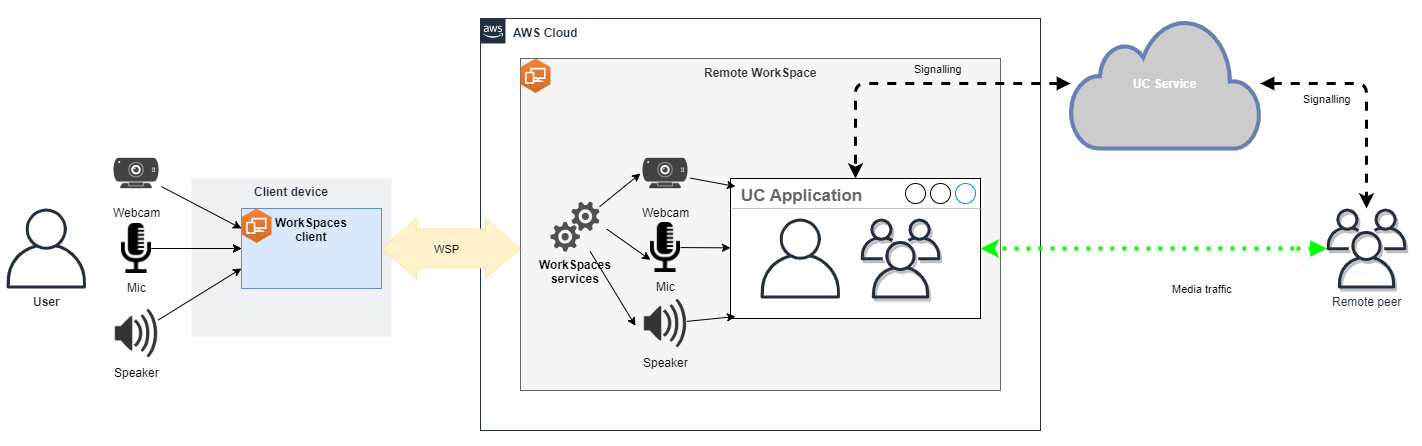
Le DCV a été méticuleusement optimisé pour améliorer les performances du mode Remote RTC. Les mesures d'optimisation incluent :
-
Utilisation d'un transport UDP-based QUIC adaptatif, garantissant une transmission de données efficace.
-
Mise en place d'un chemin audio à faible latence, facilitant une entrée et une sortie audio rapides
-
Implémentation de codecs audio optimisés pour la voix afin de conserver la qualité audio tout en réduisant l'utilisation du CPU et du réseau
-
Redirection de la webcam permettant l'intégration de ses fonctionnalités
-
Configuration de la résolution de la webcam pour optimiser les performances
-
Intégration de codecs d'affichage adaptatifs pour équilibrer vitesse et qualité visuelle
-
Correction de l'instabilité audio, garantissant une transmission fluide
Ces optimisations contribuent collectivement à une expérience solide et fluide en mode RTC distante.
Pour plus d'informations sur l'intégration de votre application Web à la redirection WebRTC, consultez. Intégrez votre application Web à la redirection WebRTC
Recommandations de dimensionnement
Pour prendre en charge efficacement le mode Remote RTC, il est essentiel de garantir le bon dimensionnement d'Amazon. WorkSpaces La télécommande WorkSpace doit satisfaire ou dépasser les exigences du système de l'application de communication unifiée (UC) correspondante. Le tableau suivant décrit les WorkSpaces configurations minimales prises en charge et recommandées pour les applications UC courantes utilisées pour les appels vidéo et audio :
| Appels vidéo | Appels audio | ||||||
|---|---|---|---|---|---|---|---|
| Application | Configuration du CPU requise pour l'application de RTC | Exigences de RAM pour l'application de RTC | Minimalement pris en charge WorkSpace | Recommandé WorkSpace | Minimalement pris en charge WorkSpace | Recommandé WorkSpace | Référence |
Microsoft Teams |
2 cœurs obligatoires, 4 recommandés |
4 Go de RAM |
Power (4 vCPU, 16 Go de mémoire) |
|
Performance (2 vCPU, 8 Go de mémoire) |
|
|
Zoom |
2 cœurs obligatoires, 4 recommandés |
4 Go de RAM |
Power (4 vCPU, 16 Go de mémoire) |
|
Performance (2 vCPU, 8 Go de mémoire) |
|
Configuration système requise pour Zoom : Windows, macOS, Linux |
Webex |
2 cœurs obligatoires |
4 Go de RAM |
Power (4 vCPU, 16 Go de mémoire) |
|
Performance (2 vCPU, 8 Go de mémoire) |
|
|
Il est important de noter que la visioconférence implique une utilisation importante des ressources pour l'encodage et le décodage vidéo. Dans les scénarios d'ordinateurs physiques, ces tâches sont déchargées sur le GPU. En mode hors GPU WorkSpaces, ces tâches sont effectuées sur le processeur en parallèle avec le codage du protocole distant. Par conséquent, pour les utilisateurs qui participent régulièrement au streaming vidéo ou à des appels vidéo, il est fortement recommandé d'opter pour la configuration PowerPro ou une configuration supérieure.
Le partage d'écran consomme également d'importantes ressources, la consommation augmentant avec les résolutions élevées. Par conséquent, sur les appareils sans processeur graphique WorkSpaces, le partage d'écran est souvent limité à une fréquence d'images inférieure.
Tirez parti du transport UDP-based QUIC avec DCV
Le transport UDP est particulièrement adapté à la transmission d'applications de RTC. Pour optimiser l'efficacité, assurez-vous que votre réseau est configuré pour utiliser le transport QUIC pour le DCV. Notez que le UDP-based transport n'est disponible qu'avec les clients natifs.
Configurer l'application UC pour WorkSpaces
Pour des fonctionnalités de traitement vidéo améliorées, telles que le flou d'arrière-plan, les arrière-plans virtuels, les réactions ou l'organisation d'événements en direct, GPU-enabled WorkSpace il est essentiel de choisir un pour obtenir des performances optimales.
La plupart des applications de communications unifiées fournissent des instructions pour désactiver le traitement vidéo avancé afin de réduire l'utilisation du processeur sur les appareils autres que le processeur graphique WorkSpaces.
Pour plus d'informations, consultez les ressources suivantes.
-
Microsoft Teams : Considérations relatives aux performances de Teams sur VDI
-
Réunions Zoom : Managing the user experience for incompatible VDI plugins
-
Google Meet : Utiliser une infrastructure VDI
Activation de la redirection bidirectionnelle du son et de la webcam
Amazon prend WorkSpaces naturellement en charge l'entrée audio, la sortie audio et la redirection de la caméra via l'entrée vidéo par défaut. Toutefois, si ces fonctionnalités ont été désactivées pour des raisons spécifiques, vous pouvez suivre les instructions fournies pour réactiver la redirection. Pour plus d'informations, reportez-vous à la section Activer ou désactiver la redirection vidéo pour DCV dans le Guide d'administration Amazon. WorkSpaces Après leur connexion, les utilisateurs doivent sélectionner la caméra qu'ils souhaitent utiliser en session. Pour plus d'informations, les utilisateurs sont invités à consulter la section Webcams et autres appareils vidéo du Guide de WorkSpaces l'utilisateur Amazon.
Limitation de la résolution maximale de la webcam
Pour les utilisateurs utilisant Power, PowerPro GeneralPurpose.4xlarge, ou GeneralPurpose.8xlarge WorkSpaces pour la visioconférence, il est fortement recommandé de limiter la résolution maximale des webcams redirigées. Dans le cas de PowerPro GeneralPurpose.4xlarge, ou GeneralPurpose.8xlarge, la résolution maximale recommandée est de 640 pixels de largeur sur 480 pixels de hauteur. Pour Power, la résolution maximale recommandée est de 320 pixels de large sur 240 pixels de haut.
Procédez comme suit pour configurer la résolution maximale de la webcam.
-
Ouvrez l’Éditeur du Registre Windows.
-
Accédez au chemin de registre suivant :
HKEY_USERS/S-1-5-18/Software/GSettings/com/nicesoftware/dcv/webcam -
Créez une valeur de chaîne nommée
max-resolutionet définissez-la à la résolution souhaitée dans le format(X,Y), oùXreprésente le nombre de pixels horizontaux (largeur) etYle nombre de pixels verticaux (hauteur). Par exemple, spécifiez(640,480)) pour représenter une résolution de 640 pixels de large et 480 pixels de haut.
Activation de la configuration audio optimisée pour la voix
Par défaut, WorkSpaces ils sont configurés pour fournir un son haute fidélité 7.1 depuis WorkSpaces le client, garantissant ainsi une qualité de lecture musicale supérieure. Toutefois, si la conférence audio ou vidéo constitue votre principal cas d'utilisation, la modification du profil du codec audio vers un paramètre optimisé pour la voix peut permettre d'économiser les ressources du CPU et du réseau.
Procédez comme suit pour définir le profil audio comme optimisé pour la voix.
-
Ouvrez l’Éditeur du Registre Windows.
-
Accédez au chemin de registre suivant :
HKEY_USERS/S-1-5-18/Software/GSettings/com/nicesoftware/dcv/audio -
Créez un nom de valeur de chaîne
default-profileet définissez-le àvoice.
Utilisation de casques de bonne qualité pour les appels audio et vidéo
Pour améliorer l'expérience audio et éviter les échos, il est essentiel d'utiliser des casques haut de gamme. L'utilisation de haut-parleurs de bureau peut entraîner des problèmes d'écho du côté distant de l'appel.
Configuration du mode RTC directe
La configuration du mode Direct RTC dépend de l'application de communication unifiée (UC) spécifique et ne nécessite aucune modification de WorkSpaces configuration. La liste suivante propose une compilation non exhaustive des optimisations pour diverses applications d'UC.
-
Microsoft Teams :
-
Réunions Zoom :
-
WebEx :
-
BlueJeans:
-
Genesys :
-
Client Amazon Connect :
-
Google Meet :
