Les traductions sont fournies par des outils de traduction automatique. En cas de conflit entre le contenu d'une traduction et celui de la version originale en anglais, la version anglaise prévaudra.
Créez des CloudWatch tableaux de bord personnalisés à l'aide de CloudFormation modèles
AWS fournit des CloudFormation modèles que vous pouvez utiliser pour créer des CloudWatch tableaux de bord personnalisés pour WorkSpaces. Choisissez l'une des options de CloudFormation modèle suivantes pour créer des tableaux de bord personnalisés pour vous WorkSpaces dans la CloudFormation console.
Considérations à prendre en compte avant de commencer
Avant de commencer à utiliser des CloudWatch tableaux de bord personnalisés, tenez compte des points suivants :
-
Créez vos tableaux de bord de la même manière Région AWS que le déploiement que WorkSpaces vous souhaitez surveiller.
-
Vous pouvez également créer des tableaux de bord personnalisés à l'aide de la CloudWatch console.
-
Un coût peut être associé à des CloudWatch tableaux de bord personnalisés. Pour plus d'informations sur les tarifs, consultez la page CloudWatch Tarification Amazon
Tableau de bord du service d'assistance
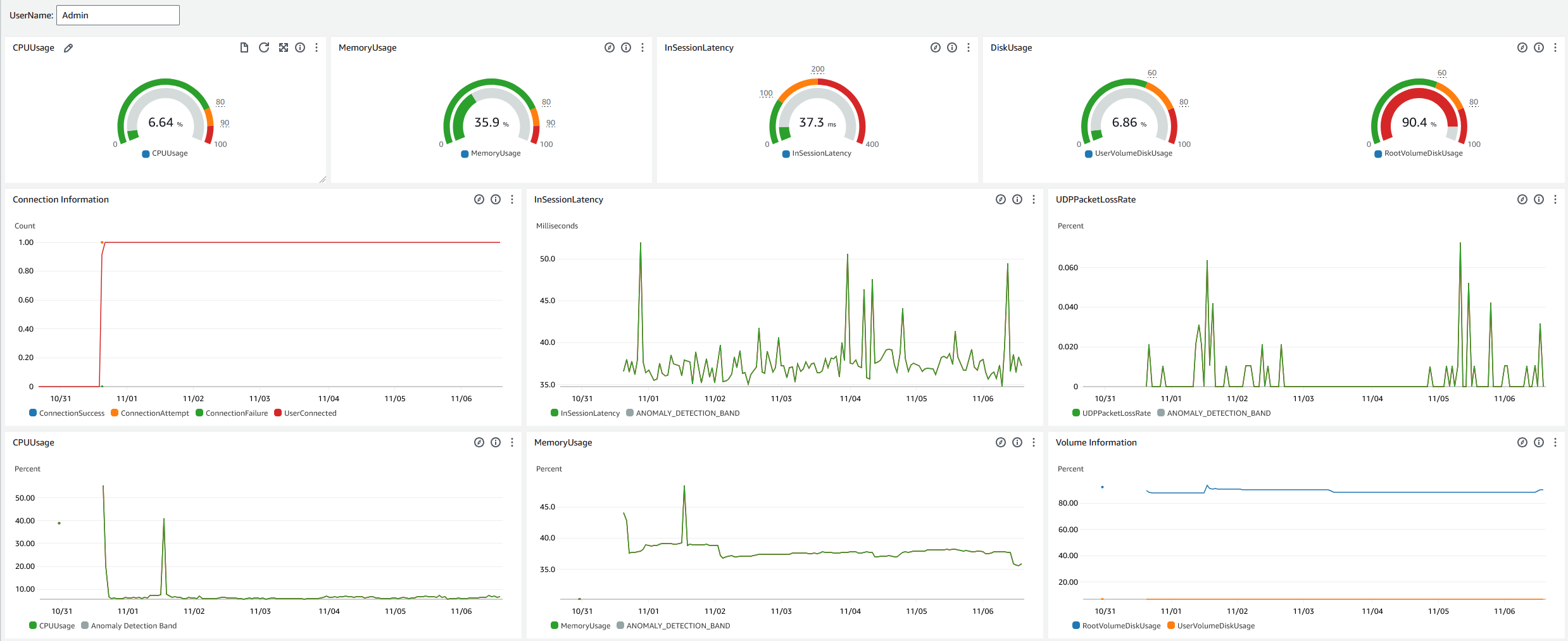
Le tableau de bord du Help Desk affiche les mesures suivantes pour un sujet spécifique WorkSpace :
-
Utilisation de l’UC
-
Utilisation de la mémoire
-
In-session latence
-
Volume racine
-
Volume d'utilisateurs
-
Perte de paquets
-
Utilisation du disque
Voici un exemple du tableau de bord du Help Desk.
Effectuez la procédure suivante pour créer un tableau de bord personnalisé dans CloudWatch Using CloudFormation.
-
Ouvrez la page Create Stack dans la CloudFormation console
. Ce lien ouvre la page contenant l'emplacement du compartiment Amazon S3 du modèle de tableau de CloudWatch bord personnalisé du Help Desk prérempli. -
Passez en revue les sélections par défaut sur la page Créer une pile. Notez que le champ URL Amazon S3 est prérempli avec l'emplacement du compartiment Amazon S3 du CloudFormation modèle.
-
Choisissez Suivant.
-
Dans la zone de texte Nom de la pile, entrez le nom de la pile.
Ce nom est un identifiant qui vous aidera à retrouver une pile particulière dans une liste de piles. Un nom de pile ne peut contenir que des caractères alphanumériques (sensibles à la casse) et des traits d’union. Il doit commencer par un caractère alphabétique et ne doit pas dépasser 128 caractères.
-
Dans la zone de DashboardName texte, entrez le nom que vous souhaitez donner à votre tableau de bord.
Le nom du tableau de bord ne peut contenir que des caractères alphanumériques, un tiret (
–) et un trait de soulignement ()._ -
Choisissez Suivant.
-
Passez en revue les sélections par défaut sur la page Configurer les options de pile, puis choisissez Suivant.
-
Faites défiler la page jusqu'à Transforms might require access capabilities, puis cochez les cases correspondant à un accusé de réception. Choisissez ensuite Soumettre pour créer la pile et le tableau de CloudWatch bord personnalisé.
Important
Un coût peut être associé à des CloudWatch tableaux de bord personnalisés. Pour plus d'informations sur les tarifs, consultez la page CloudWatch Tarification Amazon
Ouvrez la CloudWatch console à l'adresse https://console.aws.amazon.com/cloudwatch/
. -
Dans la barre de navigation de gauche, choisissez Tableaux de bord.
-
Sous Tableaux de bord personnalisés, choisissez le tableau de bord dont le nom est celui que vous avez saisi plus tôt dans cette procédure.
-
À l'aide de l'exemple de modèle UserName du Help Desk, saisissez le WorkSpace nom pour surveiller ses données.
Tableau de bord Connection Insights
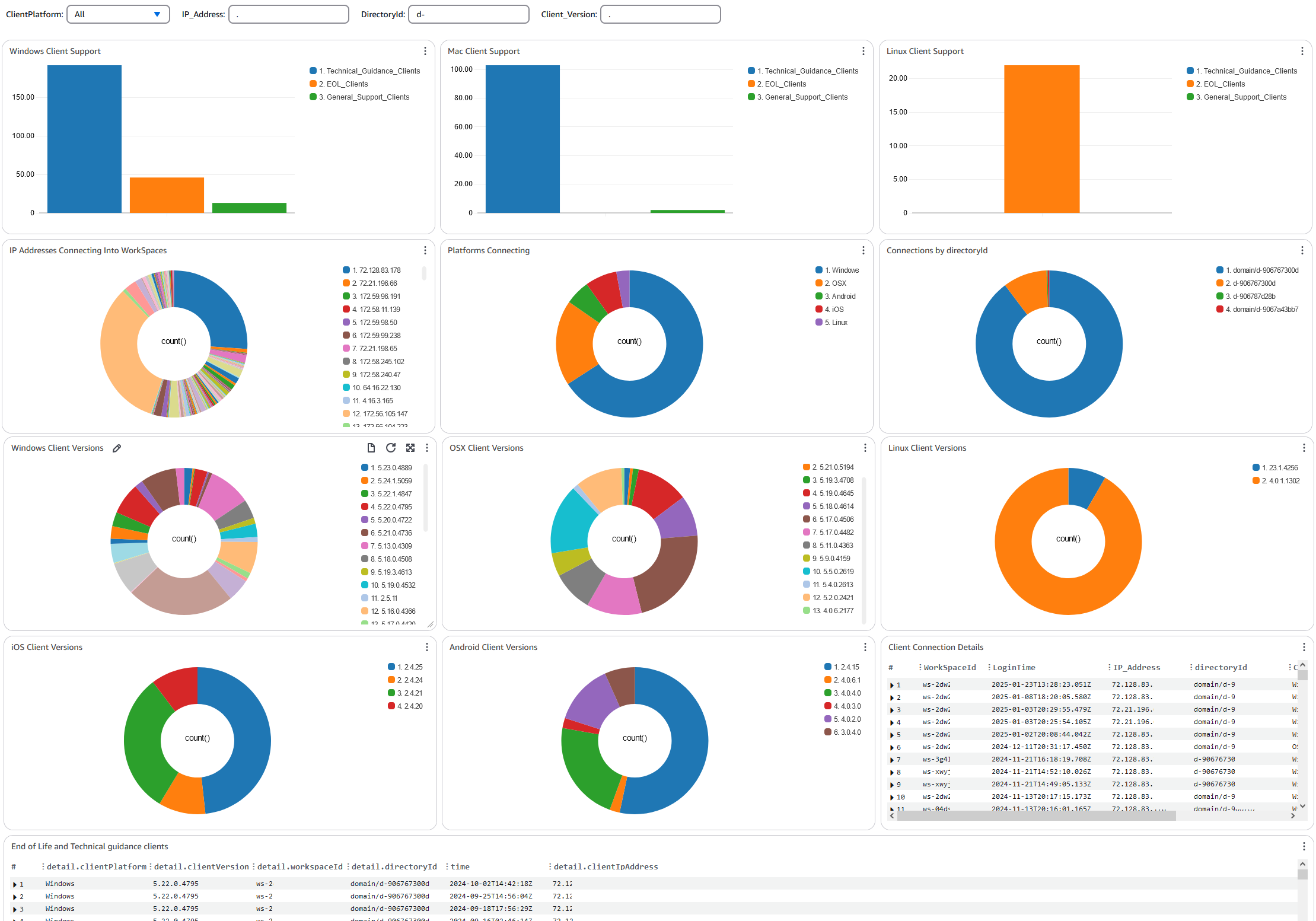
Le tableau de bord Connection Insights affiche les versions des clients, les plateformes et les adresses IP qui sont connectées à votre WorkSpaces. Ce tableau de bord vous permet de mieux comprendre comment vos utilisateurs se connectent afin de pouvoir les avertir de manière proactive à l'aide d'un client obsolète. Les variables dynamiques vous permettent de surveiller les détails des adresses IP ou des répertoires spécifiques.
Voici un exemple du tableau de bord Connection Insights.
Effectuez la procédure suivante pour créer un tableau de bord personnalisé dans CloudWatch Using CloudFormation.
-
Ouvrez la page Create Stack dans la CloudFormation console
. Ce lien ouvre la page contenant l'emplacement du compartiment Amazon S3 du modèle de tableau de CloudWatch bord personnalisé Connection Insights prérempli. -
Passez en revue les sélections par défaut sur la page Créer une pile. Notez que le champ URL Amazon S3 est prérempli avec l'emplacement du compartiment Amazon S3 du CloudFormation modèle.
-
Choisissez Suivant.
-
Dans la zone de texte Nom de la pile, entrez le nom de la pile.
Ce nom est un identifiant qui vous aidera à retrouver une pile particulière dans une liste de piles. Un nom de pile ne peut contenir que des caractères alphanumériques (sensibles à la casse) et des traits d’union. Il doit commencer par un caractère alphabétique et ne doit pas dépasser 128 caractères.
-
Dans la zone de DashboardName texte, entrez le nom que vous souhaitez donner à votre tableau de bord. Entrez d'autres informations pertinentes relatives CloudWatch à la configuration du groupe d'accès.
Le nom du tableau de bord ne peut contenir que des caractères alphanumériques, un tiret (
–) et un trait de soulignement ()._ -
Dans le champ LogRetention, saisissez le nombre de jours pendant lesquels vous souhaitez LogGroup les conserver.
-
Dans SetupEventBridge, choisissez si vous souhaitez déployer la EventBridge règle pour obtenir les journaux WorkSpaces d'accès.
-
Dans le WorkSpaceAccessLogsName champ, entrez le nom de la CloudWatch LogGroup personne contenant les journaux WorkSpaces d'accès.
-
Choisissez Suivant.
-
Passez en revue les sélections par défaut sur la page Configurer les options de pile, puis choisissez Suivant.
-
Faites défiler la page jusqu'à Transforms might require access capabilities, puis cochez les cases correspondant à un accusé de réception. Choisissez ensuite Soumettre pour créer la pile et le tableau de CloudWatch bord personnalisé.
Important
Un coût peut être associé à des CloudWatch tableaux de bord personnalisés. Pour plus d'informations sur les tarifs, consultez la page CloudWatch Tarification Amazon
Ouvrez la CloudWatch console à l'adresse https://console.aws.amazon.com/cloudwatch/
. -
Dans la barre de navigation de gauche, choisissez Tableaux de bord.
-
Sous Tableaux de bord personnalisés, choisissez le tableau de bord dont le nom est celui que vous avez saisi plus tôt dans cette procédure.
-
Vous pouvez désormais surveiller vos données à l'aide WorkSpace du tableau de bord Connection Insights.
Tableau de bord de surveillance Internet
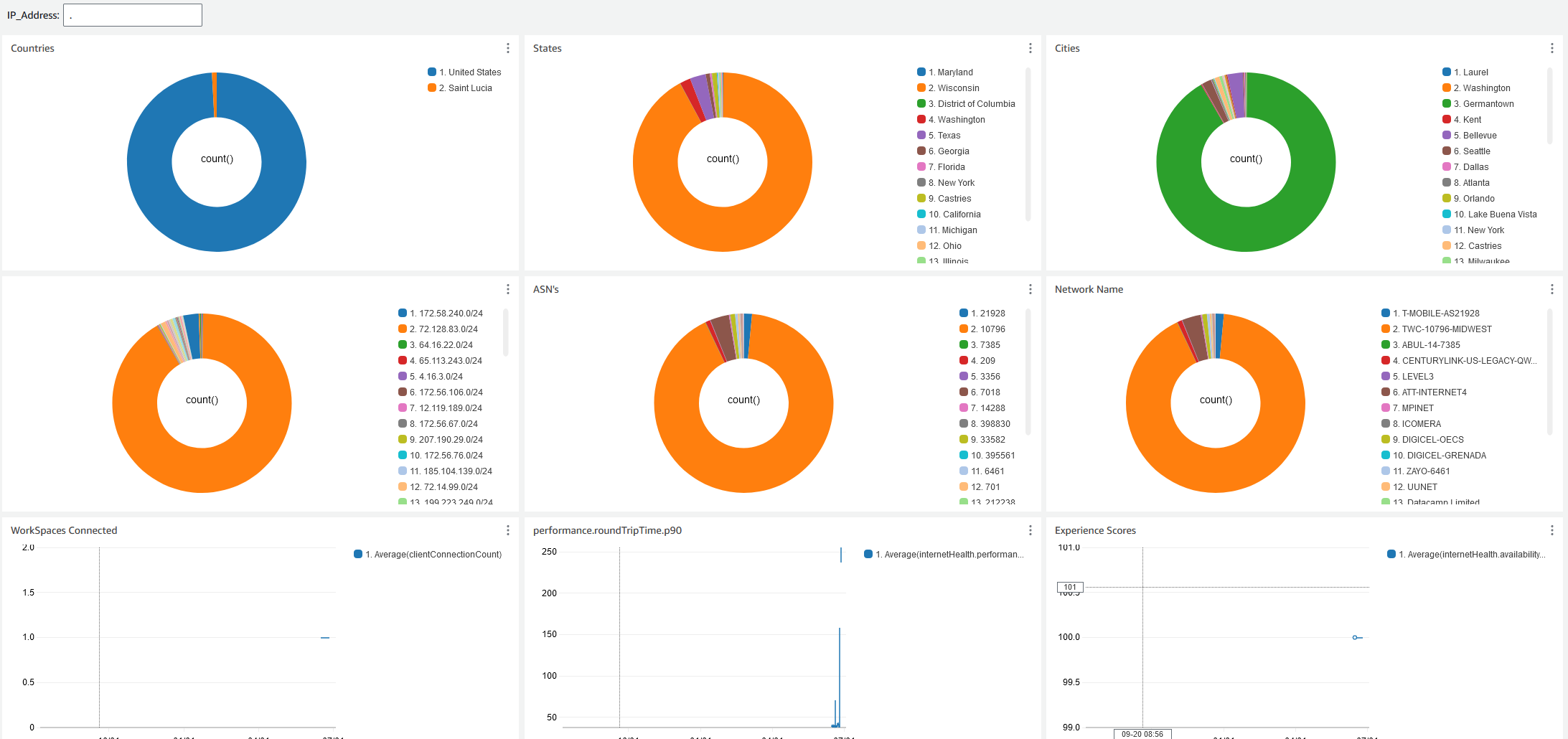
Le tableau de bord Internet Monitoring affiche des informations sur le fournisseur de services Internet (ISP) que vos utilisateurs utilisent pour rejoindre leurs WorkSpaces instances. Il fournit des informations sur la ville, l'État, l'ASN, le nom du réseau, le nombre de personnes connectées WorkSpaces, les performances et les scores d'expérience. Vous pouvez également utiliser des adresses IP spécifiques pour obtenir les informations relatives à vos utilisateurs qui se connectent depuis un emplacement spécifique. Déployez CloudWatch Internet Monitor pour obtenir des informations sur les données des fournisseurs de services Internet. Pour plus d'informations, consultez la section Utilisation d'Amazon CloudWatch Internet Monitor.
Voici un exemple du tableau de bord de surveillance Internet.
Pour créer un tableau de bord personnalisé en CloudWatch utilisant CloudFormation
Note
Avant de créer un tableau de bord personnalisé, assurez-vous de créer un moniteur Internet avec CloudWatch Internet Monitor. Pour plus d'informations, consultez Création d'un moniteur dans Amazon CloudWatch Internet Monitor à l'aide de la console
-
Ouvrez la page Create Stack dans la CloudFormation console
. Ce lien ouvre la page contenant l'emplacement du compartiment Amazon S3 du modèle de tableau de CloudWatch bord personnalisé Internet Monitoring prérempli. -
Passez en revue les sélections par défaut sur la page Créer une pile. Notez que le champ URL Amazon S3 est prérempli avec l'emplacement du compartiment Amazon S3 du CloudFormation modèle.
-
Choisissez Suivant.
-
Dans la zone de texte Nom de la pile, entrez le nom de la pile.
Ce nom est un identifiant qui vous aidera à retrouver une pile particulière dans une liste de piles. Un nom de pile ne peut contenir que des caractères alphanumériques (sensibles à la casse) et des traits d’union. Il doit commencer par un caractère alphabétique et ne doit pas dépasser 128 caractères.
-
Dans la zone de DashboardName texte, entrez le nom que vous souhaitez donner à votre tableau de bord. Entrez d'autres informations pertinentes relatives CloudWatch à la configuration du groupe d'accès.
Le nom du tableau de bord ne peut contenir que des caractères alphanumériques, un tiret (
–) et un trait de soulignement ()._ -
Dans le champ ResourcesToMonitor, entrez l'ID du répertoire pour lequel vous avez activé la surveillance Internet.
-
Dans le champ MonitorName, entrez le nom du moniteur Internet que vous souhaitez utiliser.
-
Choisissez Suivant.
-
Passez en revue les sélections par défaut sur la page Configurer les options de pile, puis choisissez Suivant.
-
Faites défiler la page jusqu'à Transforms might require access capabilities, puis cochez les cases correspondant à un accusé de réception. Choisissez ensuite Soumettre pour créer la pile et le tableau de CloudWatch bord personnalisé.
Important
Un coût peut être associé à des CloudWatch tableaux de bord personnalisés. Pour plus d'informations sur les tarifs, consultez la page CloudWatch Tarification Amazon
Ouvrez la CloudWatch console à l'adresse https://console.aws.amazon.com/cloudwatch/
. -
Dans la barre de navigation de gauche, choisissez Tableaux de bord.
-
Sous Tableaux de bord personnalisés, choisissez le tableau de bord dont le nom est celui que vous avez saisi plus tôt dans cette procédure.
-
Vous pouvez désormais surveiller vos données à l'aide WorkSpace du tableau de bord Internet Monitoring.
