Les traductions sont fournies par des outils de traduction automatique. En cas de conflit entre le contenu d'une traduction et celui de la version originale en anglais, la version anglaise prévaudra.
Directives de personnalisation
Personnalisez l'expérience de connexion et de chargement pour vos utilisateurs finaux en mettant à jour les éléments de marque et le texte des pages de connexion et de chargement. Vous pouvez modifier des éléments visuels tels que des logos et des fonds d'écran, modifier des éléments de texte tels que des messages de bienvenue et des en-têtes, et éventuellement configurer un contrat de conditions d'utilisation que les utilisateurs doivent accepter avant de démarrer leur session.
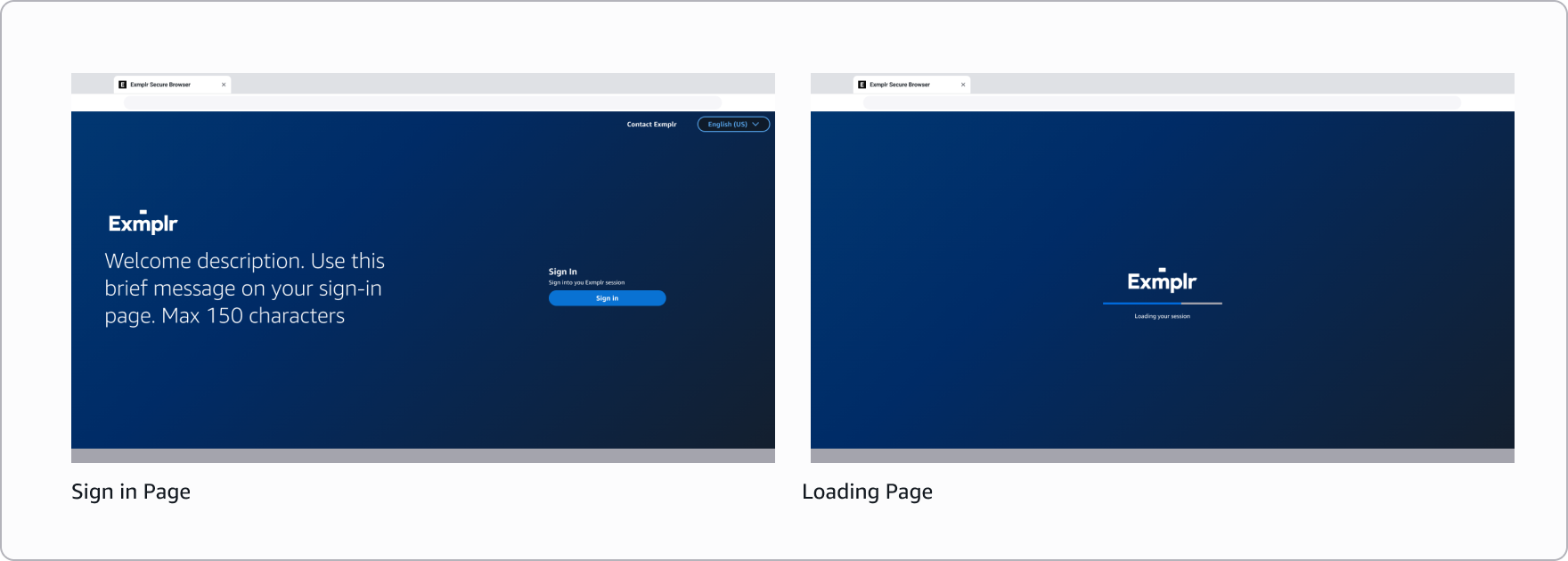
Éditeur de contenu
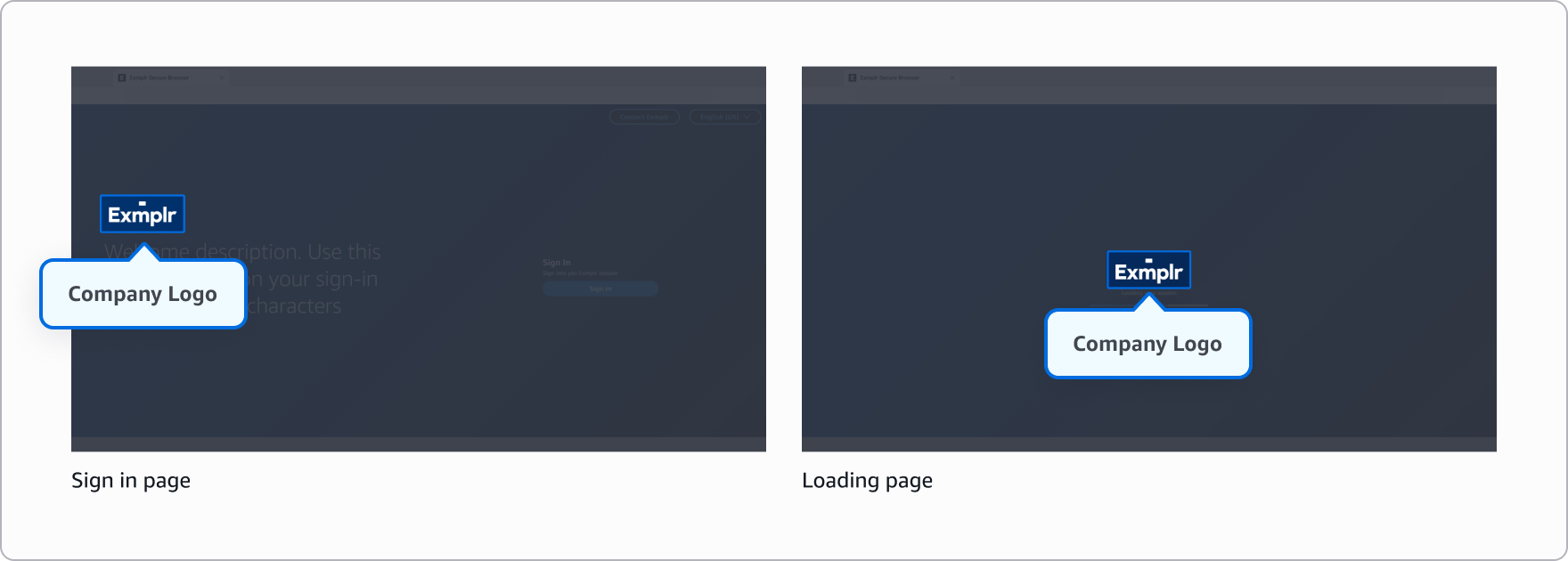
Logo de l'entreprise
Le logo apparaît sur l’écran de connexion et sur l’écran de chargement, offrant une marque cohérente tout au long de l’expérience utilisateur.
-
Formats pris en charge : JPG ou ICO ou PNG
-
Taille de fichier maximale : 100 Ko
Faire
-
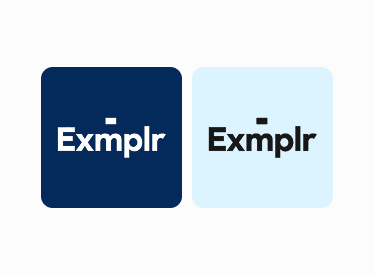
Si vous avez différentes variantes de logo (couleurs ou styles différents, par exemple), choisissez celle qui offre le meilleur contraste avec le fond d'écran que vous avez sélectionné.
Ne le faites pas

-
Ne négligez pas les proportions lorsque vous redimensionnez votre logo.
-
N'utilisez pas de logos dont la taille n'est pas correcte au préalable car ils peuvent sembler déformés.
Favicon
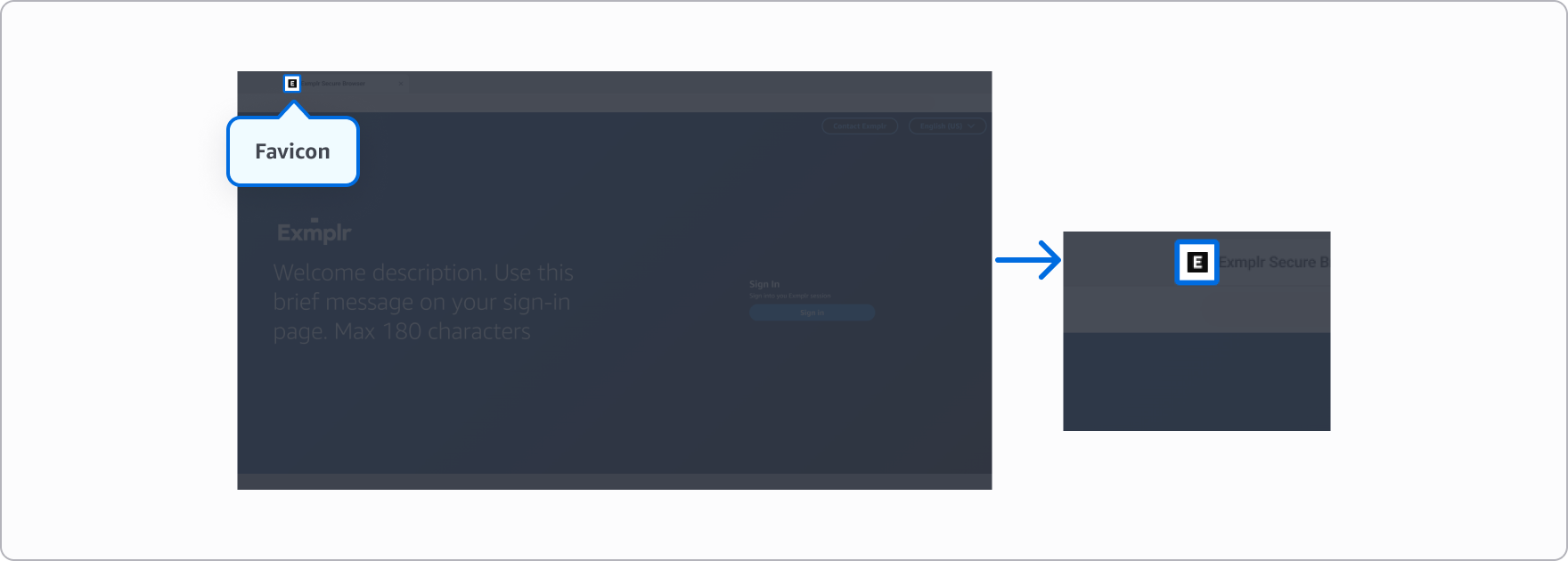
Un favicon est une petite icône qui apparaît dans les onglets du navigateur et qui permet aux utilisateurs d'identifier votre application parmi plusieurs onglets ouverts.
-
Formats pris en charge : JPG ou ICO ou PNG
-
Taille de fichier maximale : 100 Ko
-
Rapport hauteur/largeur recommandé : 1:1
Papier peint - facultatif
Le fond d’écran sert d’image de fond sur tous les écrans, créant ainsi une expérience visuelle cohérente. Si vous ne téléchargez pas de fond d'écran personnalisé, le fond d'écran par défaut ci-dessous sera utilisé. Choisissez une image qui complète votre marque sans nuire à la lisibilité du contenu.
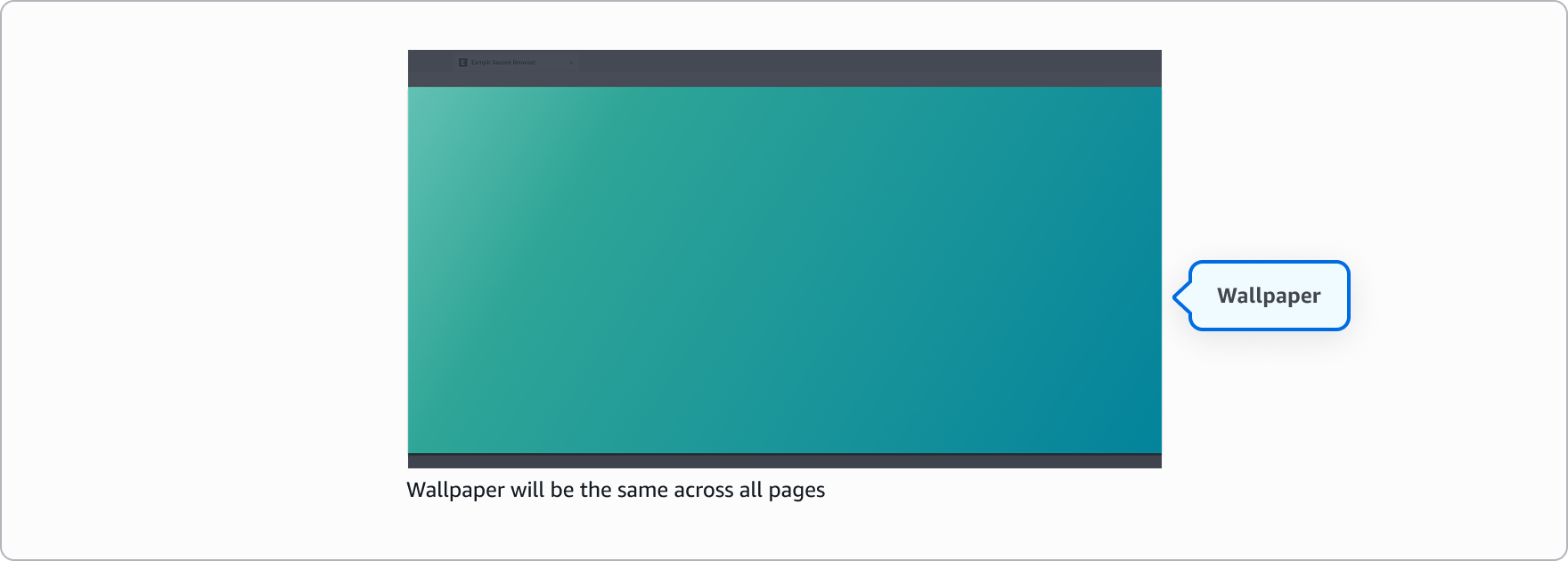
-
Formats pris en charge : JPG ou PNG
-
Taille de fichier maximale : 5 Mo
-
Rapport hauteur/largeur recommandé : 16:9
-
Résolution minimale recommandée : 1920 x 1080
Faire

-
Utilisez des fonds d'écran subtils à faible contraste ou des images floues qui n'interfèrent pas avec le contenu de premier plan.
-
Envisagez un placement de texte prédéfini pour éviter les zones occupées derrière le texte.
-
Utilisez les couleurs de la marque et utilisez des superpositions pour améliorer le contraste et la lisibilité.
Ne le faites pas

-
N'utilisez pas d'images chargées, saturées ou très détaillées juste derrière du texte important.
-
N'utilisez pas d'images visuellement complexes ou comportant des transitions nettes qui limiteraient la lisibilité avec des emplacements de texte prédéfinis.
-
Ne vous fiez pas uniquement à la couleur pour séparer le texte de l'arrière-plan sans un contraste suffisant.
Thème de couleurs
Choisissez entre des thèmes clairs ou sombres qui reflètent les polices, les boutons et les modaux.
-
Thème clair : idéal pour les arrière-plans sombres, offrant un contraste clair et réduisant la fatigue oculaire lorsque vous travaillez dans des environnements peu éclairés.
-
Thème foncé : idéal pour les arrière-plans clairs, offrant un affichage confortable et un éblouissement réduit dans les environnements lumineux.
Faire
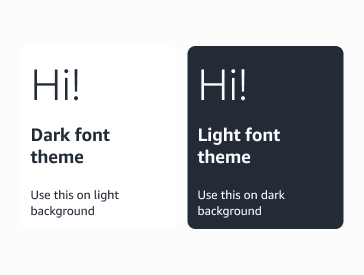
-
Assurez un fort contraste avec l'arrière-plan elements/wallpaper.
-
Utilisez un thème de couleur sombre sur un fond clair.
-
Utilisez un thème de couleur claire sur un fond sombre.
Ne le faites pas
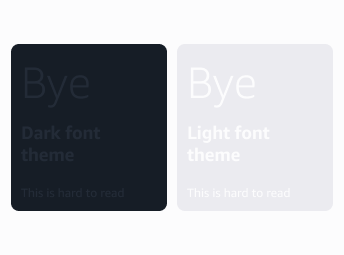
-
Ne placez pas de polices claires ou foncées sur des images ou des fonds d'écran complexes.
Éditeur de texte
L’éditeur de texte vous permet de personnaliser le texte qui apparaît sur l’écran de connexion de vos utilisateurs finaux. Pour activer la personnalisation de la marque, vous devez ajouter au moins une langue.
Pour les nouveaux utilisateurs : nous détectons la langue préférée de votre navigateur et affichons la page du portail dans cette langue si vous l’avez configurée dans les langues de votre marque. Si la langue de votre navigateur n’est pas dans les langues que vous avez configurées, nous utilisons par défaut l’anglais (en-US) si disponible. Si vous n’avez pas configuré l’anglais, nous utilisons la première langue dans l’ordre alphabétique des langues que vous avez configurées.
Pour les utilisateurs récurrents : nous stockons les préférences linguistiques de votre session précédente dans un cookie de navigateur. Si cette langue figure dans les langues de marque que vous avez configurées, nous l’utilisons. Sinon, nous suivons la même logique de repli : anglais (en-US) si disponible, ou première langue configurée par ordre alphabétique.
Les paramètres régionaux (codes de langue) suivants sont pris en charge :
-
Allemand (de-DE)
-
Anglais (en-US)
-
Espagnol (es-ES)
-
Français (fr-FR)
-
Indonésien (id-ID)
-
Italien (it-IT)
-
Japonais (ja-JP)
-
Coréen (ko-KR)
-
Portugais (pt-PT)
-
Chinois simplifié (zh-CN)
-
Chinois traditionnel (zh-TW)
Pour des raisons de sécurité, les caractères suivants sont bloqués dans tous les champs de texte :
-
< (inférieur à)
-
> (supérieur à)
-
& (esperluette)
-
’ (apostrophe droite)
-
`(backtick/grave accent)
-
~ (tilde)
-
\ (barre oblique inverse)
Titre de l'onglet du navigateur
Texte affiché dans l’onglet du navigateur. 25 caractères maximum.
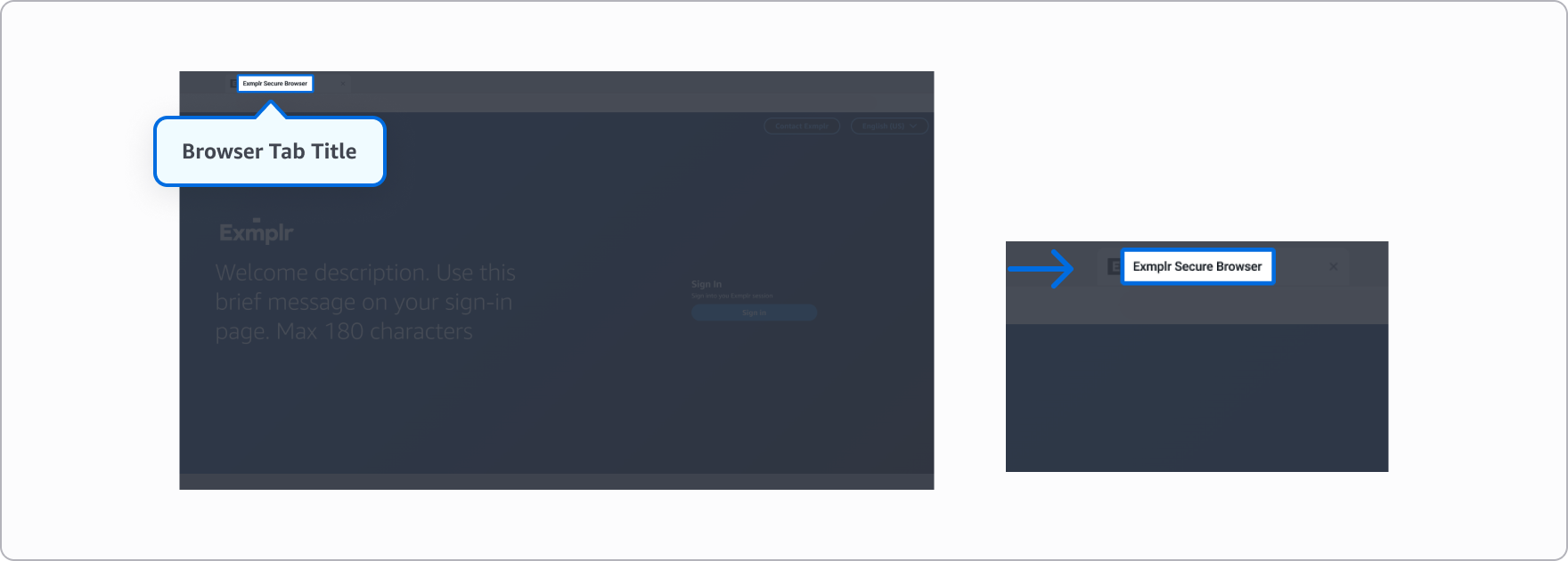
Recommandation
Pensez à utiliser des titres courts et clairs pour qu'ils restent lisibles même lorsque plusieurs onglets sont ouverts.
Description de bienvenue
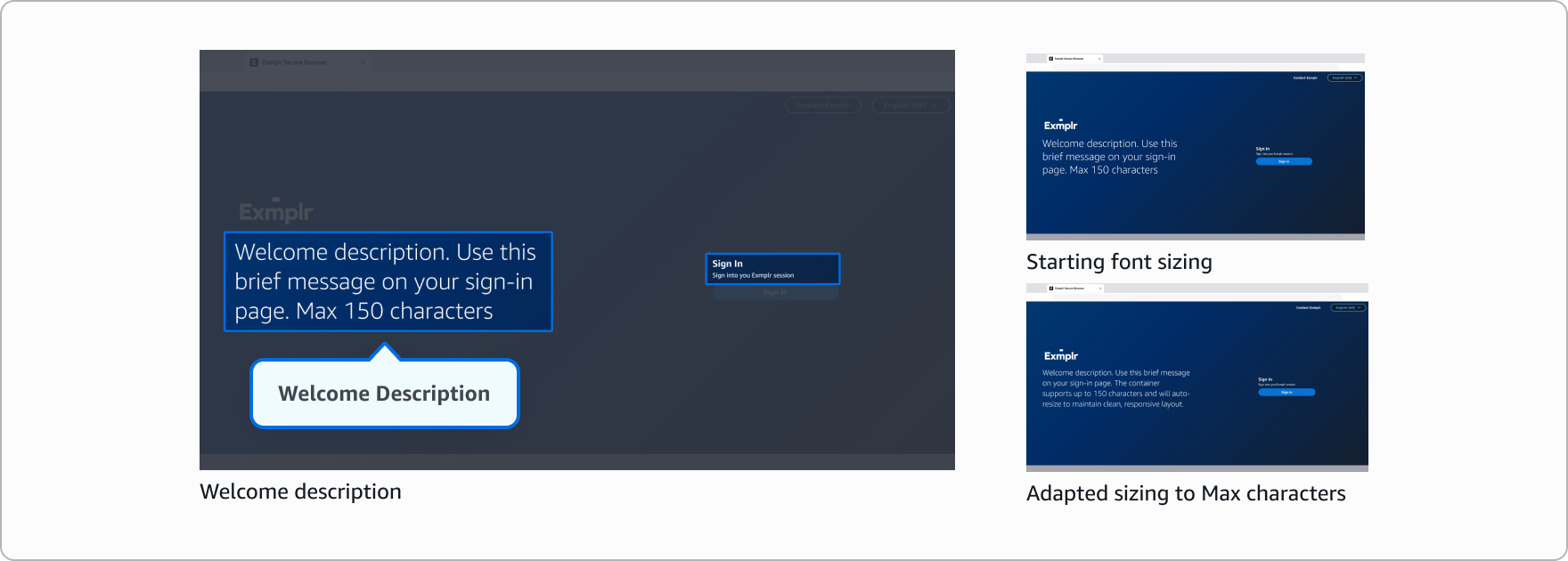
Brève description à côté du logo de votre entreprise sur l’écran de connexion. 150 caractères maximum.
Recommandation
Veillez à ce que le texte soit concis pour une meilleure lisibilité. Notez que le texte plus long sera automatiquement adapté à une taille de police plus petite, tandis que les messages plus courts s'afficheront plus en évidence.
Rubrique de contact
Bouton de contact : facultatif
Texte du bouton de contact sur l’écran de connexion. Si ce champ est laissé vide, « Contactez-nous » s'affichera. 30 caractères maximum.
Lien de contact : facultatif
Texte du bouton de contact sur l’écran de connexion. Vous pouvez utiliser :
-
URL HTTPS pour diriger les utilisateurs vers une page Web
-
Un lien mailto : pour ouvrir le client de messagerie de l’utilisateur
S’il est laissé vide, le bouton de contact est masqué à l’écran.

Recommandation
Veillez à ce que le texte soit court, idéalement 2 à 3 mots.
Section de connexion
En-tête de connexion : facultatif
En-tête de la section de connexion de la page de connexion. Si ce champ est laissé vide, le message « Se connecter » s’affiche. Maximum de 100 caractères.
Description de connexion : facultatif
Texte de description de la section de connexion. Si ce champ est laissé vide, « Connectez-vous à votre session de navigation WorkSpaces sécurisée » s'affiche. 250 caractères maximum.
Bouton Se connecter : facultatif
Texte affiché sur le bouton de connexion. Si ce champ est laissé vide, le message « Se connecter » s’affiche. 30 caractères maximum.

Recommandations
-
Faites en sorte que le texte soit court.
-
Sachez que le bouton de connexion dirige les utilisateurs vers le fournisseur d'identité configuré pour votre portail. Vous pouvez personnaliser le texte du bouton en fonction de votre fournisseur d'identité spécifique.
Description du chargement
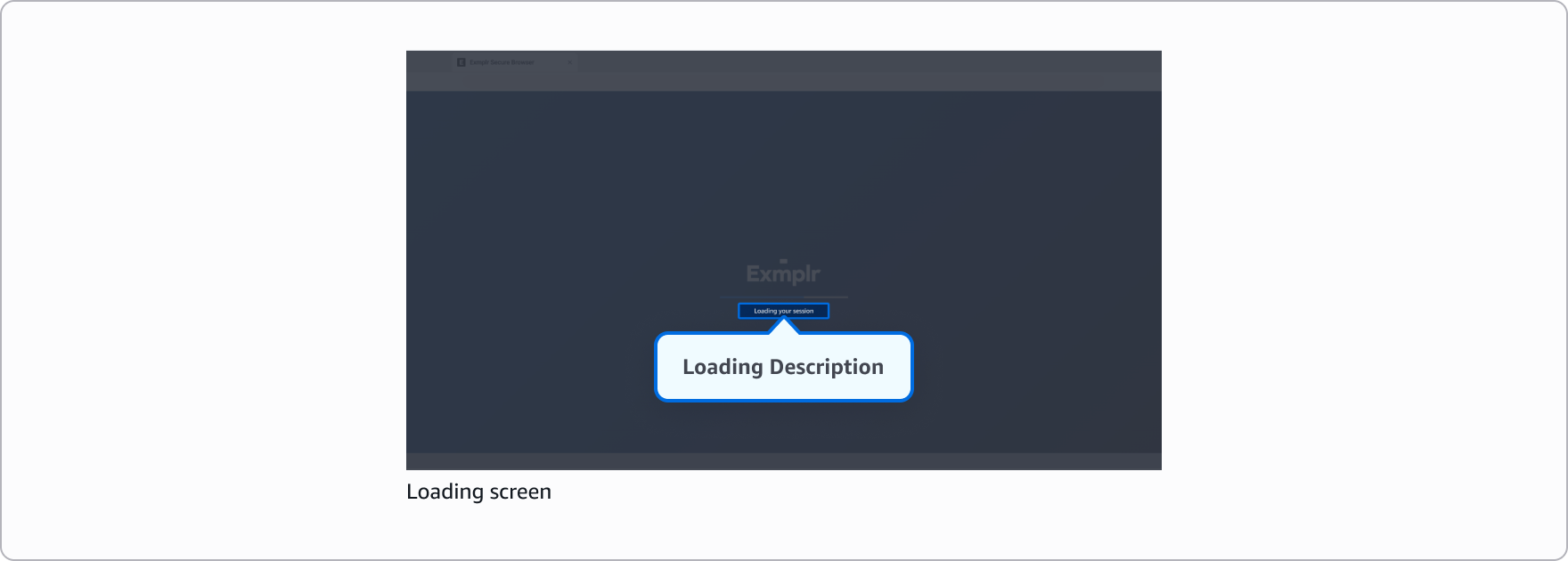
Texte affiché lors de la connexion sur l’écran de chargement. Si ce champ est laissé vide, « Connexion en cours... » s’affiche. 300 caractères maximum.
Recommandation
Ce message n'est affiché que pendant le chargement de la session. Les utilisateurs finaux n'ont donc peut-être pas le temps de le lire. Essayez d'éviter de le rendre trop long.
Conditions d’utilisation : facultatif
Vous pouvez personnaliser les conditions d’utilisation que les utilisateurs finaux doivent consulter et accepter avant de démarrer une session de streaming. Ce contenu peut être ajouté en téléchargeant un fichier Markdown ou en utilisant l’éditeur Markdown intégré.
Les conditions d’utilisation sont présentées aux utilisateurs une fois qu’ils se sont connectés avec succès. Ils doivent parcourir le document dans son intégralité et cliquer sur le bouton « Accepter » pour accéder à leur session Secure Browser. Si l’utilisateur clique sur « Refuser », il est redirigé vers la page de connexion.
Notez qu’il s’agit d’un paramètre facultatif. Si vous n’ajoutez pas de conditions d’utilisation, les utilisateurs accèdent directement à leurs sessions après s’être connectés.
Formatage pris en charge :
-
Styles de texte de base (gras, italique)
-
En-têtes
-
Listes ordonnées et non ordonnées
-
Citations en blocs
-
Règles horizontales
-
Paragraphes et sauts de ligne simples
Pour des raisons de sécurité, les éléments suivants sont bloqués :
-
Exécution de scripts et de code
-
Éléments interactifs tels que des formulaires et des iframes
-
Protocoles et chemins de fichiers non sécurisés
-
Attributs et style HTML
-
Liens externes et tableaux
N’oubliez pas que la taille de votre fichier de conditions d’utilisation ne doit pas dépasser 150 Ko.
