Avis de fin de support : le 31 mars 2027, le support d'Amazon WorkSpaces Thin Client AWS prendra fin. Après le 31 mars 2027, vous ne pourrez plus accéder à la console WorkSpaces Thin Client ni aux ressources du WorkSpaces Thin Client. Pour plus d'informations, consultez la page de fin de support d'Amazon WorkSpaces Thin Client.
Les traductions sont fournies par des outils de traduction automatique. En cas de conflit entre le contenu d'une traduction et celui de la version originale en anglais, la version anglaise prévaudra.
Utilisation de la barre d'outils
Vous pouvez accéder à toutes les fonctions de l'appareil WorkSpaces Thin Client via une barre d'outils sur votre écran. À partir de cette barre d'outils, vous pouvez contrôler les paramètres de base de votre appareil WorkSpaces Thin Client.
La barre d'outils, dans sa forme réduite, est située sur le côté droit de votre écran et est représentée par une barre foncée.
Accès à votre barre d'outils
Pour accéder aux fonctions de la barre d'outils, vous devez la développer. Une fois étendues, les fonctions disponibles apparaîtront. La barre d'outils se réduit une fois que vous avez fini de l'utiliser.
Sélectionnez la barre foncée située à droite de votre écran.
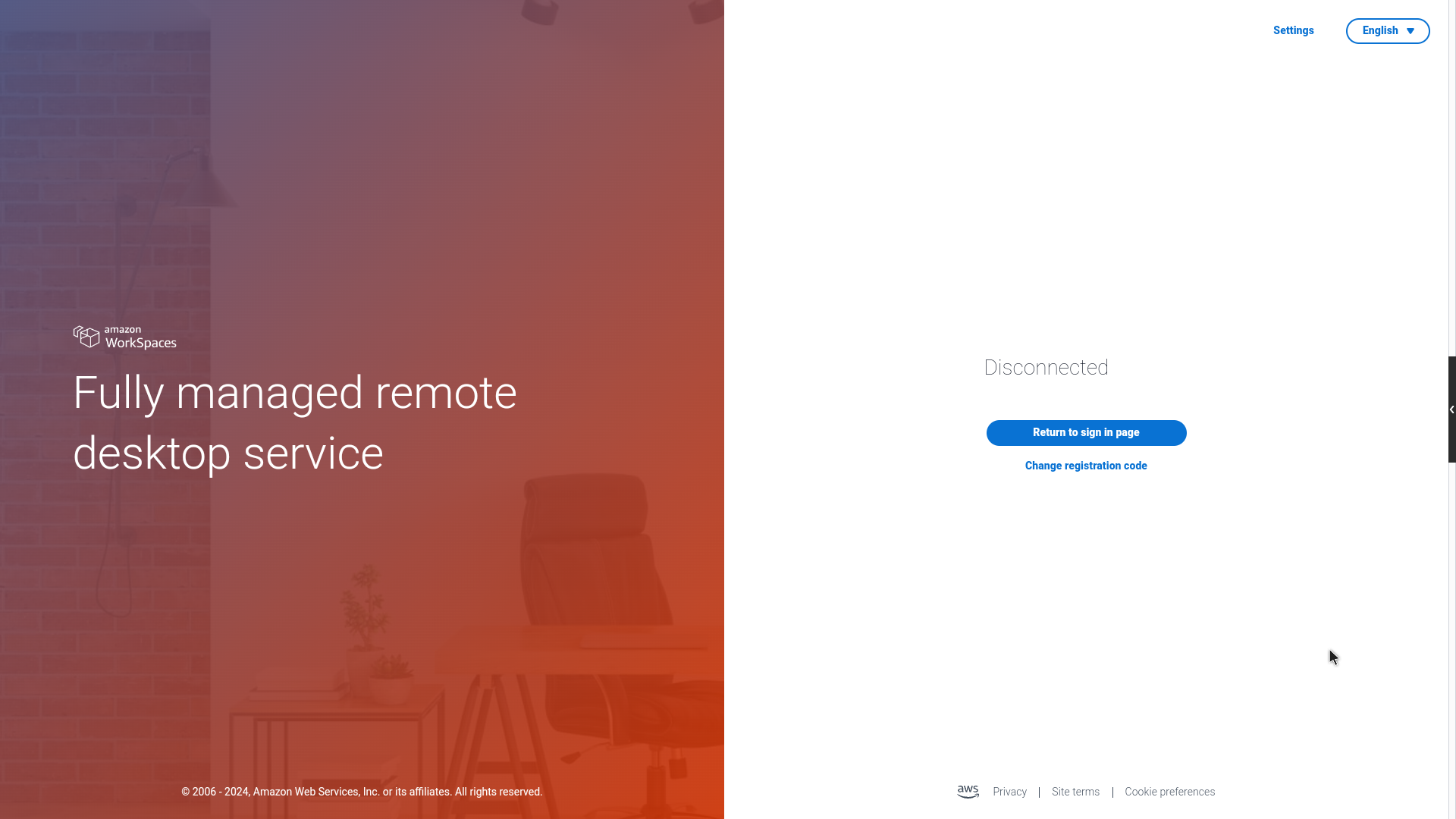
Sélectionnez la fonction que vous souhaitez utiliser. Pour obtenir la liste des fonctions, consultez la section Fonctions de la barre d'outils.
Sélectionnez n'importe quelle zone de l'écran principal pour réduire la barre d'outils.
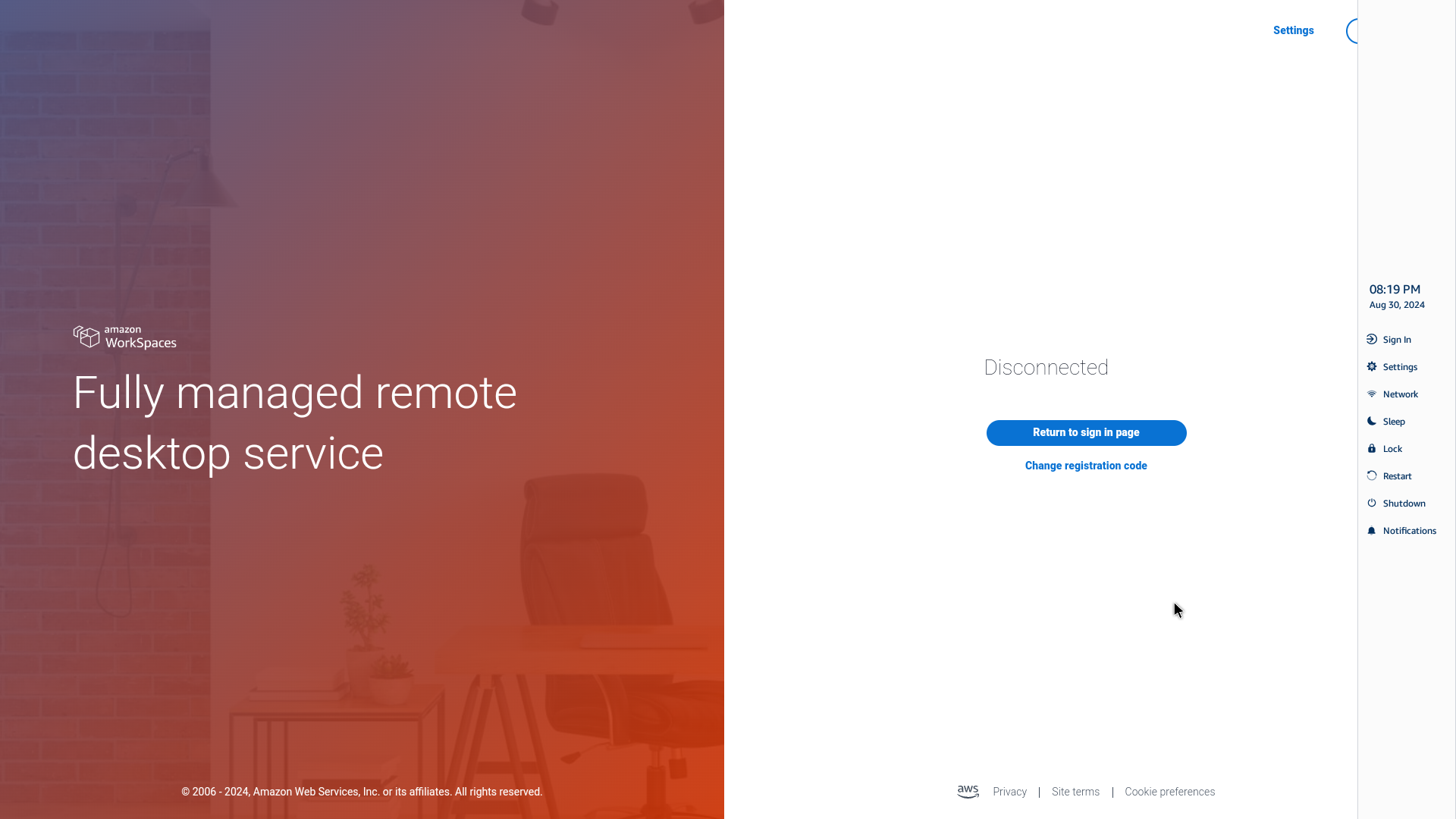
Si vous souhaitez utiliser votre clavier, appuyez sur CTRL+ALT+SHIFT+T pour développer ou réduire la barre d'outils.
Placer votre barre d'outils
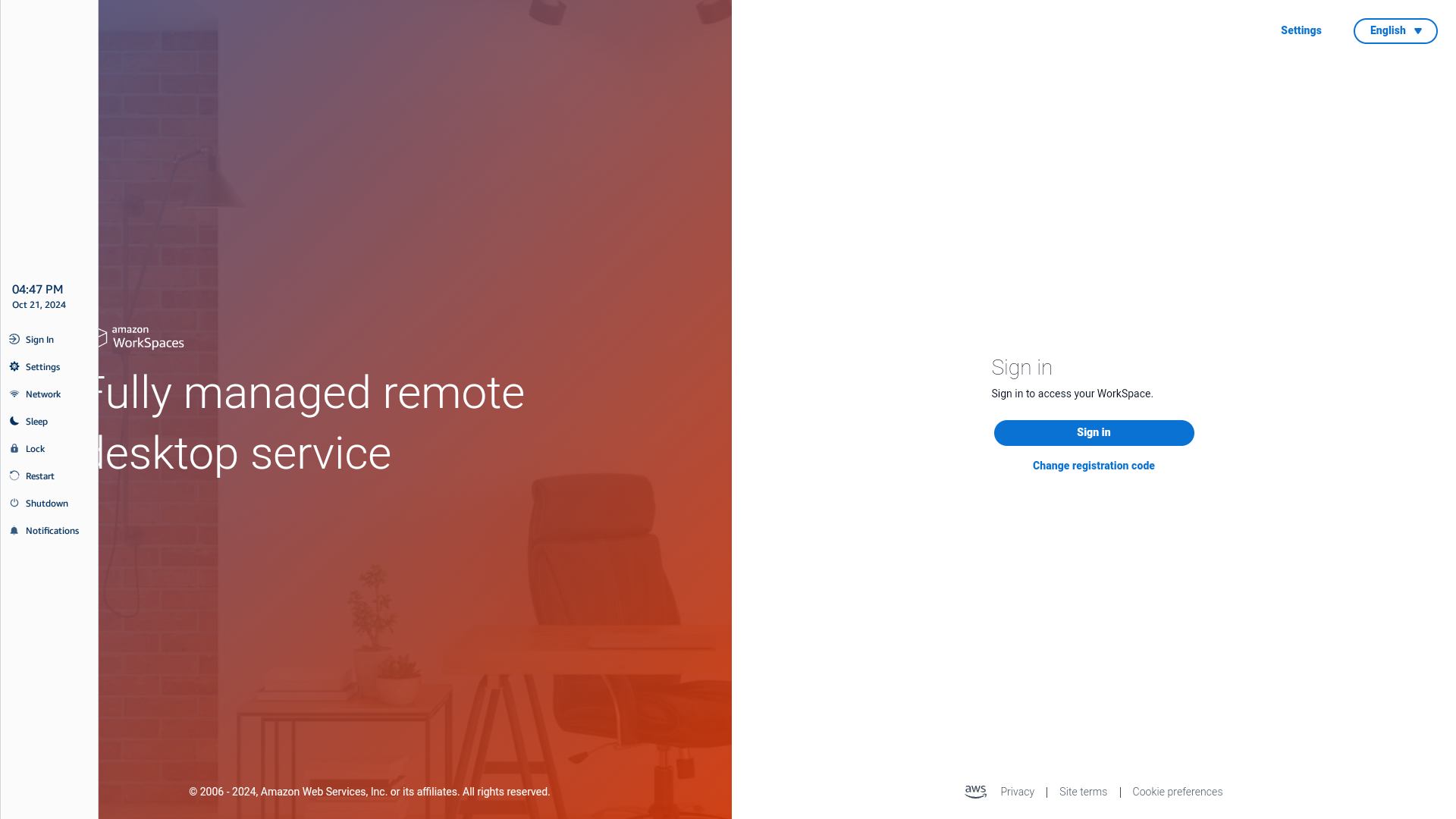
La barre d'outils est située sur le côté de l'écran de votre WorkSpaces Thin Client. Il est situé sur le bord droit de l'écran de votre moniteur principal par défaut. Vous pouvez modifier la position de votre barre d'outils.
Modification de la position de la barre d'outils
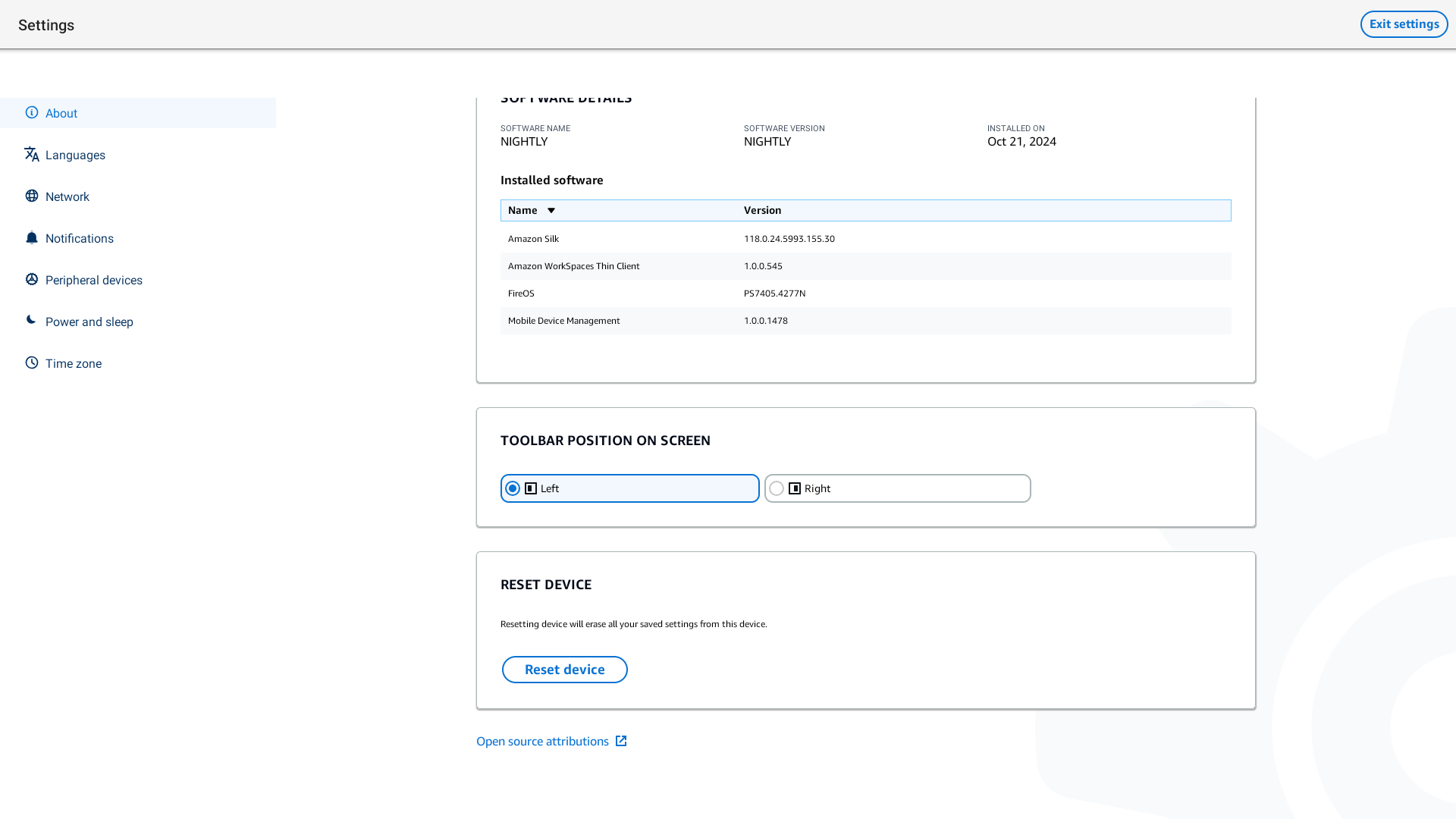
Accédez aux paramètres, puis à propos.
Accédez à la position de la barre d'outils dans la section écran.
Cliquez sur le commutateur pour sélectionner Droite ou Gauche.
La barre d'outils apparaîtra le long du bord de l'écran de votre écran principal, du côté que vous avez sélectionné.
Fonctions de barre d'outils
Lorsque la barre d'outils est développée, vous pouvez utiliser une liste de fonctions. Il s'agit des paramètres de base de votre appareil WorkSpaces Thin Client.
| Button | Fonction | Description |
|---|---|---|

|
Connexion |
Sélectionnez Se connecter pour accéder à la page de connexion à votre session de bureau virtuel. Vous devez saisir le nom d'utilisateur et le mot de passe de votre session de bureau virtuel pour démarrer une session. Si vous l'utilisez WorkSpaces, cette fonction devient Exit Session. |

|
Quitter la session |
Si vous sélectionnez Quitter la session, vous mettrez fin à votre session en cours et vous devrez vous authentifier à nouveau pour y accéder de nouveau. Veuillez noter que certaines préférences peuvent ne pas être conservées. Si vous utilisez WorkSpaces Applications ou WorkSpaces Secure Browser, ce bouton est supprimé de la barre d'outils. Utilisez la fonction de déconnexion du bureau virtuel pour vous déconnecter de votre session. |

|
Settings |
Permet d'accéder aux paramètres de votre appareil. Ces paramètres sont les suivants :
|

|
Réseau |
Permet d'accéder aux paramètres réseau de votre appareil. Pour plus d'informations, consultez la section Gestion des réseaux. |

|
Sleep |
Met l'appareil en mode veille. Pour plus d'informations, consultez la section Configuration du mode veille. |

|
Verrouiller |
Met fin à la session en cours et vous amène à la page de verrouillage. Une fois verrouillé, vous pouvez sélectionner Déverrouiller pour accéder à votre page de connexion. |

|
Redémarrer |
Redémarre l'appareil. Pour plus d'informations, voir Redémarrage à l'aide de la barre d'outils. |

|
Fermeture |
Vous déconnecte de la session et arrête l'appareil. |

|
Notifications |
Permet d'accéder aux notifications de votre appareil. |
