Les traductions sont fournies par des outils de traduction automatique. En cas de conflit entre le contenu d'une traduction et celui de la version originale en anglais, la version anglaise prévaudra.
Gestion des alarmes depuis la console IPAM
Vous pouvez créer et gérer des CloudWatch alarmes Amazon directement depuis la console IPAM. Les alarmes associées aux Métriques IPAM ou aux Métriques d’utilisation des ressources IPAM à l’état INSUFFICIENT_DATA ou ALARME apparaîtront sous forme de barres d’avertissement en haut de la console et sous forme d’indicateurs visuels dans le menu de navigation de gauche à côté de Surveillance.
Pour gérer les alarmes pour des ressources spécifiques, sélectionnez Ressources, puis choisissez un VPC, un sous-réseau ou un groupe. Lorsque la page des détails de la ressource s’ouvre, sélectionnez l’onglet Alarmes.
L'onglet Alarmes affiche toutes les CloudWatch alarmes associées à la ressource sélectionnée. Cet onglet permet de consulter les détails des alarmes, de surveiller les états actuels et d’accéder aux options de configuration des alarmes. L’onglet affiche les alarmes issues de l’espace de noms AWS/IPAM qui sont pertinentes pour la ressource que vous consultez.
La capture d’écran suivante illustre l’interface de gestion des alarmes de la console IPAM :
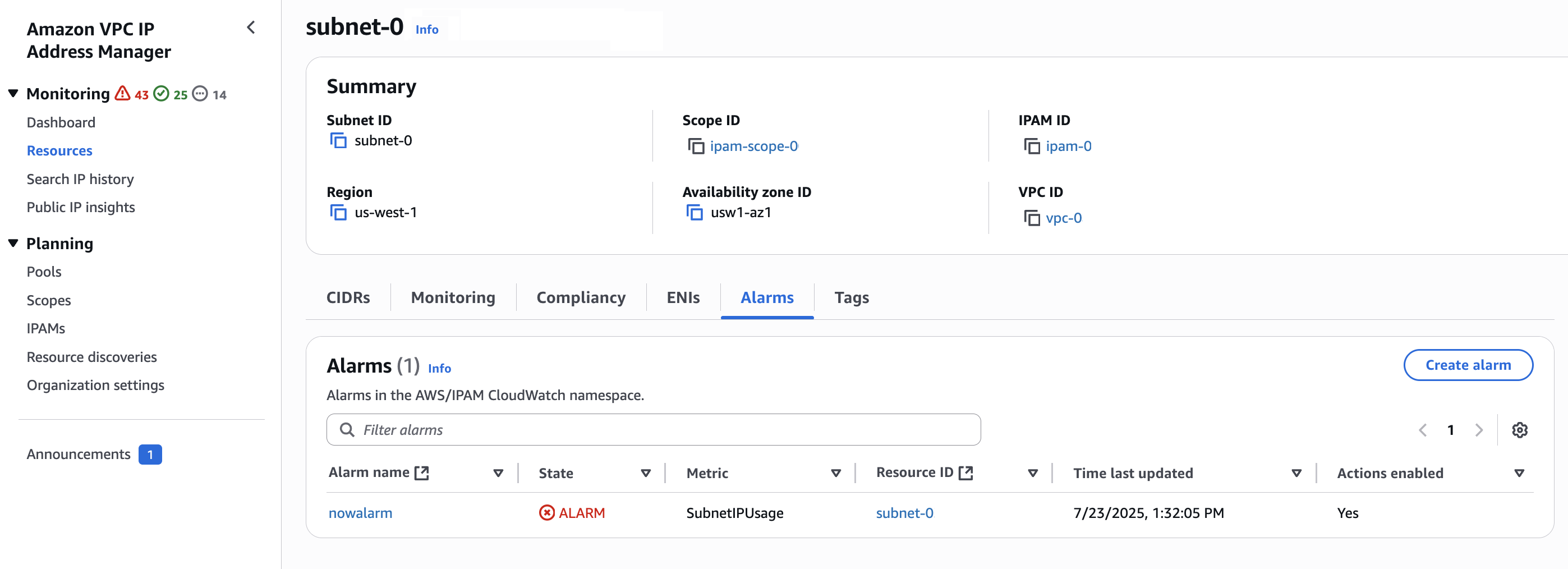
L'onglet Alarmes fournit un résumé détaillé des CloudWatch alarmes présentes dans l'espace de CloudWatch noms AWS/IPAM Amazon dans la région d'origine de votre IPAM :
-
Nom de l'alarme : User-defined nom de l' CloudWatch alarme.
-
État : État actuel de l' CloudWatch alarme :
ALARME : la métrique est en dehors du seuil défini.
OK : la métrique se situe dans les limites du seuil défini.
INSUFFICIENT_DATA : données insuffisantes pour déterminer l’état de l’alarme.
-
Métrique : CloudWatch métrique spécifique surveillée par l'alarme.
-
ID de ressource : identifiant unique de la AWS ressource surveillée par l'alarme.
-
Heure de la dernière mise à jour : date et heure auxquelles l’état de l’alarme a été modifié ou évalué pour la dernière fois.
-
Actions activées : indique si CloudWatch les actions sont activées pour l'alarme :
Oui : l’alarme peut déclencher des actions configurées lorsque les conditions sont remplies.
Non : l’alarme surveille mais n’exécute aucune action.
Par ailleurs, si vous consultez les graphiques d’utilisation dans l’onglet Surveillance d’un VPC, d’un sous-réseau ou d’un groupe, vous pourrez sélectionner l’option de création d’alarme pour l’utilisation de la ressource. Vous êtes ensuite redirigé vers la CloudWatch console avec les détails des ressources et des métriques préremplis. À partir de là, vous pourrez configurer un seuil d’alarme, afin d’être averti lorsque l’utilisation atteint un pourcentage spécifique, par exemple.
