Les traductions sont fournies par des outils de traduction automatique. En cas de conflit entre le contenu d'une traduction et celui de la version originale en anglais, la version anglaise prévaudra.
Attribuer ou ajouter des utilisateurs ou des groupes à une application Web Transfer Family
Après avoir créé une application Web Transfer Family, vous pouvez désigner des utilisateurs et des groupes qui pourront ensuite accéder à l'application Web. Vous pouvez soit récupérer les utilisateurs déjà créés et enregistrés dans IAM Identity Center, soit ajouter de nouveaux utilisateurs directement (si vous utilisez un annuaire IAM Identity Center comme fournisseur d'identité). Si vous ajoutez de nouveaux utilisateurs, ils sont également ajoutés à votre instance IAM Identity Center.
Notez ce qui suit :
-
Vous ne pouvez ajouter de nouveaux utilisateurs que si vous utilisez l'annuaire IAM Identity Center comme source d'identité et si vous disposez des autorisations appropriées. Si vous êtes membre d'une instance d'organisation, vous ne disposez peut-être pas des autorisations nécessaires pour ajouter des utilisateurs.
Note
Si vous n'attribuez pas d'utilisateurs ou de groupes à votre application, vos utilisateurs recevront un message d'erreur lorsqu'ils tenteront de se connecter à votre application Web.
-
Si vous créez un nouvel utilisateur, vous devez également créer une autorisation d'accès S3 pour cet utilisateur afin qu'il puisse accéder aux données de votre application Web.
-
Une fois que vous avez créé un nouvel utilisateur, celui-ci reçoit un e-mail d'intégration de la part d'IAM Identity Center contenant des instructions sur la procédure à suivre.
Pour affecter des utilisateurs à une application Web Transfer Family
-
Accédez à la liste de vos applications Web et choisissez celle que vous souhaitez modifier.
-
Choisissez Assign users and groups (Attribuer des utilisateurs et des groupes).
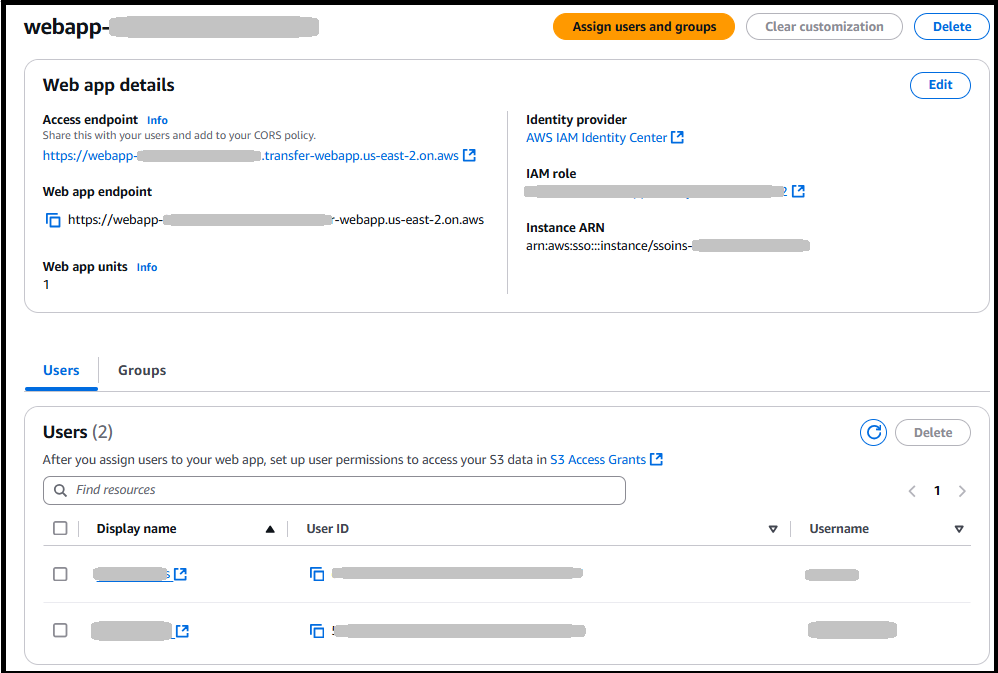
-
Pour attribuer des utilisateurs que vous avez créés précédemment dans IAM Identity Center, sélectionnez Attribuer des utilisateurs et des groupes existants. Pour créer de nouveaux utilisateurs, passez directement à l'étape 4.
-
Un écran d'information apparaît. Choisissez Commencer pour continuer.
-
Recherchez l'utilisateur. Notez qu'aucun utilisateur n'apparaît tant que vous n'avez pas commencé à saisir vos critères de recherche. Vous devez effectuer une recherche par nom d'affichage, et non par nom d'utilisateur, s'il est différent. Seules les correspondances exactes sont renvoyées. Si vous ne trouvez pas votre utilisateur, accédez à la console de gestion IAM Identity Center, recherchez l'utilisateur, puis copiez et collez son nom d'affichage ici.

-
Choisissez les utilisateurs et les groupes à ajouter, puis choisissez Attribuer.
-
-
Pour créer un nouvel utilisateur, sélectionnez Ajouter et attribuez de nouveaux utilisateurs.
-
Un écran d'information apparaît. Choisissez Commencer pour continuer.
-
Choisissez Add new users (Ajouter de nouveaux utilisateurs).
-
Entrez les informations utilisateur suivantes dans la boîte de dialogue : nom d'utilisateur, prénom et nom de famille et adresse e-mail.

-
Choisissez Suivant, puis choisissez Ajouter pour ajouter l'utilisateur et fermer la boîte de dialogue, ou Ajouter un nouvel utilisateur pour créer un autre utilisateur.
-
