Les traductions sont fournies par des outils de traduction automatique. En cas de conflit entre le contenu d'une traduction et celui de la version originale en anglais, la version anglaise prévaudra.
Utilisation d'Amazon SimpleDB depuis Explorer AWS
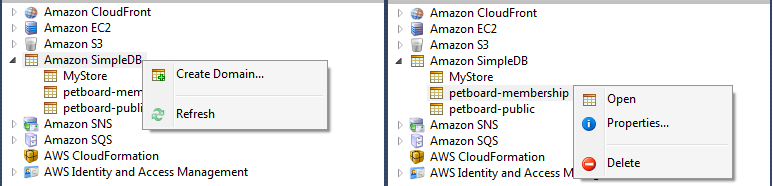
AWS Explorer affiche tous les domaines Amazon SimpleDB associés au compte actif. AWS Dans AWS Explorer, vous pouvez créer ou supprimer des domaines Amazon SimpleDB.
Exécution de requêtes et modification des résultats
AWS Explorer peut également afficher une vue en grille d'un domaine Amazon SimpleDB à partir de laquelle vous pouvez consulter les éléments, les attributs et les valeurs de ce domaine. Vous pouvez exécuter des requêtes afin que seul un sous-ensemble des éléments du domaine s'affiche. En cliquant deux fois sur une cellule, vous pouvez modifier les valeurs de l'attribut correspondant à cet élément. Vous pouvez également ajouter de nouveaux attributs au domaine.
Le domaine affiché ici provient de l'exemple Amazon SimpleDB inclus dans le. AWS SDK pour .NET
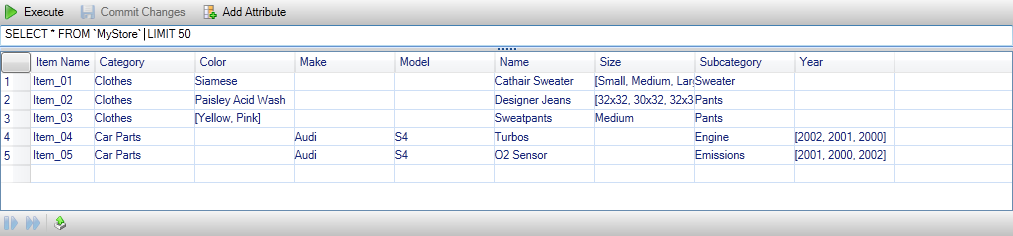
Pour exécuter une requête, modifiez-la dans la zone de texte en haut de la vue tableau, puis choisissez Exécuter. L'affichage est filtré pour montrer uniquement les éléments correspondant à la requête.

Pour modifier les valeurs associées à un attribut, cliquez deux fois sur la cellule correspondante, modifiez les valeurs, puis choisissez Valider les modifications.
Ajout d'un attribut
Pour ajouter un attribut, en haut de la page, choisissez Ajouter un attribut.
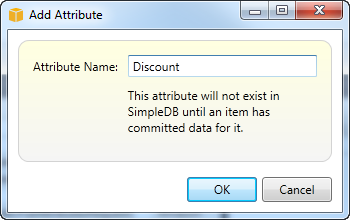
Pour que l'attribut fasse partie du domaine, vous devez ajouter une valeur à au moins un élément, puis choisir Valider les modifications.

Pagination des résultats de la requête
Trois boutons sont situés en bas de la page.

Les deux premiers boutons fournissent la pagination des résultats de la requête. Pour afficher une autre page de résultats, choisissez le premier bouton. Pour afficher dix autres pages de résultats, choisissez le second bouton. Dans ce contexte, une page équivaut à 100 lignes ou au nombre de résultats spécifiés par la valeur LIMIT, si elle est incluse dans la requête.
Exporter vers CSV
Le dernier bouton exporte les résultats actuels vers un fichier CSV.
