Les traductions sont fournies par des outils de traduction automatique. En cas de conflit entre le contenu d'une traduction et celui de la version originale en anglais, la version anglaise prévaudra.
Gestion de l’identité et des accès
Gestion des identités et des accès AWS (IAM) vous permet de gérer de manière plus sécurisée l'accès à vos ressources Comptes AWS et à vos ressources. Avec IAM, vous pouvez créer plusieurs utilisateurs dans votre compte principal (root). Compte AWS Ces utilisateurs peuvent avoir leurs propres informations d'identification : mot de passe, identifiant de clé d'accès et clé secrète, mais tous les utilisateurs IAM partagent un numéro de compte unique.
Vous pouvez gérer le niveau d'accès aux ressources de chaque utilisateur IAM en associant des politiques IAM à l'utilisateur. Par exemple, vous pouvez associer à un utilisateur IAM une politique qui lui permet d'accéder au service Amazon S3 et aux ressources associées de votre compte, mais qui ne donne accès à aucun autre service ou ressource.
Pour une gestion plus efficace des accès, vous pouvez créer des groupes IAM, qui sont des collections d'utilisateurs. Lorsque vous associez une stratégie à un groupe, elle s'applique à tous les utilisateurs qui appartiennent à ce groupe.
Outre la gestion des autorisations au niveau des utilisateurs et des groupes, IAM prend également en charge le concept de rôles IAM. Tout comme les utilisateurs et les groupes, vous pouvez associer des politiques aux rôles IAM. Vous pouvez ensuite associer le rôle IAM à une instance Amazon EC2. Les applications qui s'exécutent sur l'instance EC2 peuvent y accéder à AWS l'aide des autorisations fournies par le rôle IAM. Pour plus d'informations sur l'utilisation des rôles IAM avec la boîte à outils, consultez Création d'un rôle IAM. Pour plus d'informations sur IAM, consultez le Guide de l'utilisateur IAM.
Création et configuration d'un utilisateur IAM
Les utilisateurs IAM vous permettent d'autoriser d'autres personnes à accéder à votre Compte AWS. En associant des stratégies aux utilisateurs IAM, vous pouvez limiter avec précision les ressources auxquelles un utilisateur IAM peut accéder et les opérations qu'il peut effectuer sur ces ressources.
Il est recommandé que tous les utilisateurs qui accèdent à un compte le Compte AWS fassent en tant qu'utilisateurs IAM, y compris le propriétaire du compte. Cela garantit que si les informations d'identification de l'un des utilisateurs IAM sont compromises, seules ces informations d'identification peuvent être désactivées. Il n'est pas nécessaire de désactiver ou modifier les informations d'identification racine du compte.
À partir de la boîte à outils pour Visual Studio, vous pouvez attribuer des autorisations à un utilisateur IAM en lui associant une politique IAM ou en l'affectant à un groupe. Les utilisateurs IAM affectés à un groupe tirent leurs autorisations des politiques associées à ce groupe. Pour plus d'informations, consultez Création d'un groupe IAM et Ajout d'un utilisateur IAM à un groupe IAM.
À partir de la boîte à outils pour Visual Studio, vous pouvez également générer des AWS informations d'identification (ID de clé d'accès et clé secrète) pour l'utilisateur IAM. Pour plus d'informations, consultez Génération d'informations d'identification pour un utilisateur IAM

La boîte à outils pour Visual Studio permet de spécifier les informations d'identification utilisateur IAM pour accéder aux services via AWS Explorer. Étant donné que les utilisateurs IAM ne disposent généralement pas d'un accès complet à tous les Amazon Web Services, certaines fonctionnalités de l' AWS Explorateur peuvent ne pas être disponibles. Si vous utilisez AWS Explorer pour modifier les ressources alors que le compte actif est un utilisateur IAM, puis que vous passez du compte actif au compte root, les modifications risquent de ne pas être visibles tant que vous n'actualisez pas la vue dans AWS Explorer. Pour actualiser la vue, cliquez sur le bouton d'actualisation ().
Pour plus d'informations sur la configuration des utilisateurs IAM à partir du Console de gestion AWS, consultez la rubrique Travailler avec les utilisateurs et les groupes du Guide de l'utilisateur IAM.
Pour créer un utilisateur IAM
-
Dans l' AWS Explorateur, développez le Gestion des identités et des accès AWS nœud, ouvrez le menu contextuel (clic droit) pour les utilisateurs, puis choisissez Créer un utilisateur.
-
Dans la boîte de dialogue Créer un utilisateur, tapez le nom de l'utilisateur IAM et choisissez OK. Il s'agit du nom https://docs.aws.amazon.com/IAM/latest/UserGuide/Using_Identifiers.html convivial de l'IAM. Pour plus d'informations sur les contraintes relatives aux noms des utilisateurs IAM, consultez le Guide de l'utilisateur IAM.
 Create an IAM user
Le nouvel utilisateur apparaîtra en tant que sous-nœud sous Utilisateurs sous le Gestion des identités et des accès AWS nœud.
Pour plus d'informations sur la manière de créer une stratégie et de l'associer à l'utilisateur, consultez Création d'une stratégie IAM.
Création d'un groupe IAM
Les groupes permettent d'appliquer des politiques IAM à un ensemble d'utilisateurs. Pour plus d'informations sur la gestion des utilisateurs et des groupes IAM, consultez la rubrique Utilisation des utilisateurs et des groupes du Guide de l'utilisateur IAM.
Pour créer un groupe IAM
-
Dans AWS Explorer, sous Gestion des identités et des accès, ouvrez le menu contextuel (clic droit) pour les groupes et choisissez Créer un groupe.
-
Dans la boîte de dialogue Créer un groupe, tapez le nom du groupe IAM et choisissez OK.
 Create IAM group
Le nouveau groupe IAM apparaîtra dans le sous-nœud Groupes de la gestion des identités et des accès.
Pour plus d'informations sur la création d'une politique et son attachement au groupe IAM, voir Créer une stratégie IAM.
Ajout d'un utilisateur IAM à un groupe IAM
Les utilisateurs IAM qui sont membres d'un groupe IAM obtiennent des autorisations d'accès à partir des politiques associées au groupe. L'objectif d'un groupe IAM est de faciliter la gestion des autorisations pour un ensemble d'utilisateurs IAM.
Pour plus d'informations sur la manière dont les politiques associées à un groupe IAM interagissent avec les politiques associées aux utilisateurs IAM membres de ce groupe IAM, consultez la rubrique Gestion des politiques IAM dans le Guide de l'utilisateur IAM.
Dans AWS Explorer, vous ajoutez des utilisateurs IAM aux groupes IAM depuis le sous-nœud Users, et non depuis le sous-nœud Groups.
Pour ajouter un utilisateur IAM à un groupe IAM
-
Dans AWS Explorer, sous Gestion des identités et des accès, ouvrez le menu contextuel (clic droit) pour les utilisateurs et choisissez Modifier.
 Assign an IAM user to a IAM group
 -
Le volet gauche de l'onglet Groupes affiche les groupes IAM disponibles. Le volet droit affiche les groupes dont l'utilisateur IAM spécifié est déjà membre.
Pour ajouter l'utilisateur IAM à un groupe, dans le volet de gauche, choisissez le groupe IAM, puis cliquez sur le bouton >.
Pour supprimer l'utilisateur IAM d'un groupe, dans le volet droit, choisissez le groupe IAM, puis cliquez sur le bouton <.
Pour ajouter l'utilisateur IAM à tous les groupes IAM, cliquez sur le bouton >>. De même, pour supprimer l'utilisateur IAM de tous les groupes, cliquez sur le bouton <<.
Pour sélectionner plusieurs groupes, sélectionnez-les en séquence. Vous n'avez pas besoin de maintenir la touche Ctrl enfoncée. Pour effacer un groupe dans votre sélection, sélectionnez-le une deuxième fois.
-
Lorsque vous avez fini d'affecter l'utilisateur IAM aux groupes IAM, choisissez Enregistrer.
Générer des informations d'identification pour un utilisateur IAM
Avec Toolkit pour Visual Studio, vous pouvez générer l'ID de clé d'accès et la clé secrète utilisés pour effectuer des appels d'API AWS. Ces clés peuvent également être spécifiées pour accéder à Amazon Web Services via le Toolkit. Pour en savoir plus sur la spécification des informations d'identification à utiliser avec la boîte à outils, consultez les informations d'identification. Pour plus d'informations sur la manière de gérer les informations d'identification en toute sécurité, consultez la section Meilleures pratiques pour la gestion des clés AWS d'accès.
Le Toolkit ne peut pas être utilisé pour générer un mot de passe pour un utilisateur IAM.
Pour générer des informations d'identification pour un utilisateur IAM
-
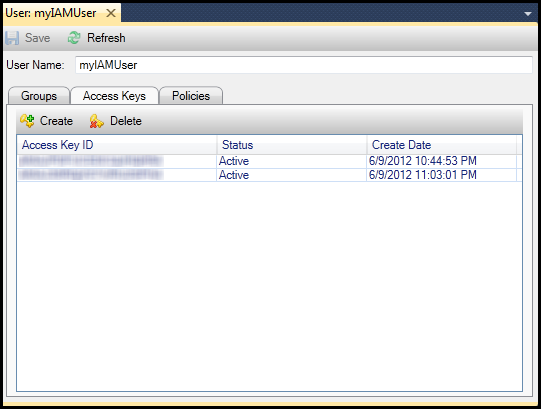
Dans l' AWS Explorateur, ouvrez le menu contextuel (clic droit) d'un utilisateur IAM et choisissez Modifier.
-
Pour générer des informations d'identification, choisissez Créer dans l'onglet Clés d'accès.
Vous ne pouvez générer que deux jeux d'informations d'identification par utilisateur IAM. Si vous avez déjà deux jeux d'informations d'identification et que vous avez besoin de créer un jeu supplémentaire, vous devez supprimer l'un des jeux existants.
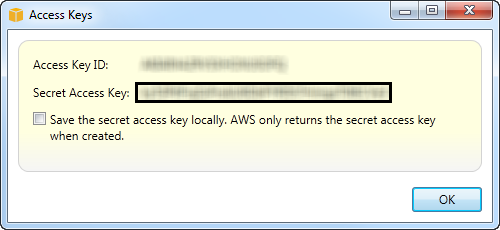 reate credentials for IAM user
Si vous souhaitez que le Toolkit enregistre une copie cryptée de votre clé d'accès secrète sur votre disque local, sélectionnez Enregistrer la clé d'accès secrète localement. AWS renvoie uniquement la clé d'accès secrète lors de sa création. Vous pouvez également copier la clé d'accès secrète à partir de la boîte de dialogue et l'enregistrer dans un emplacement sûr.
-
Choisissez OK.
Une fois que vous avez généré les informations d'identification, vous pouvez les afficher dans l'onglet Clés d'accès. Si vous avez choisi que la boîte à outils enregistre la clé secrète localement, elle sera affichée ici.
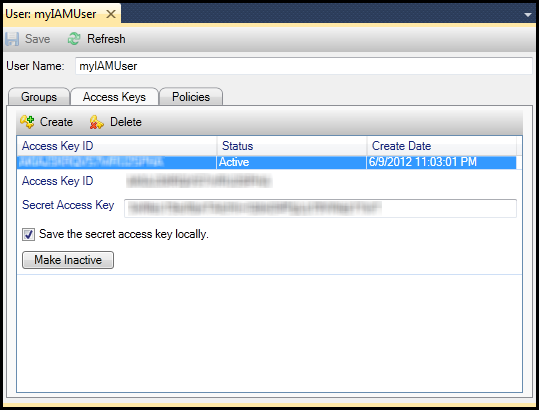
Si vous avez enregistré la clé secrète vous-même et que vous souhaitez aussi que la boîte à outils l'enregistre, tapez la clé d'accès secrète dans la zone Clé d'accès secrète, puis sélectionnez Save the secret access key locally (Enregistrer la clé d’accès secrète localement).
Pour désactiver les informations d'identification, choisissez Rendre inactif. (Vous pouvez le faire si vous pensez que les informations d'identification ont été compromises. Vous pouvez réactiver les informations d'identification si vous recevez l'assurance qu'elles sont sécurisées.)
Créer un rôle IAM
La boîte à outils pour Visual Studio prend en charge la création et la configuration de rôles IAM. Tout comme pour les utilisateurs et les groupes, vous pouvez associer des politiques aux rôles IAM. Vous pouvez ensuite associer le rôle IAM à une instance Amazon EC2. L'association avec l'instance EC2 est gérée par le biais d'un profil d'instance, qui est un conteneur logique du rôle. Les applications qui s'exécutent sur l'instance EC2 se voient automatiquement accorder le niveau d'accès spécifié par la politique associée au rôle IAM. Cela est vrai même lorsque l'application n'a pas spécifié d'autres AWS informations d'identification.
Par exemple, vous pouvez créer un rôle et y associer une politique qui limite l'accès à Amazon S3 uniquement. Après avoir associé ce rôle à une instance EC2, vous pouvez exécuter une application sur cette instance et l'application aura accès à Amazon S3, mais pas à d'autres services ou ressources. L'avantage de cette approche est que vous n'avez pas à vous soucier du transfert et du stockage sécurisés des AWS informations d'identification sur l'instance EC2.
Pour plus d'informations sur les rôles IAM, consultez la rubrique Utilisation des rôles IAM dans le Guide de l'utilisateur IAM. Pour obtenir des exemples de programmes accédant à l' AWS aide du rôle IAM associé à une instance Amazon EC2, consultez les guides du AWS développeur pour Java, .NET , PHP et Ruby (Définition des informations d'identification à l'aide d'IAM, Création d'un rôle IAM et utilisation des politiques IAM).
Pour créer un rôle IAM
-
Dans AWS Explorer, sous Gestion des identités et des accès, ouvrez le menu contextuel (clic droit) pour les rôles, puis choisissez Créer des rôles.
-
Dans la boîte de dialogue Créer un rôle, saisissez le nom du rôle IAM et choisissez OK.
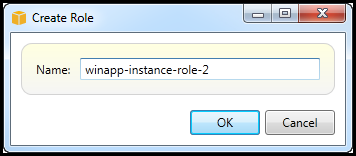 Create IAM role
Le nouveau rôle IAM apparaîtra sous Rôles dans la gestion des identités et des accès.
Pour plus d'informations sur la manière de créer une stratégie et de l'associer au rôle, consultez Create an IAM Policy (Créer une stratégie IAM).
Création d'une stratégie IAM
Les politiques sont fondamentales pour l'IAM. Les politiques peuvent être associées à des entités IAM telles que des utilisateurs, des groupes ou des rôles. Ces stratégies spécifient le niveau d'accès autorisé pour un utilisateur, un groupe ou un rôle.
Pour créer une stratégie IAM
Dans AWS Explorer, développez le Gestion des identités et des accès AWS nœud, puis développez le nœud correspondant au type d'entité (groupes , rôles ou utilisateurs) auquel vous allez associer la politique. Par exemple, ouvrez un menu contextuel pour un rôle IAM et choisissez Modifier.
Un onglet associé au rôle apparaîtra dans l' AWS Explorateur. Cliquez sur le lien Ajouter une stratégie.
Dans la boîte de dialogue New Policy Name (Nouveau nom de la stratégie), saisissez un nom pour la stratégie (par exemple, s3-access).

Dans l'éditeur de stratégie, ajoutez les déclarations de stratégie afin de spécifier le niveau d'accès à attribuer au rôle (dans l'exemple ci-dessous, le nom de rôle winapp-instance-role-2 est associé à la stratégie). Dans cet exemple, une politique fournit un accès complet à Amazon S3, mais aucun accès à d'autres ressources.
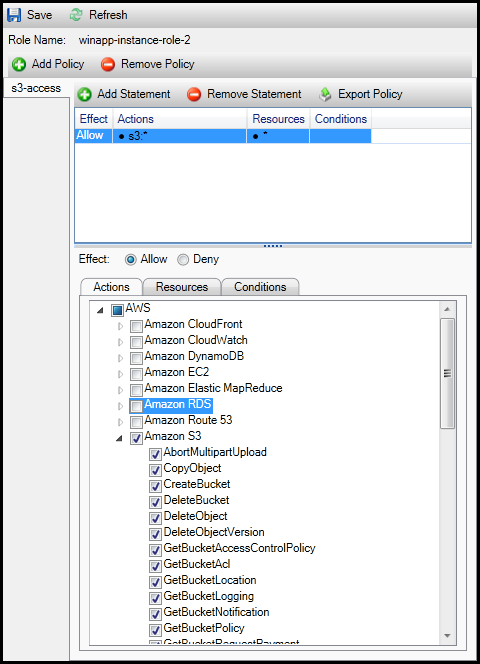
Pour un contrôle d'accès plus précis, vous pouvez étendre les sous-nœuds dans l'éditeur de règles pour autoriser ou interdire les actions associées à Amazon Web Services.
Après avoir modifié la stratégie, cliquez sur le lien Enregistrer.
