Les traductions sont fournies par des outils de traduction automatique. En cas de conflit entre le contenu d'une traduction et celui de la version originale en anglais, la version anglaise prévaudra.
Tutoriel sur les requêtes personnalisées
Ce didacticiel explique comment créer, former, évaluer, utiliser et gérer des adaptateurs.
Grâce aux adaptateurs, vous pouvez améliorer la précision des opérations de l'API Amazon Textract, en personnalisant le comportement du modèle en fonction de vos besoins et de vos cas d'utilisation. Après avoir créé un adaptateur à l'aide de ce didacticiel, vous pouvez l'utiliser pour analyser vos propres documents à l'aide de l'AnalyzeDocumentAPI, et également réentraîner l'adaptateur pour de futures améliorations.
Dans ce didacticiel, vous allez découvrir comment :
Créez un adaptateur à l'aide du Console de gestion AWS.
Créez un ensemble de données pour entraîner votre adaptateur.
Annotez vos données d'entraînement.
Entraînez votre adaptateur sur votre jeu de données d'entraînement.
Vérifiez les performances de votre adaptateur.
Réinitialisez votre adaptateur.
Utilisez votre adaptateur pour l'analyse des documents.
Supprimez votre adaptateur.
Conditions préalables
Avant de commencer, nous vous recommandons de lireCréation d'adaptateurs.
Vous devez également configurer votre AWS compte et installer et configurer un AWS SDK. Pour les instructions de configuration du SDK, consultezÉtape 2 : Configurez le AWS CLI and AWS Kits SDK.
Création d'un adaptateur
Avant de pouvoir entraîner ou utiliser un adaptateur, vous devez en créer un. Pour créer un adaptateur, procédez comme suit :
Connectez-vous à la console Amazon Textract Console de gestion AWS
et ouvrez-la. -
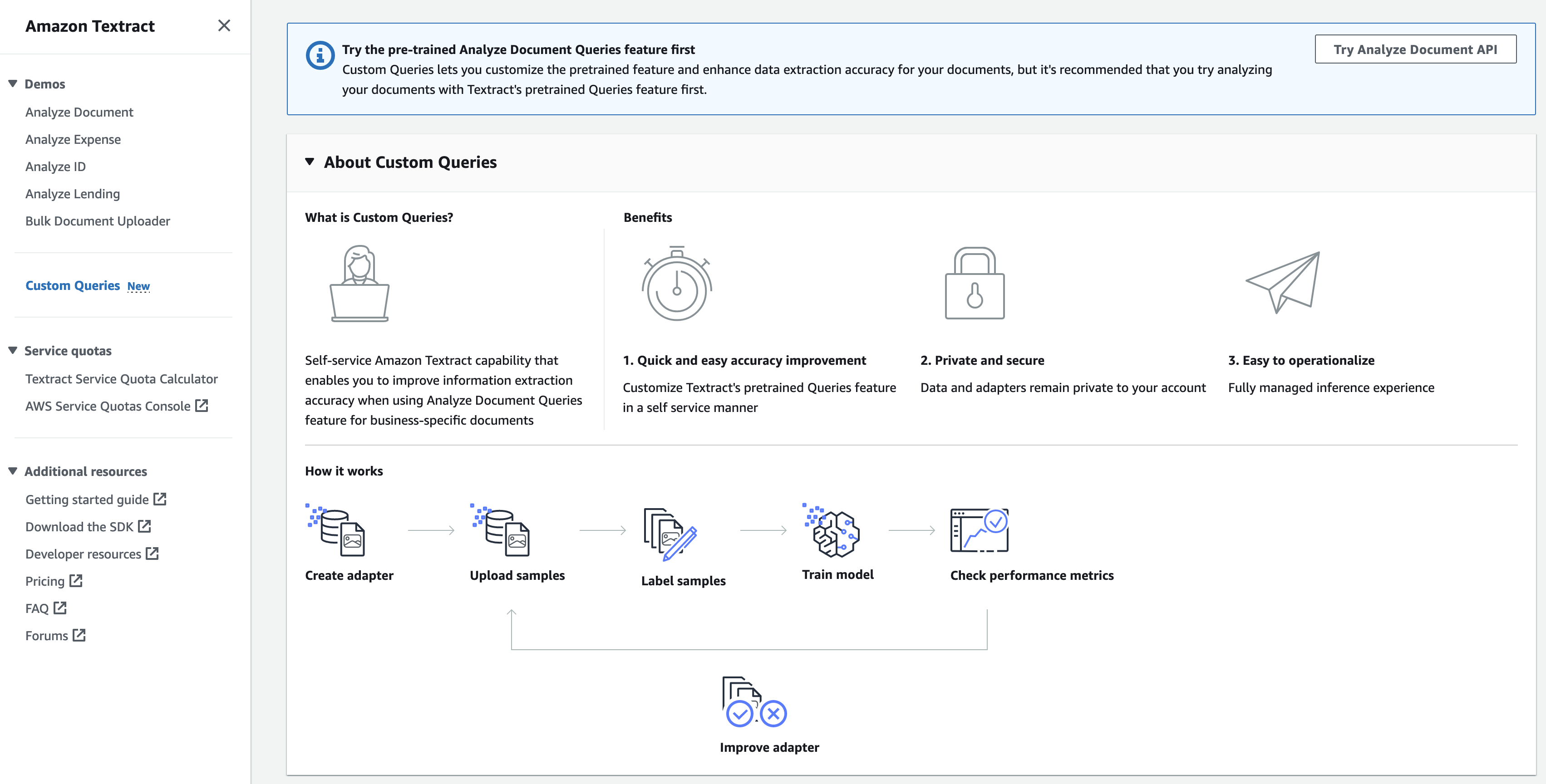
Dans le volet de gauche, sélectionnez Custom Queries. La page d'accueil des requêtes personnalisées Amazon Textract s'affiche.
-
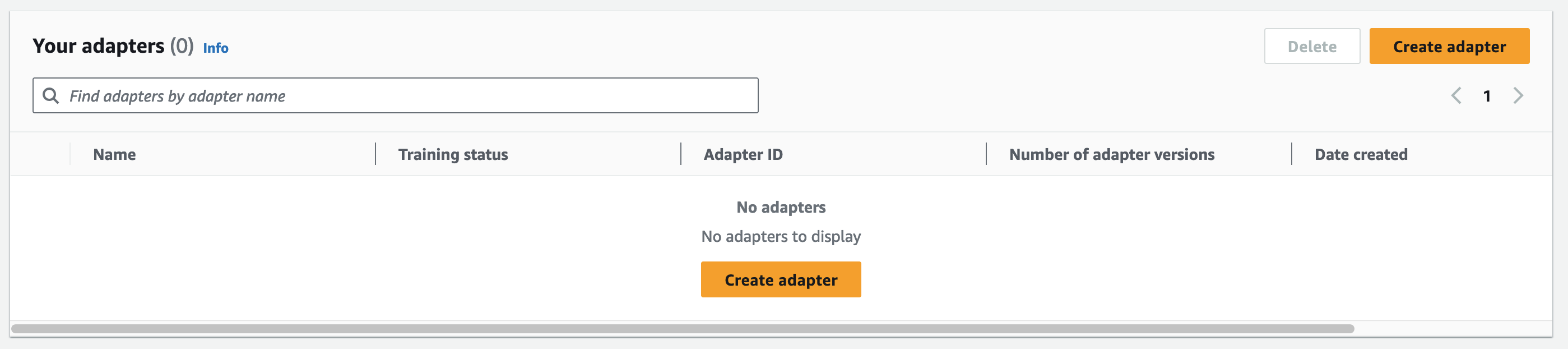
La page d'accueil des requêtes personnalisées affiche une liste de tous vos adaptateurs, ainsi qu'un bouton permettant de créer un adaptateur. Choisissez Créer un adaptateur pour créer votre adaptateur. Le nombre de formations réussies pouvant être effectuées par mois est limité par AWS compte. Reportez-vous à Définissez des quotas dans Amazon Textract pour plus d'informations concernant les limites.
-
Sur la page suivante, entrez le nom de l'adaptateur, choisissez si vous souhaitez le mettre à jour automatiquement et ajoutez-y éventuellement des balises. Sélectionnez ensuite Créer un adaptateur. Lorsque vous choisissez « mise à jour automatique », Amazon Textract met automatiquement à jour votre adaptateur lorsque la fonctionnalité de requêtes prédéfinie est mise à jour.
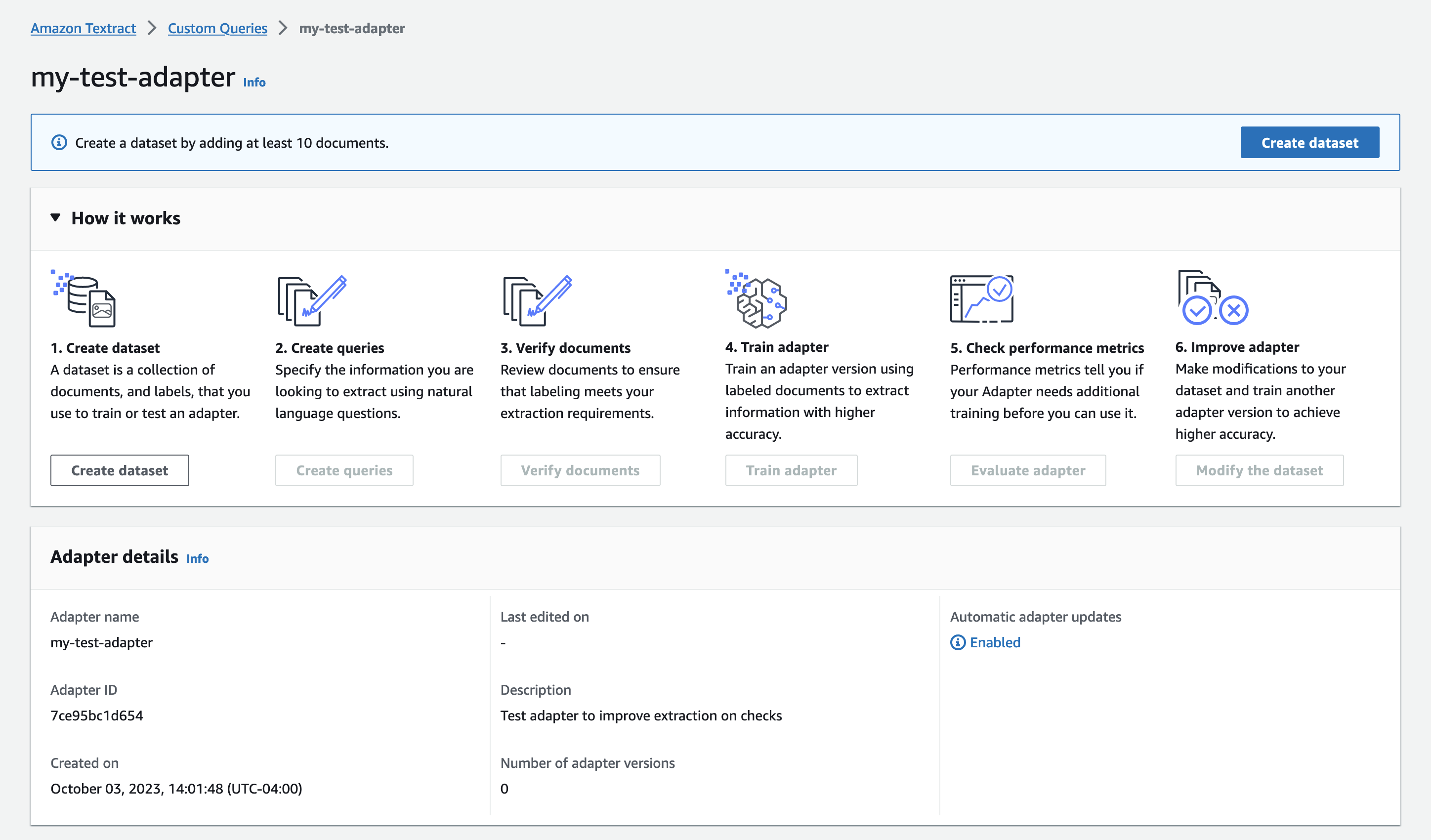
Après avoir créé votre adaptateur, vous pourrez voir les détails de cet adaptateur, notamment son nom et son ID. La présence de ces informations permet de vérifier que l'adaptateur a bien été créé.
Vous pouvez désormais créer les ensembles de données qui seront utilisés pour entraîner et tester votre adaptateur.
Création de jeux de données
Au cours de cette étape, vous créez un ensemble de données d'entraînement et un ensemble de données de test en téléchargeant des images depuis votre ordinateur local ou depuis un compartiment Amazon S3. Pour plus d'informations sur les ensembles de données, voir Détection de texte Préparation des ensembles de données de formation et de test
Lorsque vous téléchargez des images depuis votre ordinateur local, vous pouvez télécharger jusqu'à 30 images à la fois. Si vous avez un grand nombre d'images à télécharger, pensez à créer les ensembles de données en les important depuis un compartiment Amazon S3.
-
Pour commencer à créer votre jeu de données, choisissez votre adaptateur dans la liste des adaptateurs, puis choisissez Create dataset.
-
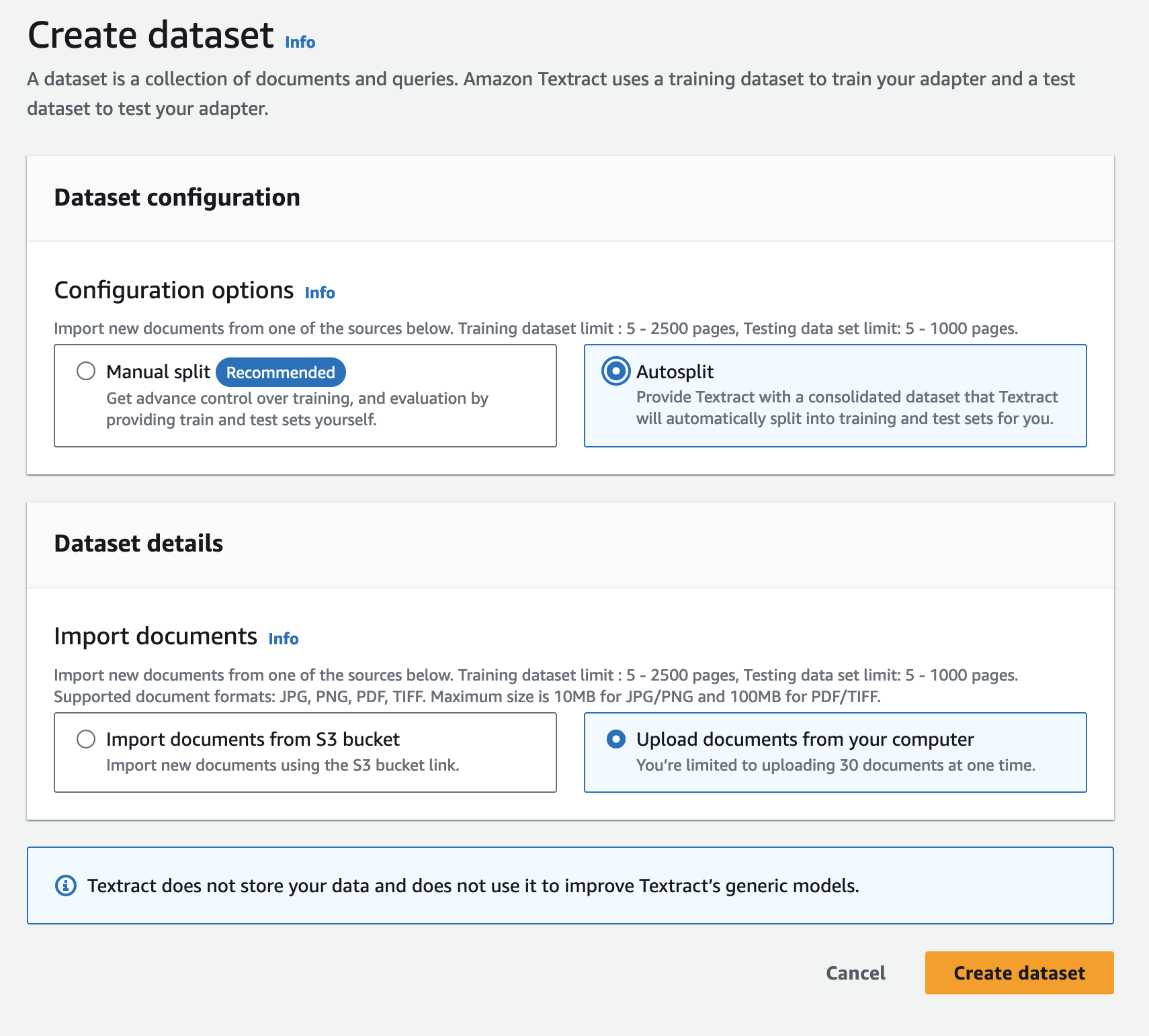
Dans la section Configuration du jeu de données, choisissez Fractionnement manuel ou Fractionnement automatique. Avec le fractionnement manuel, vous pouvez spécifier des images individuelles dans le cadre de vos ensembles de données d'entraînement et de test. Si vous choisissez Autosplit, il définira automatiquement vos ensembles d'entraînement et de test lorsque vous téléchargerez toutes vos images. Le fractionnement manuel est recommandé aux personnes qui s'entraînent pour la première fois aux adaptateurs. Pour l'instant, choisissez Autosplit.
-
Dans la section Détails du jeu de données de formation, vous pouvez choisir Charger des documents depuis votre ordinateur ou Importer des documents depuis le compartiment S3. Si vous choisissez d’importer vos documents depuis un compartiment Amazon S3, indiquez le chemin d’accès au compartiment et au dossier contenant vos images d’entraînement. Si vous téléchargez vos documents directement depuis votre ordinateur, notez que vous ne pouvez télécharger que 30 documents à la fois. Dans le cadre de ce didacticiel, choisissez Téléverser des documents depuis votre ordinateur.
-
Dans la section Détails du jeu de données de test, vous pouvez choisir Télécharger des documents depuis votre ordinateur ou Importer des documents depuis le compartiment S3. Dans le cadre de ce didacticiel, choisissez Téléverser des documents depuis votre ordinateur.
-
Choisissez Créer un jeu de données.
-
Après avoir créé le jeu de données, vous serez redirigé vers une page de détails du jeu de données. La page des détails du jeu de données affiche une liste de tous les documents de l'ensemble de données, ainsi que la partie de l'ensemble de données (train ou test) à laquelle votre document a été attribué. Consultez-le sous la colonne Ensemble de données attribué à. Vous pouvez également consulter les informations suivantes :
-
Nom du document
-
État du document
-
Nombre de pages du document
-
Type de document
-
Taille des documents
-
Si le document fait partie du kit de formation ou du kit de test
-
-
Sélectionnez Ajouter des documents à l'ensemble de données et ajoutez au moins cinq documents à vos ensembles de données d'entraînement et de test. Si vous avez précédemment sélectionné Autosplit, vous pouvez ajouter tous les documents en une seule fois.
-
Si vous souhaitez ajouter d'autres documents à votre ensemble de données, utilisez le menu Ajouter des documents pour le faire.
Avant de commencer à entraîner votre adaptateur, vous devez annoter vos documents de formation à l'aide de requêtes. Cela est nécessaire pour créer les entrées « annotations-ref » de votre fichier manifeste. Après avoir ajouté tous vos documents au kit de formation ou de test, vous pouvez démarrer le processus d'annotation.
Annotation et vérification
Au cours de cette étape, vous attribuez des requêtes et des étiquettes à chaque document que vous avez chargé dans vos ensembles de données de formation et de test. Vous liez une requête aux réponses pertinentes sur une page de document à l'aide de l'outil Console de gestion AWS d'annotation.
Pour attribuer des requêtes et des réponses à vos documents :
-
Sélectionnez Créer des requêtes sur la page d'accueil de l'adaptateur.

-
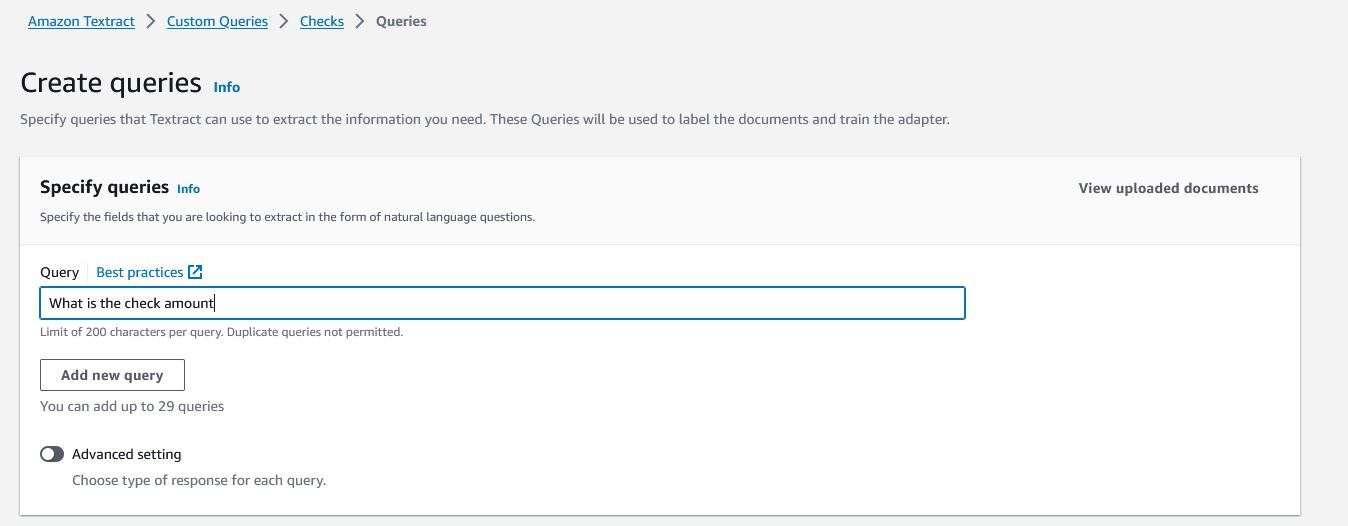
Ajoutez une requête en la saisissant dans la zone de texte.
-
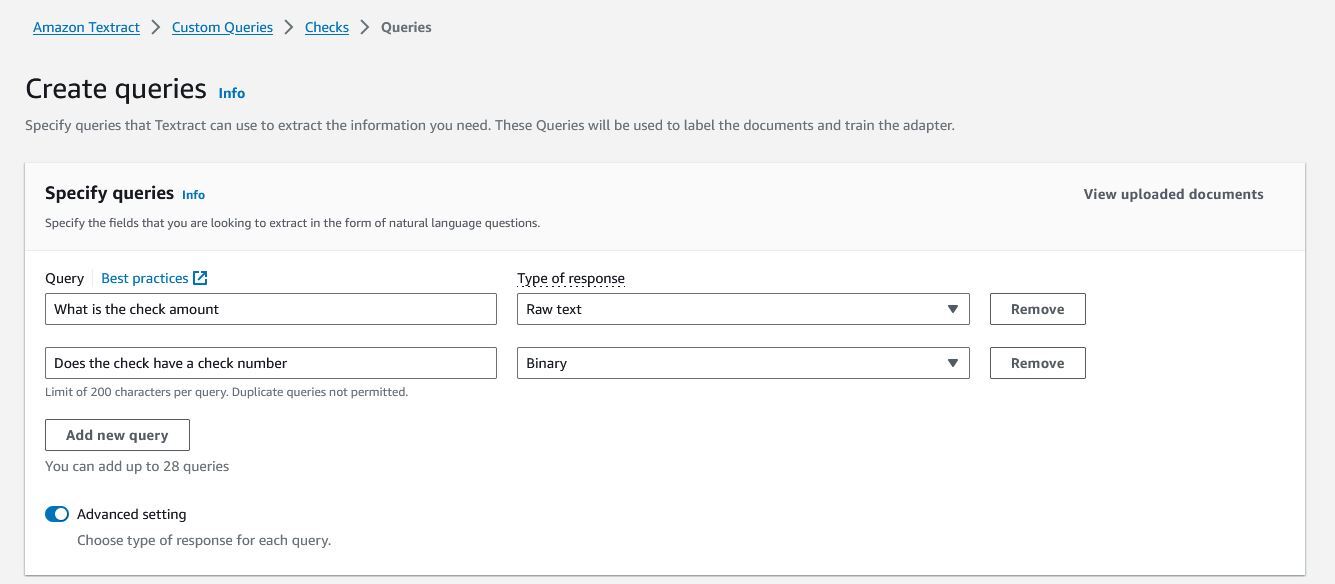
Pour ajouter d'autres requêtes, choisissez Ajouter une nouvelle requête. Les requêtes peuvent avoir une réponse « texte brut » ou une réponse « binaire - Yes/No ». Pour créer une requête avec une réponse binaire, utilisez le paramètre avancé.
-
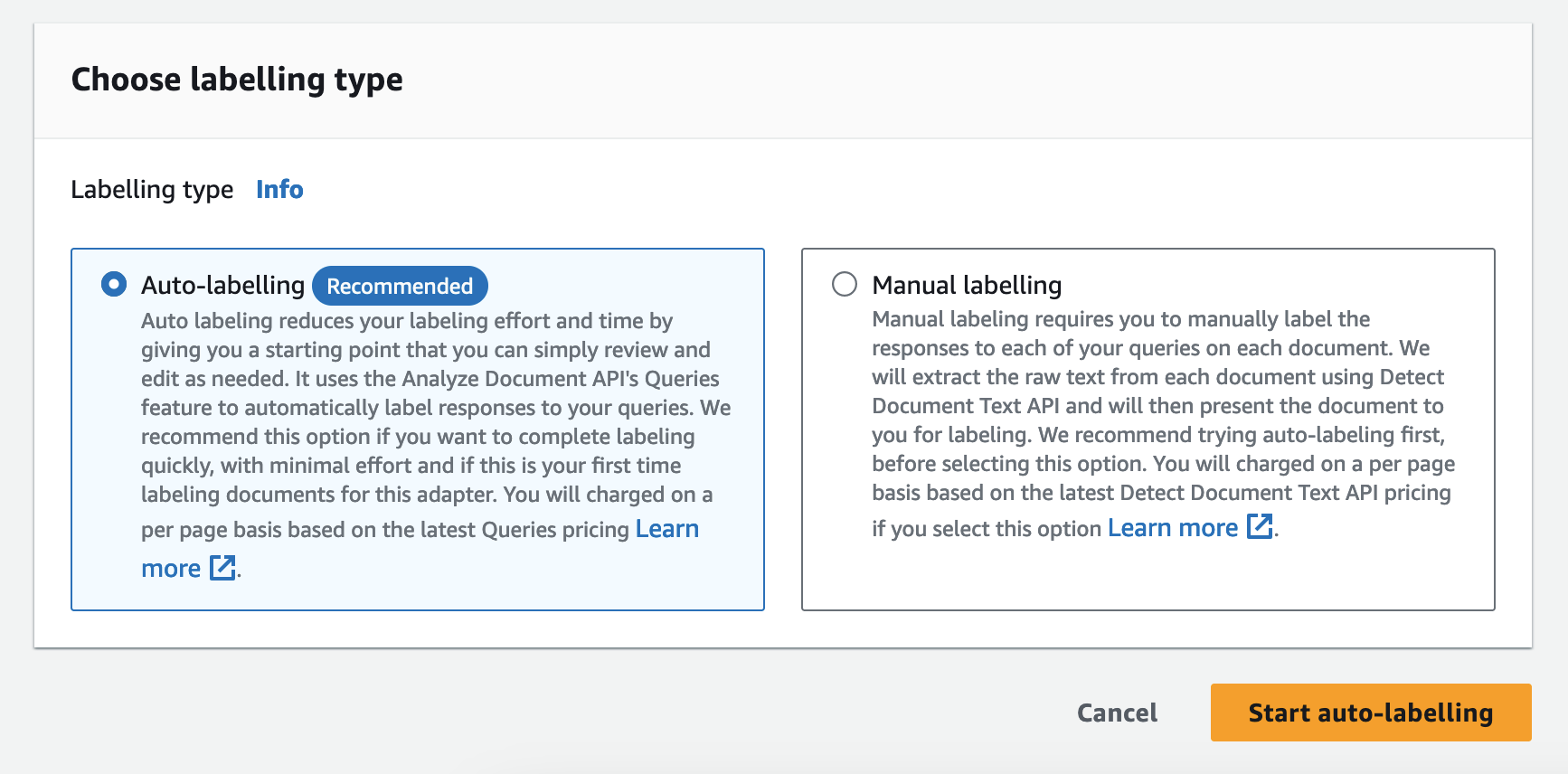
Après avoir créé vos requêtes, vous devez attribuer des libellés à vos documents. Pour définir des étiquettes pour vos documents, sélectionnez Auto-labelingEtiquetage manuel. Auto-labeling est recommandé pour la première fois que vous entraînez l'adaptateur. Sélectionnez l'Auto-labellingoption, puis choisissez Démarrer l'étiquetage automatique.
-
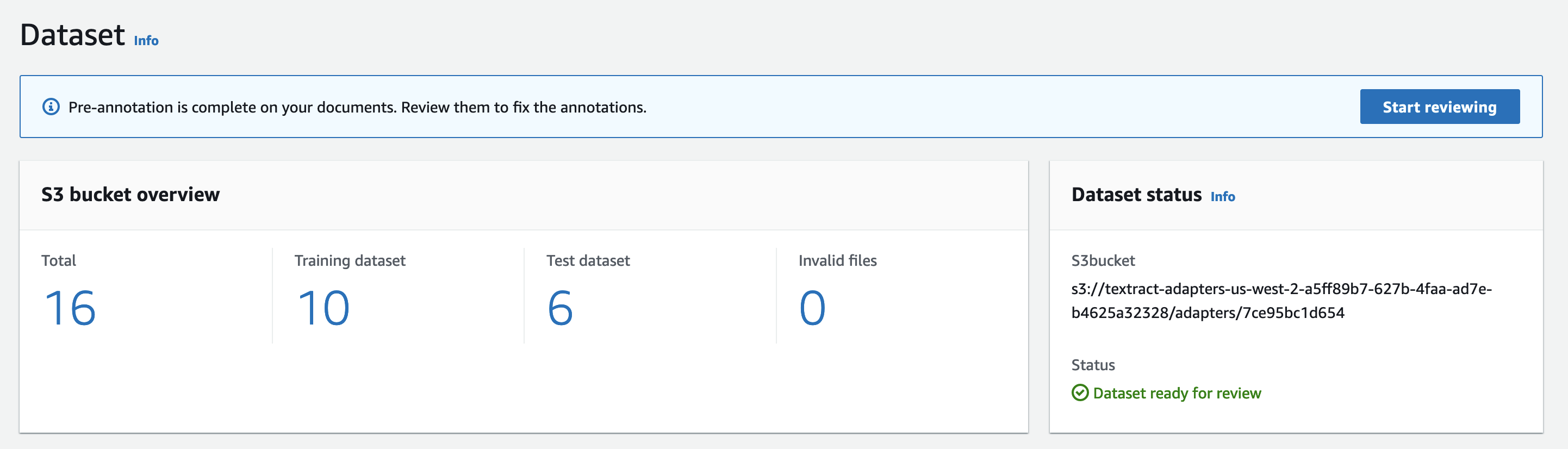
Le processus d'étiquetage automatique prendra un certain temps. Lorsque c'est fait, vous êtes averti que « Auto-labeling c'est maintenant terminé ». Une fois le processus d'étiquetage terminé, vous devez vérifier l'exactitude de l'étiquetage. Sélectionnez Vérifier les documents dans le panneau des détails de l'adaptateur sur la page Détails, puis choisissez Commencer la révision sur la page Ensemble de données.
-
Dans l'outil d'annotation, vous pouvez sélectionner des documents individuels et afficher les pages individuelles de ces documents. Dans la section « Réviser les réponses », sélectionnez une requête assignée à la page de votre document. Si la réponse à la requête est incorrecte, vous pouvez la modifier en cliquant sur le bouton Modifier correspondant à la requête.
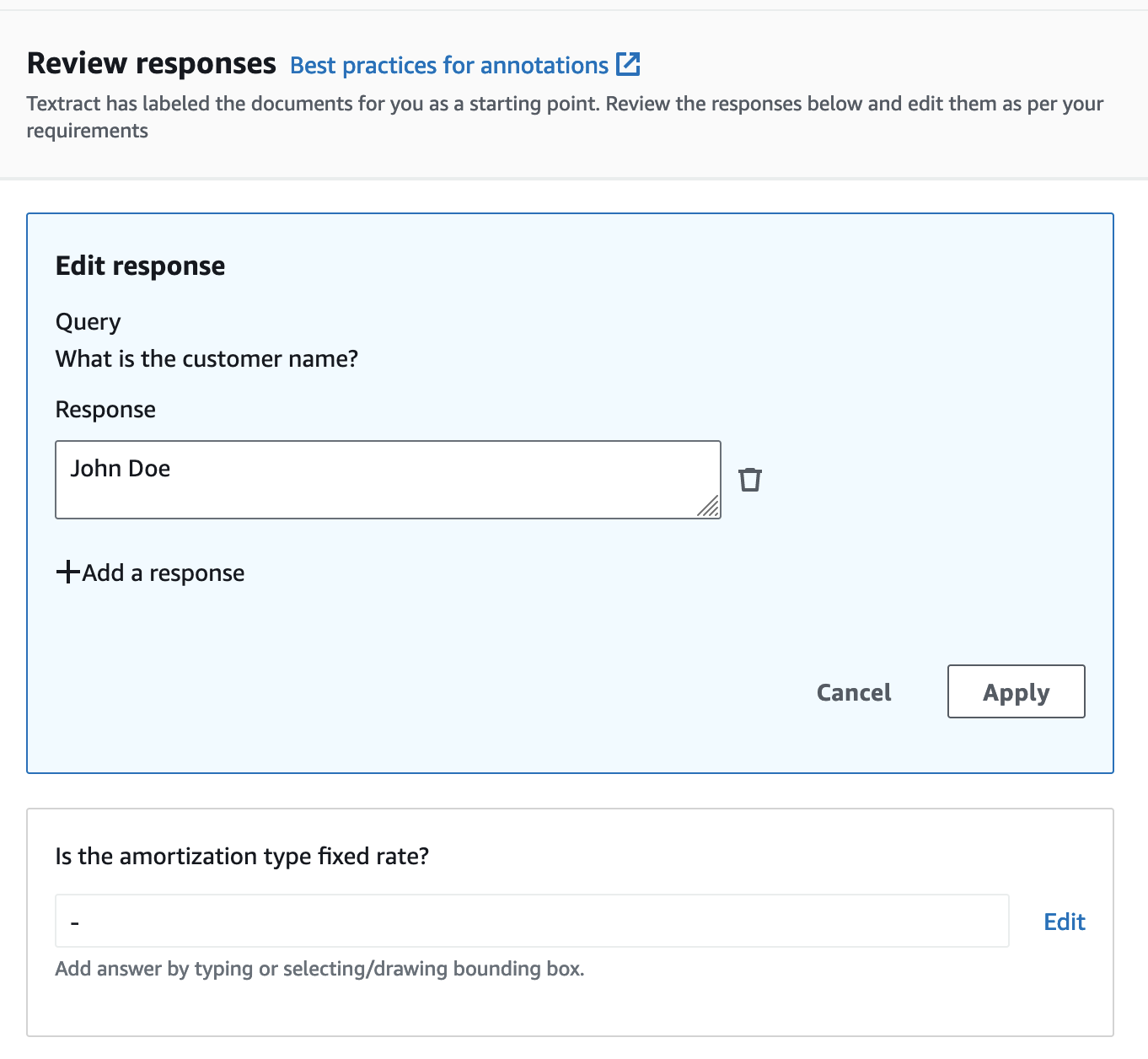
Pour les requêtes comportant Yes/No des réponses, sélectionnez Oui, Non ou Vide. Choisissez ensuite Appliquer.
Lorsque vous modifiez l'OCR pour l'étiquette attribuée à une requête, choisissez la réponse fournie, puis tracez un cadre autour d'une partie de l'image du document. Pour ce faire, utilisez la touche de raccourci « B » ou l'outil de cadre de délimitation sur la barre d'outils en bas de l'outil d'annotation. Choisissez ensuite Appliquer.
Si une requête doit comporter plusieurs éléments de réponse (réponse), vous pouvez ajouter des réponses supplémentaires. Pour ce faire, sélectionnez la requête, puis choisissez Ajouter une réponse. Vous êtes ensuite invité à dessiner un cadre sur la zone du document contenant la réponse. Vérifiez que l'étiquette de votre boîte de rangement est correcte.
Pour ajouter une nouvelle requête pour la page du document, choisissez Ajouter une requête. Si vous ajoutez une requête, vous devez spécifier la requête que vous souhaitez ajouter, puis tracer un cadre pour le libellé de la requête.
Lorsque vous avez terminé, cliquez sur Soumettre et sur Suivant pour passer au document suivant et à la prochaine série de requêtes et de réponses. Répétez l'opération jusqu'à ce que vous passiez en revue toutes vos questions et réponses.
Après avoir examiné et évalué toutes vos questions et réponses, sélectionnez Soumettre et fermer.
Entraînement
Une fois que vous avez ajouté tous vos documents au kit de formation ou au kit de test et que vous avez examiné les réponses générées pour vos requêtes, vous pouvez entraîner l'adaptateur.
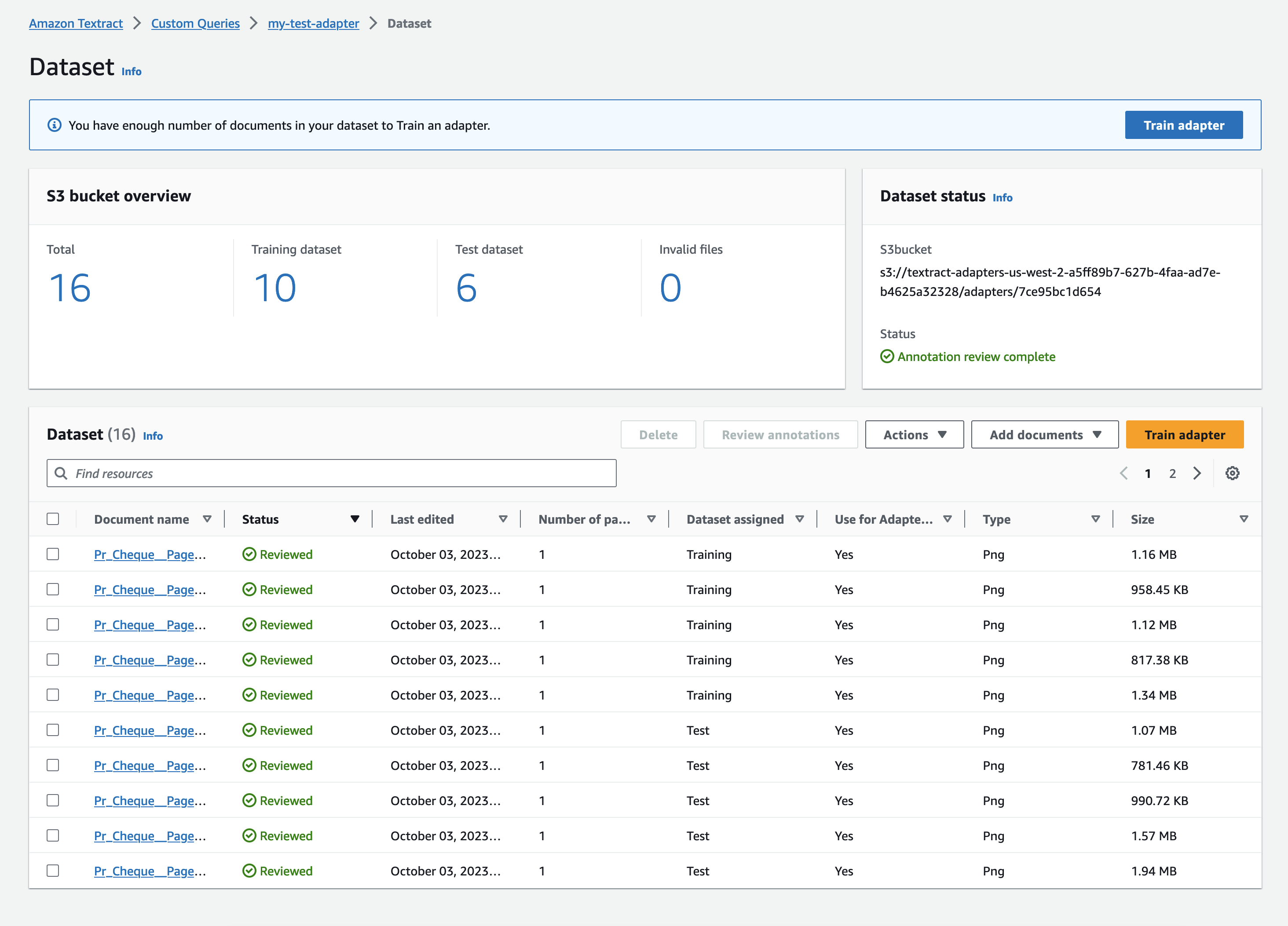
Pour entraîner l'adaptateur :
-
Commencez par cliquer sur Train adapter sur la page de gestion du jeu de données.

-
Lorsque vous lancez le processus de formation, vous pouvez spécifier un compartiment Amazon S3 qui contiendra le résultat de votre tâche de formation d'adaptateur. Si vous spécifiez un emplacement de compartiment Amazon S3 qui n'existe pas encore, le chemin du compartiment sera créé pour vous. Vous pouvez également ajouter des balises à votre adaptateur pour le suivre et personnaliser vos paramètres de chiffrement. Personnalisez l'entraînement de l'adaptateur en fonction de vos besoins, puis choisissez Train Adapter.
-
Sur la page suivante, choisissez Train Adapter pour confirmer que vous souhaitez démarrer le processus d'entraînement. Cela créera votre première version de votre adaptateur.
Une fois le processus de formation lancé, vous pouvez suivre son état sur la page d'accueil de l'adaptateur.
Vous êtes averti lorsque le processus de formation est terminé. Vous pouvez ensuite évaluer les performances de l'adaptateur en inspectant les métriques.
Évaluation des performances de l'adaptateur
Pour évaluer les performances du modèle, utilisez le volet de navigation de gauche pour sélectionner la version de l'adaptateur à évaluer.
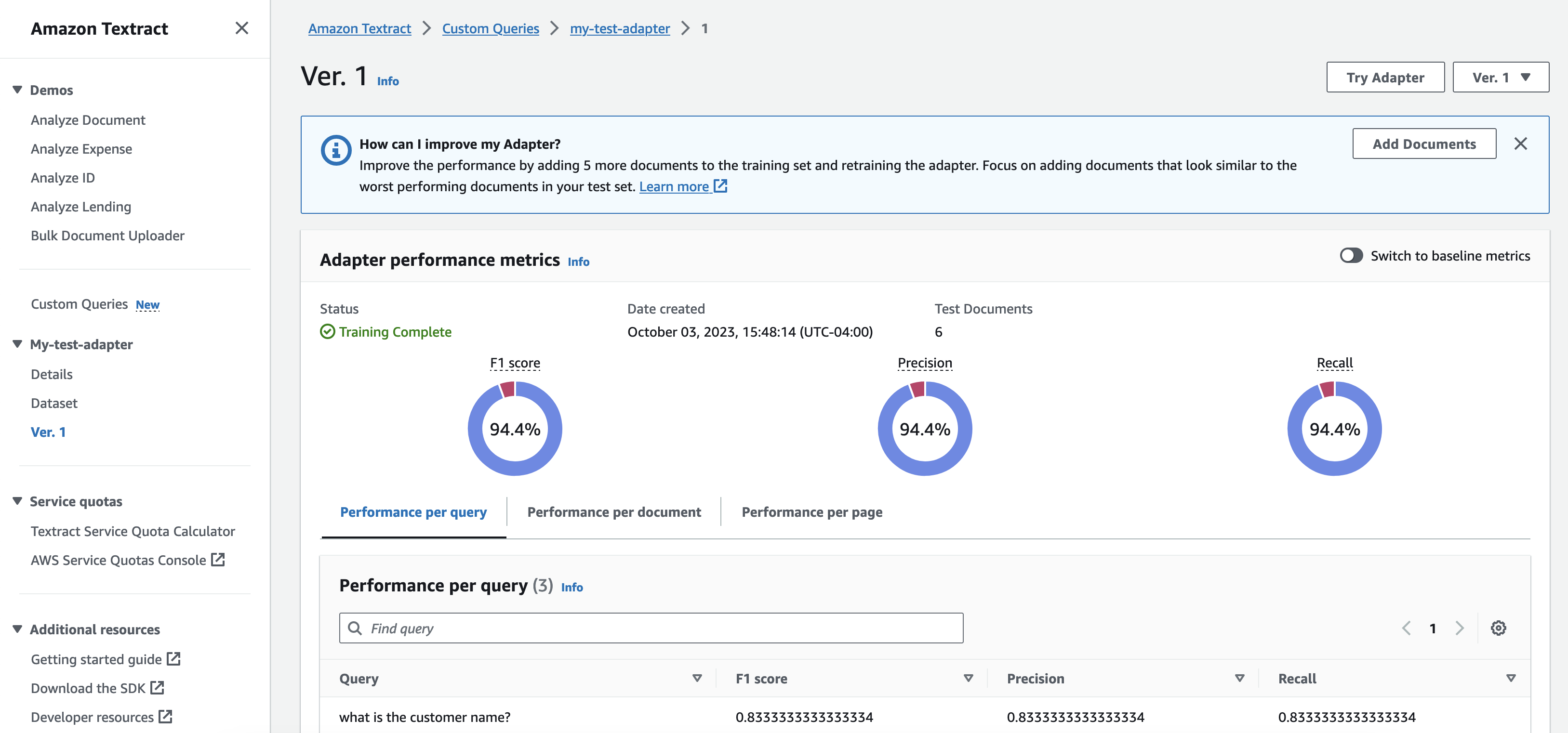
En examinant les métriques de votre adaptateur, vous pouvez déterminer les performances de celui-ci sur les documents de votre ensemble de données et sur les requêtes que vous avez définies. Vous pouvez consulter le score, la précision et le rappel F1 de votre adaptateur sur différents éléments des données d'entraînement : requêtes, documents et pages. Pour passer d'une performance à l'autre pour ces éléments, choisissez les différents onglets situés sous le volet d'affichage des métriques.
Vous pouvez également consulter les mesures de référence à tout moment en activant le bouton Passer aux mesures de référence.
Le résumé des performances de la version de votre adaptateur contient également des conseils sur la manière d'améliorer les performances de votre adaptateur. Vous pouvez consulter ces conseils à tout moment pour améliorer votre adaptateur. Pour plus d'informations sur la gestion et l'amélioration de votre adaptateur, consultezÉvaluation et amélioration de vos adaptateurs.
Pour faire une démonstration de votre adaptateur et voir ses performances sur un document, procédez comme suit :
-
Choisissez Try Adapter.
-
Sur la page Essayer l'adaptateur, vous pouvez choisir un document à analyser avec votre adaptateur. Cliquez sur le bouton Choisir un document et naviguez jusqu'à l'emplacement du document sur votre appareil. Vous pouvez également glisser-déposer le document dans le volet Télécharger un document.
Après avoir chargé un document, la page Try Adapter est mise à jour pour afficher les résultats de l'analyse de l'adaptateur, y compris les requêtes, les réponses aux requêtes et les niveaux de confiance. Si vous êtes satisfait des performances de votre adaptateur, vous pouvez procéder à l'inférence en utilisant votre adaptateur lors d'un appel vers AnalyzeDocumentou StartDocumentAnalysis. Sinon, vous pouvez améliorer les performances de votre adaptateur en le réentraînant à l'aide de documents supplémentaires.
Amélioration d'un adaptateur
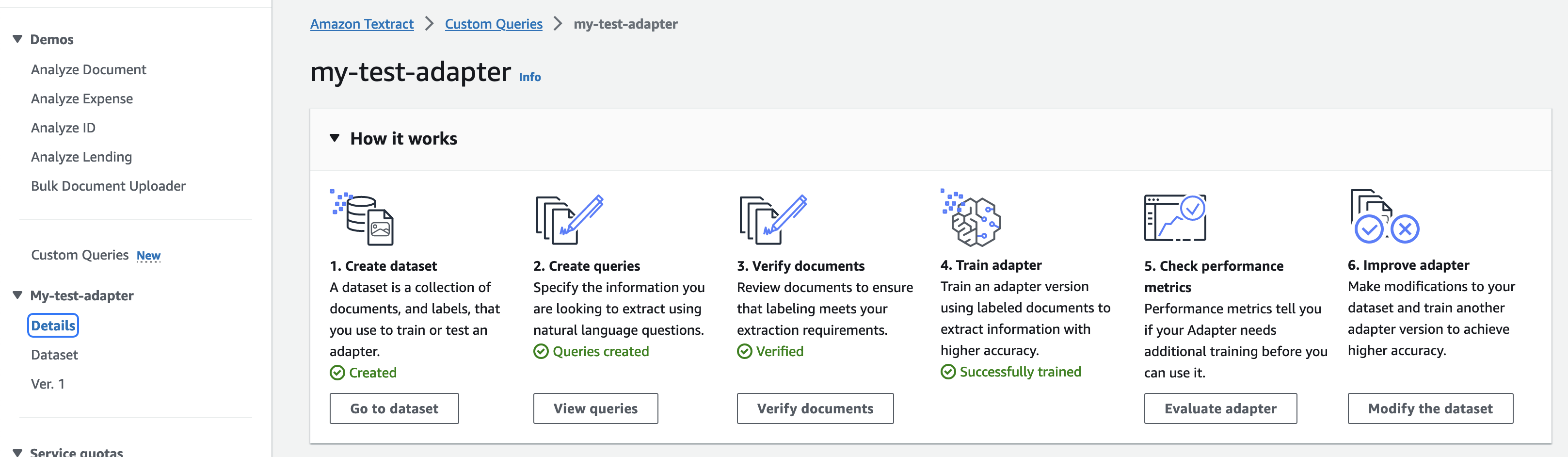
Pour améliorer les performances de votre adaptateur :
-
Choisissez Modifier le jeu de données sur la page des détails de l'adaptateur.
-
Sur la page d'aperçu du jeu de données, sélectionnez Ajouter des documents. Pour réentraîner votre adaptateur, ajoutez au moins cinq documents supplémentaires à l'ensemble de données d'entraînement.
Vous êtes informé que les documents sont ajoutés à l'ensemble de données. Sélectionnez Commencer la révision pour consulter les résultats du processus d'étiquetage automatique.
Passez en revue les requêtes et les réponses. Après avoir examiné et approuvé toutes les annotations des documents que vous avez ajoutés, choisissez Soumettre et fermer.
Sur la page de gestion du jeu de données, choisissez Train adapter pour commencer à entraîner votre adaptateur sur toutes les données de votre jeu de données d'entraînement, y compris les nouveaux documents de formation.
Chaque tâche de formation que vous exécutez crée une nouvelle version de l'adaptateur. Notez le nom de la nouvelle version de l'adaptateur pour être sûr d'évaluer les performances de la version d'adaptateur appropriée.
Inférence
Après avoir créé un adaptateur, un identifiant vous est fourni pour votre adaptateur personnalisé. Vous pouvez fournir cet ID à l'AnalyzeDocumentopération d'analyse synchrone de documents ou à l'StartDocumentAnalysisopération d'analyse asynchrone.
La fourniture de l'identifiant de l'adaptateur intègre automatiquement l'adaptateur dans le processus d'analyse et l'utilise pour améliorer les prévisions pour vos documents. De cette façon, vous pouvez tirer parti des fonctionnalités de AnalyzeDocument tout en le personnalisant en fonction de vos besoins.
Pour un exemple de la façon d'exécuter l'inférence à l'aide de votre adaptateur et de l'opération de l' AnalyzeDocumentAPI, consultezAnalyse du texte d'un document avec Amazon Textract.
Lorsque plusieurs adaptateurs doivent être appliqués à différentes pages d'un même document, vous pouvez spécifier un ou plusieurs adaptateurs et leurs versions respectives dans le cadre de la demande d'API. Vous pouvez utiliser le paramètre Page pour spécifier les pages auxquelles appliquer un adaptateur.
Notez ce qui suit :
Cela est similaire au fonctionnement du Page paramètre pour les requêtes. Notez ce qui suit :
-
Si aucune page n'est spécifiée, elle est définie
["1"]par défaut. -
Les caractères suivants sont valides dans la chaîne de paramètres :
1 2 3 4
                            5 6 7 8 9 - *
Les espaces vides ne sont pas valides. -
Lorsque vous utilisez * pour indiquer toutes les pages, il doit s'agir du seul élément de la liste.
-
Le
Pageparamètre ne se chevauche pas entre les adaptateurs. Un seul adaptateur ne peut être appliqué à une page.
Gestion des adaptateurs
Les étapes suivantes sont répétées de manière itérative (après l'entraînement initial de votre adaptateur) :
Choisissez Modifier le jeu de données sur la page des détails de l'adaptateur de la console Amazon Textract.
Sélectionnez Ajouter des documents.
Ajoutez au moins cinq documents supplémentaires à l'ensemble de données d'entraînement pour réentraîner votre adaptateur.
Vous êtes informé que les documents ont été ajoutés à l'ensemble de données. Sélectionnez Commencer la révision pour consulter les résultats du processus d'étiquetage automatique.
Passez en revue les requêtes et les réponses. Après avoir examiné et approuvé toutes les annotations des nouveaux documents, sélectionnez Train adapter.
Attendez que l'adaptateur ait terminé le nouveau cycle d'entraînement, puis vérifiez les indicateurs de performance de votre nouvelle version d'adaptateur.
Après avoir entraîné votre modèle pour atteindre le niveau de performance cible, vous pouvez utiliser votre adaptateur à des fins d'inférence dans votre application.
Assurez-vous de supprimer les versions d'adaptateur dont vous n'avez plus besoin. Pour supprimer un adaptateur, procédez comme suit :
Accédez à la page d'accueil des adaptateurs, sélectionnez l'adaptateur, puis choisissez Supprimer.
Tapez Supprimer dans la zone de texte, puis choisissez Supprimer.
