• Le AWS Systems Manager CloudWatch tableau de bord ne sera plus disponible après le 30 avril 2026. Les clients peuvent continuer à utiliser CloudWatch la console Amazon pour consulter, créer et gérer leurs CloudWatch tableaux de bord Amazon, comme ils le font aujourd'hui. Pour plus d'informations, consultez la documentation Amazon CloudWatch Dashboard.
Les traductions sont fournies par des outils de traduction automatique. En cas de conflit entre le contenu d'une traduction et celui de la version originale en anglais, la version anglaise prévaudra.
Résolution des problèmes liés à Systems Manager Inventory
Cette rubrique contient des informations sur la façon de résoudre les erreurs ou problèmes courants liés à AWS Systems Manager l'inventaire. Si vous avez des difficultés à consulter vos nœuds dans Systems Manager, consultez Résolution des problèmes de disponibilité des nœuds gérés.
Rubriques
Erreur « Multtiple apply all associations with document 'AWS-GatherSoftwareInventory' are not supported »
L'erreur Multiple apply all associations with document
'AWS-GatherSoftwareInventory' are not supported signifie qu'une ou plusieurs Régions AWS dans lesquelles vous tentez de configurer une association Inventory pour tous les nœuds sont déjà configurées avec une association Inventory pour tous les nœuds. Si nécessaire, vous pouvez supprimer l'association Inventory existante pour tous les nœuds, puis en créer une nouvelle. Pour consulter les associations Inventory existantes, sélectionnez State Manager dans la console Systems Manager, puis recherchez les associations qui utilisent le document SSM AWS-GatherSoftwareInventory. Si l'association Inventory existante pour tous les nœuds a été créée dans plusieurs régions et que vous voulez en créer une nouvelle, vous devez supprimer l'association existante dans chaque région où elle est présente.
Inventory ne quitte jamais le statut d'exécution « En attente »
Deux raisons prévalent au fait que la collecte de données d'inventaire ne quitte jamais le statut Pending.
-
Aucun nœud dans la zone sélectionnée Région AWS :
Si vous créez une association Inventory globale avec Systems Manager Quick Setup, le statut de l'association Inventory (document
AWS-GatherSoftwareInventory) affichePendings'il n'y a aucun nœud disponible dans la région sélectionnée. -
Autorisations insuffisantes :
Une association Inventory affiche
Pendingsi un ou plusieurs nœuds n'ont pas l'autorisation d'exécuter Systems Manager Inventory. Vérifiez que le profil d'instance Gestion des identités et des accès AWS (IAM) inclut la politique AmazonSSMManagedInstanceCoregérée. Pour obtenir des informations sur l'ajout de cette politique à un profil d'instance, veuillez consulter Configuration alternative pour les autorisations d’instance EC2.Le profil d'instance doit disposer au moins des autorisations IAM suivantes.
Le document AWS-ListWindowsInventory ne s'exécute pas
Le document AWS-ListWindowsInventory est obsolète. N'utilisez pas ce document pour collecter l'inventaire. Utilisez plutôt l'un des processus décrits dans Configuration de la collecte d'inventaire.
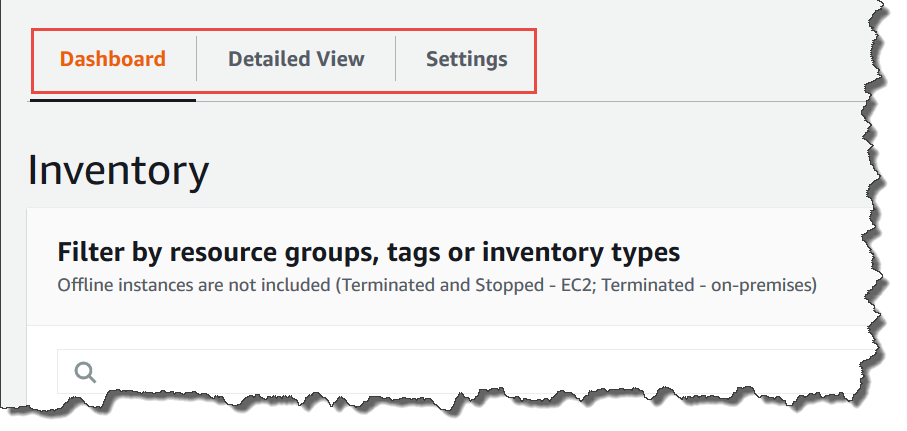
La console n'affiche pas les éléments Tableau de bord d'inventaire | Vue détaillée | onglets Paramètres
La page Detailed View (Vue détaillée) de l'inventaire est uniquement disponible dans les Régions AWS qui proposent Amazon Athena. Si les onglets suivants ne sont pas affichés sur la page Inventory, cela signifie qu'Athena n'est pas disponible dans la région et que vous ne pouvez pas utiliser la Detailed View (Vue détaillée) pour interroger les données.
UnsupportedAgent
Si le statut détaillé d'une association d'inventaire s'affiche UnsupportedAgentet que le statut de l'association indique Échec, la version de AWS Systems Manager SSM Agent sur le nœud géré n'est pas correcte. Pour créer une association d'inventaire globale (pour inventorier tous les nœuds de votre Compte AWS), par exemple, vous devez utiliser la SSM Agent version 2.0.790.0 ou ultérieure. Vous pouvez consulter la version de l'agent en cours d'exécution sur chacune de vos nœuds sur la page Managed Instances (Instances gérées) dans la colonne Agent version (Version d'agent). Pour plus d'informations sur la mise à jour de l'SSM Agent sur vos nœuds, consultez Mise à jour de SSM Agent à l'aide de Run Command.
Ignoré
Si le statut de l’association d’inventaire pour un nœud indique Ignoré, cela signifie qu’une association d’inventaire de priorité supérieure est déjà en cours d’exécution sur ce nœud. Systems Manager suit un ordre de priorité spécifique lorsque plusieurs associations d’inventaire peuvent s’appliquer au même nœud géré.
Ordre de priorité d’association d’inventaire
Systems Manager applique les associations d’inventaire dans l’ordre de priorité suivant :
-
Associations d’inventaire Quick Setup : associations créées avec Quick Setup et la console unifiée. Ces associations ont des noms commençant par
AWS-QuickSetup-SSM-CollectInventory-et ciblent tous les nœuds gérés. -
Associations d’inventaire explicites : associations qui ciblent des nœuds gérés spécifiques en utilisant :
-
ID des instances
-
Paires clé-valeur de balise
-
AWS groupes de ressources
-
-
Associations d’inventaire globales : associations qui ciblent tous les nœuds gérés (avec
--targets
                                "Key=InstanceIds,Values=*"
) mais qui n’ont pas été créées via Quick Setup.
Scénarios courants
Scénario 1 : l’association Quick Setup remplace l’association explicite
-
Vous avez une association d’inventaire Quick Setup ciblant toutes les instances
-
Vous créez une association manuelle ciblant des nœuds gérés spécifiques par balise
-
Résultat : l’association manuelle affiche
Skippedavec un statut détailléOverriddenByExplicitInventoryAssociation -
L’association Quick Setup continue de collecter l’inventaire de toutes les instances
Scénario 2 : l’association explicite remplace l’association globale
-
Vous avez une association d’inventaire globale ciblant toutes les instances (non créée par Quick Setup)
-
Vous créez une association ciblant des instances spécifiques
-
Résultat : l’association globale affiche
Skippedpour les instances spécifiquement ciblées -
L’association explicite s’exécute sur les instances ciblées
Étapes de résolution
Si vous souhaitez utiliser votre propre association d’inventaire au lieu de Quick Setup :
-
Identifier les associations Quick Setup : dans la console Systems Manager, accédez à State Manager et recherchez les associations dont les noms commencent par
AWS-QuickSetup-SSM-CollectInventory-. -
Supprimer la configuration Quick Setup :
-
Accédez à Quick Setup dans la console Systems Manager.
-
Trouvez votre configuration de collecte d’inventaire.
-
Supprimez la configuration Quick Setup (cela supprime l’association d’inventaire associée).
Note
Vous n’avez pas besoin de supprimer manuellement l’association créée par Quick Setup.
-
-
Vérifiez que votre association fonctionne : après avoir supprimé la configuration Quick Setup, votre association d’inventaire explicite devrait commencer à fonctionner correctement.
Si vous souhaitez modifier un comportement existant :
-
Pour consulter toutes les associations Inventory existantes, sélectionnez State Manager dans la console Systems Manager, puis recherchez les associations qui utilisent le document SSM
AWS-GatherSoftwareInventory. -
N’oubliez pas que chaque nœud géré ne peut avoir qu’une seule association d’inventaire active à la fois.
Important
-
Les données d’inventaire sont toujours collectées à partir des nœuds ignorés lorsque l’association d’inventaire qui leur est attribuée (de priorité plus élevée) est exécutée.
-
Les associations d’inventaire Quick Setup ont priorité sur tous les autres types, même celles dont le ciblage est explicite.
-
Le message de statut détaillé
OverriddenByExplicitInventoryAssociations’affiche lorsqu’une association est remplacée par une association de priorité plus élevée, quel que soit le type d’association.
Échec
Si le statut de l'association d'inventaire pour un nœud indique Failed (Échec), cela peut signifier que plusieurs plusieurs associations d'inventaire lui sont affectées. Une seule association d'inventaire peut être attribuée à un nœud à la fois. Une association d'inventaire utilise le AWS-GatherSoftwareInventory AWS Systems Manager document (document SSM). Vous pouvez exécuter la commande suivante en utilisant le AWS Command Line Interface (AWS CLI) pour afficher la liste des associations associées à un nœud.
aws ssm describe-instance-associations-status --instance-idinstance-ID
Échec de conformité de l'inventaire pour une instance Amazon EC2
L'échec de la conformité de l'inventaire pour une instance Amazon Elastic Compute Cloud (Amazon EC2) est possible si vous attribuez plusieurs associations d'inventaire à l'instance.
Pour résoudre ce problème, passez à la suppression d'une ou plusieurs associations d'inventaire attribuées à l'instance. Pour de plus amples informations, consultez Création d'une association.
Note
Vous devez connaître le comportement suivant en cas de création d'associations d'inventaire multiples pour un nœud géré.
-
Chaque nœud peut se voir attribuer une association d'inventaire qui cible tous les nœuds (--targets « Key=InstanceIds, Values=* »).
-
Chaque nœud peut également se voir attribuer une association spécifique qui utilise soit des paires clé-valeur de balise, soit un groupe de AWS ressources.
-
Si plusieurs associations d'inventaire sont affectées à un nœud, l'association qui ne s'est pas exécutée présente le statut Skipped (Ignoré). L'association qui s'est exécutée la plus récemment affiche le statut réel de l'association d'inventaire.
-
Si un nœud est doté de plusieurs associations d'inventaire et utilise une paire clé-valeur de balise, le conflit de balises empêche l'exécution de ces associations d'inventaire sur le nœud. L'association s'exécute normalement sur les nœuds exempts du conflit clé-valeur de balise.
L'objet du compartiment S3 contient d'anciennes données
Les données contenues dans l'objet du compartiment Amazon S3 sont mises à jour lorsque l'association d'inventaire est réussie et que de nouvelles données sont découvertes. L'objet du compartiment Amazon S3 est mis à jour pour chaque nœud lorsque l'association s'exécute et échoue, mais les données contenues dans l'objet ne sont pas mises à jour dans ce cas. Les données contenues dans l'objet du compartiment Amazon S3 ne seront mises à jour que lorsque l'association s'exécutera correctement. Lorsque l'association d'inventaire échoue, vous verrez d'anciennes données dans l'objet du compartiment Amazon S3.
