• Le AWS Systems Manager CloudWatch tableau de bord ne sera plus disponible après le 30 avril 2026. Les clients peuvent continuer à utiliser CloudWatch la console Amazon pour consulter, créer et gérer leurs CloudWatch tableaux de bord Amazon, comme ils le font aujourd'hui. Pour plus d'informations, consultez la documentation Amazon CloudWatch Dashboard.
Les traductions sont fournies par des outils de traduction automatique. En cas de conflit entre le contenu d'une traduction et celui de la version originale en anglais, la version anglaise prévaudra.
Analyser les informations opérationnelles pour réduire OpsItems
OpsCenter les informations opérationnelles affichent des informations sur les doublonsOpsItems. OpsCenteranalyse OpsItems automatiquement votre compte et génère trois types d'informations. Vous pouvez consulter ces informations dans la section Informations opérationnelles de l'onglet OpsCenter Récapitulatif.
-
OpsItems en double – Une information est générée lorsque huit OpsItems ou plus présentent le même titre pour la même ressource.
-
Titres les plus courants – Une information est générée lorsque plus de 50 OpsItems présentent le même titre.
-
Ressources les plus génératrices OpsItems : un aperçu est généré lorsqu'une AWS ressource en a plus de 10 ouvertesOpsItems. Ces informations et les ressources correspondantes sont affichées dans le OpsItems tableau Ressources générant le plus grand nombre de ressources de l'onglet OpsCenter Résumé. Les ressources sont répertoriées par ordre décroissant du nombre d’OpsItem.
Note
OpsCenter crée les Ressources générant le plus d'informations OpsItems pour les types de ressources suivants :
-
Instances Amazon Elastic Compute Cloud (Amazon EC2)
-
Groupes de sécurité Amazon EC2
-
Groupe Amazon EC2 Auto Scaling
-
Base de données Amazon Relational Database Service (Amazon RDS)
-
Cluster Amazon RDS
-
AWS Lambda fonction
-
Table Amazon DynamoDB
-
Équilibreur de charge Elastic Load Balancing
-
Cluster Amazon Redshift
-
AWS Certificate Manager certificat
-
Volume Amazon Elastic Block Store
OpsCenter impose une limite de 15 informations par type. Si un type atteint cette limite, OpsCenter cesse d'afficher plus d'informations pour ce type. Pour obtenir des informations supplémentaires, vous devez résoudre tous les problèmes OpsItems associés à un OpsInsight de ce type. Si une information en attente ne peut pas être affichée dans la console en raison de la limite de 15 informations, cette information devient visible après la fermeture d'une autre information.
Quand vous sélectionnez une information, OpsCenter affiche les données liées aux OpsItems et aux ressources concernés. La capture d'écran suivante illustre un exemple avec les détails d'une information OpsItem en double.
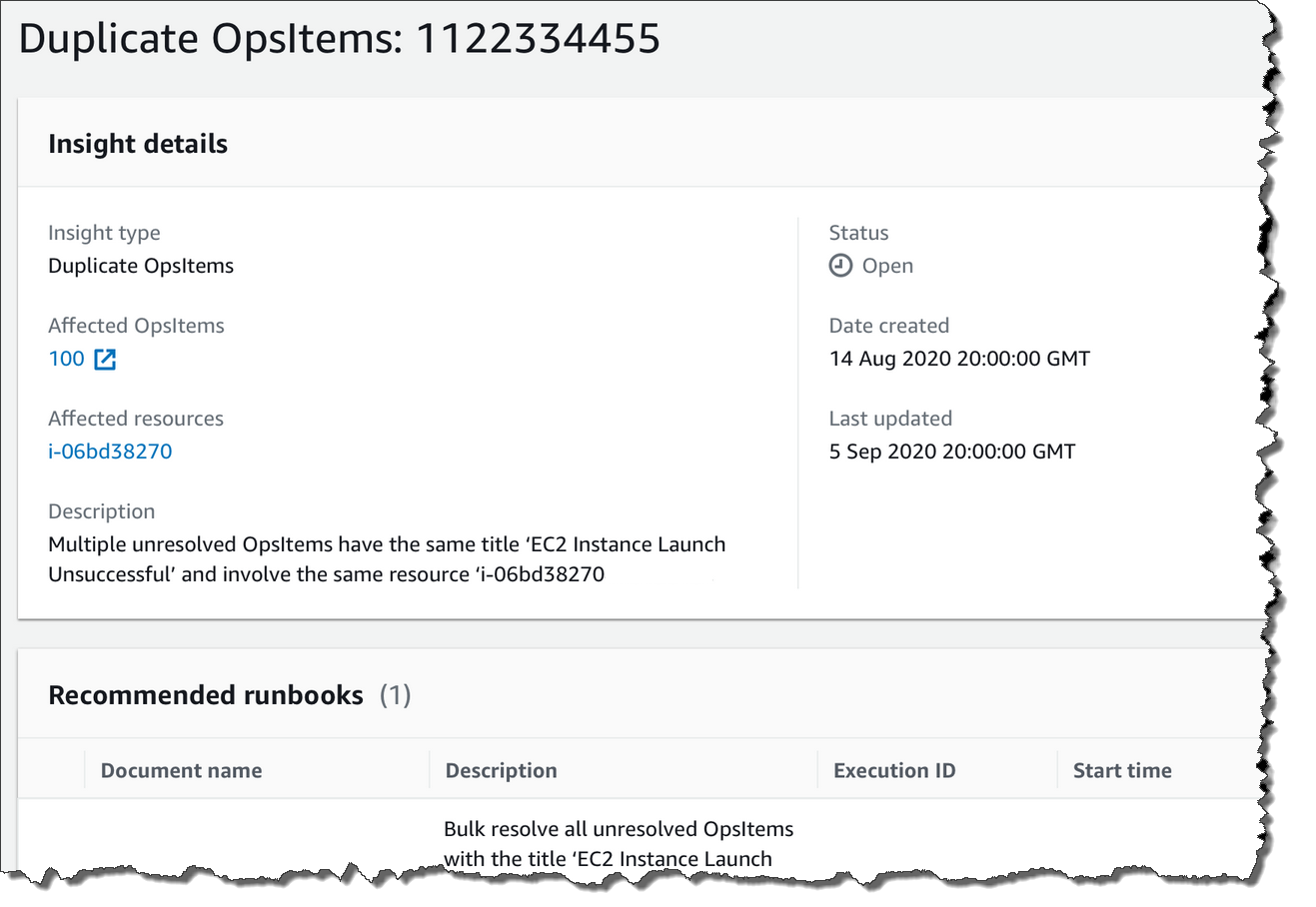
Les informations opérationnelles sont désactivées par défaut. Pour plus d'informations sur l'utilisation des informations opérationnelles, consultez les rubriques suivantes.
Rubriques
Activation des informations opérationnelles
Vous pouvez activer les informations opérationnelles sur la page OpsCenter de la console Systems Manager. Quand vous activez les informations opérationnelles, Systems Manager crée un rôle Gestion des identités et des accès AWS (IAM) lié au service, appelé AWSServiceRoleForAmazonSSM_OpsInsights. Un rôle lié à un service est un type unique de rôle IAM directement lié à Systems Manager. Service-linkedles rôles sont prédéfinis et incluent toutes les autorisations dont le service a besoin pour appeler d'autres Services AWS personnes en votre nom. Pour de plus amples informations sur le rôle lié à un service AWSServiceRoleForAmazonSSM_OpsInsights, consultez Utiliser les rôles pour créer des informations opérationnelles OpsItems dans Systems Manager OpsCenter.
Note
Notez les informations importantes suivantes :
-
Les informations opérationnelles vous Compte AWS sont facturées. Pour plus d’informations, consultez AWS Systems Manager Tarification
. -
OpsCenter actualise périodiquement les informations à l'aide d'un traitement par lots. Cela signifie que la liste des informations affichées dans OpsCenter pourrait être désynchronisée.
Procédez comme suit pour activer et afficher les informations opérationnelles dans OpsCenter.
Pour activer et afficher des informations opérationnelles, procédez comme suit :
Ouvrez la AWS Systems Manager console à l'adresse https://console.aws.amazon.com/systems-manager/
. -
Dans le panneau de navigation, sélectionnez OpsCenter.
-
Dans la boîte de dialogue Les informations opérationnelles sont disponibles, choisissez Activer. Si ce message ne s'affiche pas, faites défiler l'écran jusqu'à la section Informations opérationnelles et choisissez Activer.
-
Après avoir activé cette fonctionnalité, dans l'onglet Récapitulatif, faites défiler l'écran vers le bas jusqu'à la section Informations opérationnelles.
-
Pour afficher une liste filtrée d'informations, choisissez le lien en regard de Dupliquer OpsItems, Titres les plus courants ou Ressources générant le plus d'OpsItems. Pour afficher toutes les informations, sélectionnez Afficher toutes les informations opérationnelles.
-
Sélectionnez un ID d'informations pour afficher de plus amples informations.
Résolution des doublons OpsItems basé sur des informations
Pour résoudre les informations, vous devez d'abord résoudre tous les OpsItems associés à une information. Vous pouvez utiliser le runbook AWS-BulkResolveOpsItemsForInsight pour résoudre des OpsItems associés à une information.
Pour vous aider à résoudre les problèmes d'OpsItems en double et à réduire le nombre d'OpsItems créés par source, Systems Manager met à votre disposition les runbooks Automation suivants :
-
Le runbook
AWS-BulkResolveOpsItemsrésout des OpsItems correspondant à un filtre spécifié. -
Le
AWS-AddOpsItemDedupStringToEventBridgeRulerunbook ajoute une chaîne de déduplication pour toutes les OpsItem cibles associées à une règle Amazon EventBridge spécifique. Ce runbook n'ajoute pas de chaîne de déduplication si une règle en comprend déjà une. -
AWS-DisableEventBridgeRuleDésactive une règle EventBridge si elle génère des dizaines ou des centaines deOpsItems.
Résolution des informations opérationnelles
Ouvrez la AWS Systems Manager console à l'adresse https://console.aws.amazon.com/systems-manager/
. -
Dans le panneau de navigation, sélectionnez OpsCenter.
-
Sur la page Présentation, faites défiler vers le bas jusqu'à Informations opérationnelles.
-
Choisissez Afficher toutes les informations opérationnelles.
-
Sélectionnez un ID d'informations pour afficher de plus amples informations.
-
Sélectionnez un runbook, puis sélectionnez Exécuter.
Désactivation des informations opérationnelles
Lorsque vous désactivez les informations opérationnelles, le système cesse de créer de nouvelles informations et de les afficher dans la console. Toutes les informations actives restent inchangées dans le système, bien qu'elles ne s'affichent pas dans la console. Si vous réactivez cette fonction, le système affiche les informations non résolues précédemment et lance la création de nouvelles informations. Procédez comme suit pour désactiver les informations opérationnelles.
Pour désactiver les informations opérationnelles, procédez comme suit :
Ouvrez la AWS Systems Manager console à l'adresse https://console.aws.amazon.com/systems-manager/
. -
Dans le panneau de navigation, sélectionnez OpsCenter.
-
Cliquez sur Paramètres.
-
Dans la section Informations opérationnelles, sélectionnez Modifier, puis basculez l'option Désactiver.
-
Choisissez Enregistrer.
