Les traductions sont fournies par des outils de traduction automatique. En cas de conflit entre le contenu d'une traduction et celui de la version originale en anglais, la version anglaise prévaudra.
AWSSupport-TroubleshootPatchManagerLinux
Description
Le AWSSupport-TroubleshootPatchManagerLinux runbook résout les problèmes courants susceptibles de provoquer l'échec d'un correctif sur les nœuds Linux-based gérés à l'aide de Patch Manager, un outil de. AWS Systems Manager L’objectif principal de ce dossier d’exploitation est d’identifier la cause première de l’échec de la commande de correctif et de suggérer un plan de correction.
Fonctionnement
Le AWSSupport-TroubleshootPatchManagerLinux runbook prend en compte l' ID/Command ID d'instance de couple que vous avez fourni à des fins de dépannage. Si aucun ID de commande n'est fourni, il sélectionne la dernière commande de correctif ayant échoué au cours des 30 derniers jours sur l'instance fournie. Après avoir vérifié l'état de la commande, le respect des prérequis et la distribution du système d'exploitation, le runbook télécharge et exécute un package d'analyse des journaux. Le résultat inclut la cause première du problème ainsi que les mesures nécessaires pour le résoudre.
Types de document
Automatisation
Propriétaire
Amazon
Plateformes
-
Amazon Linux 2 et AL2023
-
Red Hat Enterprise Linux 8.X et 9.X
-
Centos 8.X et 9.X
-
SUSE 15.X
Paramètres
Autorisations IAM requises
Le AutomationAssumeRole paramètre nécessite les actions suivantes pour utiliser correctement le runbook.
-
ssm:SendCommand -
ssm:DescribeDocument -
ssm:GetCommandInvocation -
ssm:ListCommands -
ssm:DescribeInstanceInformation -
ssm:ListCommandInvocations -
ssm:GetDocument -
ssm:DescribeAutomationExecutions -
ssm:GetAutomationExecution
Instructions
Pour configurer l'automatisation, procédez comme suit :
-
Accédez
AWSSupport-TroubleshootPatchManagerLinuxà la AWS Systems Manager console. -
Sélectionnez Execute automation (Exécuter l'automatisation).
-
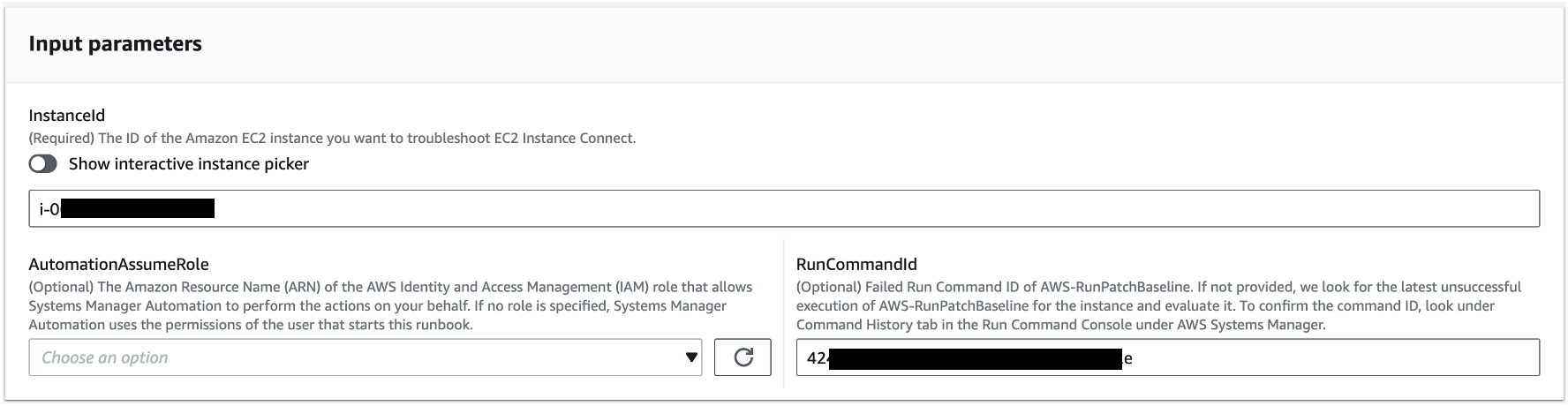
Pour les paramètres d'entrée, entrez les informations suivantes :
-
InstanceId (Obligatoire) :
Utilisez le sélecteur d'instance interactif pour choisir l'ID du nœud géré SSM basé sur Linux (Amazon Elastic Compute Cloud (Amazon EC2) ou serveur Hybrid Activated) sur lequel la commande de correctif a échoué, ou entrez manuellement l'ID de l'instance gérée SSM.
-
AutomationAssumeRole (Facultatif) :
Entrez l'ARN du rôle IAM qui permet à Automation d'effectuer des actions en votre nom. Si aucun rôle n'est spécifié, Automation utilise les autorisations de l'utilisateur qui lance ce runbook.
-
RunCommandId (Facultatif) :
Entrez l'ID de la commande d'exécution échouée du
AWS-RunPatchBaselinedocument. Si vous ne fournissez pas d'ID de commande, le runbook recherchera la dernière commande de correctif ayant échoué au cours des 30 derniers jours sur l'instance sélectionnée.
-
-
Sélectionnez Exécuter.
-
L'automatisation démarre.
-
Le document exécute les étapes suivantes :
-
CheckConcurrency:
Garantit qu'il n'y a qu'une seule exécution de ce runbook ciblant la même instance. Si le runbook détecte une autre exécution en cours ciblant la même instance, il renvoie une erreur et se termine.
-
ValidateCommandIdentifiant :
Valide si l'ID de commande fourni, en tant que paramètre d'entrée, a été exécuté pour le document
AWS-RunPatchBaselineSSM. Si aucun ID de commande n'est fourni, le runbook prendra en compte la dernière exécution échouéeAWS-RunPatchBaselineau cours des 30 derniers jours sur l'instance sélectionnée. -
BranchOnCommandStatus:
Confirme que l'état de la commande fournie a échoué. Dans le cas contraire, le runbook met fin à l'exécution et génère un rapport indiquant que la commande fournie a été exécutée avec succès.
-
VerifyPrerequistes:
Confirme que les prérequis mentionnés ci-dessus sont remplis.
-
GetPlatformDetails:
Récupère la distribution et la version du système d'exploitation (OS).
-
GetDownloadURL :
Récupère l'URL de téléchargement du package PatchManager Log Analyzer.
-
EvaluatePatchManagerLogs:
Télécharge et exécute le package python PatchManager Log Analyzer sur l'instance pour évaluer le fichier journal.
-
GenerateReport:
Génère un rapport final sur l'exécution du runbook qui inclut le problème identifié et la solution suggérée.
-
-
Une fois terminé, consultez la section Sorties pour obtenir les résultats détaillés de l'exécution :

Références
Systems Manager Automation
