Les traductions sont fournies par des outils de traduction automatique. En cas de conflit entre le contenu d'une traduction et celui de la version originale en anglais, la version anglaise prévaudra.
Création d'un flux de travail avec Workflow Studio dans Step Functions
Apprenez à créer, modifier et exécuter des flux de travail à l'aide de Step Functions Workflow Studio. Une fois que votre flux de travail est prêt, vous pouvez l'enregistrer, l'exécuter et l'exporter.
Dans cette rubrique
Créer une machine d'état
Dans Workflow Studio, vous pouvez choisir un modèle de démarrage ou un modèle vierge pour créer un flux de travail.
Un modèle de démarrage est un exemple de projet prêt à l'emploi qui crée automatiquement le prototype et la définition du flux de travail, et déploie toutes les AWS ressources connexes dont votre projet a besoin. Compte AWS Vous pouvez utiliser ces modèles de démarrage pour les déployer et les exécuter tels quels, ou utiliser les prototypes de flux de travail pour les développer. Pour plus d'informations sur les modèles de démarrage, consultezDéployer une machine à états à l'aide d'un modèle de démarrage pour Step Functions.
Avec un modèle vierge, vous utilisez le mode Conception ou Code pour créer votre flux de travail personnalisé.
Création d'une machine à états à l'aide d'un modèle de démarrage
-
Ouvrez la console Step Functions
et choisissez Create state machine. -
Dans la boîte de dialogue Choisir un modèle, effectuez l'une des opérations suivantes pour sélectionner un exemple de projet :
-
Tapez
Task Timerdans la zone Rechercher par mot clé, puis choisissez Task Timer dans les résultats de la recherche. -
Parcourez les exemples de projets répertoriés sous Tous dans le volet droit, puis choisissez Task Timer.
-
-
Choisissez Next (Suivant) pour continuer.
-
Choisissez comment utiliser le modèle :
-
Choisissez Utiliser le modèle pour poursuivre votre sélection.
-
Exécutez une démonstration : crée une machine à états en lecture seule. Après révision, vous pouvez créer le flux de travail et toutes les ressources associées.
-
Développez-le : fournit une définition de flux de travail modifiable que vous pouvez réviser, personnaliser et déployer avec vos propres ressources. (Les ressources associées, telles que les fonctions ou les files d'attente, ne seront pas créées automatiquement.)
Création d'un flux de travail à l'aide d'un modèle vierge
Lorsque vous souhaitez partir d'un canevas vierge, créez un flux de travail à partir du modèle vierge.
-
Ouvrez la console Step Functions
. -
Choisissez Create state machine (Créer une machine d'état).
-
Choisissez Créer à partir du vide.
-
Donnez un nom à votre machine à états, puis choisissez Continuer pour modifier votre machine à états dans Workflow Studio.
Vous pouvez maintenant commencer à concevoir votre flux de travail Mode de conception ou à écrire sa définition de flux de travail dansMode codé.
-
Choisissez Config pour gérer la configuration de votre flux de travail dans leMode de configuration. Par exemple, donnez un nom à votre flux de travail et choisissez son type.
Concevoir un flux de travail
Lorsque vous connaissez le nom de l'État que vous souhaitez ajouter, utilisez le champ de recherche en haut de la page Navigateur d'états pour le trouver. Sinon, recherchez l'état dont vous avez besoin dans le navigateur et ajoutez-le au canevas.
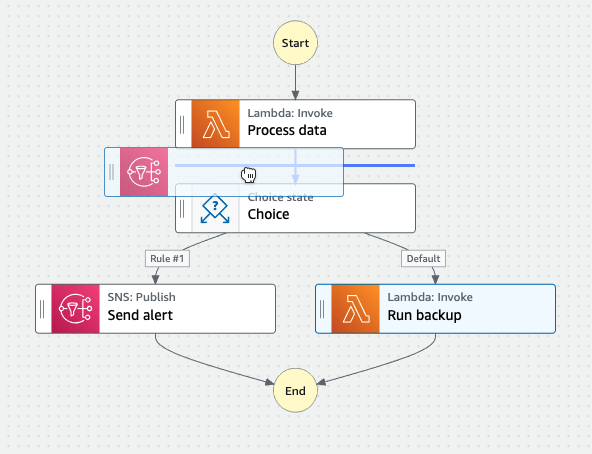
Vous pouvez réorganiser les états de votre flux de travail en les faisant glisser vers un autre emplacement de votre flux de travail. Lorsque vous faites glisser un état sur le canevas, une ligne apparaît pour indiquer où l'état sera inséré dans votre flux de travail, comme le montre la capture d'écran suivante :
Une fois qu'un état est déposé sur le canevas, son code est généré automatiquement et ajouté dans la définition du flux de travail. Pour voir la définition, activez le bouton Définition dans le panneau Panneau d'inspection Inspecteur. Vous pouvez choisir Mode codé de modifier la définition à l'aide de l'éditeur de code intégré.
Après avoir déposé un état sur le canevas, vous pouvez le configurer dans le Panneau d'inspection panneau de droite. Ce panneau contient les onglets Configuration, Entrée , Sortie et Gestion des erreurs pour chaque état ou action d'API que vous placez sur le canevas. Vous configurez les états que vous incluez dans vos flux de travail dans l'onglet Configuration.
Par exemple, l'onglet Configuration de l'action d'API Lambda Invoke propose les options suivantes :
-
Nom de l'état : vous pouvez identifier l'état avec un nom personnalisé ou accepter le nom généré par défaut.
-
L'API indique quelle action d'API est utilisée par l'État.
-
Type d'intégration : vous pouvez choisir le type d'intégration de service utilisé pour appeler des actions d'API sur d'autres services.
-
Le nom de la fonction fournit des options pour :
-
Entrez un nom de fonction : vous pouvez saisir le nom de votre fonction ou son ARN.
-
Obtenir le nom de la fonction au moment de l'exécution à partir de l'entrée d'état : vous pouvez utiliser cette option pour obtenir dynamiquement le nom de la fonction à partir de l'entrée d'état en fonction du chemin que vous spécifiez.
-
Sélectionnez le nom de la fonction : vous pouvez sélectionner directement l'une des fonctions disponibles dans votre compte et votre région.
-
-
Charge utile : vous pouvez choisir d'utiliser l'entrée d'état, un objet JSON ou aucune charge utile à transmettre comme charge utile à votre fonction Lambda. Si vous choisissez JSON, vous pouvez inclure à la fois des valeurs statiques et des valeurs sélectionnées à partir de la saisie d'état.
-
(Facultatif) Certains États auront la possibilité de sélectionner Attendre la fin de la tâche ou Attendre le rappel. Lorsque disponible, vous pouvez choisir l'un des modèles d'intégration de services suivants :
-
Aucune option sélectionnée : Step Functions utilisera le modèle Réponse à la requête d'intégration. Step Functions attend une réponse HTTP, puis passe à l'état suivant. Step Functions n'attendra pas la fin d'une tâche. Lorsqu'aucune option n'est disponible, l'État utilise ce modèle.
-
Attendez que la tâche soit terminée : Step Functions utilisera le modèle Exécuter une tâche (.sync) d'intégration.
-
Attendez le rappel : Step Functions utilisera le modèle Attendre un rappel avec un jeton de tâche d'intégration.
-
-
(Facultatif) Pour accéder aux ressources configurées différemment au Comptes AWS sein de vos flux de travail, Step Functions propose un accès Accès à des ressources dans d'autres Comptes AWS dans Step Functions multicompte. Le rôle IAM pour l'accès entre comptes offre des options permettant de :
-
Fournissez l'ARN du rôle IAM : spécifiez le rôle IAM qui contient les autorisations d'accès aux ressources appropriées. Ces ressources sont disponibles sur un compte cible, auquel vous pouvez Compte AWS passer des appels intercomptes.
-
Obtenez l'ARN du rôle IAM lors de l'exécution à partir de l'entrée d'état : spécifiez un chemin de référence vers une paire clé-valeur existante dans l'entrée JSON de l'état qui contient le rôle IAM.
-
-
L'état suivant vous permet de sélectionner l'état vers lequel vous souhaitez passer à l'état suivant.
-
(Facultatif) Le champ de commentaire n'affectera pas le flux de travail, mais vous pouvez l'utiliser pour annoter votre flux de travail.
Certains États disposeront d'options de configuration génériques supplémentaires. Par exemple, la configuration d'RunTaskétat d'Amazon ECS contient un API Parameters champ rempli de valeurs d'espace réservé. Pour ces états, vous pouvez remplacer les valeurs des espaces réservés par des configurations adaptées à vos besoins.
Pour supprimer un état
Vous pouvez appuyer sur Retour arrière, cliquer avec le bouton droit de la souris et choisir Supprimer l'état, ou choisir Supprimer dans la barre d'outils de conception.
Exécutez votre flux de travail
Lorsque votre flux de travail est prêt à fonctionner, vous pouvez l'exécuter et visualiser son exécution depuis la console Step Functions
Pour exécuter un flux de travail dans Workflow Studio
-
En mode Conception , Code ou Configuration, choisissez Execute.
La boîte de dialogue Démarrer l'exécution s'ouvre dans un nouvel onglet.
-
Dans la boîte de dialogue Démarrer l'exécution, procédez comme suit :
-
(Facultatif) Entrez un nom d'exécution personnalisé pour remplacer le nom par défaut généré.
Non-ASCII noms et journalisation
Step Functions accepte les noms des machines à états, des exécutions, des activités et des étiquettes contenant des caractères non ASCII. Comme ces caractères empêcheront Amazon CloudWatch d'enregistrer des données, nous vous recommandons d'utiliser uniquement des caractères ASCII afin de pouvoir suivre les métriques de Step Functions.
-
(Facultatif) Dans la zone de saisie, entrez les valeurs d'entrée au format JSON pour exécuter votre flux de travail.
-
Choisissez Start execution (Démarrer l'exécution).
-
La console Step Functions vous dirige vers une page intitulée avec votre ID d'exécution, connue sous le nom de page Détails de l'exécution. Vous pouvez consulter les résultats de l'exécution au fur et à mesure de l'avancement du flux de travail et une fois celui-ci terminé.
Pour consulter les résultats de l'exécution, choisissez des états individuels dans la vue graphique, puis choisissez les onglets individuels dans le Détails de l'étape volet pour afficher les détails de chaque état, notamment l'entrée, la sortie et la définition respectivement. Pour plus de détails sur les informations d'exécution que vous pouvez consulter sur la page Détails de l'exécution, consultezVue d'ensemble des détails d'exécution.
-
Modifiez votre flux de travail
Vous pouvez modifier visuellement un flux de travail existant dans Mode de conception Workflow Studio.
Dans la console Step Functions
Vous pouvez également modifier la définition du flux de travail dansMode codé. Cliquez sur le bouton Code pour afficher ou modifier la définition du flux de travail dans Workflow Studio.
Note
Si vous constatez des erreurs dans votre flux de travail, vous devez les corriger en mode Création. Vous ne pouvez pas passer en mode Code ou Configuration s'il existe des erreurs dans votre flux de travail.
Lorsque vous enregistrez les modifications apportées à votre flux de travail, vous pouvez également publier une nouvelle version. Avec les versions, vous pouvez choisir d'exécuter les versions originales ou alternatives de votre flux de travail. Pour en savoir plus sur la gestion des flux de travail avec des versions, voir Versions des machines d'état dans les flux de travail Step Functions
Exportez votre flux de travail
Vous pouvez exporter la définition de votre flux de travail Amazon States Language (ASL) et le graphique de votre flux de travail :
-
Choisissez votre flux de travail dans la console Step Functions
. -
Sur la page détaillée de State machine, choisissez Modifier.
-
Cliquez sur le bouton déroulant Actions, puis effectuez l'une des opérations suivantes ou les deux :
-
Pour exporter le graphique du flux de travail vers un fichier SVG ou PNG, sous Exporter le graphique, sélectionnez le format souhaité.
-
Pour exporter la définition du flux de travail sous forme de fichier JSON ou YAML, sous Exporter la définition, sélectionnez le format souhaité.
-
Création d'un prototype de flux de travail avec des espaces réservés
Vous pouvez utiliser Workflow Studio ou Workflow Studio Infrastructure Composer pour créer des prototypes de nouveaux flux de travail contenant des ressources réservées, appelées ressources qui n'existent pas encore.
Pour créer un prototype de flux de travail :
-
Connectez-vous à la console Step Functions
. -
Choisissez Create state machine (Créer une machine d'état).
-
Choisissez Créer à partir du vide.
-
Donnez un nom à votre machine à états, puis choisissez Continuer pour modifier votre machine à états dans Workflow Studio.
-
Le mode Conception de Workflow Studio s'ouvre. Concevez votre flux de travail dans Workflow Studio. Pour inclure des ressources réservées :
-
Choisissez l'état pour lequel vous souhaitez inclure une ressource fictive, puis dans Configuration :
-
Pour les états Lambda Invoke, choisissez Nom de la fonction, puis choisissez Entrer le nom de la fonction. Vous pouvez également saisir un nom personnalisé pour votre fonction.
-
Pour les états d'envoi de messages Amazon SQS, choisissez URL de la file d'attente, puis choisissez Entrer l'URL de la file d'attente. Entrez une URL de file d'attente réservée.
-
Pour les états Amazon SNS Publish, dans Rubrique, choisissez un ARN de rubrique.
-
Pour tous les autres états répertoriés sous Actions, vous pouvez utiliser la configuration par défaut.
Note
Si vous constatez des erreurs dans votre flux de travail, vous devez les corriger en mode Création. Vous ne pouvez pas passer en mode Code ou Configuration s'il existe des erreurs dans votre flux de travail.
-
-
(Facultatif) Pour afficher la définition ASL générée automatiquement de votre flux de travail, choisissez Définition.
-
(Facultatif) Pour mettre à jour la définition du flux de travail dans Workflow Studio, cliquez sur le bouton Code.
Note
Si vous constatez des erreurs dans la définition de votre flux de travail, vous devez les corriger en mode Code. Vous ne pouvez pas passer en mode Conception ou Configuration s'il existe des erreurs dans la définition de votre flux de travail.
-
-
(Facultatif) Pour modifier le nom de la machine d'état, choisissez l'icône de modification à côté du nom de la machine d'état par défaut MyStateMachine et spécifiez un nom dans la zone Nom de la machine d'état.
Vous pouvez également passer au Mode de configuration pour modifier le nom de la machine d'état par défaut.
-
Spécifiez les paramètres de votre flux de travail, tels que le type de machine à états et son rôle d'exécution.
-
Choisissez Créer.
Vous avez maintenant créé un nouveau flux de travail avec des ressources réservées qui peuvent être utilisées pour créer des prototypes. Vous pouvez exporter la définition de votre flux de travail et le graphique du flux de travail.
-
Pour exporter la définition de votre flux de travail sous forme de fichier JSON ou YAML, en mode Conception ou Code, cliquez sur le bouton déroulant Actions. Ensuite, sous Définition de l'exportation, sélectionnez le format que vous souhaitez exporter. Vous pouvez utiliser cette définition exportée comme point de départ pour le développement local avec le AWS Toolkit for Visual Studio Code.
-
Pour exporter votre graphique de flux de travail vers un fichier SVG ou PNG, en mode Conception ou Code, cliquez sur le bouton déroulant Actions. Ensuite, sous Définition d'exportation, sélectionnez le format souhaité.
