Les traductions sont fournies par des outils de traduction automatique. En cas de conflit entre le contenu d'une traduction et celui de la version originale en anglais, la version anglaise prévaudra.
Intégration au serveur MCP
Si vous avez déployé le composant optionnel du serveur MCP lors du déploiement de la solution, vous pouvez intégrer la solution de test de charge distribué aux outils de développement d'intelligence artificielle qui prennent en charge le protocole Model Context. Le serveur MCP fournit un accès programmatique pour récupérer, gérer et analyser les tests de charge par le biais d'assistants IA.
Les clients peuvent se connecter au serveur DLT MCP en utilisant le client de leur choix (Amazon Q, Claude, etc.), dont les instructions de configuration sont légèrement différentes. Cette section fournit des instructions de configuration pour MCP Inspector, Kiro CLI, Cline et Amazon Quick.
Étape 1 : Obtenir le point de terminaison et le jeton d'accès MCP
Avant de configurer un client MCP, vous devez récupérer le point de terminaison et le jeton d'accès de votre serveur MCP depuis la console Web DLT.
-
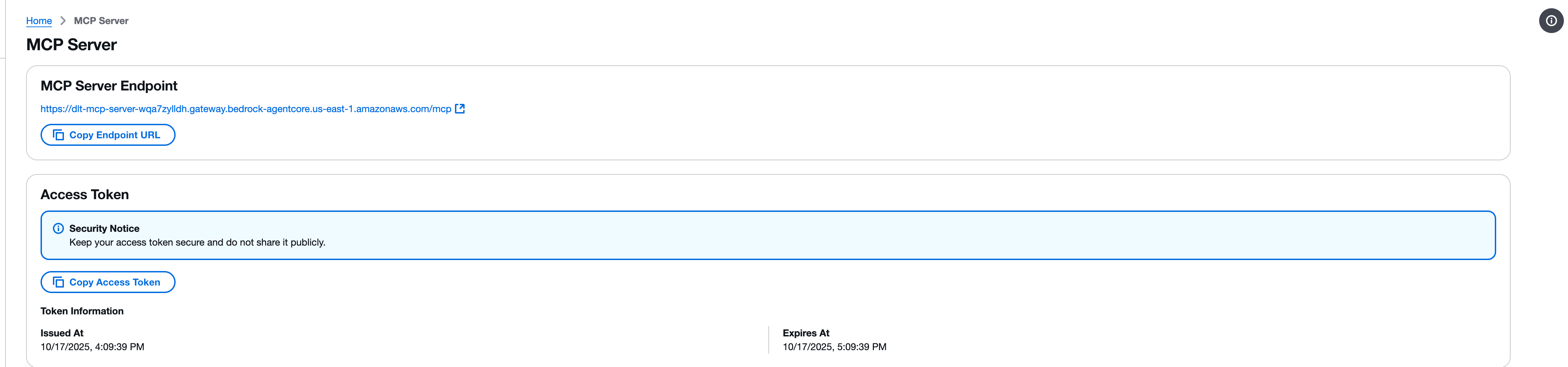
Accédez à la page du serveur MCP dans la console Web de test de charge distribué.
-
Localisez la section Point de terminaison du serveur MCP.
-
Copiez l'URL du point de terminaison en utilisant le bouton Copier l'URL du point de terminaison. L'URL du point de terminaison suit le format suivant :
https://{gateway-id}.gateway.bedrock-agentcore.{region}.amazonaws.com/mcp -
Localisez la section Jeton d'accès.
-
Copiez le jeton d'accès à l'aide du bouton Copier le jeton d'accès.
Important
Protégez votre jeton d'accès et ne le partagez pas publiquement. Le jeton fournit un accès en lecture seule à votre solution de test de charge distribué via l'interface MCP.
Étape 2 : Test avec MCP Inspector
Le Model Context Protocol propose MCP Inspector
Note
MCP Inspector nécessite la version 0.17 ou ultérieure. Toutes les demandes peuvent également être effectuées directement avec JSON RPC, mais MCP Inspector fournit une interface plus conviviale.
Installez et lancez MCP Inspector
-
Installez npm si nécessaire.
-
Exécutez la commande suivante pour lancer MCP Inspector :
npx @modelcontextprotocol/inspector
Configuration de la connexion
-
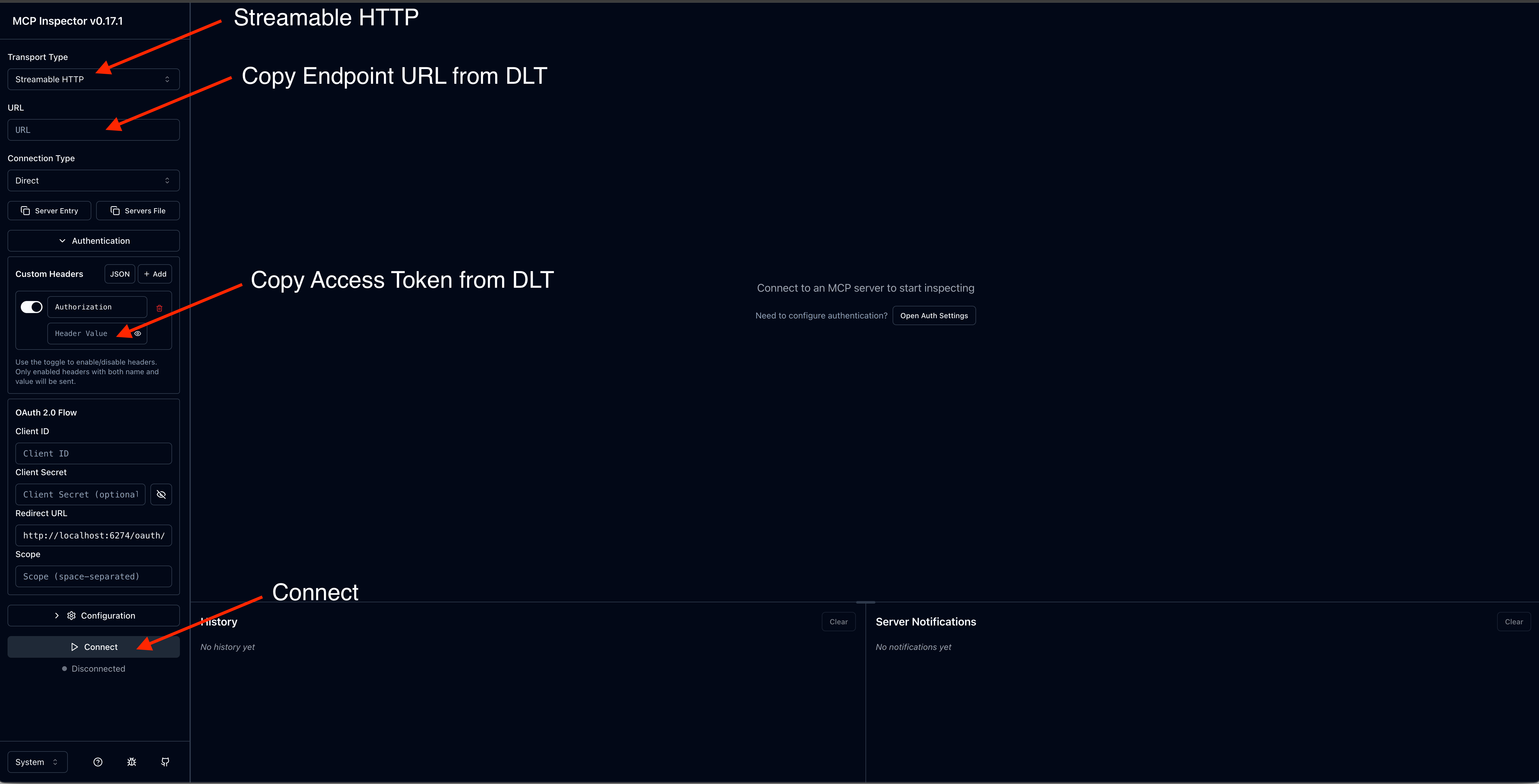
Dans l'interface MCP Inspector, entrez l'URL de votre point de terminaison du serveur MCP.
-
Ajoutez un en-tête d'autorisation avec votre jeton d'accès.
-
Choisissez Connect pour établir la connexion.
Outils d'appel
Une fois connecté, vous pouvez tester les outils MCP disponibles :
-
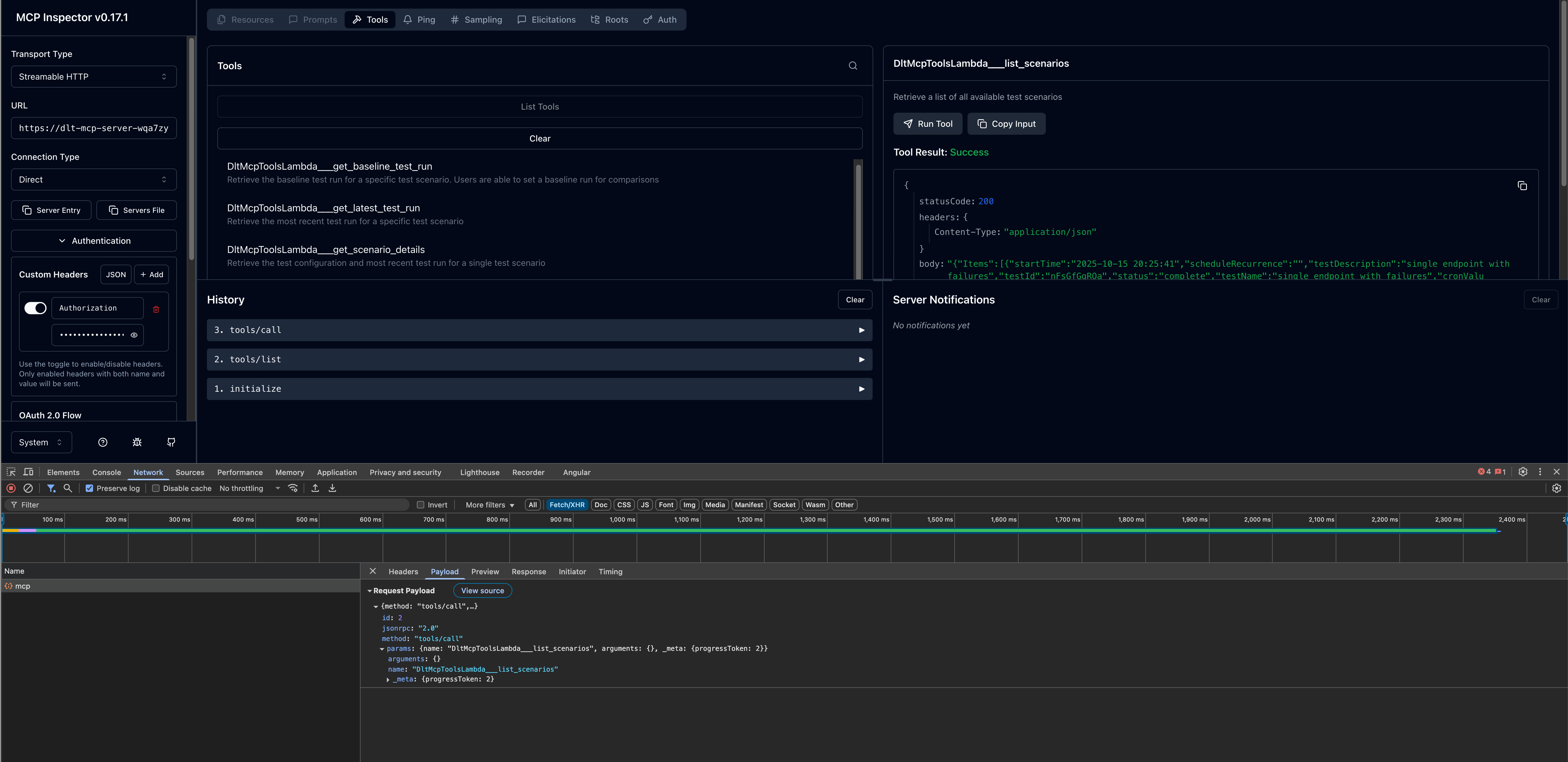
Parcourez la liste des outils disponibles dans le panneau de gauche.
-
Sélectionnez un outil (par exemple,
list_scenarios). -
Fournissez tous les paramètres requis.
-
Choisissez Invoke pour exécuter l'outil et afficher la réponse.
Étape 3 : Configuration des clients de développement AI
Après avoir vérifié votre connexion au serveur MCP avec MCP Inspector, vous pouvez configurer votre client de développement AI préféré.
CLI Kiro
La CLI Kiro (anciennement Amazon Q Developer CLI) fournit un accès en ligne de commande au AI-assisted développement grâce à l'intégration du serveur MCP.
Étapes de configuration
-
Modifiez le fichier
mcp.jsonde configuration. Pour plus d'informations sur l'emplacement du fichier de configuration, reportez-vous au protocole MCP (Model Context Protocol)dans la documentation de la CLI Kiro. -
Ajoutez la configuration de votre serveur DLT MCP :
{
  "mcpServers": {
    "dlt-mcp": {
      "type": "http",
      "url": "https://<gateway-id>.gateway.bedrock-agentcore.<region>.amazonaws.com/mcp",
      "headers": {
        "Authorization": "Bearer <access-token>"
      }
    }
  }
}
Remplacez <gateway-id> et <region> par les valeurs de l'URL de votre point de terminaison du serveur MCP et <access-token> par la valeur que vous avez copiée à l'étape 1.
Vérifiez la configuration
-
Dans un terminal, tapez
kiro-clipour lancer Kiro CLI. -
Tapez
/mcppour voir tous les serveurs MCP disponibles. -
Tapez
/toolspour voir les outils disponibles fournis par les serveurs MCP configurésdlt-mcpet les autres serveurs MCP configurés. -
Vérifiez que l'initialisation est
dlt-mcpréussie.
Cline
Cline est un assistant de codage AI qui prend en charge l'intégration du serveur MCP.
Étapes de configuration
-
Dans Cline, accédez à Gérer les serveurs MCP > Configurer > Configurer les serveurs MCP.
-
Mettez à jour le
cline_mcp_settings.jsonfichier :{ "mcpServers": { "dlt-mcp": { "type": "streamableHttp", "url": "https://<gateway-id>.gateway.bedrock-agentcore.<region>.amazonaws.com/mcp", "headers": { "Authorization": "Bearer <access-token>" } } } }Remplacez
<gateway-id>et<region>par les valeurs de l'URL de votre point de terminaison du serveur MCP et<access-token>par la valeur que vous avez copiée à l'étape 1. -
Enregistrez le fichier de configuration.
-
Redémarrez Cline pour appliquer les modifications.
Amazon Quick
Amazon Quick (anciennement Amazon Quick Suite) fournit une plate-forme d'assistance AI complète prenant en charge les actions du serveur MCP.
Conditions préalables
Avant de configurer le serveur MCP dans Amazon Quick, vous devez récupérer les informations d'identification OAuth du groupe d'utilisateurs Cognito de votre déploiement DLT :
-
Accédez à la CloudFormation console AWS
. -
Sélectionnez la pile de tests de charge distribués.
-
Dans l'onglet Sorties, recherchez et copiez l'ID du groupe d'utilisateurs Cognito associé à votre déploiement DLT.
-
Accédez à la console Amazon Cognito
. -
Sélectionnez le groupe d'utilisateurs à l'aide de l'ID du groupe d'utilisateurs dans les CloudFormation sorties.
-
Dans le volet de navigation de gauche, sélectionnez Intégration des applications > Clients des applications.
-
Localisez le client de l'application dont le nom se termine par
m2m(machine à machine) et sélectionnez-le. -
Sur la page des détails du client de l'application, copiez l'ID client. Pour révéler le secret du client, choisissez Afficher le secret du client, puis copiez la valeur.
-
Retournez au groupe d'utilisateurs et récupérez le domaine du groupe d'utilisateurs dans l'onglet Domaine.
-
Créez l'URL du point de terminaison du jeton en l'ajoutant
/oauth2/tokenà la fin du domaine.
Étapes de configuration
-
Dans Amazon Quick, créez un nouvel agent ou sélectionnez un agent existant.
-
Ajoutez une invite d'agent qui décrit comment interagir avec le serveur DLT MCP.
-
Ajoutez une nouvelle action et sélectionnez l'action du serveur MCP.
-
Configurez les détails du serveur MCP :
-
URL du serveur MCP : votre point de terminaison DLT MCP
-
Type d'authentification : Service-based authentification
-
Point de terminaison du jeton : URL du point de terminaison de votre jeton Cognito
-
ID client : ID client du client de l'application m2m
-
Secret du client : le secret du client de l'application m2m
-
-
Enregistrez la configuration des actions du serveur MCP.
-
Ajoutez la nouvelle action du serveur MCP à votre agent.
Lancer et tester l'agent
-
Lancez l'agent dans Amazon Quick.
-
Entamez une conversation avec l'agent à l'aide d'instructions en langage naturel.
-
L'agent utilisera les outils MCP pour récupérer et analyser vos données de test de charge.
Exemples d’invites
Les exemples suivants montrent comment interagir avec votre assistant AI pour analyser les données de test de charge via l'interface MCP. Personnalisez les identifiants de test, les plages de dates et les critères en fonction de vos besoins de test spécifiques.
Pour des informations détaillées sur les outils MCP disponibles et leurs paramètres, reportez-vous aux spécifications des outils MCP dans le manuel du développeur.
Demande simple de résultats de test
L'interaction en langage naturel avec le serveur MCP peut être aussi simple Show me the load tests that have completed in the last 24 hours with their associated completion status ou plus descriptive, par exemple
Use list_scenarios to find my load tests. Then use get_latest_test_run to show me the basic execution data and performance metrics for the most recent test. If the results look concerning, also get the detailed performance metrics using get_test_run.
Analyse de performance interactive avec divulgation progressive
I need to analyze my load test performance, but I'm not sure which specific tests to focus on. Please help me by:

1. First, use list_scenarios to show me available test scenarios
2. Ask me which tests I want to analyze based on the list you show me
3. For my selected tests, use list_test_runs to get the test run history
4. Then use get_test_run with the test_run_id to get detailed response times, throughput, and error rates
5. If I want to compare tests, use get_baseline_test_run to compare against the baseline
6. If there are any issues, use get_test_run_artifacts to help me understand what went wrong

Please guide me through this step by step, asking for clarification whenever you need more specific information.
Validation du niveau de préparation
Help me validate if my API is ready for production deployment:

1. Use list_scenarios to find recent test scenarios
2. For the most recent test scenario, use get_latest_test_run to get basic execution data
3. Use get_test_run with that test_run_id to get detailed response times, error rates, and throughput
4. Use get_scenario_details with the test_id to show me what load patterns and endpoints were tested
5. If I have a baseline, use get_baseline_test_run to compare current results with the baseline
6. Provide a clear go/no-go recommendation based on the performance data
7. If there are any concerns, use get_test_run_artifacts to help identify potential issues

My SLA requirements are: response time under [X]ms, error rate under [Y]%.
Analyse des tendances de performance
Analyze the performance trend for my load tests over the past [TIME_PERIOD]:

1. Use list_scenarios to get all test scenarios
2. For each scenario, use list_test_runs with start_date and end_date to get tests from that period
3. Use get_test_run for the key test runs to get detailed metrics
4. Use get_baseline_test_run to compare against the baseline
5. Identify any significant changes in response times, error rates, or throughput
6. If you detect performance degradation, use get_test_run_artifacts on the problematic tests to help identify causes
7. Present the trend analysis in a clear format showing whether performance is improving, stable, or degrading

Focus on completed tests and limit results to [N] tests if there are too many.
Dépannage des tests ayant échoué
Help me troubleshoot my failed load tests:

1. Use list_scenarios to find test scenarios
2. For each scenario, use list_test_runs to find recent test runs
3. Use get_test_run with the test_run_id to get the basic execution data and failure information
4. Use get_test_run_artifacts to get detailed error messages and logs
5. Use get_scenario_details to understand what was being tested when it failed
6. If I have a similar test that passed, use get_baseline_test_run to identify differences
7. Summarize the causes of failure and suggest next steps for resolution

Show me the most recent [N] failed tests from the past [TIME_PERIOD].
