Les traductions sont fournies par des outils de traduction automatique. En cas de conflit entre le contenu d'une traduction et celui de la version originale en anglais, la version anglaise prévaudra.
Gestion des sources de données
Outre la planification automatisée des vagues, le module Wave Planning Manager (WPM) permet également d'établir des relations entre plusieurs et plusieurs lors de l'importation. Grâce à cette fonctionnalité, les applications peuvent être déployées sur de nombreux serveurs et un serveur peut prendre en charge de nombreuses applications.
Le processus d'importation est différent et nécessite la création d'une source de données.
Sources de données
Une source de données est un mécanisme de saisie configuré dans le module Wave Planning (WPM) qui définit l'origine de vos données de migration et la manière dont votre fichier d'entrée est mappé aux actifs préexistants dans CMF.
Pour créer une nouvelle source de données
-
Dans le menu de navigation, sélectionnez Wave Planning > Source de données
-
Le tableau présente la liste des sources de données créées précédemment. Choisissez Ajouter
-
Renseignez les paramètres généraux de la source de données et téléchargez le fichier d'entrée contenant les données que vous souhaitez importer
-
Une fois que vous avez chargé votre fichier, l'écran de sélection des entités apparaît. Sélectionnez les entités CMF auxquelles les données du fichier sont mappées dans le menu déroulant. Si vous avez téléchargé un fichier Excel, vous pouvez mapper plusieurs feuilles à différentes entités CMF. Par exemple, la feuille 1 peut contenir tous vos serveurs, la feuille 2 peut contenir toutes vos applications, etc.
-
-
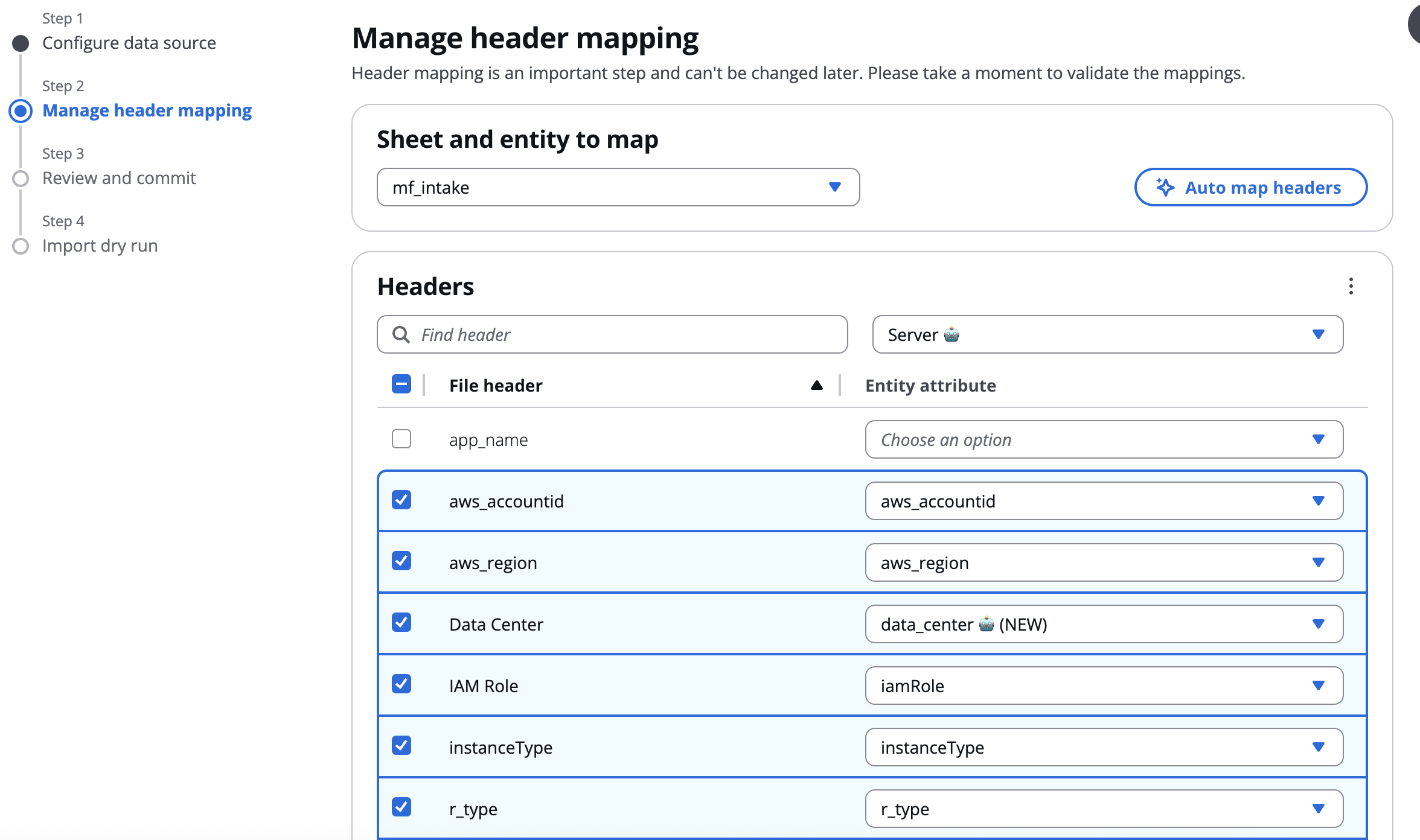
L'étape suivante consiste à mapper les en-têtes de votre fichier d'entrée aux attributs du schéma pour chaque entité sélectionnée à l'étape précédente. Commencez par sélectionner la feuille que vous souhaitez mapper et l'entité vers laquelle vous souhaitez mapper. Vous pouvez ensuite associer chaque en-tête de votre fichier source à un attribut de schéma en sélectionnant les options de la liste déroulante
-
Pour plus de détails sur le fonctionnement du mappage des en-têtes, voir Mappage des en-têtes
-
-
L'étape suivante est l'écran de révision. Vous pouvez consulter ici tous les en-têtes d'entrée et leur correspondance avec chaque entité dans CMF. En outre, vous pouvez également voir tous les attributs de schéma qui seront automatiquement créés à côté de cette source de données. Remarque : une fois cette étape passée, la source de données et les attributs de schéma seront créés dans CMF.
-
Le dernier écran permet d'effectuer un essai d'importation de données, afin de tester et de vérifier ce qui se passera lorsque votre source de données nouvellement créée sera utilisée lors d'une importation de données réelle. Aucune donnée réelle ne sera importée dans le CMF au cours de cette étape. Vous pouvez voir quelles entités auraient été créées, ainsi que toute validation que errors/warnings CMF aurait rencontrée s'il s'agissait d'une importation de données appropriée. Vous pouvez soit revenir aux étapes précédentes de l'assistant pour apporter des mises à jour supplémentaires à la source de données en cas d'erreur, soit enregistrer et fermer l'assistant. Votre source de données sera désormais disponible pour que d'autres utilisateurs puissent l'utiliser pour des tâches d'importation de données réelles.
-
Si vous rencontrez des erreurs de validation concernant des attributs qui ne répondent pas aux exigences de saisie, vous pouvez mettre à jour l'attribut dans votre fichier d'entrée pour qu'il soit validé et réimporté. Si cela n'est pas possible, vous pouvez également mettre à jour les contraintes d'attribut dans CMF (Administration > Attributs > {Nom du schéma} > {Nom de l'attribut} > Modifier > Validation des entrées). Notez que si vous effectuez cette opération pour des attributs préexistants, d'autres fonctionnalités de CMF peuvent être affectées.
-
mappage des en-têtes
L'une des principales caractéristiques des sources de données est le mappage des en-têtes. En tirant parti du mappage des en-têtes, vous pouvez créer votre propre fichier avec vos propres noms d'en-tête et les mapper dynamiquement aux attributs de schéma d'entités CMF associés. Vous trouverez ci-dessous un aperçu de certaines des fonctionnalités que vous pouvez rencontrer lors du mappage des en-têtes.
En-têtes de carte automatiques
Note
Cette fonctionnalité nécessite une IA générative. Consultez la section Conditions préalables du guide de déploiement pour plus d'informations sur son activation.
Lorsque vous sélectionnez une nouvelle feuille dans votre fichier d'entrée à importer, un bouton d'en-tête de carte automatique apparaît.
WPM tirera parti de l'IA générative pour tenter de mapper automatiquement les en-têtes de vos fichiers d'entrée aux attributs du schéma d'entité. S'il ne trouve pas de correspondance, il peut également recommander un nouveau nom d'attribut de schéma qui peut être automatiquement créé dans l'entité à côté de la source de données. S'il fait une recommandation, vous verrez 🤖 (NOUVEAU) ajouté à la fin
Avertissement
Sachez que les capacités d'IA générative du mappage des en-têtes ne sont pas toujours précises à 100 %. Les résultats doivent être examinés et validés par les utilisateurs.
Création automatique d'attributs de schéma
Les attributs d'entité disponibles sont répertoriés dans le menu déroulant lors du mappage de chaque en-tête d'entrée. Si aucun mappage exact n'est trouvé, l'une des options sera le nom de l'en-tête avec (NEW) ajouté à la fin de celui-ci. Cette option est disponible si vous avez un attribut personnalisé qui ne figure pas actuellement dans l'entité CMF que vous mappez. Si vous sélectionnez cette option, l'attribut sera automatiquement créé dans l'entité liée en même temps que la source de données.
Importation de données
Une fois la source de données créée, les ressources peuvent être importées dans CMF.
Pour importer des données
-
Dans le menu, sélectionnez Wave Planning > Importer.
-
Le tableau présente la liste des tâches d'importation de données. Choisissez Ajouter.
-
Sélectionnez votre source de données dans la liste des sources de données. Choisissez Suivant.
-
Choisissez Choisir un fichier.
-
Localisez le fichier XLSX ou CSV local contenant vos ressources. Ce fichier doit partager les en-têtes de colonne tels que définis dans la source de données. S'il s'agit d'un fichier XLSX, il doit également partager les mêmes noms de feuille. Choisissez Suivant.
-
Cliquez sur l'onglet Problèmes de validation pour consulter les éventuels avertissements ou erreurs de validation. Si des mises à jour sont nécessaires pour votre fichier d'importation, choisissez Annuler.
-
Choisissez l'onglet Entités validées pour passer en revue les ressources qui seront créées et mises à jour. Si des mises à jour sont nécessaires pour votre fichier d'importation, choisissez Annuler. Sinon, choisissez Next (Suivant).
-
Passez en revue un résumé de la tâche. Lorsque vous êtes prêt, choisissez Importer des données.
Vous serez redirigé vers la page d'importation des données. Une nouvelle tâche sera créée avec le statut En attente.
Statuts des tâches d'importation de données
Pour prendre en charge un grand nombre de ressources lors d'une importation de données, il s'agit d'un processus asynchrone. L'état de la tâche peut être surveillé sur la page Wave Planning > Importer. Le tableau suivant détaille les statuts d'une tâche.
| Statut | Définition |
|---|---|
|
En attente |
Une demande de travail a été faite mais le serveur n'a pas encore alloué de ressources à traiter. |
|
Traitement |
Le serveur est en train de traiter l'importation. |
|
Terminé |
Le serveur a terminé l'importation. Les ressources ont été importées avec succès. |
|
Échec |
Le serveur a terminé l'importation. Au moins une ressource n'a pas été importée correctement. |
Pour surveiller le statut d'une tâche d'importation
-
Dans le menu, sélectionnez Wave Planning > Importer.
-
Dans la liste des tâches d'importation de données, localisez la tâche que vous souhaitez surveiller. Inspectez la colonne Status. Attendez que le statut indique Terminé ou Échoué.
-
Sélectionnez la tâche d'importation à surveiller en choisissant l'ID de téléchargement.
-
En supposant que la tâche était terminée, deux onglets s'afficheront : Résumé et Éléments traités. Si votre tâche est en état d'échec, consultez le guide suivant Pour résoudre les problèmes liés à un échec d'importation.
-
Cliquez sur l'onglet Résumé pour obtenir un aperçu de la tâche.
-
Choisissez l'onglet Éléments traités pour afficher la liste de toutes les ressources créées ou mises à jour avec succès.

Pour résoudre les problèmes liés à un échec d'importation
-
Dans le menu, sélectionnez Wave Planning > Importer.
-
Dans la liste des tâches d'importation de données, recherchez la tâche ayant échoué. Sélectionnez l'ID de téléchargement.
-
Cliquez sur l'onglet Résumé pour obtenir un aperçu de la tâche.
-
Choisissez l'onglet Éléments traités pour afficher la liste de toutes les ressources créées ou mises à jour avec succès.
-
Cliquez sur l'onglet Échec de l'importation pour afficher la liste de toutes les ressources qui n'ont pas été créées ou mises à jour avec succès. Le tableau détaille l'erreur pour chaque entité.

Attributs obligatoires et attributs facultatifs
Nous avons supprimé l'obligation de remplir certains champs de serveur tels que les identifiants de sous-réseau, la région AWS et l'identifiant de compte AWS lors de l'importation du WPM, car ces informations peuvent ne pas être disponibles lors de la phase initiale de planification de la vague. Cependant, ces champs sont essentiels pour l'exécution du pipeline et les activités de migration. Les utilisateurs doivent s'assurer que ces attributs obligatoires sont ajoutés et correctement configurés avant de :
-
Exécution de n'importe quel pipeline CMF
-
Réalisation d'activités de migration réelles
