Les traductions sont fournies par des outils de traduction automatique. En cas de conflit entre le contenu d'une traduction et celui de la version originale en anglais, la version anglaise prévaudra.
Travailler dans le tableau de bord récapitulatif de Security Hub
Le tableau de bord récapitulatif de la console Security Hub affiche une vue d'ensemble de vos expositions, menaces, ressources et couverture de sécurité sur l'ensemble des widgets de sécurité. Vous pouvez personnaliser le tableau de bord en ajoutant et en supprimant des widgets et en créant et en appliquant des ensembles de filtres pour récupérer les données de chaque widget.
Considérations
Avant d'interagir avec le tableau de bord, tenez compte des points suivants :
-
Les personnalisations telles que les ensembles de filtres enregistrés ou les modifications apportées à la disposition des widgets sont enregistrées automatiquement.
-
Les données sont automatiquement actualisées chaque fois que vous ouvrez le tableau de bord.
-
Si vous configurez l'agrégation entre régions, le tableau de bord inclut les résultats de toutes vos régions associées (lorsque vous consultez le tableau de bord dans votre région d'origine).
Tenez compte des points suivants si votre compte est un compte d'administrateur délégué pour une organisation, un compte de membre d'une organisation ou un compte autonome.
-
Les personnalisations effectuées par un compte administrateur délégué seront enregistrées indépendamment des personnalisations effectuées par les comptes membres. Les personnalisations peuvent inclure des ensembles de filtres enregistrés ou des modifications de la disposition des widgets.
-
Si votre compte est le compte d'administrateur délégué d'une organisation, les données incluent les résultats relatifs à votre compte et aux comptes des membres.
-
Si votre compte est un compte de membre d'une organisation ou un compte autonome, les données incluent les résultats uniquement pour votre compte.
Il est recommandé de ne pas inclure d'informations confidentielles, sensibles ou personnellement identifiables (PII) dans les ensembles de filtres enregistrés, les widgets personnalisés ou d'autres champs de texte libre connexes.
Widgets disponibles
Vous pouvez interagir avec différents widgets dans les onglets Exécutif et Triage du tableau de bord Résumé. L'onglet Exécutif comprend des widgets qui affichent les données relatives aux tendances relatives à vos expositions, à vos menaces et à vos ressources, ainsi que le widget Couverture de sécurité pour vous aider à suivre la couverture de votre compte en fonction des différentes fonctionnalités de sécurité. L'onglet Triage comprend des widgets qui affichent un résumé de vos expositions, de vos menaces et de vos ressources. Cependant, vous pouvez ajouter des widgets, supprimer des widgets et gérer la position de chaque widget dans les deux onglets pour personnaliser votre expérience.
Widgets de tendances
Les widgets suivants affichent les données relatives aux tendances relatives à vos expositions, à vos menaces et à vos ressources, afin que vous puissiez les analyser au fil du temps.
Widget de présentation des tendances

Ce widget affiche un aperçu de vos expositions, de vos menaces, de vos ressources et de vos résultats au cours des périodes suivantes :
-
Month-over-monthreflète le décompte d'une période à l'autre au cours des deux derniers mois.
-
Week-over-weekreflète le décompte d'une période à l'autre au cours des deux dernières semaines.
-
Day-over-dayreflète le décompte d'une période à l'autre au cours des deux derniers jours.
Le chiffre à côté du pourcentage reflète le décompte moyen d'une période à l'autre à ce jour. Le choix de ce numéro vous dirige vers le tableau de bord correspondant dans la console. Si vous accédez à un autre tableau de bord qui affiche des données de tendances, celui-ci affiche uniquement les données relatives aux tendances des 90 derniers jours ou de la période la mieux adaptée si votre compte ne contient pas de résultats ou de ressources datant de plus de 30 jours.
Note
Pour recevoir des données dans ce widget, vous devez activer les services de sécurité suivants :
-
AWS Security Hub CSPM — Pour recevoir des données sur les expositions
-
Amazon Inspector — Pour recevoir des données sur les expositions
-
GuardDuty— Pour recevoir des données sur les menaces
Widget de recherche des tendances d'exposition
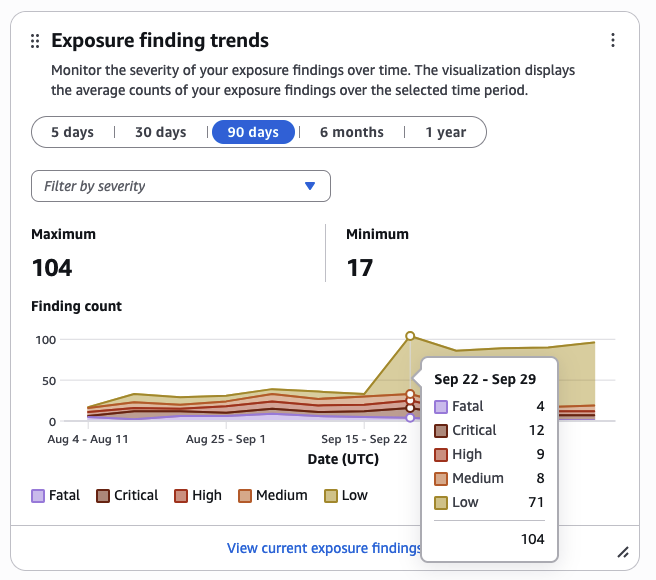
Ce widget affiche la gravité de vos résultats d'exposition au cours des périodes suivantes :
-
5 jours
-
30 jours
-
90 jours
-
6 mois
-
1 an
La visualisation affiche le nombre moyen de vos résultats au cours de la période sélectionnée.
Filtres de gravité
Vous pouvez mettre à jour le graphique en incluant ou en excluant les filtres de gravité suivants :
-
Fatale
-
Critical (Critique)
-
Élevée
-
Moyenne
-
Faible
-
Informatif
-
Autre
-
Inconnu
Les filtres de sévérité appliqués apparaissent en bas de la visualisation dans différentes cases. Vous pouvez passer la souris sur la visualisation pour consulter le nombre moyen de résultats obtenus à des moments spécifiques. Vous pouvez également consulter le nombre moyen de résultats correspondant à chaque filtre de gravité appliqué.
Vous pouvez choisir Afficher tous les résultats d'exposition actuels pour être redirigé vers le tableau de bord de l'exposition. Par défaut, le tableau de bord Exposure affiche uniquement les données relatives aux tendances des 90 derniers jours. Si votre compte ne contient aucun résultat d'exposition datant de plus de 30 jours, le tableau de bord affiche les données relatives aux tendances en fonction de la période la mieux adaptée.
Note
Pour recevoir des données dans ce widget, vous devez activer Amazon Inspector et Security Hub CSPM.
Widget de tendances de détection des menaces
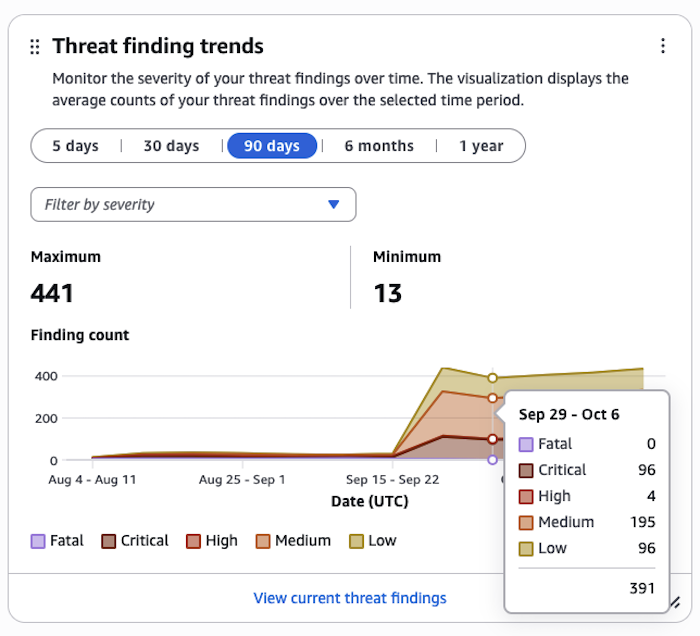
Ce widget affiche la gravité des menaces détectées au cours des périodes suivantes :
-
5 jours
-
30 jours
-
90 jours
-
6 mois
-
1 an
La visualisation affiche le nombre moyen de vos résultats au cours de la période sélectionnée.
Filtres de gravité
Vous pouvez mettre à jour le graphique en incluant ou en excluant les filtres de gravité suivants :
-
Fatale
-
Critical (Critique)
-
Élevée
-
Moyenne
-
Faible
-
Informatif
-
Autre
-
Inconnu
Les filtres de sévérité appliqués apparaissent en bas de la visualisation dans différentes cases. Vous pouvez passer la souris sur la visualisation pour consulter le nombre moyen de résultats obtenus à des moments spécifiques. Vous pouvez également consulter le nombre moyen de résultats correspondant à chaque filtre de gravité appliqué.
Vous pouvez choisir Afficher toutes les menaces actuelles pour être redirigé vers le tableau de bord Exposure. Par défaut, le tableau de bord des menaces affiche uniquement les données relatives aux tendances des 90 derniers jours. Si votre compte ne contient aucune information concernant une menace datant de plus de 30 jours, le tableau de bord affiche les données relatives aux tendances en fonction de la période la mieux adaptée.
Note
Pour recevoir des données dans ce widget, vous devez l'activer GuardDuty.
Widget de tendances en matière
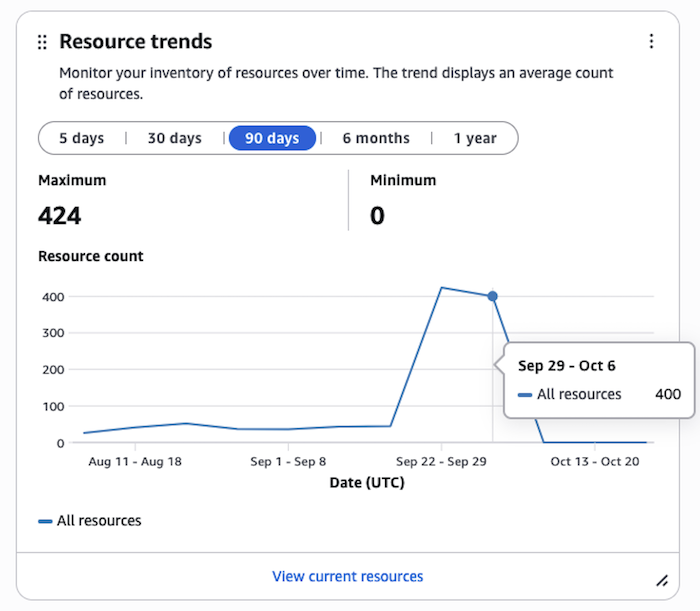
Ce widget affiche un inventaire de vos ressources au cours des périodes suivantes :
-
5 jours
-
30 jours
-
90 jours
-
6 mois
-
1 an
La visualisation affiche le nombre moyen de vos ressources sur la période sélectionnée. Vous pouvez passer la souris sur la visualisation pour consulter le nombre moyen de ressources pour des moments spécifiques.
Vous pouvez choisir Afficher les ressources actuelles pour être redirigé vers le tableau de bord des ressources. Par défaut, le tableau de bord Ressources affiche uniquement les données relatives aux tendances des 90 derniers jours. Si votre compte ne contient pas de ressources datant de plus de 30 jours, le tableau de bord affiche les données relatives aux tendances en fonction de la période la mieux adaptée.
Ce widget affiche un inventaire de vos ressources au cours des périodes suivantes :
-
5 jours
-
30 jours
-
90 jours
-
6 mois
-
1 an
Conservation des données en fonction des tendances
Security Hub conserve les données relatives aux tendances pendant un an pour toutes les Comptes AWS applications où Security Hub est activé. Une fois que les données relatives aux tendances ont été conservées pendant un an, elles sont supprimées de Security Hub.
Les données de tendances relatives aux comptes d'administrateur délégué et aux comptes autonomes sont supprimées après la désactivation de Security Hub ou en cas de résiliation des comptes.
Scénarios de conservation des données relatives aux tendances pour les comptes membres sur lesquels Security Hub est activé :
-
Si le compte d'un membre quitte son organisation, Security Hub conserve les données relatives aux tendances, jusqu'au moment où le compte a quitté l'organisation, pendant un an.
-
Si Security Hub est désactivé pour un compte membre, Security Hub conserve les données relatives aux tendances, jusqu'à la date de désactivation du compte, pendant un an.
-
Si le compte d'un membre est résilié, Security Hub dissocie les données relatives aux tendances du compte clôturé (par exemple, en effaçant l'identifiant du compte résilié) et conserve le reste des données de tendances pendant un an.
Widgets récapitulatifs
Les widgets suivants présentent un résumé de vos expositions, de vos menaces et de vos ressources.
Widget récapitulatif des expositions
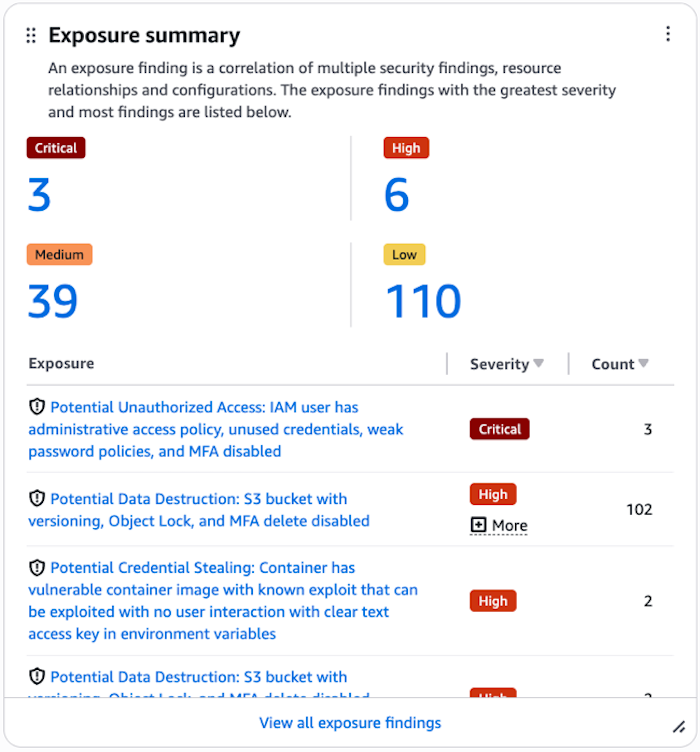
Ce widget affiche vos expositions par niveau de gravité. Une exposition est basée sur une analyse des résultats et des caractéristiques de Security Hub et d'autres services AWS de sécurité, tels qu'Amazon Inspector. La liste des expositions de ce widget est limitée aux huit expositions les plus graves. Les expositions les plus graves apparaissent en premier dans la liste. Si deux expositions ou plus sont de gravité égale, la liste regroupe automatiquement ces expositions après les expositions les plus récentes. En choisissant Afficher toutes les expositions, vous êtes redirigé vers le tableau de bord des expositions.
Note
Pour recevoir des données dans ce widget, vous devez activer Amazon Inspector et Security Hub CSPM.
Widget récapitulatif des menaces
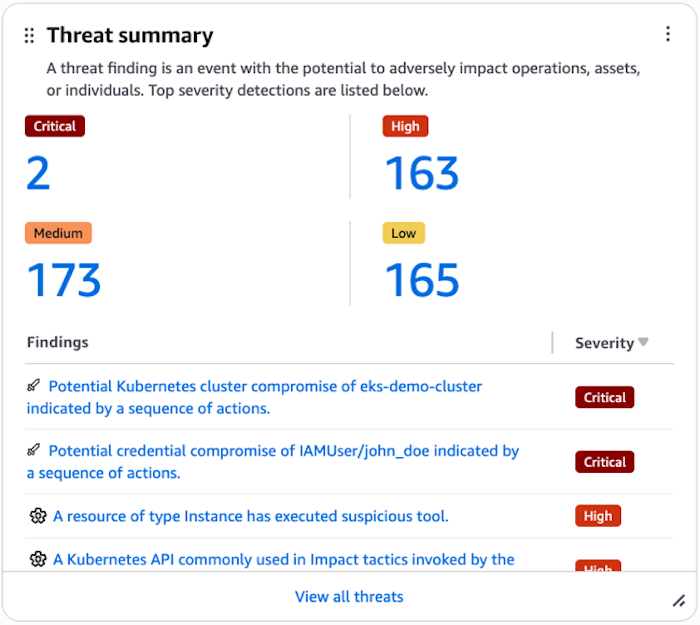
Ce widget affiche vos menaces par niveau de gravité. Une menace fait référence à une activité malveillante ou suspecte susceptible de compromettre la sécurité de votre environnement. La liste des menaces de ce widget est limitée aux huit menaces les plus graves. Les menaces les plus graves apparaissent en premier dans la liste. Si deux menaces ou plus sont de gravité égale, la liste regroupe automatiquement ces menaces par rapport aux menaces les plus récentes. Choisissez Afficher toutes les menaces pour accéder au tableau de bord des menaces.
Note
Pour recevoir des données dans ce widget, vous devez l'activer GuardDuty.
Widget récapitulatif des ressources
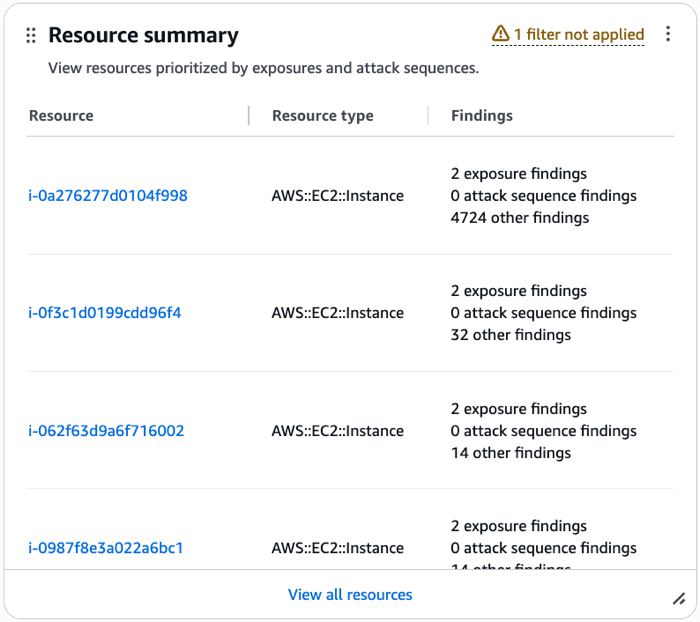
Ce widget affiche les ressources par type et les résultats associés aux ressources. Les ressources sont classées par ordre de priorité en fonction des expositions et des séquences d'attaques. Choisir Afficher toutes les ressources vous dirige vers le tableau de bord des ressources.
Widget de couverture de sécurité
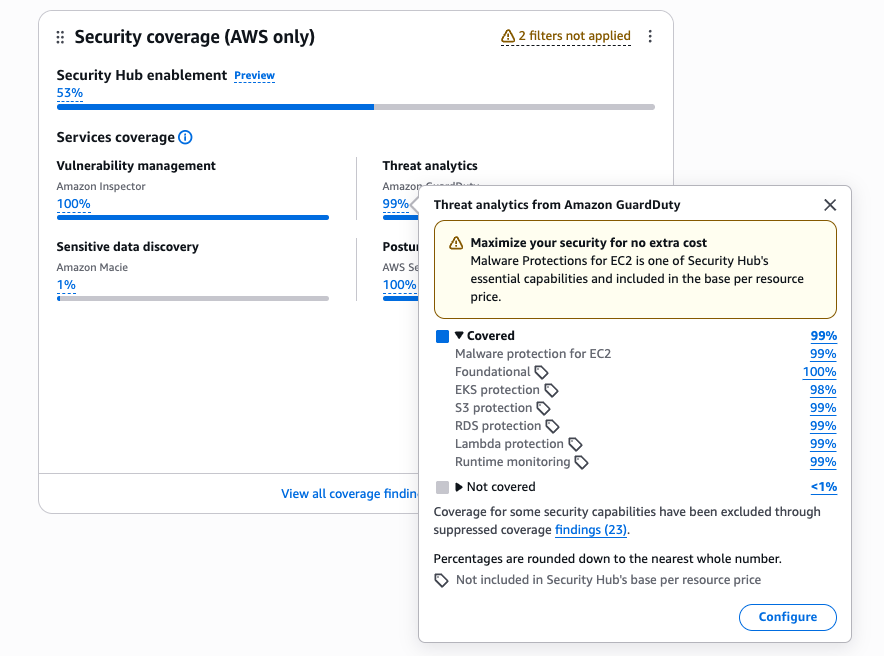
Le widget affiche un résumé de la couverture de votre compte pour les fonctionnalités de sécurité suivantes :
-
Gestion des vulnérabilités par Amazon Inspector
-
Détection des menaces par Amazon GuardDuty
-
Découverte de données sensibles par Amazon Macie
-
Gestion de la posture par AWS Security Hub CSPM
Dans les comptes d'administrateur délégué, le widget affiche également la couverture du compte pour l'activation de Security Hub.
Chaque élément de couverture affiche un pourcentage représentant l'activation de cette fonctionnalité sur vos comptes. Le choix d'un pourcentage affiche les détails relatifs à la couverture de cette capacité. Le choix du pourcentage d'activation de Security Hub affiche un panneau latéral. Le panneau indique le nombre de comptes activés dans chaque région de votre organisation.
Dans la section Couverture des services, les pourcentages représentent la proportion de contrôles de couverture réussis pour chaque capacité de sécurité. Ces contrôles concernent les comptes et les régions dans lesquels Security Hub est activé. Le choix d'un pourcentage de couverture affiche une fenêtre contextuelle qui classe chaque fonctionnalité comme Couverte (vérification réussie) ou Non couverte (échec de la vérification). Les pourcentages sont arrondis au nombre entier inférieur le plus proche. Le choix d'un pourcentage dans la fenêtre contextuelle ouvre la page des résultats de couverture avec des détails sur les résultats qui constituent ce pourcentage. Choisissez Configurer pour ouvrir le service individuel dans lequel vous pouvez gérer la configuration de cette fonctionnalité, ou pour ouvrir la page des configurations de Security Hub où vous pouvez mettre à jour vos configurations pour les services de sécurité.
Si l'un de vos résultats de couverture dans Security Hub est supprimé, le widget affiche un message vous informant que la couverture a été exclue : La couverture des fonctionnalités de sécurité a été exclue par le biais de résultats de couverture supprimés.
Pour plus d'informations sur l'affichage et la suppression des résultats de couverture, voir Résultats de couverture dans Security Hub.
Filtres disponibles
Vous pouvez appliquer des filtres aux widgets de sécurité à l'aide de la barre de filtre Ajouter.

Les filtres sont organisés selon les catégories suivantes :
-
Filtres partagés : s'applique à tous les widgets de sécurité
-
Filtres de recherche : s'applique aux widgets de sécurité qui affichent des données de recherche
-
Filtres de ressources : s'applique aux widgets de sécurité qui affichent les données relatives aux ressources
Vous pouvez créer un ensemble de filtres en connectant des filtres à l'aide des opérateurs et/ou, puis en choisissant Enregistrer un nouveau jeu de filtres dans la liste déroulante.
Filtres appliqués au widget Tendances de recherche d'exposition et au widget Tendances de détection des menaces
Actuellement, les filtres pris en charge pour ces widgets sont les suivants :
-
ID de compte
-
Trouver le nom de la classe
-
Type de résultat
-
Nom du produit
-
Région
-
Statut
Filtres appliqués au widget Tendances des ressources
Actuellement, les filtres pris en charge pour ce widget sont les suivants :
-
ID de compte
-
Région
-
Catégorie de ressources
-
Type de ressource
Filtres non appliqués aux widgets
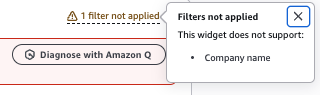
Si un widget ne prend pas en charge de filtre, celui-ci n'est pas appliqué au widget. Dans ce cas, le widget affiche un message d'avertissement vous indiquant combien de filtres n'ont pas été appliqués et répertorie les noms des filtres qu'il ne prend pas en charge.
