Les traductions sont fournies par des outils de traduction automatique. En cas de conflit entre le contenu d'une traduction et celui de la version originale en anglais, la version anglaise prévaudra.
SageMaker JumpStart modèles préentraînés
Amazon SageMaker JumpStart propose des modèles open source préentraînés pour un large éventail de types de problèmes afin de vous aider à démarrer avec l'apprentissage automatique. Vous pouvez entraîner et ajuster ces modèles de manière incrémentielle avant le déploiement. JumpStart fournit également des modèles de solutions qui configurent l'infrastructure pour les cas d'utilisation courants, ainsi que des exemples de blocs-notes exécutables pour l'apprentissage automatique avec l' SageMaker IA.
Vous pouvez déployer, affiner et évaluer des modèles préentraînés à partir de hubs de modèles populaires via la page d'accueil Modèles de l'expérience Studio mise à jour.
Vous pouvez également accéder à des modèles préentraînés, à des modèles de solutions et à des exemples via la page d'accueil Modèles d'Amazon SageMaker Studio Classic.
Les étapes suivantes montrent comment accéder à des JumpStart modèles à l'aide d'Amazon SageMaker Studio et d'Amazon SageMaker Studio Classic.
Vous pouvez également accéder aux JumpStart modèles à l'aide du SDK SageMaker Python. Pour plus d'informations sur l'utilisation de JumpStart modèles par programmation, voir Utiliser des SageMaker JumpStart algorithmes avec des modèles préentraînés.
Ouvrir JumpStart dans le studio
Dans Amazon SageMaker Studio, ouvrez la page d'accueil Modèles via la page d'accueil ou via l'élément Modèles dans le panneau de gauche. Cela ouvre la page d'accueil SageMaker Modèles où vous pouvez explorer les modèles dans les SageMakerPublicHub, les modèles dans les hubs privés ou les hubs sélectionnés, et les modèles personnalisés.
-
Sur la page d'accueil, choisissez Explorer les modèles dans le volet Démarrez le flux de travail de personnalisation de votre modèle.
-
Dans le menu du panneau de gauche, accédez au nœud Modèles.
Pour plus d'informations sur la prise en main d'Amazon SageMaker Studio, consultezAmazon SageMaker Studio.

Utilisation JumpStart dans Studio
Important
Avant de télécharger ou d'utiliser un contenu tiers : vous êtes tenu d'examiner et de respecter les conditions de licence applicables et de vous assurer qu'elles sont acceptables pour votre cas d'utilisation.
Le 3/13 2026, nous avons retiré quelques modèles du JumpStart catalogue par région afin d'améliorer la visibilité et de nous concentrer sur des options de haute qualité et bien prises en charge. Les paramètres existants pour les modèles retirés de la liste resteront fonctionnels. Pour plus d'informations sur la licence des modèles à poids ouvert retirés de la liste, veuillez vous référer à la liste Hugging Face des modèles respectifs.
Sur la page d'accueil SageMaker Modèles de Studio, vous pouvez explorer les modèles de JumpStart base provenant de fournisseurs de modèles propriétaires et accessibles au public. Vous pouvez rechercher directement des modèles, filtrer par fournisseur de modèle spécifique ou filtrer en fonction d'une liste de cas d'utilisation et d'actions fournis.

Choisissez un modèle pour voir sa carte détaillée. Dans le coin supérieur droit de la fiche détaillée du modèle, choisissez Personnaliser Fine-tune , Déployer ou Evaluer pour commencer à affiner les flux de travail, de déploiement ou d'évaluation, respectivement. Notez que tous les modèles ne sont pas disponibles pour la personnalisation, le réglage ou l'évaluation. Pour plus d’informations sur chacune de ces options, consultez Utilisation de modèles de fondation dans Studio.
Vous pouvez également accéder à des modèles de hub privés ou sélectionnés via un onglet dédié. Ils fonctionnent exactement comme les modèles de JumpStart base, et en cliquant sur une fiche de modèle, vous serez redirigé vers la page de détails, où les actions sont disponibles.
De plus, sélectionnez Mes modèles pour accéder à vos modèles affinés et enregistrés. Les résultats des tâches de personnalisation sont disponibles ici, sous l'onglet Modèles enregistrés. Des modèles déployables sont également disponibles ici.
Ouvrir et utiliser JumpStart dans Studio Classic
Les sections suivantes fournissent des informations sur la façon d'ouvrir, d'utiliser et JumpStart de gérer à partir de l'interface utilisateur Amazon SageMaker Studio Classic.
Note
Depuis le 30 novembre 2023, l'expérience Amazon SageMaker Studio précédente s'appelle désormais Amazon SageMaker Studio Classic. La section suivante est spécifique à l’utilisation de l’application Studio Classic. Pour en savoir plus sur l’utilisation de l’expérience Studio mise à jour, consultez Amazon SageMaker Studio.
Studio Classic est toujours maintenu pour les charges de travail existantes, mais n'est plus disponible pour l'intégration. Vous pouvez uniquement arrêter ou supprimer des applications Studio Classic existantes et vous ne pouvez pas en créer de nouvelles. Nous vous recommandons de migrer votre charge de travail vers la nouvelle expérience Studio.
Ouvrir JumpStart dans Studio Classic
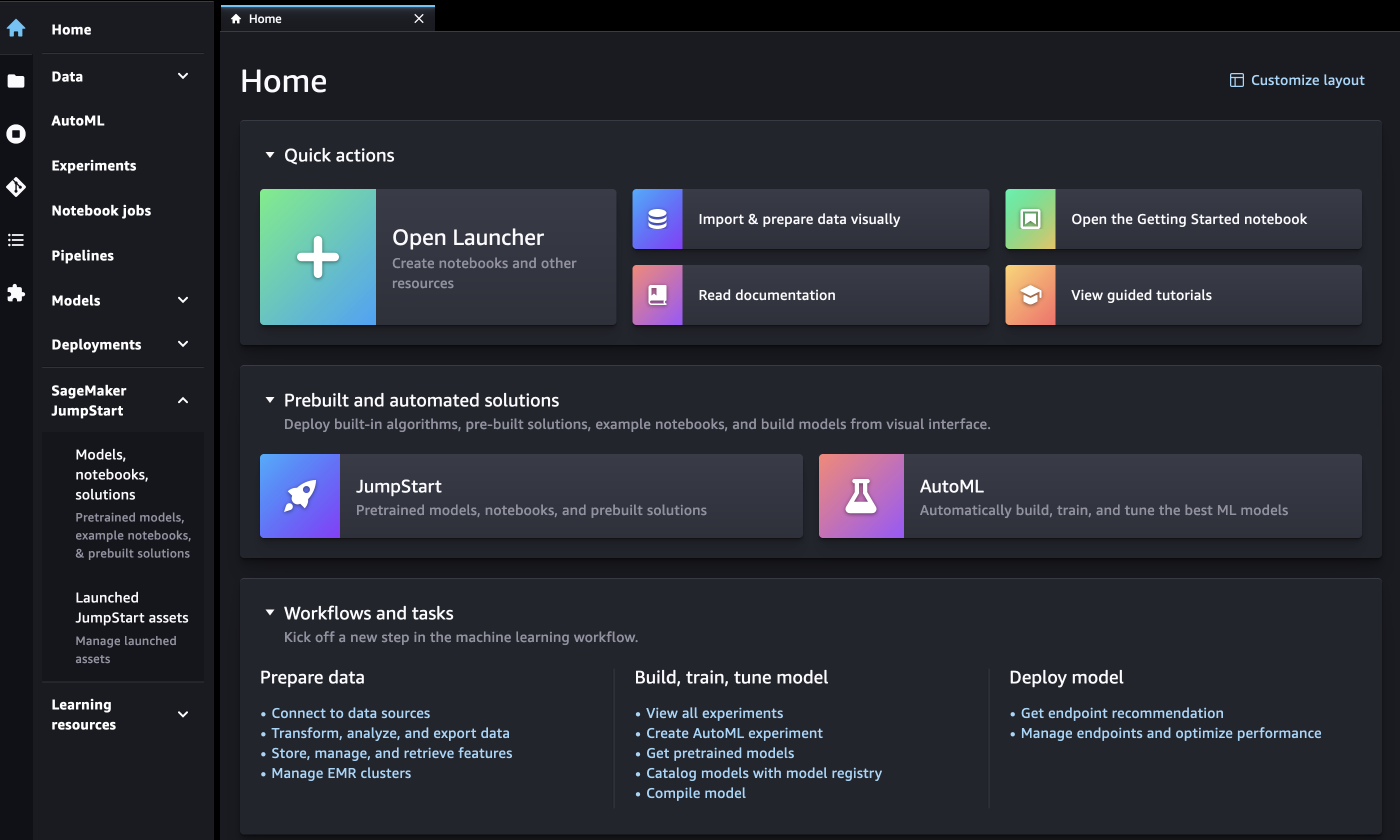
Dans Amazon SageMaker Studio Classic, ouvrez la page JumpStart d'accueil via la page d'accueil ou le menu principal du panneau de gauche.
-
Sur la page Home (Accueil), vous pouvez soit :
-
Choisissez JumpStart dans le volet Solutions prédéfinies et automatisées. Cela ouvre la page de SageMaker JumpStart destination.
-
Choisissez un modèle directement sur la page SageMaker JumpStart d'accueil ou choisissez l'option Tout explorer pour voir les solutions disponibles ou les modèles d'un type spécifique.
-
-
Dans le menu Home (Accueil) du panneau de gauche, vous pouvez :
-
Accédez au SageMaker JumpStart nœud, puis choisissez Modèles, blocs-notes, solutions. Cela ouvre la page de SageMaker JumpStart destination.
-
Accédez au JumpStart nœud, puis choisissez Launched JumpStart assets.
La page JumpStart Ressources lancées répertorie les solutions actuellement lancées, les terminaux des modèles déployés et les tâches de formation créées avec JumpStart. Vous pouvez accéder à la page d' JumpStart accueil depuis cet onglet en cliquant sur le JumpStart bouton Parcourir en haut à droite de l'onglet.
-
La page JumpStart d'accueil répertorie les solutions d'apprentissage automatique de bout en bout disponibles, les modèles préentraînés et des exemples de blocs-notes. À partir de n'importe quelle page de solution ou de modèle, vous pouvez JumpStart cliquer sur le bouton Parcourir (
 ) en haut à droite de l'onglet pour revenir à la SageMaker JumpStart page.
Important
Avant de télécharger ou d'utiliser un contenu tiers : vous êtes tenu d'examiner et de respecter les conditions de licence applicables et de vous assurer qu'elles sont acceptables pour votre cas d'utilisation.
Le 3/13 2026, nous avons retiré quelques modèles du JumpStart catalogue par région afin d'améliorer la visibilité et de nous concentrer sur des options de haute qualité et bien prises en charge. Les paramètres existants pour les modèles retirés de la liste resteront fonctionnels. Pour plus d'informations sur la licence des modèles à poids ouvert retirés de la liste, veuillez vous référer à la liste Hugging Face des modèles respectifs.
Utilisation JumpStart dans Studio Classic
Sur la page SageMaker JumpStart d'accueil, vous pouvez rechercher des solutions, des modèles, des blocs-notes et d'autres ressources.
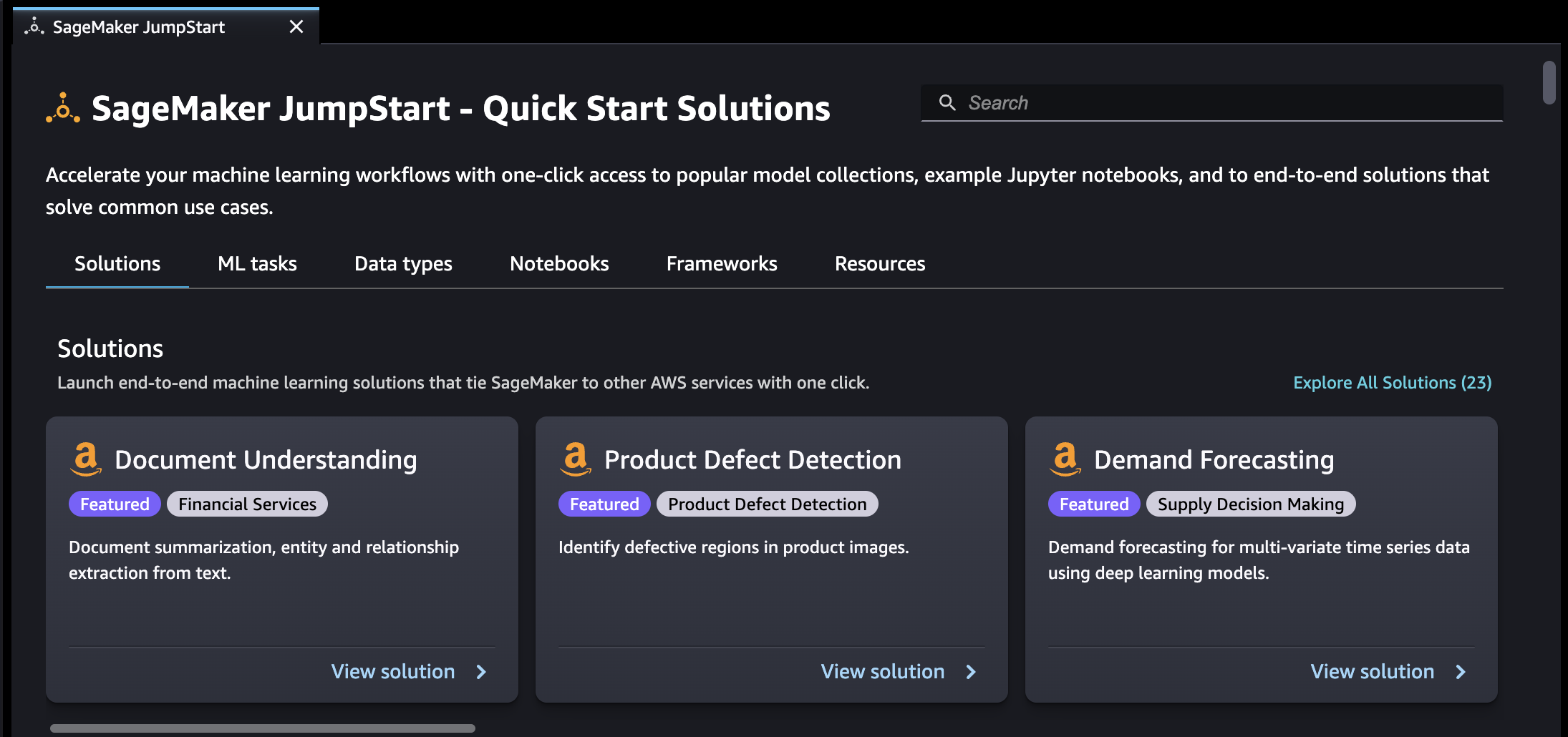
Vous pouvez trouver JumpStart des ressources en utilisant la barre de recherche ou en parcourant chaque catégorie. Utilisez les onglets pour filtrer les solutions disponibles par catégories :
-
Solutions — En une seule étape, lancez des solutions complètes d'apprentissage automatique qui relient SageMaker l'IA à d'autres Services AWS. Sélectionnez Explore All Solutions (Explorer toutes les solutions) pour afficher toutes les solutions disponibles.
-
Resources (Ressources) - Utilisez des blocs-notes d'exemples, des blogs et des tutoriels vidéo pour apprendre et vous lancer dans la résolution de vos types de problèmes.
-
Blogs : lisez les détails et les solutions des experts en machine learning.
-
Tutoriels vidéo — Regardez des didacticiels vidéo sur les fonctionnalités de l' SageMaker IA et des cas d'utilisation de l'apprentissage automatique rédigés par des experts en apprentissage automatique.
-
Exemples de blocs-notes : exécutez des exemples de blocs-notes qui utilisent des fonctionnalités d' SageMaker IA, telles que la formation à l'instance Spot et des expériences sur une grande variété de types de modèles et de cas d'utilisation.
-
-
Types de données : recherchez un modèle par type de données (par ex., Vision, Texte, Tabulaire, Audio, Génération de texte). Sélectionnez Explore All Models (Explorer tous les modèles) pour afficher tous les modèles disponibles.
-
ML tasks (Tâches de ML) : recherchez un modèle par type de problème [par ex., Image Classification, Image Embedding, Object Detection ou Text Generation (Classification d'images, Intégration d'images, Détection d'objets ou Génération de texte)]. Sélectionnez Explore All Models (Explorer tous les modèles) pour afficher tous les modèles disponibles.
-
Ordinateurs portables : trouvez des exemples de blocs-notes qui utilisent les fonctionnalités de l' SageMaker IA dans de nombreux types de modèles et cas d'utilisation. Sélectionnez Explore All Notebooks (Explorer tous les blocs-notes) pour afficher tous les exemples de blocs-notes disponibles.
-
Cadres — Trouvez un modèle par cadre (par exemple PyTorch, TensorFlow, Hugging Face).
Gérer JumpStart dans Studio Classic
Dans le menu principal du panneau de gauche, accédez à SageMaker JumpStart, puis choisissez JumpStart Ressources lancées pour répertorier les solutions actuellement lancées, les terminaux des modèles déployés et les tâches de formation créées avec JumpStart.
Rubriques
