Les traductions sont fournies par des outils de traduction automatique. En cas de conflit entre le contenu d'une traduction et celui de la version originale en anglais, la version anglaise prévaudra.
Préparation et chargement des scripts de cycle de vie
Après avoir créé toutes les ressources requises, vous devez configurer des scripts de cycle
Préparation des scripts de cycle de vie
Suivez ces étapes pour obtenir les scripts de cycle de vie.
-
Téléchargez les scripts de cycle
de vie du GitHub référentiel sur votre machine. -
Chargez les scripts de cycle de vie
dans le compartiment Amazon S3 que vous avez créé dans Provisionnement des ressources de base, à l’aide de la commande CLI cp. aws s3 cp --recursive LifeCycleScripts/base-config s3://${ROOT_BUCKET_NAME}/LifeCycleScripts/base-config
Création du fichier de configuration
Suivez ces étapes pour créer le fichier de configuration et le charger dans le même compartiment Amazon S3 où vous stockez les scripts de cycle de vie.
-
Créez un fichier de configuration nommé
provisioning_parameters.jsonavec la configuration suivante. Notez que la listeslurm_sns_arnest facultative. Si ce n'est pas le cas, les notifications Amazon SNS ne HyperPod seront pas configurées.cat <<EOF > /tmp/provisioning_parameters.json { "version": "1.0.0", "workload_manager": "slurm", "controller_group": "$CONTOLLER_IG_NAME", "login_group": "my-login-group", "worker_groups": [ { "instance_group_name": "$COMPUTE_IG_NAME", "partition_name": "dev" } ], "fsx_dns_name": "$SLURM_FSX_DNS_NAME", "fsx_mountname": "$SLURM_FSX_MOUNT_NAME", "slurm_configurations": { "slurm_database_secret_arn": "$SLURM_DB_SECRET_ARN", "slurm_database_endpoint": "$SLURM_DB_ENDPOINT_ADDRESS", "slurm_shared_directory": "/fsx", "slurm_database_user": "$DB_USER_NAME", "slurm_sns_arn": "$SLURM_SNS_FAILOVER_TOPIC_ARN" } } EOF -
Chargez le fichier
provisioning_parameters.jsondans le compartiment Amazon S3 où vous stockez les scripts de cycle de vie.aws s3 cp /tmp/provisioning_parameters.json s3://${ROOT_BUCKET_NAME}/LifeCycleScripts/base-config/provisioning_parameters.jsonNote
Si vous utilisez API-driven la configuration, le
provisioning_parameters.jsonfichier n'est pas obligatoire. Avec API-driven la configuration, vous définissez les types de nœuds Slurm, les partitions et le montage FSx directement dans la charge utile de l'API. CreateCluster Pour plus de détails, voir Commencer SageMaker HyperPod à utiliser le AWS CLI.
Vérification des fichiers dans le compartiment Amazon S3
Une fois que vous avez chargé tous les scripts de cycle de vie et le fichier provisioning_parameters.json, votre compartiment Amazon S3 devrait ressembler à ce qui suit.
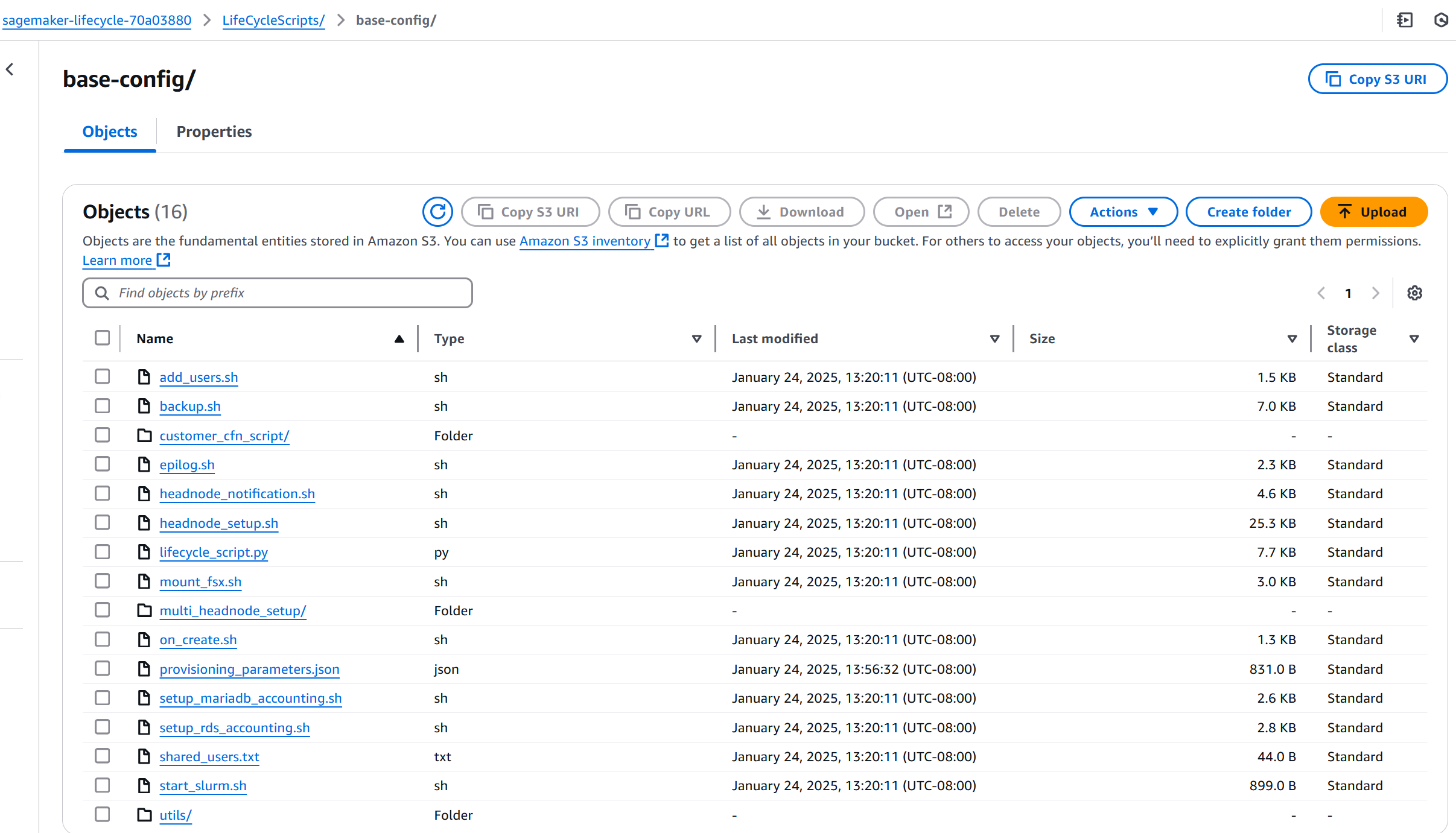
Pour plus d'informations, voir Commencer avec les scripts de cycle de vie de base fournis par HyperPod.
