Les traductions sont fournies par des outils de traduction automatique. En cas de conflit entre le contenu d'une traduction et celui de la version originale en anglais, la version anglaise prévaudra.
Affichage des détails d’une exécution de pipeline
Vous pouvez consulter les détails d'un pipeline d' SageMaker IA en particulier. Cela peut vous aider à :
-
identifier et résoudre les problèmes qui ont pu survenir au cours de l’exécution, tels que l’échec de certaines étapes ou des erreurs inattendues ;
-
comparer les résultats des différentes exécutions de pipeline pour comprendre l’impact des modifications des paramètres ou des données d’entrée sur le flux de travail global ;
-
identifier les goulots d’étranglement et les opportunités d’optimisation.
Pour afficher les détails d’une exécution de pipeline, effectuez les étapes suivantes selon que vous utilisez Studio ou Studio Classic.
- Studio
-
-
Ouvrez la console SageMaker Studio en suivant les instructions de la rubrique Lancer Amazon SageMaker Studio.
-
Dans le volet de navigation de gauche, sélectionnez Pipelines.
-
(Facultatif) Pour filtrer la liste des pipelines par nom, entrez un nom de pipeline complet ou partiel dans le champ de recherche.
-
Sélectionnez un nom de pipeline pour afficher ses détails.
-
Choisissez l’onglet Exécutions.
-
Sélectionnez le nom d’une exécution de pipeline à afficher. Le graphe du pipeline correspondant à cette exécution apparaît.
-
Choisissez l’une des étapes du pipeline dans le graphe pour afficher les paramètres des étapes dans la barre latérale droite.
-
Choisissez l’un des onglets suivants pour afficher davantage de détails du pipeline :
-
Définition : le graphe du pipeline, qui inclut toutes les étapes.
-
Paramètres : inclut le statut d’approbation du modèle.
-
Détails : les métadonnées associées au pipeline, telles que les balises, l’Amazon Resource Name (ARN) du pipeline et l’ARN du rôle. Vous pouvez également modifier la description du pipeline à partir de cette page.
- Studio Classic
-
-
Connectez-vous à Amazon SageMaker Studio Classic. Pour plus d'informations, consultez Lancer Amazon SageMaker Studio Classic.
-
Dans la barre latérale de Studio Classic, choisissez l’icône Accueil (
 ).
).
-
Sélectionnez Pipelines dans le menu.
-
Pour affiner la liste des pipelines par nom, entrez un nom complet ou partiel de pipeline dans le champ de recherche.
-
Sélectionnez un nom de pipeline. La page Exécutions du pipeline s’ouvre.
-
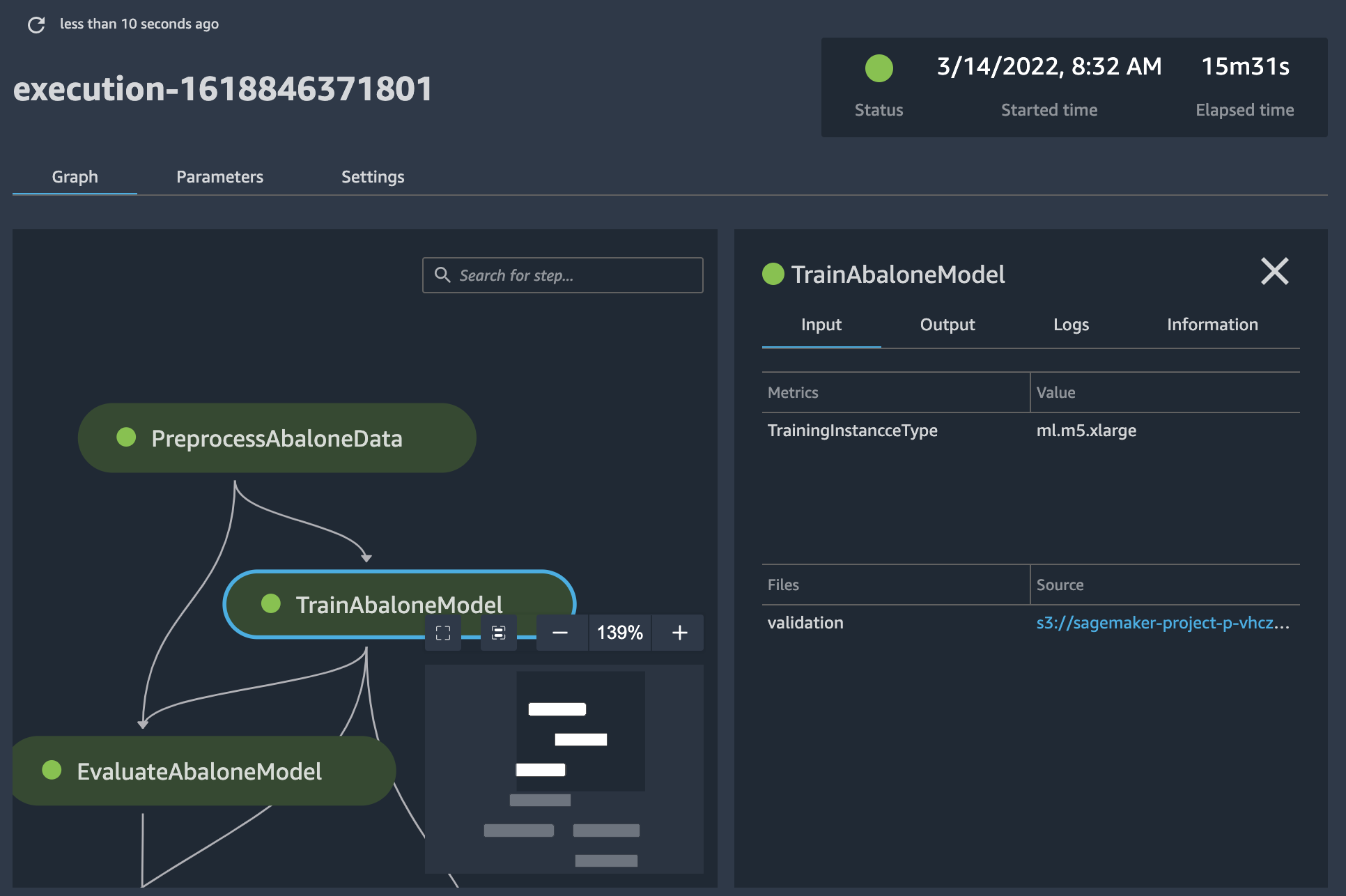
Dans la page Exécutions, sélectionnez un nom d’exécution pour afficher ses détails. L’onglet Details (Détails) de l’exécution s’ouvre et affiche un graphique des étapes du pipeline.
-
Pour rechercher une étape par son nom, saisissez les caractères correspondant au nom d’une étape dans le champ de recherche. Utilisez les icônes de redimensionnement situées en bas à droite du graphe pour zoomer et dézoomer sur le graphe, adapter le graphe à l’écran et l’afficher en plein écran. Pour vous concentrer sur une partie spécifique du graphe, vous pouvez sélectionner une zone vide du graphe et faire glisser le graphe pour le centrer sur cette zone.
-
Choisissez l’une des étapes du pipeline dans le graphe pour en afficher les détails. Dans la capture d’écran précédente, une étape d’entraînement est choisie et affiche les onglets suivants :
-
Input (Entrée) – Les entrées de l'entraînement. Si une source d'entrée provient d'Amazon Simple Storage Service (Amazon S3), choisissez le lien qui vous permet d'afficher le fichier dans la console Amazon S3.
-
Sortie : les sorties de l’entraînement, tels que les métriques, les graphiques, les fichiers et les résultats de l’évaluation. Les graphes sont produits à l’aide des API Tracker.
-
Journaux : CloudWatch journaux Amazon produits par l'étape.
-
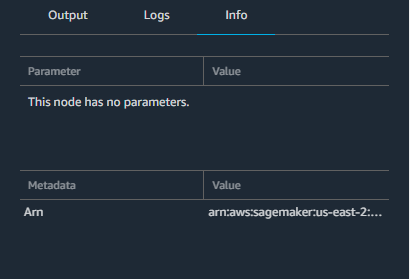
Info : paramètres et métadonnées associés à l’étape.