Les traductions sont fournies par des outils de traduction automatique. En cas de conflit entre le contenu d'une traduction et celui de la version originale en anglais, la version anglaise prévaudra.
Lancement de l’interface utilisateur MLflow à l’aide d’une URL présignée
Vous pouvez accéder à l’interface utilisateur MLflow à l’aide d’une URL présignée pour visualiser vos expériences. Vous pouvez lancer l'interface utilisateur MLflow soit via Studio, soit AWS CLI à l'aide du terminal de votre choix.
Lancement de l’interface utilisateur MLflow à l’aide de Studio
Une fois votre serveur de suivi créé, vous pouvez lancer l’interface utilisateur MLflow directement depuis Studio.
-
Accédez à Studio depuis la console SageMaker AI. Assurez-vous d’utiliser la nouvelle expérience Studio et d’avoir effectué une mise à jour depuis Studio Classic. Pour de plus amples informations, veuillez consulter Migration depuis Amazon SageMaker Studio Classic.
-
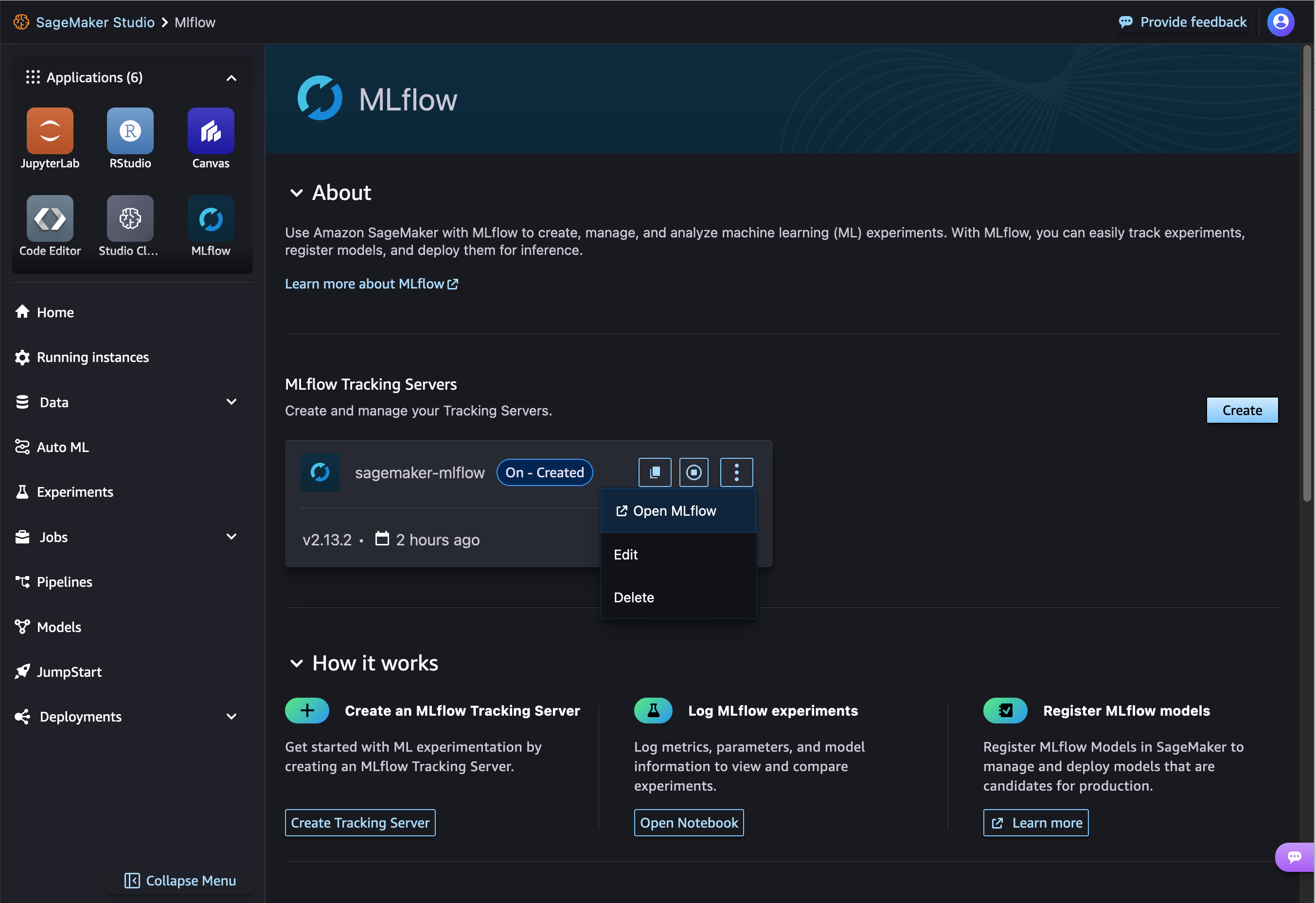
Choisissez MLflow dans le volet Applications de l’interface utilisateur Studio.
-
(Facultatif) Si vous n’avez pas encore créé de serveur de suivi ou si vous devez en créer un, vous pouvez choisir Créer. Fournissez ensuite un nom de serveur de suivi et un URI S3 uniques pour le stockage des artefacts, puis créez un serveur de suivi. Vous pouvez éventuellement choisir Configurer pour une personnalisation plus précise du serveur de suivi.
-
Recherchez le serveur de suivi de votre choix dans le volet Serveurs de suivi MLflow. Si le serveur de suivi est éteint, démarrez-le.
-
Cliquez sur l’icône du menu vertical dans le coin droit du volet du serveur de suivi. Choisissez ensuite Ouvrir MLflow. Ceci lance une URL présignée dans un nouvel onglet de votre navigateur actuel.
Lancez l'interface utilisateur MLflow à l'aide du AWS CLI
Vous pouvez accéder à l’interface utilisateur MLflow à l’aide d’une URL présignée pour visualiser vos expériences.
Dans votre terminal, utilisez l’API create-presigned-mlflow-tracking-server-url pour générer une URL présignée.
aws sagemaker create-presigned-mlflow-tracking-server-url \ --tracking-server-name$ts_name\ --session-expiration-duration-in-seconds1800\ --expires-in-seconds300\ --region$region
La sortie doit ressembler à ce qui suit :
{
    "AuthorizedUrl": "https://unique-key.us-west-2.experiments.sagemaker.aws.a2z.com/auth?authToken=example_token"
}
Copiez l’URL présignée complète dans le navigateur de votre choix. Vous pouvez utiliser un nouvel onglet ou une nouvelle fenêtre privée. Appuyez sur q pour quitter l’invite.
Le paramètre --session-expiration-duration-in-seconds détermine la durée pendant laquelle votre session d’interface utilisateur MLflow reste valide. La durée de session est la durée pendant laquelle l’interface utilisateur MLflow peut être chargée dans le navigateur avant qu’une nouvelle URL présignée ne doive être créée. La durée minimale d’une session est de 30 minutes (1 800 secondes), la durée maximale est de 12 heures (43 200 secondes). Par défaut, la durée d’une session est de 12 heures si aucune autre durée n’est spécifiée.
Le paramètre --expires-in-seconds parameter détermine la durée pendant laquelle votre URL présignée reste valide. La durée d’expiration minimale de l’URL est de 5 secondes, la durée d’expiration maximale est de 5 minutes (300 secondes). Par défaut, la durée d’expiration d’une l’URL est de 300 secondes. Une URL présignée ne peut être utilisée qu’une seule fois.
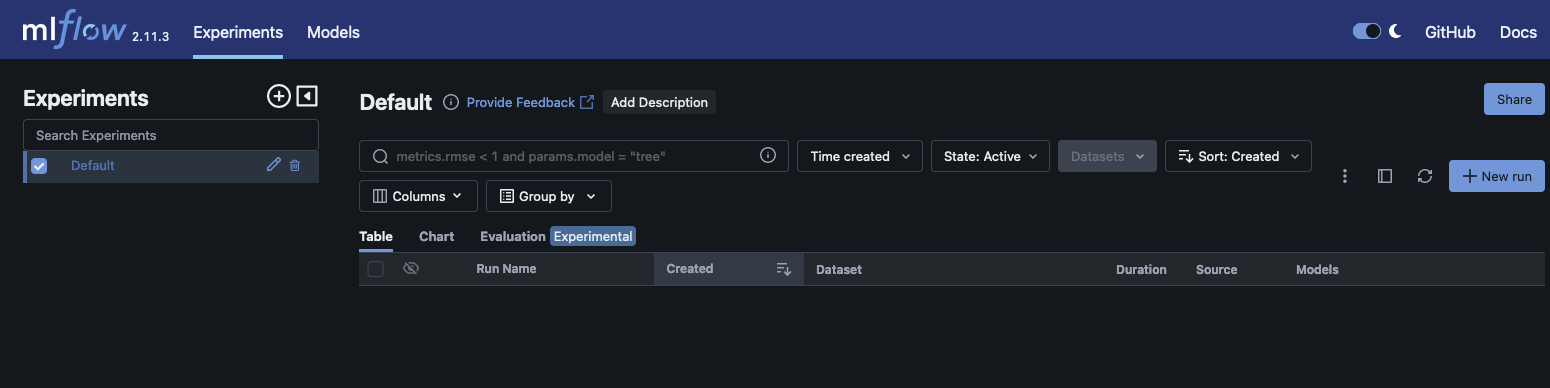
La fenêtre doit ressembler à ce qui suit.