Les traductions sont fournies par des outils de traduction automatique. En cas de conflit entre le contenu d'une traduction et celui de la version originale en anglais, la version anglaise prévaudra.
Utiliser des modèles de base dans Amazon SageMaker Studio Classic
Vous pouvez affiner et déployer des modèles de JumpStart base accessibles au public et propriétaires via l'interface utilisateur de Studio Classic.
Note
Depuis le 30 novembre 2023, l'expérience Amazon SageMaker Studio précédente s'appelle désormais Amazon SageMaker Studio Classic. La section suivante est spécifique à l’utilisation de l’application Studio Classic. Pour en savoir plus sur l’utilisation de l’expérience Studio mise à jour, consultez Amazon SageMaker Studio.
Studio Classic est toujours maintenu pour les charges de travail existantes, mais n'est plus disponible pour l'intégration. Vous pouvez uniquement arrêter ou supprimer des applications Studio Classic existantes et vous ne pouvez pas en créer de nouvelles. Nous vous recommandons de migrer votre charge de travail vers la nouvelle expérience Studio.
Pour commencer à utiliser Studio Classic, consultez Lancez Amazon SageMaker Studio Classic.
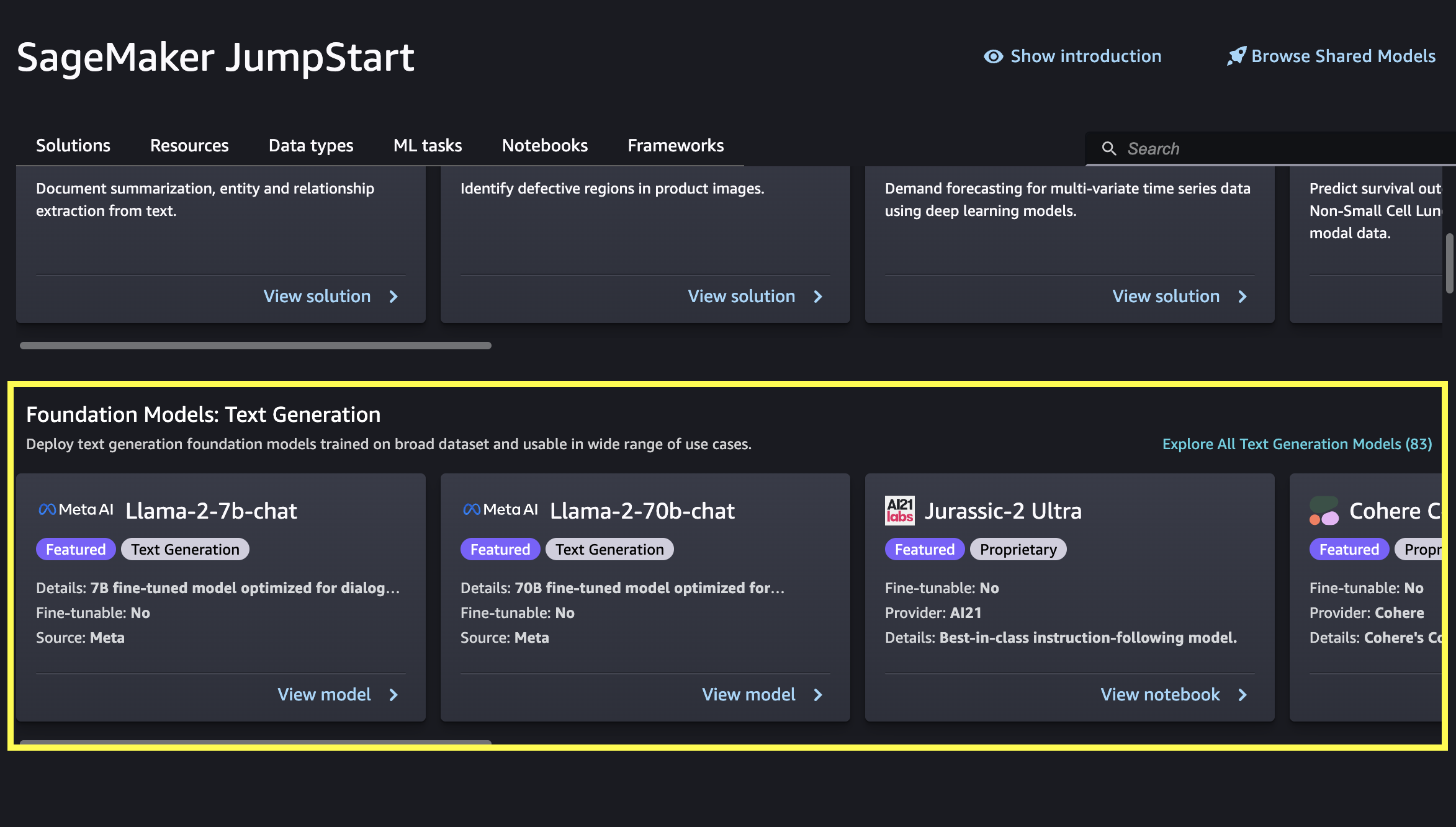
Après avoir ouvert Amazon SageMaker Studio Classic, choisissez Modèles, blocs-notes, solutions dans la SageMaker JumpStart section du volet de navigation. Faites ensuite défiler la page vers le bas jusqu'à la section Modèles de fondation : génération de texte ou Modèles de fondation : génération d'images, selon votre cas d'utilisation.
Vous pouvez choisir Afficher le modèle sur une carte de modèle de fondation suggérée ou Explorer tous les modèles pour voir tous les modèles de fondation disponibles pour la génération de texte ou la génération d'images. Si vous choisissez de voir tous les modèles disponibles, vous pouvez filtrer davantage les modèles disponibles par tâche, type de données, type de contenu ou infrastructure. Vous pouvez également rechercher le nom d'un modèle directement dans la barre de recherche. Si vous avez besoin de conseils pour sélectionner un modèle, consultez Modèles de fondation disponibles.
Important
Certains modèles de fondation nécessitent l'acceptation explicite d'un contrat de licence d'utilisateur final (CLUF). Pour de plus amples informations, veuillez consulter Acceptation du CLUF dans Amazon Studio SageMaker.
Après avoir choisi Afficher le modèle pour le modèle de fondation de votre choix dans Studio Classic, vous pouvez le déployer. Pour de plus amples informations, veuillez consulter Déploiement d'un modèle.
Vous pouvez également choisir Ouvrir le bloc-notes dans la section Exécuter dans un bloc-notes pour exécuter un exemple de bloc-notes pour le modèle de fondation directement dans Studio Classic.
Note
Pour déployer un modèle de fondation propriétaire dans Studio Classic, vous devez d’abord vous abonner au modèle dans AWS Marketplace. Le AWS Marketplace lien est fourni dans l'exemple de bloc-notes associé dans Studio Classic.
Si le modèle peut être optimisé, vous pouvez également le faire. Pour de plus amples informations, veuillez consulter Fine-Tune un modèle. Pour obtenir la liste des modèles de JumpStart fondation pouvant être ajustés avec précision, voir. Modèles de fondation et hyperparamètres pour le peaufinage
