Les traductions sont fournies par des outils de traduction automatique. En cas de conflit entre le contenu d'une traduction et celui de la version originale en anglais, la version anglaise prévaudra.
Création d’applications EMR sans serveur depuis Studio
Les scientifiques des données et les ingénieurs de données peuvent créer des applications EMR sans serveur directement depuis l’interface utilisateur de Studio. Avant de commencer, assurez-vous d’avoir configuré les autorisations nécessaires, comme décrit dans la section Configurez les autorisations pour permettre de répertorier et de lancer des applications Amazon EMR depuis Studio SageMaker. Ces autorisations permettent à Studio de créer, de démarrer, de visualiser et de résilier les applications, ainsi que d’y accéder.
Pour créer une application EMR sans serveur depuis Studio :
-
Dans l’interface utilisateur de Studio, accédez au panneau de gauche et sélectionnez le nœud Données dans le menu de navigation de gauche. Ensuite, faites défiler la page et choisissez l’option Applications et clusters Amazon EMR. Cela ouvre une page qui affiche les applications Amazon EMR auxquelles vous pouvez accéder depuis l’environnement Studio, sous l’onglet Applications sans serveur.
-
Choisissez le bouton Créer une application sans serveur dans le coin supérieur droit. Cela ouvre une page Créer une application semblable à celle que vous pouvez voir dans la console EMR sans serveur
lorsque vous choisissez Utilisez des paramètres personnalisés dans les options de configuration de l’application. -
Fournissez les informations nécessaires pour votre application, y compris un nom et les paramètres configurables spécifiques que vous souhaitez définir, puis choisissez Créer une application.
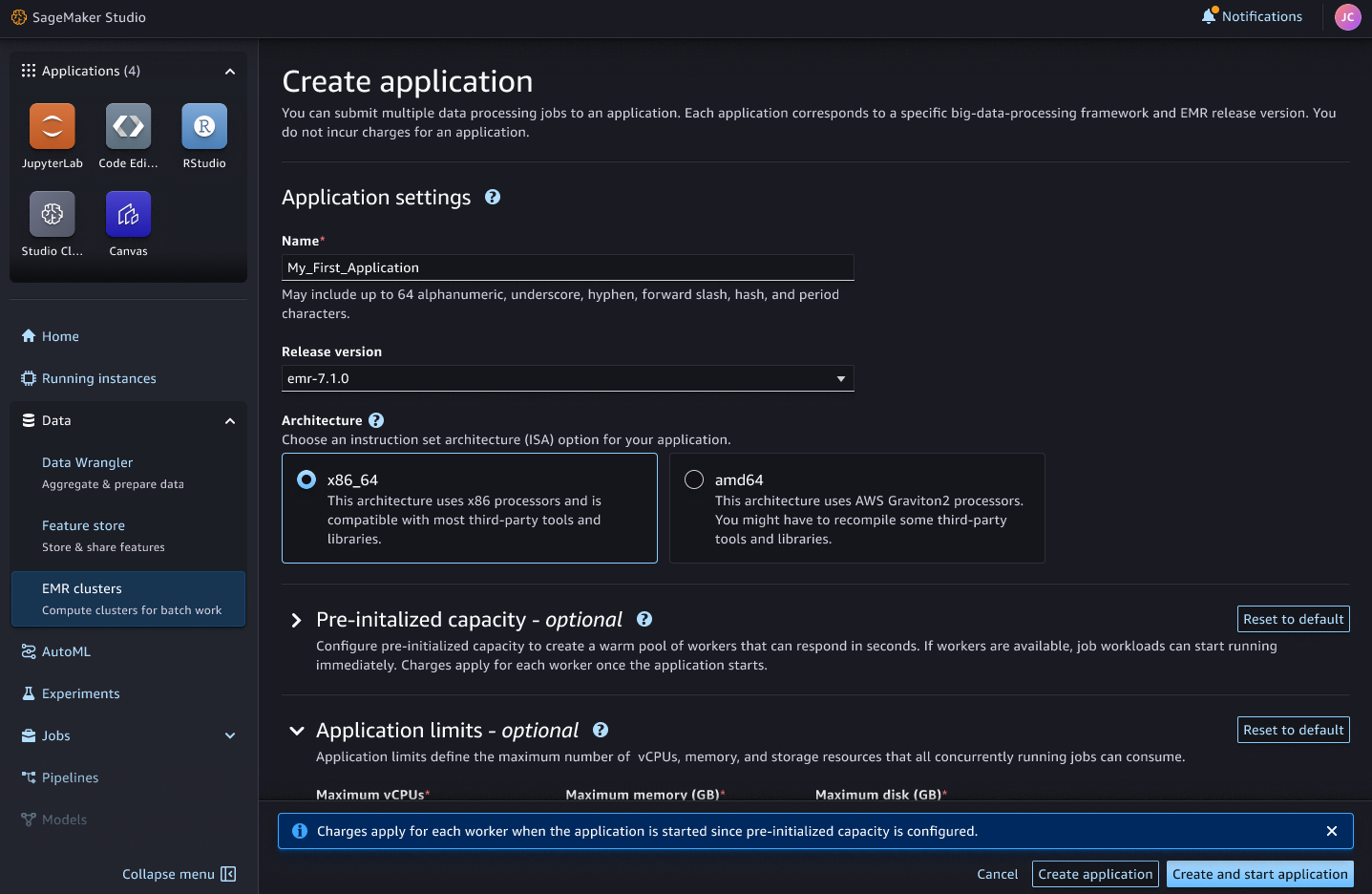
Tous les paramètres de configuration ont des valeurs par défaut et leur modification est facultative. Pour obtenir des informations détaillées sur chaque paramètre disponible, consultez Configuration d’une application dans le Guide de l’utilisateur EMR sans serveur.
Note
-
Au cours du processus de création de l’application dans l’interface utilisateur de Studio, vous pouvez créer une application ou créer et démarrer une application. En fonction de votre choix, l’application présentera l’état
CreatingouStartingrespectivement.Si vous choisissez de créer l’application sans la démarrer immédiatement, assurez-vous que l’option Démarrer automatiquement l’application lors de la soumission de la tâche reste sélectionnée. Cela garantira que l’application passera automatiquement à l’état
Startinglorsque vous soumettrez ultérieurement une tâche à exécuter dessus. -
Pour la configuration la plus simple, nous vous recommandons de laisser l’option Cloud privé virtuel (VPC) définie sur sa valeur par défaut, à savoir Aucune connectivité réseau aux ressources de votre VPC, dans la section Connexions réseau. Cela permet de créer l’application au sein de votre VPC de domaine sans nécessiter de configuration réseau supplémentaire.
Dans tous les autres cas, veillez à effectuer les étapes suivantes :
-
Appairez vos VPC.
-
Ajoutez des routes dans les tables de routage de vos sous-réseaux privés.
-
Configurez vos groupes de sécurité comme indiqué dans Configuration de l’accès réseau pour votre cluster Amazon EMR.
Cela garantit la configuration de mise en réseau appropriée pour votre application, au-delà de l’option Aucune connectivité réseau par défaut.
-
-
Pour les applications créées à partir de l’interface utilisateur de Studio Classic, la configuration suivante est automatiquement appliquée :
-
Un point de terminaison Apache Livy activé.
-
L’application est balisée avec les éléments suivants :
-
sagemaker:user-profile-arn
-
sagemaker:domain-arn
-
sagemaker:space-arn
Si vous créez une application en dehors de Studio, veillez à activer manuellement le point de terminaison Apache Livy et à appliquer le même ensemble de balises à l’application.
-
-
-
Une fois l’application créée, l’interface utilisateur de Studio Classic affiche un message L’application a été créée avec succès et la nouvelle application apparaît dans la liste des applications sans serveur.
Pour vous connecter à votre application EMR sans serveur, consultez Connexion à une application EMR sans serveur depuis Studio.
