Les traductions sont fournies par des outils de traduction automatique. En cas de conflit entre le contenu d'une traduction et celui de la version originale en anglais, la version anglaise prévaudra.
Ajouter des versions de modèles dans Amazon SageMaker Canvas
Dans Amazon SageMaker Canvas, vous pouvez mettre à jour les modèles que vous avez créés en ajoutant des versions. Chaque modèle que vous créez possède un numéro de version. Le premier modèle est la version 1 ou V1. Vous pouvez utiliser les versions de modèle pour voir l’évolution de la précision des prédictions lorsque vous mettez à jour vos données ou utilisez des transformations avancées.
Lorsque vous visualisez votre modèle, SageMaker Canvas affiche l'historique du modèle afin que vous puissiez comparer toutes les versions du modèle que vous avez créées. Vous pouvez également supprimer les versions qui ne vous sont plus utiles. En créant plusieurs versions de modèle et en évaluant leur exactitude, vous pouvez améliorer de manière itérative les performances de votre modèle.
Note
Les modèles de prédiction de texte et de prédiction d’image ne prennent en charge qu’une seule version de modèle.
Pour ajouter une version de modèle, vous pouvez soit cloner une version existante, soit créer une nouvelle version.
Le clonage d’une version existante copie la configuration actuelle du modèle, y compris la recette du modèle et le jeu de données d’entrée. Vous pouvez également créer une nouvelle version si vous souhaitez configurer une nouvelle recette de modèle ou choisir un autre jeu de données.
Si vous créez une nouvelle version et sélectionnez un autre jeu de données, vous devez choisir un jeu de données avec la même colonne cible et le même schéma que le jeu de données de la version 1.
Avant de pouvoir ajouter une nouvelle version, vous devez générer au moins une version de modèle. Vous pouvez ensuite enregistrer une version du modèle dans le registre des SageMaker modèles. Utilisez le registre pour suivre les versions du modèle et pour collaborer avec les utilisateurs de Studio Classic sur les approbations des modèles de production.
Si vous avez effectué une génération rapide pour la première version de votre modèle, vous avez la possibilité d’exécuter une génération standard lorsque vous ajoutez une version. Les générations standard ont généralement une plus grande exactitude. Par conséquent, si vous avez confiance en votre configuration de génération rapide, vous pouvez exécuter une génération standard pour créer une version finale de votre modèle. Pour en savoir plus sur les différences entre les générations rapides et les générations standard, consultez Fonctionnement des modèles personnalisés.
Les procédures suivantes vous montrent comment ajouter des versions de modèle ; la procédure est différente selon que vous ajoutez une version du même type de génération ou un type de génération différent (rapide ou standard). Utilisez la procédure Pour ajouter une nouvelle version de modèle afin d’ajouter des versions du même type de génération. Pour ajouter une version de modèle de génération standard après avoir exécuté une génération rapide, suivez la procédure Pour exécuter une génération standard.
Pour ajouter une nouvelle version de modèle
Ouvrez votre application SageMaker Canvas. Pour de plus amples informations, veuillez consulter Commencer à utiliser Amazon SageMaker Canvas.
Dans le panneau de navigation de gauche, choisissez Mes modèles.
Sur la page Mes modèles, choisissez votre modèle. Vous rechercher votre modèle, vous pouvez Filtrer par type de problème.
Une fois votre modèle ouvert, choisissez le bouton Ajouter une version dans le panneau supérieur.
-
Dans le menu déroulant, sélectionnez l’une des options suivantes :
Ajouter une nouvelle version à partir de zéro : lorsque vous sélectionnez cette option, l’onglet Générer s’ouvre avec le brouillon d’une nouvelle version du modèle. Vous pouvez sélectionner un autre jeu de données (à condition que le schéma corresponde au schéma du jeu de données de la première version du modèle) et configurer une nouvelle recette de modèle. Pour plus d’informations sur la génération d’une version du modèle, consultez Créer un modèle.
Cloner une version existante avec des configurations : une boîte de dialogue vous invite à sélectionner la version que vous souhaitez cloner. Après avoir sélectionné la version souhaitée, choisissez Cloner. L’onglet Générer s’ouvre avec le brouillon d’une nouvelle version du modèle. Toutes les configurations de recette du modèle sont copiées à partir de la version clonée. Pour plus d’informations sur la génération d’une version du modèle, consultez Créer un modèle.
Pour exécuter une génération standard
Ouvrez votre application SageMaker Canvas. Pour de plus amples informations, veuillez consulter Commencer à utiliser Amazon SageMaker Canvas.
Dans le panneau de navigation de gauche, choisissez Mes modèles.
Sur la page Mes modèles, choisissez votre modèle. Vous pouvez choisir Filtrer par type de problème pour rechercher plus facilement votre modèle.
Une fois votre modèle ouvert, choisissez l’onglet Analyser.
-
Choisissez Génération standard.
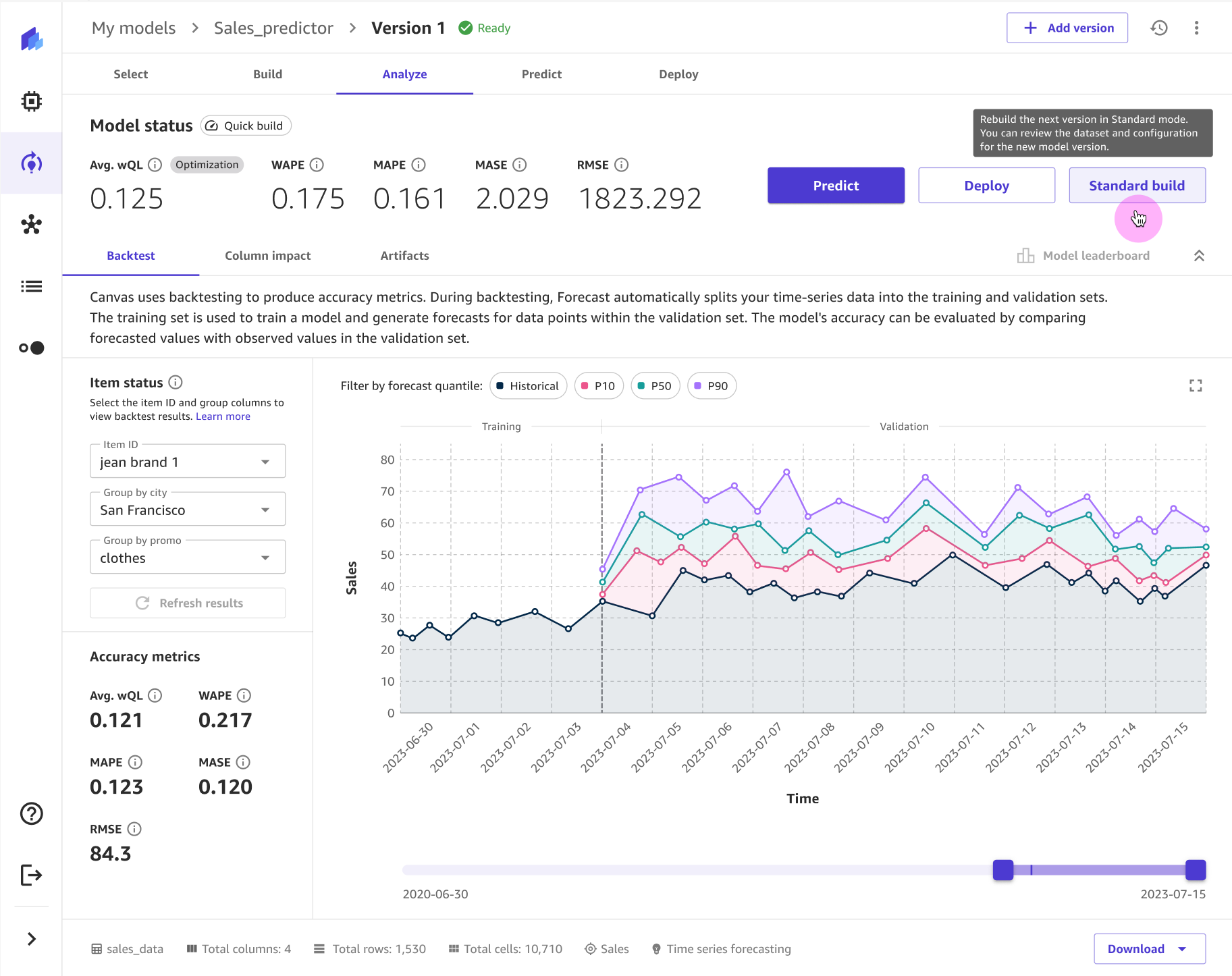
Sur la page de brouillon du modèle qui s’ouvre dans l’onglet Générer, vous pouvez modifier la configuration de votre modèle et démarrer une génération. Pour plus d’informations sur la génération d’une version du modèle, consultez Créer un modèle.
Vous devriez maintenant avoir une nouvelle version de modèle en cours de génération. Pour plus d’informations sur la création d’un modèle, consultez Fonctionnement des modèles personnalisés.
Après avoir généré une version du modèle, vous pouvez revenir à la page des détails de votre modèle à tout moment pour voir toutes les versions ou en ajouter d’autres. L’image suivante montre la page Versions d’un modèle.
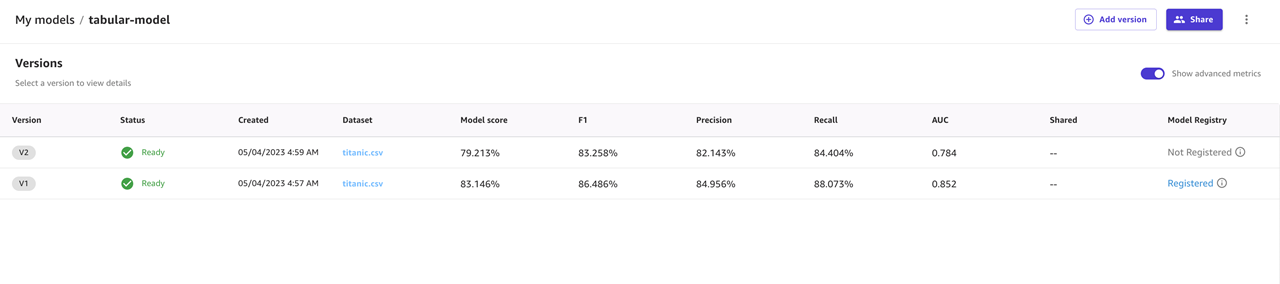
Sur la page Versions, vous pouvez consulter les informations suivantes pour chacune des versions de votre modèle :
Statut : ce champ indique si votre modèle est en cours de création (
In building), si sa création est terminée (Ready), si sa création a échoué (Failed) ou s'il est toujours en cours de modification (In draft).Score du modèle, F1, Précision, Rappel et AUC : si vous activez le bouton à bascule Afficher les métriques avancées sur cette page, vous pourrez voir ces métriques de modèle. Ces métriques indiquent la précision et les performances de votre modèle. Pour plus d’informations, consultez Évaluation de votre modèle.
Partagé : ce champ indique si vous avez partagé la version du modèle avec les utilisateurs de SageMaker Studio Classic.
Registre de modèles : ce champ indique si vous avez enregistré la version dans un registre de modèles. Pour de plus amples informations, veuillez consulter Enregistrer une version de modèle dans le registre des modèles SageMaker AI.
