Les traductions sont fournies par des outils de traduction automatique. En cas de conflit entre le contenu d'une traduction et celui de la version originale en anglais, la version anglaise prévaudra.
# Effectuer des prédictions pour les données d'image
Les procédures suivantes expliquent comment effectuer des prédictions uniques ou par lots pour les jeux de données d’image. Chaque Ready-to-use modèle prend en charge à la fois les **prédictions simples** et les **prédictions par lots** pour votre ensemble de données. Une **prédiction unique** est lorsque vous n'avez besoin d'effectuer qu'une seule prédiction. Par exemple, vous avez une image dont vous souhaitez extraire du texte ou un paragraphe de texte dont vous souhaitez détecter la langue dominante. Une **prédiction par lots** est lorsque vous souhaitez effectuer des prédictions pour un jeu de données complet. Par exemple, vous pouvez disposer d’un fichier CSV d’avis clients pour lequel vous souhaitez analyser le sentiment des clients, ou vous pouvez avoir des fichiers images dans lesquels vous souhaitez détecter des objets.
Vous pouvez utiliser ces procédures pour les types de Ready-to-use modèles suivants : images de détection d'objets et détection de texte dans les images.
## Prédictions uniques
Pour effectuer une prédiction unique pour les Ready-to-use modèles qui acceptent les données d'image, procédez comme suit :
1. Dans le volet de navigation de gauche de l'application Canvas, choisissez **Ready-to-usedes modèles**.
1. Sur la page **Ready-to-use des modèles**, choisissez le Ready-to-use modèle correspondant à votre cas d'utilisation. Pour les données d'image, il doit s'agir de l'un des modèles suivants : **Détection d'objets dans les images** ou **Détection de texte dans les images**.
1. Sur la page **Exécuter les prédictions** pour le Ready-to-use modèle que vous avez choisi, sélectionnez **Prédiction unique**.
1. Choisissez **Charger une image**.
1. Vous êtes invité à sélectionner une image à charger à partir de votre ordinateur local. Sélectionnez l'image à partir de vos fichiers locaux. Les résultats de la prédiction sont générés.
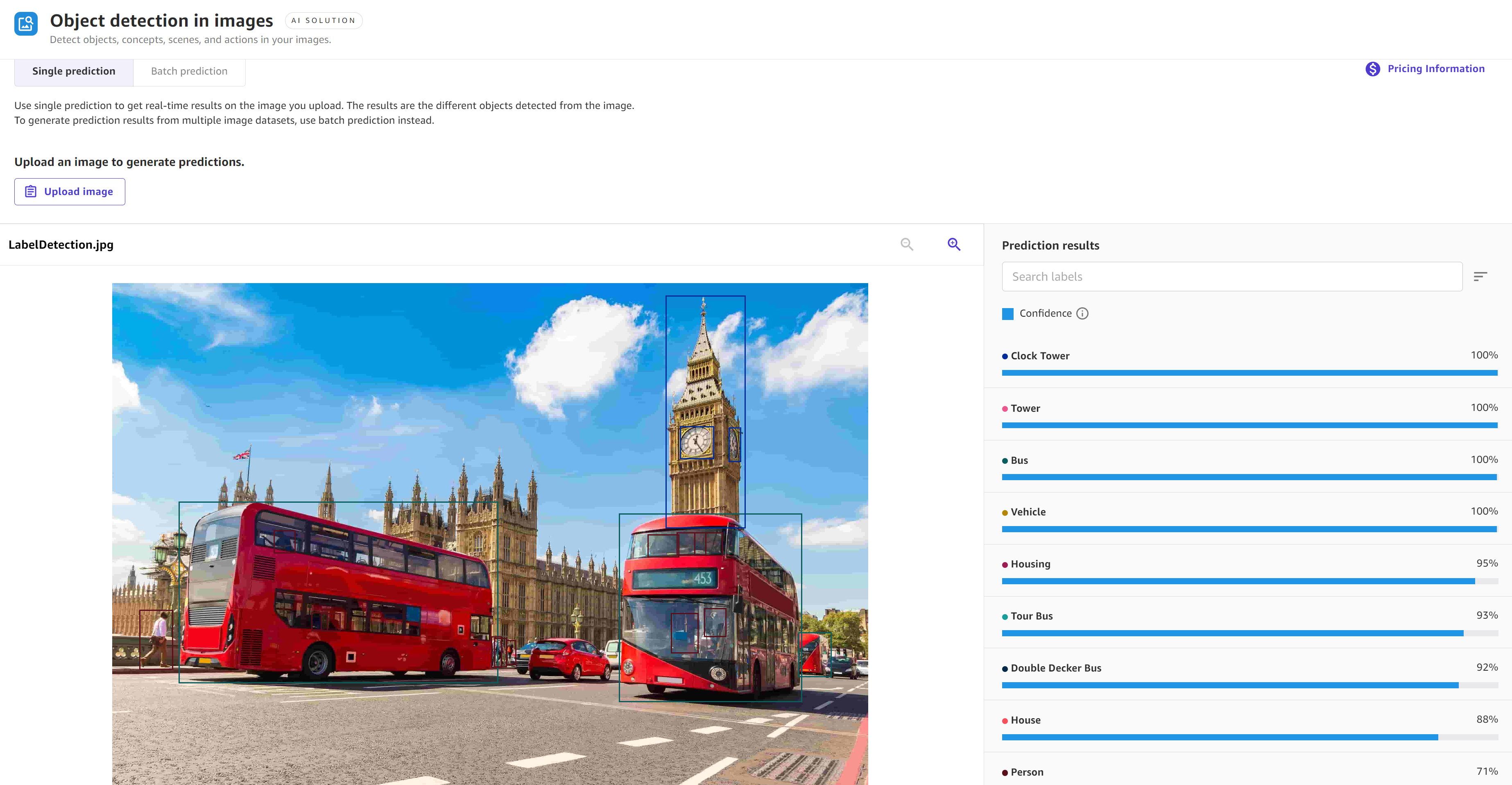
Dans le volet droit **Résultats de prédiction**, vous recevez une analyse de votre image et un score de **Confiance** pour chaque objet ou texte détecté. Par exemple, si vous avez choisi la détection d'objets dans les images, vous recevez une liste des objets présents dans l'image ainsi qu'un score de confiance indiquant le degré de certitude du modèle que chaque objet a été détecté avec précision, par exemple 93 %.
La capture d’écran suivante illustre les résultats d’une prédiction unique utilisant la solution de détection d’objets dans les images, dans laquelle le modèle prédit des objets tels qu’un clocher et un bus avec un score de confiance de 100 %.
## Des prédictions par lots
Pour effectuer des prédictions par lots pour les Ready-to-use modèles qui acceptent les données d'image, procédez comme suit :
1. Dans le volet de navigation de gauche de l'application Canvas, choisissez **Ready-to-usedes modèles**.
1. Sur la page **Ready-to-use des modèles**, choisissez le Ready-to-use modèle correspondant à votre cas d'utilisation. Pour les données d'image, il doit s'agir de l'un des modèles suivants : **Détection d'objets dans les images** ou **Détection de texte dans les images**.
1. Sur la page **Exécuter les prédictions** pour le Ready-to-use modèle que vous avez choisi, sélectionnez **Prédiction par lots**.
1. Choisissez **Sélectionner un jeu de données** si vous avez déjà importé votre jeu de données. Si ce n'est pas le cas, choisissez **Importer un nouveau jeu de données**. Vous êtes ensuite dirigé vers le flux de travail d'importation de données.
1. Dans la liste des jeux de données disponibles, sélectionnez votre jeu de données et choisissez **Générer des prédictions** pour obtenir vos prédictions.
Une fois la tâche de prédiction terminée, sur la page **Exécuter les prédictions**, vous pouvez voir un jeu de données en sortie répertorié sous **Prédictions**. Ce jeu de données contient vos résultats, et si vous sélectionnez l'icône **Plus d'options** (), vous pouvez choisir **Afficher les résultats de prédiction** pour prévisualiser les données de sortie. Ensuite, vous pouvez choisir **Télécharger la prédiction** et télécharger les résultats sous forme de fichier CSV ou ZIP.