Les traductions sont fournies par des outils de traduction automatique. En cas de conflit entre le contenu d'une traduction et celui de la version originale en anglais, la version anglaise prévaudra.
Assistance d’IA générative pour résoudre les problèmes ML dans Canvas à l’aide d’Amazon Q Developer
Lorsque vous utilisez Amazon SageMaker Canvas, vous pouvez discuter avec Amazon Q Developer en langage naturel pour tirer parti de l'IA générative et résoudre les problèmes. Q Developer est un assistant qui vous aide à traduire vos objectifs en tâches de machine learning (ML) et qui décrit chaque étape du flux de travail ML. Q Developer aide les utilisateurs de Canvas à réduire le temps, les efforts et l’expertise en science des données nécessaires pour tirer parti du ML et prendre des décisions basées sur les données pour leurs organisations.
Dans le cadre d’une conversation avec Q Developer, vous pouvez lancer des actions dans Canvas, telles que la préparation des données, la génération d’un modèle ML, la réalisation de prédictions et le déploiement d’un modèle. Q Developer fournit des suggestions quant aux étapes suivantes et vous fournit le contexte au fur et à mesure que vous terminez chaque étape. Il vous informe également des résultats ; par exemple, Canvas peut transformer votre jeu de données conformément aux bonnes pratiques, et Q Developer peut répertorier les transformations qui ont été utilisées et pourquoi.
Amazon Q Developer est disponible dans SageMaker Canvas sans frais supplémentaires pour les utilisateurs d'Amazon Q Developer Pro et Free Tier. Toutefois, des frais standard s'appliquent aux ressources telles que l'instance de l'espace de travail SageMaker Canvas et à toutes les ressources utilisées pour créer ou déployer des modèles. Pour plus d'informations sur la tarification, consultez la rubrique Tarification d'Amazon SageMaker Canvas
L’utilisation d’Amazon Q vous est concédée sous licence 0 du MIT
Note
Amazon Q Developer in SageMaker Canvas n'utilise pas le contenu utilisateur pour améliorer le service, que vous utilisiez l' Pro-tier abonnement Free-tier ou non. À des fins de télémétrie du service, Q Developer peut suivre votre utilisation, par exemple le nombre de questions posées et si les recommandations ont été acceptées ou rejetées. Ces données de télémétrie n’incluent pas de données d’identification personnelle telles que l’adresse IP.
Comment ça marche
Amazon Q Developer est un assistant génératif alimenté par l'IA disponible dans SageMaker Canvas que vous pouvez interroger en langage naturel. Q Developer fournit des suggestions pour chaque étape du flux de travail de machine learning, expliquant les concepts et vous fournissant des options et plus de détails lorsque cela est nécessaire. Vous pouvez utiliser Q Developer pour obtenir de l’aide sur les cas d’utilisation de régression, de classification binaire et de classification multi-classes.
Par exemple, pour prédire le taux de désabonnement des clients, chargez un jeu de données contenant l’historique des informations de désabonnement des clients dans Canvas via Q Developer. Q Developer suggère un type de modèle ML approprié et les étapes à suivre pour résoudre des problèmes liés aux jeux de données, générer un modèle et réaliser des prédictions.
Important
Amazon Q Developer est destiné aux conversations sur les problèmes d'apprentissage automatique dans SageMaker Canvas. Il guide les utilisateurs à travers les actions de Canvas et répond éventuellement aux questions sur les Services AWS. Q Developer traite les entrées de modèle uniquement en anglais. Pour plus d’informations sur la manière dont vous pouvez utiliser Q Developer, consultez Fonctionnalités d’Amazon Q Developer dans le Guide de l’utilisateur Amazon Q Developer.
Régions prises en charge
Amazon Q Developer est disponible dans SageMaker Canvas dans les versions suivantes Régions AWS :
USA Est (Virginie du Nord)
USA Est (Ohio)
USA Ouest (Oregon)
Asie-Pacifique (Mumbai)
Asie-Pacifique (Séoul)
Asie-Pacifique (Singapour)
Asie-Pacifique (Sydney)
Asie-Pacifique (Tokyo)
Europe (Francfort)
Europe (Irlande)
Europe (Paris)
Fonctionnalités d’Amazon Q Developer disponibles dans Canvas
La liste suivante résume les tâches Canvas pour lesquelles Q Developer peut fournir de l’aide :
-
Décrire votre objectif : Q Developer peut suggérer un type de modèle ML et une approche générale pour résoudre votre problème.
-
Importer et analyser des jeux de données : indiquez à Q Developer où est stocké votre jeu de données ou chargez un fichier pour l’enregistrer en tant que jeu de données Canvas. Demandez à Q Developer d’identifier d’éventuels problèmes dans votre jeu de données, comme des valeurs aberrantes ou des valeurs manquantes. Q Developer fournit des statistiques récapitulatives sur votre jeu de données et répertorie les problèmes identifiés.
Q Developer prend en charge les requêtes concernant les statistiques suivantes pour des colonnes individuelles :
Colonnes numériques :
number of valid values,feature type,mean,median,minimum,maximum,standard deviation,25th percentile,75th percentile,number of outliersColonnes catégoriques :
number of missing values,number of valid values,feature type,most frequent,most frequent category,most frequent category count,least frequent,least frequent category,least frequent category count,categories
-
Résoudre les problèmes liés aux jeux de données : demandez à Q Developer d’utiliser les fonctionnalités de transformation de données de Canvas pour créer une version révisée de votre jeu de données. Canvas crée un flux de données Data Wrangler et applique des transformations conformément aux bonnes pratiques de la science des données. Pour de plus amples informations, veuillez consulter Préparation des données.
Si vous souhaitez effectuer des tâches d’analyse ou de préparation de données plus avancées que celles que vous pouvez accomplir avec Q Developer, nous vous recommandons d’accéder à l’interface de flux de données Data Wrangler.
-
Entraîner un modèle : Q Developer vous indique le type de modèle ML recommandé pour votre problème et vous propose une configuration de génération de modèle. Vous pouvez utiliser les paramètres par défaut suggérés pour effectuer une génération rapide, ou vous pouvez modifier la configuration et effectuer une génération standard. Lorsque vous êtes prêt, demandez à Q Developer de générer votre modèle Canvas.
Tous les types de modèles personnalisés sont pris en charge. Pour plus d’informations sur les types de modèles et la comparaison entre une génération rapide et une génération standard, consultez Fonctionnement des modèles personnalisés.
-
Évaluer l’exactitude d’un modèle : après avoir généré un modèle, Q Developer fournit un résumé des résultats obtenus par le modèle en fonction de différentes métriques. Ces métriques vous aident à déterminer l’utilité et l’exactitude de votre modèle. Q Developer peut expliquer en détail n’importe quel concept et n’importe quelle métrique.
Pour afficher tous les détails et les visualisations, ouvrez le modèle depuis le chat ou la page Mes modèles de Canvas. Pour de plus amples informations, veuillez consulter Évaluation de modèle.
-
Obtenir des prédictions pour de nouvelles données : vous pouvez charger un nouveau jeu de données et demander à Q Developer de vous aider à ouvrir la fonctionnalité de prédiction de Canvas.
Q Developer ouvre une nouvelle fenêtre dans l’application dans laquelle vous pouvez effectuer une prédiction unique ou des prédictions par lots avec un nouveau jeu de données. Pour de plus amples informations, veuillez consulter Prédictions avec des modèles personnalisés.
-
Déployer un modèle : pour déployer votre modèle en production, demandez à Q Developer de vous aider à déployer votre modèle via Canvas. Q Developer ouvre une nouvelle fenêtre dans laquelle vous pouvez configurer votre déploiement.
Après le déploiement, consultez les détails de votre déploiement soit 1) sur la page Mes modèles de Canvas dans l’onglet Déployer du modèle, soit 2) sur la page ML Ops dans l’onglet Déploiements. Pour de plus amples informations, veuillez consulter Déploiement de vos modèles sur un point de terminaison.
Conditions préalables
Pour utiliser Amazon Q Developer afin de créer des modèles de machine learning dans SageMaker Canvas, remplissez les conditions préalables suivantes :
Configuration d’une application Canvas
Vérifiez que vous disposez d’une application Canvas configurée. Pour en savoir plus sur la configuration d’une application Canvas, consultez Commencer à utiliser Amazon SageMaker Canvas.
Octroi d’autorisations Q Developer
Pour accéder à Q Developer tout en utilisant Canvas, vous devez associer les autorisations nécessaires au rôle AWS IAM utilisé pour votre domaine SageMaker AI ou votre profil utilisateur. Vous pouvez faire cela via la console décrite dans cette section. Si vous rencontrez des problèmes d'autorisations en raison de l'utilisation de la méthode console, associez manuellement la politique AWS gérée AmazonSageMakerCanvasSMDataScienceAssistantAccess au rôle IAM.
Les autorisations attachées au niveau du domaine s’appliquent à tous les profils utilisateur du domaine, sauf si des autorisations individuelles sont accordées ou révoquées au niveau du profil utilisateur.
(Facultatif) Configuration de l’accès à Q Developer depuis votre VPC
Si votre VPC est configuré sans accès public à Internet, vous pouvez ajouter un point de terminaison de VPC pour Q Developer. Pour de plus amples informations, veuillez consulter Configurer Amazon SageMaker Canvas dans un VPC sans accès à Internet.
Prise en main
Pour utiliser Amazon Q Developer afin de créer des modèles de machine learning dans SageMaker Canvas, procédez comme suit :
-
Ouvrez votre application SageMaker Canvas.
-
Dans le volet de navigation de gauche, choisissez Amazon Q.
-
Choisissez Démarrer une nouvelle conversation pour ouvrir une nouvelle discussion.
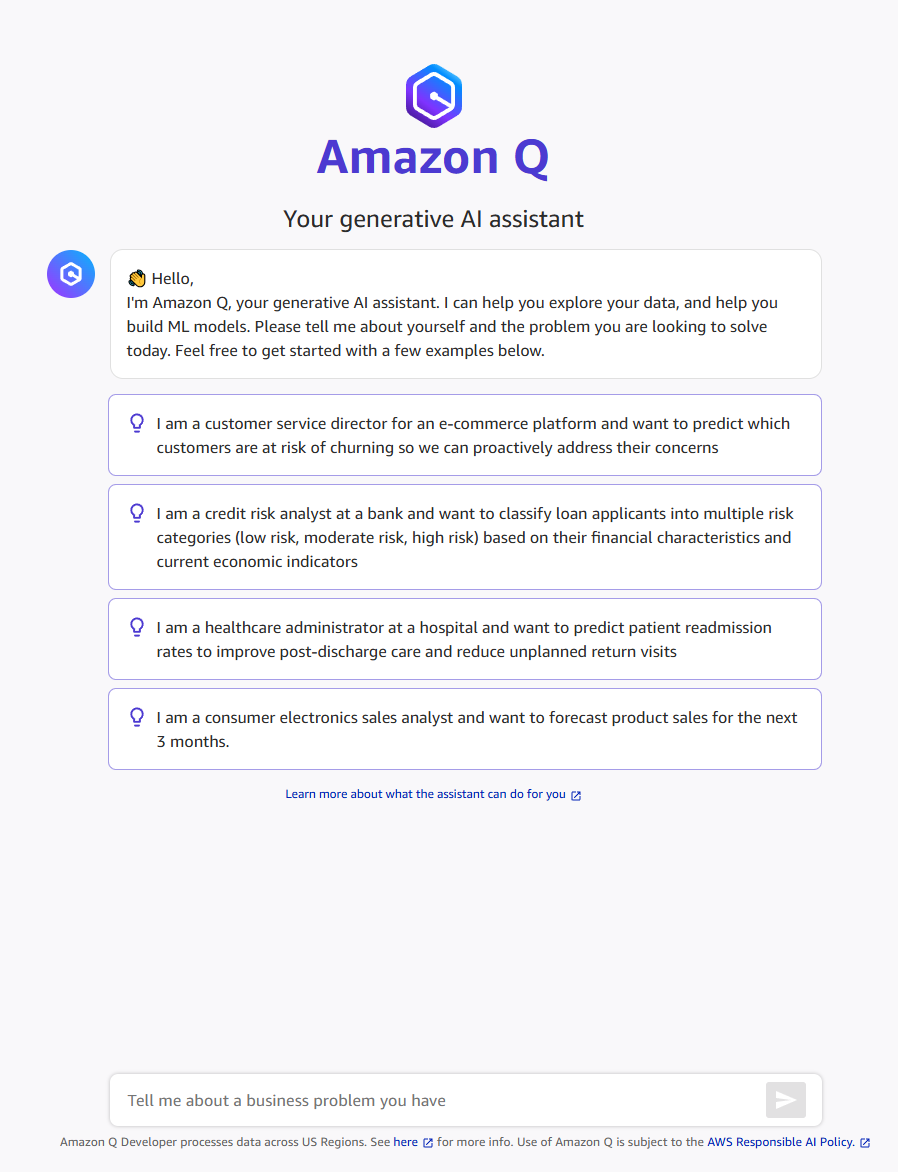
Lorsque vous démarrez une nouvelle discussion, Q Developer vous invite à indiquer votre problème ou à fournir un jeu de données.
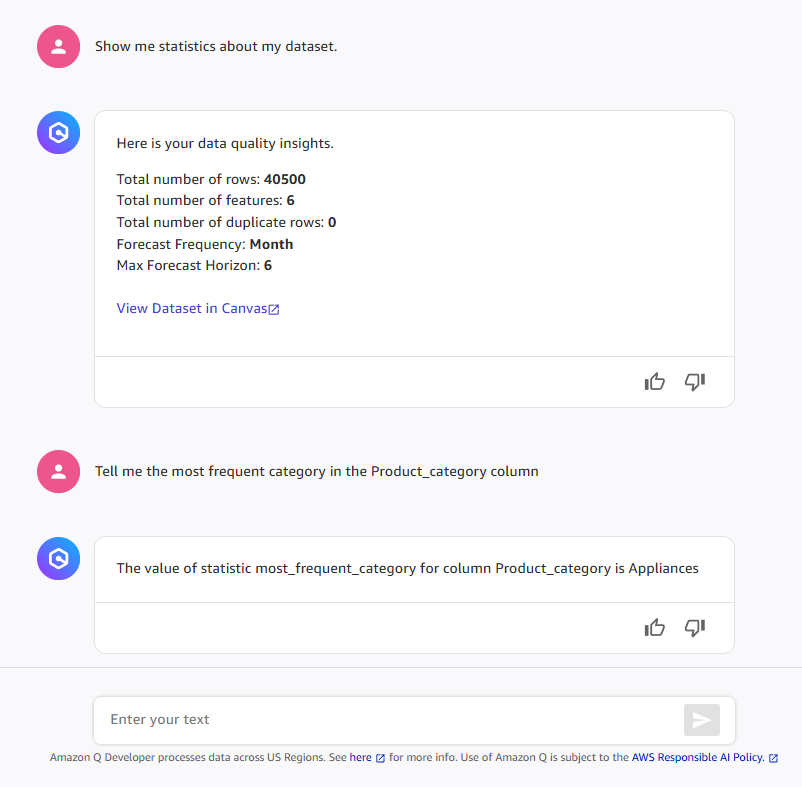
Après avoir importé vos données, vous pouvez demander à Q Developer de vous fournir des statistiques récapitulatives sur votre jeu de données, ou vous pouvez poser des questions sur des colonnes spécifiques. Pour obtenir la liste des différentes statistiques prises en charge par Q Developer, consultez la section précédente Fonctionnalités d’Amazon Q Developer disponibles dans Canvas. La capture d’écran suivante montre un exemple de demande de statistiques sur les jeux de données et de la catégorie la plus fréquente dans une colonne de catégories de produits.
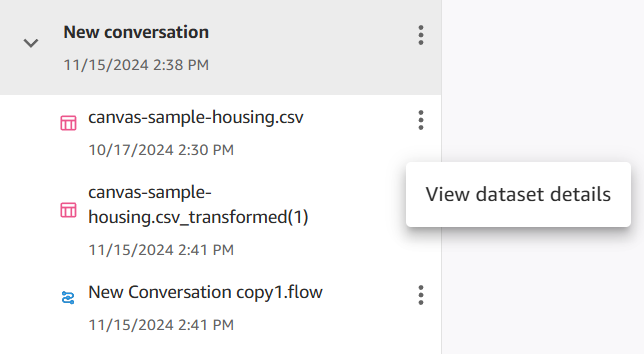
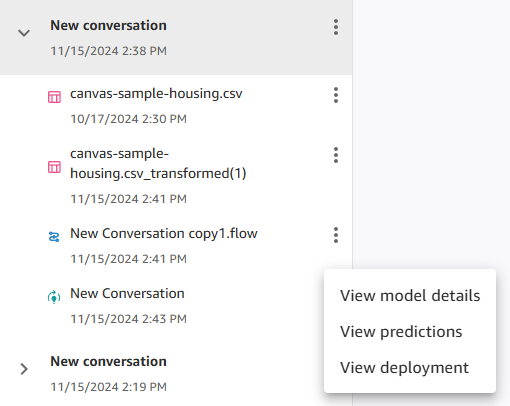
Q Developer suit tous les artefacts Canvas que vous importez ou créez au cours de la conversation, tels que les modèles et les jeux de données transformés. Vous pouvez y accéder depuis le chat ou d’autres onglets de l’application Canvas. Par exemple, si Q Developer résout des problèmes dans votre jeu de données, vous pouvez accéder au nouveau jeu de données transformé depuis les emplacements suivants :
-
La barre latérale des artefacts dans l’interface de chat de Q Developer
-
La page Jeux de données de Canvas, où vous pouvez afficher à la fois vos jeux de données originaux et transformés. L’étiquette Généré par Amazon Q est ajoutée au jeu de données transformé.
-
La page Data Wrangler de Canvas, où Q Developer crée un nouveau flux de données pour votre jeu de données
La capture d’écran suivante montre le jeu de données d’origine et le jeu de données transformé dans la barre latérale d’une discussion.
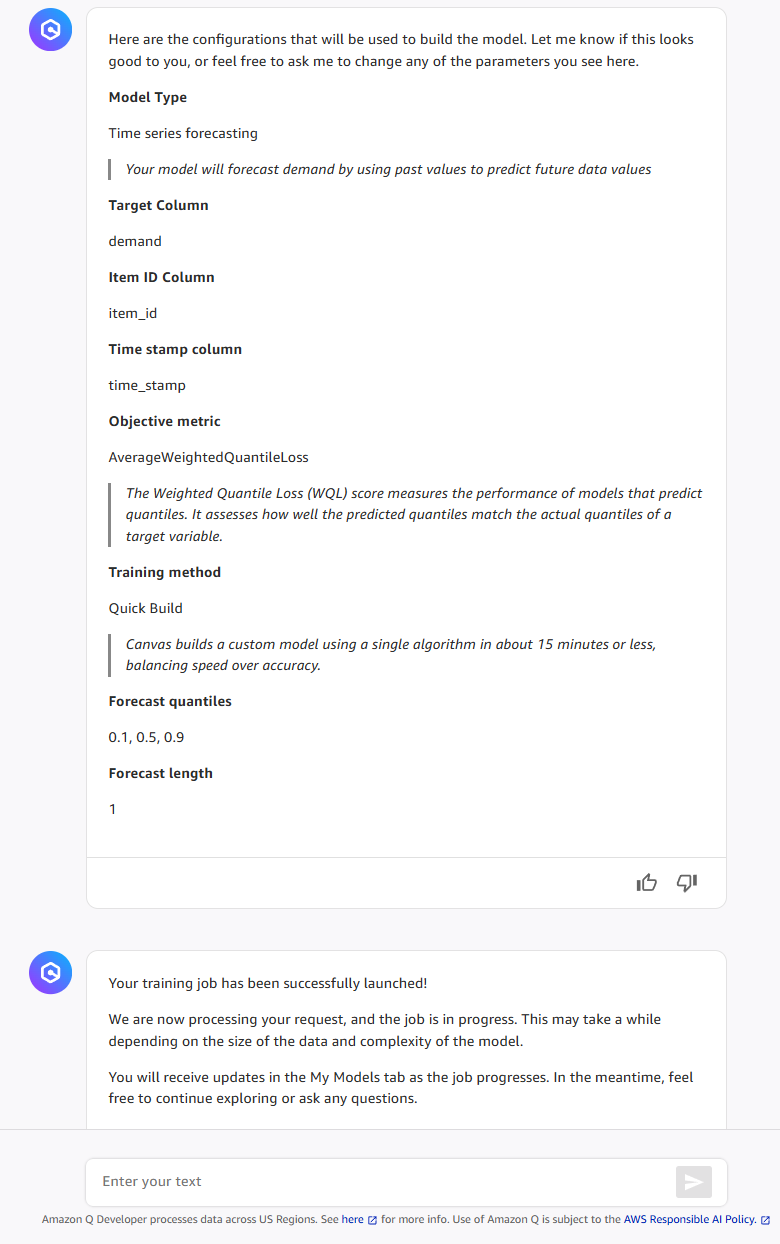
Lorsque vos données sont prêtes, demandez à Q Developer de vous aider à générer un modèle Canvas. Q Developer peut vous inviter à confirmer certains champs et à passer en revue la configuration de génération. Si vous utilisez la configuration de génération par défaut, votre modèle est généré à l’aide d’une génération rapide. Si vous souhaitez personnaliser une partie quelconque de votre configuration de génération, par exemple en sélectionnant les algorithmes utilisés ou en modifiant la métrique objective, votre modèle est généré selon une génération standard.
La capture d’écran suivante montre comment vous pouvez inviter Q Developer à lancer la génération d’un modèle Canvas avec seulement quelques invites. Cet exemple utilise la configuration par défaut pour démarrer une génération rapide.
Après avoir généré votre modèle, vous pouvez effectuer des actions supplémentaires en utilisant le langage naturel dans le chat ou dans le menu latéral des artefacts. Par exemple, vous pouvez visualiser les détails et les métriques du modèle, effectuer des prédictions ou déployer le modèle. La capture d’écran suivante montre la barre latérale dans laquelle vous pouvez choisir ces options supplémentaires.
Vous pouvez également effectuer n’importe laquelle de ces actions en accédant à la page Mes modèles de Canvas et en sélectionnant votre modèle. Depuis la page de votre modèle, vous pouvez accéder aux onglets Analyser, Prédire et Déployer pour afficher les métriques et les visualisations du modèle, effectuer des prédictions et gérer les déploiements, respectivement.
