Les traductions sont fournies par des outils de traduction automatique. En cas de conflit entre le contenu d'une traduction et celui de la version originale en anglais, la version anglaise prévaudra.
Problème RunBooks
La section suivante décrit les problèmes susceptibles de survenir, explique comment les détecter et propose des suggestions pour les résoudre.
-
Notification par e-mail non reçue aprèsCloudFormationpiles créées avec succès
Erreur rencontrée pour le paramètre de bloc CIDR lors de la création de l'environnement
CloudFormation échec de création de pile lors de la création de l'environnement
La création d'une pile de ressources externes (démo) échoue avec AdDomainAdminNode CREATE_FAILED
-
Problèmes liés à la gestion des identités
Lorsque je me connecte à l'environnement, je reviens immédiatement à la page de connexion
Erreur « Utilisateur introuvable » lors de la tentative de connexion
Utilisateur ajouté dans Active Directory, mais absent de RES
Utilisateur non disponible lors de la création d'une session
Erreur de dépassement de la limite de taille dans le journal du gestionnaire de CloudWatch clusters
-
J'ai créé le système de fichiers via RES mais il ne se monte pas sur les hôtes VDI
J'ai intégré un système de fichiers via RES mais il ne se monte pas sur les hôtes VDI
-
Je ne parviens pas à read/write le faire à partir d'hôtes VDI
J'ai créé Amazon FSx pour NetApp ONTAP à partir de RES, mais il n'a pas rejoint mon domaine
-
Problèmes d'installation
Rubriques
Notification par e-mail non reçue aprèsCloudFormationpiles créées avec succès
Erreur rencontrée pour le paramètre de bloc CIDR lors de la création de l'environnement
CloudFormation échec de création de pile lors de la création de l'environnement
La création d'une pile de ressources externes (démo) échoue avec AdDomainAdminNode CREATE_FAILED
........................
CloudFormationla pile ne parvient pas à être créée avec le message « message d'échec WaitCondition reçu ». Error:States.TaskFailed»
Pour identifier le problème, examinez le groupe de CloudWatch journaux Amazon nommé<stack-name>-InstallerTasksCreateTaskDefCreateContainerLogGroup<nonce>-<nonce>. S'il existe plusieurs groupes de journaux portant le même nom, examinez le premier disponible. Un message d'erreur dans les journaux fournira plus d'informations sur le problème.
Note
Vérifiez que les valeurs des paramètres ne comportent pas d'espaces.
........................
Notification par e-mail non reçue aprèsCloudFormationpiles créées avec succès
Si aucune invitation par e-mail n'a été reçue après la création réussie des CloudFormation piles, vérifiez les points suivants :
-
Vérifiez que le paramètre d'adresse e-mail a été correctement saisi.
Si l'adresse e-mail est incorrecte ou n'est pas accessible, supprimez et redéployez l'environnement Research and Engineering Studio.
-
Consultez la console Amazon EC2 pour trouver des preuves de la présence d'instances cycliques.
Si certaines instances Amazon EC2 avec le
<envname>préfixe apparaissent comme terminées puis sont remplacées par une nouvelle instance, il se peut qu'il y ait un problème avec le réseau ou la configuration d'Active Directory. -
Si vous avez déployé les recettes AWS High Performance Compute pour créer vos ressources externes, vérifiez que le VPC, les sous-réseaux privés et publics et les autres paramètres sélectionnés ont été créés par la pile.
Si l'un des paramètres est incorrect, vous devrez peut-être supprimer et redéployer l'environnement RES. Pour de plus amples informations, veuillez consulter Désinstallez le produit.
-
Si vous avez déployé le produit avec vos propres ressources externes, vérifiez que le réseau et Active Directory correspondent à la configuration attendue.
Il est essentiel de confirmer que les instances d'infrastructure ont bien rejoint Active Directory. Essayez les étapes ci-dessous Instances en cycle ou contrôleur VDC en état d'échec pour résoudre le problème.
........................
Instances en cycle ou contrôleur VDC en état d'échec
La cause la plus probable de ce problème est l'incapacité des ressources à se connecter ou à rejoindre Active Directory.
Pour vérifier le problème, procédez comme suit :
-
À partir de la ligne de commande, démarrez une session avec SSM sur l'instance en cours d'exécution du vdc-controller.
-
Exécutez
sudo su -. -
Exécutez
systemctl status sssd.
Si le statut est inactif, en échec ou si des erreurs apparaissent dans les journaux, cela signifie que l'instance n'a pas pu rejoindre Active Directory.
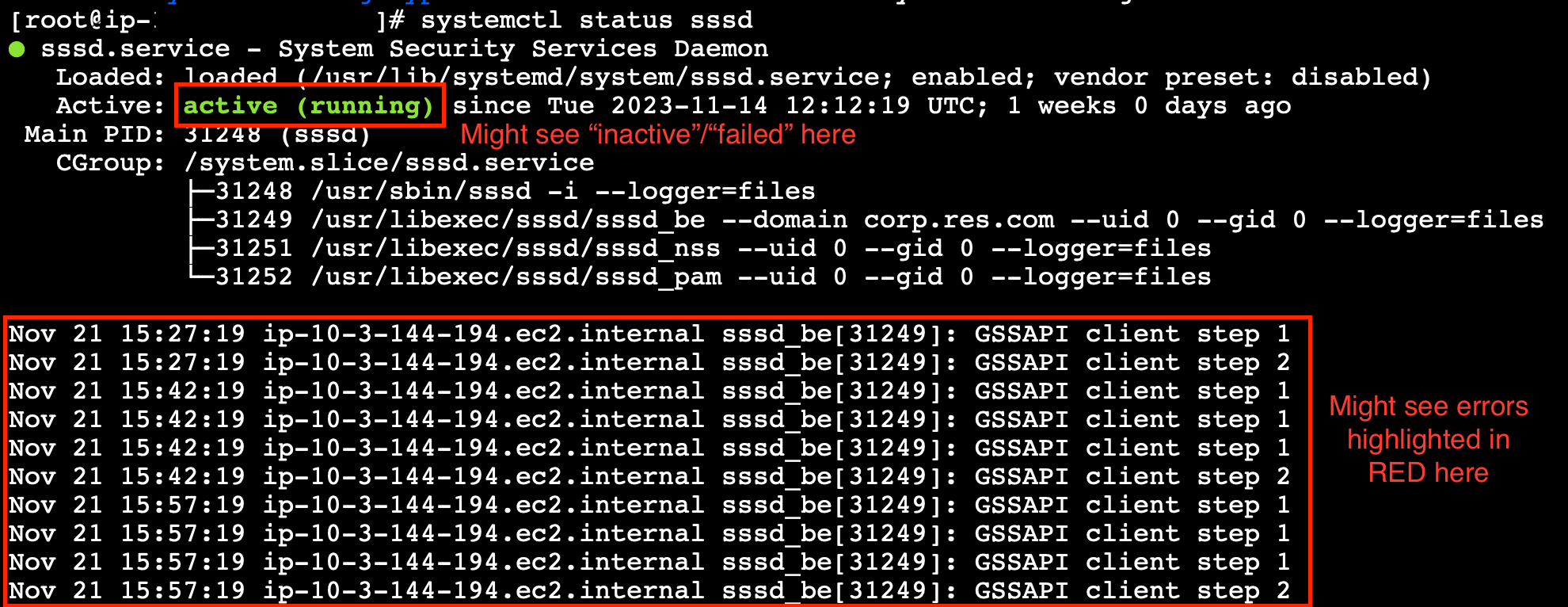
Journal des erreurs SSM
Pour résoudre le problème, procédez comme suit :
-
À partir de la même instance de ligne de commande, exécutez
cat /root/bootstrap/logs/userdata.logpour examiner les journaux.
Le problème peut avoir l'une des trois causes profondes possibles.
Passez en revue les journaux. Si le message suivant se répète plusieurs fois, cela signifie que l'instance n'a pas pu rejoindre Active Directory.
+ local AD_AUTHORIZATION_ENTRY=
+ [[ -z '' ]]
+ [[ 0 -le 180 ]]
+ local SLEEP_TIME=34
+ log_info '(0 of 180) waiting for AD authorization, retrying in 34 seconds ...'
++ date '+%Y-%m-%d %H:%M:%S,%3N'
+ echo '[2024-01-16 22:02:19,802] [INFO] (0 of 180) waiting for AD authorization, retrying in 34 seconds ...'
[2024-01-16 22:02:19,802] [INFO] (0 of 180) waiting for AD authorization, retrying in 34 seconds ...
+ sleep 34
+ (( ATTEMPT_COUNT++ ))
-
Vérifiez que les valeurs des paramètres suivants ont été saisies correctement lors de la création de la pile RES.
-
directoryservice.ldap_connection_uri
-
directoryservice.ldap_base
-
directoryservice.users.ou
-
directoryservice.groups.ou
-
directoryservice.sudoers.ou
-
directoryservice.computers.ou
-
directoryservice.name
-
-
Mettez à jour les valeurs incorrectes dans la table DynamoDB. La table se trouve dans la console DynamoDB sous Tables. Le nom de la table doit être
<stack name>.cluster-settings -
Après avoir mis à jour la table, supprimez le gestionnaire de clusters et le contrôleur vdc qui exécutent actuellement les instances de l'environnement. Le dimensionnement automatique démarrera de nouvelles instances en utilisant les dernières valeurs de la table DynamoDB.
Si les journaux sont renvoyésInsufficient permissions to modify computer account, le ServiceAccount nom saisi lors de la création de la pile est peut-être incorrect.
-
Depuis la AWS console, ouvrez Secrets Manager.
-
Recherchez
directoryserviceServiceAccountUsername. Le secret devrait être<stack name>-directoryservice-ServiceAccountUsername -
Ouvrez le secret pour afficher la page de détails. Sous Valeur secrète, choisissez Récupérer la valeur secrète, puis Texte en clair.
-
Si la valeur a été mise à jour, supprimez les instances de cluster-manager et de vdc-controller en cours d'exécution de l'environnement. Auto Scaling démarrera de nouvelles instances en utilisant la dernière valeur de Secrets Manager.
Si les journaux s'affichentInvalid credentials, le ServiceAccount mot de passe saisi lors de la création de la pile est peut-être incorrect.
-
Depuis la AWS console, ouvrez Secrets Manager.
-
Recherchez
directoryserviceServiceAccountPassword. Le secret devrait être<stack name>-directoryservice-ServiceAccountPassword -
Ouvrez le secret pour afficher la page de détails. Sous Valeur secrète, choisissez Récupérer la valeur secrète, puis Texte en clair.
-
Si vous avez oublié le mot de passe ou si vous n'êtes pas certain que le mot de passe saisi est correct, vous pouvez le réinitialiser dans Active Directory et Secrets Manager.
-
Pour réinitialiser le mot de passe dans AWS Managed Microsoft AD :
-
Ouvrez la AWS console et accédez àDirectory Service.
-
Sélectionnez l'ID de répertoire pour votre répertoire RES, puis choisissez Actions.
-
Sélectionnez Réinitialiser le mot de passe utilisateur.
-
Entrez le ServiceAccount nom d'utilisateur.
-
Entrez un nouveau mot de passe, puis choisissez Réinitialiser le mot de passe.
-
-
Pour réinitialiser le mot de passe dans Secrets Manager, procédez comme suit :
-
Ouvrez la AWS console et accédez à Secrets Manager.
-
Recherchez
directoryserviceServiceAccountPassword. Le secret devrait être<stack name>-directoryservice-ServiceAccountPassword -
Ouvrez le secret pour afficher la page de détails. Sous Valeur secrète, choisissez Récupérer la valeur secrète, puis choisissez Texte en clair.
-
Choisissez Modifier.
-
Définissez un nouveau mot de passe pour l' ServiceAccount utilisateur et choisissez Enregistrer.
-
-
-
Si vous avez mis à jour la valeur, supprimez les instances de cluster-manager et vdc-controller en cours d'exécution de l'environnement. Auto Scaling démarrera les nouvelles instances en utilisant la dernière valeur.
........................
La CloudFormation pile d'environnements ne parvient pas à être supprimée en raison d'une erreur d'objet dépendant
Si la suppression de la <env-name>-vdcvdcdcvhostsecuritygroup, cela peut être dû à une instance Amazon EC2 lancée dans un RES-created sous-réseau ou un groupe de sécurité à l'aide de la console. AWS
Pour résoudre le problème, recherchez et mettez fin à toutes les instances Amazon EC2 lancées de cette manière. Vous pouvez ensuite reprendre la suppression de l'environnement.
........................
Erreur rencontrée pour le paramètre de bloc CIDR lors de la création de l'environnement
Lors de la création d'un environnement, une erreur apparaît pour le paramètre de bloc CIDR avec un statut de réponse de [FAILED].
Exemple d'erreur :
Failed to update cluster prefix list:
        An error occurred (InvalidParameterValue) when calling the ModifyManagedPrefixList operation:
        The specified CIDR (52.94.133.132/24) is not valid. For example, specify a CIDR in the following form: 10.0.0.0/16.
Pour résoudre le problème, le format attendu est x.x.x. 0/24 ou x.x.x. 0/32
........................
CloudFormation échec de création de pile lors de la création de l'environnement
La création d'un environnement implique une série d'opérations de création de ressources. Dans certaines régions, un problème de capacité peut survenir et entraîner l'échec de la création d'une CloudFormation pile.
Dans ce cas, supprimez l'environnement et réessayez de le créer. Vous pouvez également réessayer la création dans une autre région.
........................
La création d'une pile de ressources externes (démo) échoue avec AdDomainAdminNode CREATE_FAILED
Si la création de la pile d'environnement de démonstration échoue avec l'erreur suivante, cela peut être dû au fait que l'application de correctifs Amazon EC2 s'est produite de manière inattendue lors du provisionnement après le lancement de l'instance.
AdDomainAdminNode CREATE_FAILED Failed to receive 1 resource signal(s) within the specified duration
Pour déterminer la cause de l'échec, procédez comme suit :
-
Dans le gestionnaire d'état SSM, vérifiez si les correctifs sont configurés et s'ils sont configurés pour toutes les instances.
-
Dans l'historique RunCommand/Automation d'exécution du SSM, vérifiez si l'exécution d'un document SSM lié aux correctifs coïncide avec le lancement d'une instance.
-
Dans les fichiers journaux des instances Amazon EC2 de l'environnement, consultez la journalisation des instances locales pour déterminer si l'instance a redémarré pendant le provisionnement.
Si le problème est dû à l'application de correctifs, retardez l'application des correctifs pour les instances RES au moins 15 minutes après le lancement.
........................
Problèmes liés à la gestion des identités
La plupart des problèmes liés à l'authentification unique (SSO) et à la gestion des identités sont dus à une mauvaise configuration. Pour plus d'informations sur la configuration de votre configuration SSO, voir :
Pour résoudre d'autres problèmes liés à la gestion des identités, consultez les rubriques de résolution des problèmes suivantes :
Rubriques
Lorsque je me connecte à l'environnement, je reviens immédiatement à la page de connexion
Erreur « Utilisateur introuvable » lors de la tentative de connexion
Utilisateur ajouté dans Active Directory, mais absent de RES
Utilisateur non disponible lors de la création d'une session
Erreur de dépassement de la limite de taille dans le journal du gestionnaire de CloudWatch clusters
........................
Je ne suis pas autorisé à effectuer iam : PassRole
Si vous recevez un message d'erreur indiquant que vous n'êtes pas autorisé à exécuter l'PassRole action iam :, vos politiques doivent être mises à jour pour vous permettre de transmettre un rôle à RES.
Certains AWS services vous permettent de transmettre un rôle existant à ce service au lieu de créer un nouveau rôle de service ou un rôle lié à un service. Pour ce faire, vous devez disposer des autorisations nécessaires pour transmettre le rôle au service.
L'exemple d'erreur suivant se produit lorsqu'un utilisateur IAM nommé marymajor essaie d'utiliser la console pour effectuer une action dans RES. Toutefois, l’action nécessite que le service ait des autorisations accordées par un rôle de service. Mary n'est pas autorisée à transmettre le rôle au service.
User: arn:aws:iam::123456789012:user/marymajor is not authorized to perform: iam:PassRole
Dans ce cas, les politiques de Mary doivent être mises à jour pour lui permettre d'effectuer l'PassRole action iam :. Si vous avez besoin d'aide, contactez votre AWS administrateur. Votre administrateur vous a fourni vos informations d’identification de connexion.
........................
Je souhaite autoriser des personnes extérieures à monAWScompte pour accéder à mon studio de recherche et d'ingénierie surAWSresources
Vous pouvez créer un rôle que les utilisateurs provenant d’autres comptes ou les personnes extérieures à votre organisation pourront utiliser pour accéder à vos ressources. Vous pouvez spécifier qui est autorisé à assumer le rôle. Pour les services qui prennent en charge les politiques basées sur les ressources ou les listes de contrôle d’accès (ACL), vous pouvez utiliser ces politiques pour donner l’accès à vos ressources.
Pour plus d’informations, consultez les éléments suivants :
-
Pour savoir comment fournir un accès à vos ressources sur les AWS comptes que vous possédez, consultez la section Fournir un accès à un utilisateur IAM sur un autre AWS compte que vous possédez dans le Guide de l'utilisateur IAM.
-
Pour savoir comment fournir l'accès à vos ressources à des AWS comptes tiers, consultez la section Fournir un accès aux AWS comptes détenus par des tiers dans le guide de l'utilisateur IAM.
-
Pour savoir comment fournir un accès via la fédération d'identité, consultez la section Fournir un accès aux utilisateurs authentifiés de manière externe (fédération d'identité) dans le guide de l'utilisateur IAM.
-
Pour connaître la différence entre l'utilisation de rôles et de politiques basées sur les ressources pour l'accès entre comptes, consultez la section En quoi les rôles IAM diffèrent des politiques basées sur les ressources dans le Guide de l'utilisateur IAM.
........................
Lorsque je me connecte à l'environnement, je reviens immédiatement à la page de connexion
Ce problème se produit lorsque votre intégration SSO est mal configurée. Pour déterminer le problème, consultez les journaux de l'instance du contrôleur et vérifiez que les paramètres de configuration ne contiennent pas d'erreurs.
Pour consulter les journaux, procédez comme suit :
-
Ouvrez la CloudWatch console
. -
Dans Groupes de journaux, recherchez le groupe nommé
/.<environment-name>/cluster-manager -
Ouvrez le groupe de journaux pour rechercher d'éventuelles erreurs dans les flux de journaux.
Pour vérifier les paramètres de configuration, procédez comme suit :
-
Ouvrez la console DynamoDB
-
Dans Tables, recherchez la table nommée
<environment-name>.cluster-settings -
Ouvrez le tableau et choisissez Explorer les éléments du tableau.
-
Développez la section des filtres et entrez les variables suivantes :
-
Nom de l'attribut — clé
-
État — contient
-
Valeur — SSO
-
-
Cliquez sur Exécuter.
-
Dans la chaîne renvoyée, vérifiez que les valeurs de configuration SSO sont correctes. S'ils sont incorrects, remplacez la valeur de la clé sso_enabled par False.
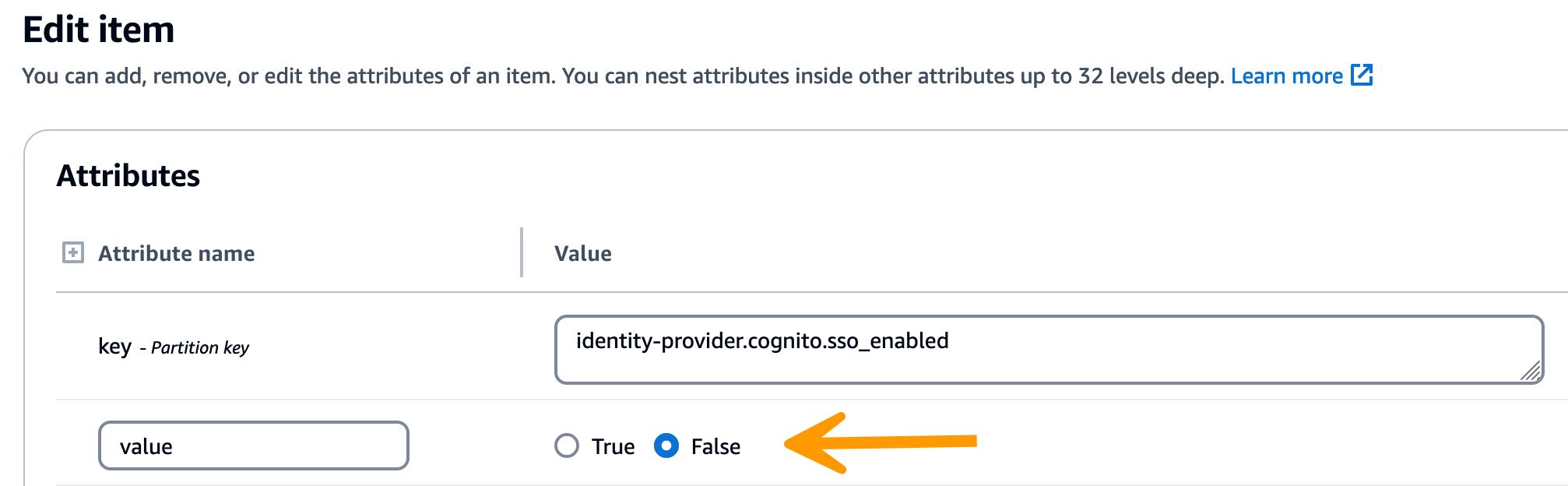
-
Retournez à l'interface utilisateur RES pour reconfigurer le SSO.
........................
Erreur « Utilisateur introuvable » lors de la tentative de connexion
Si un utilisateur reçoit le message d'erreur « Utilisateur introuvable » lorsqu'il essaie de se connecter à l'interface RES, alors que l'utilisateur est présent dans Active Directory :
-
Si l'utilisateur n'est pas présent dans RES et que vous l'avez récemment ajouté à AD
-
Il est possible que l'utilisateur ne soit pas encore synchronisé avec RES. RES se synchronise toutes les heures, vous devrez donc peut-être attendre et vérifier que l'utilisateur a été ajouté après la prochaine synchronisation. Pour synchroniser immédiatement, suivez les étapes décrites dansUtilisateur ajouté dans Active Directory, mais absent de RES.
-
-
Si l'utilisateur est présent dans RES :
-
Assurez-vous que le mappage des attributs est correctement configuré. Pour de plus amples informations, veuillez consulter Configuration de votre fournisseur d'identité pour l'authentification unique (SSO).
-
Assurez-vous que l'objet et l'e-mail SAML correspondent tous deux à l'adresse e-mail de l'utilisateur.
-
........................
Utilisateur ajouté dans Active Directory, mais absent de RES
Note
Cette section s'applique à RES 2024.10 et versions antérieures. Pour RES 2024.12 et versions ultérieures, voir. Comment exécuter manuellement la synchronisation (versions 2024.12 et 2024.12.01) Pour RES 2025.03 et versions ultérieures, voir. Comment démarrer ou arrêter manuellement la synchronisation (versions 2025.03 et ultérieures)
Si vous avez ajouté un utilisateur à Active Directory mais qu'il est absent de RES, la synchronisation AD doit être déclenchée. La synchronisation AD est effectuée toutes les heures par une fonction Lambda qui importe des entrées AD dans l'environnement RES. Parfois, il y a un délai avant l'exécution du prochain processus de synchronisation après l'ajout de nouveaux utilisateurs ou groupes. Vous pouvez lancer la synchronisation manuellement depuis le service Amazon Simple Queue.
Lancez le processus de synchronisation manuellement :
-
Ouvrez la console Amazon SQS
. -
Dans Files d'attente, sélectionnez
<environment-name>-cluster-manager-tasks.fifo. -
Choisissez Envoyer et recevoir des messages.
-
Dans le champ Corps du message, entrez :
{ "name": "adsync.sync-from-ad", "payload": {} } -
Pour l'ID du groupe de messages, entrez :
adsync.sync-from-ad -
Pour l'ID de déduplication des messages, entrez une chaîne alphanumérique aléatoire. Cette entrée doit être différente de tous les appels effectués au cours des cinq minutes précédentes, sinon la demande sera ignorée.
........................
Utilisateur non disponible lors de la création d'une session
Si vous êtes un administrateur qui crée une session, mais que vous constatez qu'un utilisateur figurant dans Active Directory n'est pas disponible lors de la création d'une session, il se peut que l'utilisateur doive se connecter pour la première fois. Les sessions ne peuvent être créées que pour les utilisateurs actifs. Les utilisateurs actifs doivent se connecter à l'environnement au moins une fois.
........................
Erreur de dépassement de la limite de taille dans le journal du gestionnaire de CloudWatch clusters
2023-10-31T18:03:12.942-07:00 ldap.SIZELIMIT_EXCEEDED: {'msgtype': 100, 'msgid': 11, 'result': 4, 'desc': 'Size limit exceeded', 'ctrls': []}
Si vous recevez cette erreur dans le journal du CloudWatch gestionnaire de clusters, la recherche LDAP a peut-être renvoyé trop d'enregistrements utilisateur. Pour résoudre ce problème, augmentez la limite de résultats de recherche LDAP de votre fournisseur de services Internet.
........................
Stockage
Rubriques
J'ai créé le système de fichiers via RES mais il ne se monte pas sur les hôtes VDI
J'ai intégré un système de fichiers via RES mais il ne se monte pas sur les hôtes VDI
Je ne parviens pas à read/write le faire à partir d'hôtes VDI
J'ai créé Amazon FSx pour NetApp ONTAP à partir de RES, mais il n'a pas rejoint mon domaine
........................
J'ai créé le système de fichiers via RES mais il ne se monte pas sur les hôtes VDI
Les systèmes de fichiers doivent être dans l'état « Disponible » avant de pouvoir être montés par des hôtes VDI. Suivez les étapes ci-dessous pour vérifier que le système de fichiers est dans l'état requis.
Amazon EFS
-
Accédez à la console Amazon EFS
. -
Vérifiez que l'état du système de fichiers est disponible.
-
Si l'état du système de fichiers n'est pas disponible, attendez avant de lancer les hôtes VDI.
Amazon FSx ONTAP
-
Accédez à la console Amazon FSx
. -
Vérifiez que le statut est disponible.
-
Si le statut n'est pas disponible, attendez avant de lancer les hôtes VDI.
........................
J'ai intégré un système de fichiers via RES mais il ne se monte pas sur les hôtes VDI
Les systèmes de fichiers intégrés à RES doivent avoir les règles de groupe de sécurité requises configurées pour permettre aux hôtes VDI de monter les systèmes de fichiers. Ces systèmes de fichiers étant créés en externe à RES, RES ne gère pas les règles de groupe de sécurité associées.
Le groupe de sécurité associé aux systèmes de fichiers intégrés doit autoriser le trafic entrant suivant :
Trafic NFS (port : 2049) depuis les hôtes Linux VDC
Trafic SMB (port : 445) depuis les hôtes Windows VDC
........................
Je ne parviens pas à read/write le faire à partir d'hôtes VDI
ONTAP prend en charge les styles de sécurité UNIX, NTFS et MIXED pour les volumes. Les styles de sécurité déterminent le type d'autorisations qu'ONTAP utilise pour contrôler l'accès aux données et le type de client qui peut modifier ces autorisations.
Par exemple, si un volume utilise le style de sécurité UNIX, les clients SMB peuvent toujours accéder aux données (à condition qu'ils s'authentifient et autorisent correctement) en raison de la nature multiprotocole d'ONTAP. ONTAP utilise toutefois des autorisations UNIX que seuls les clients UNIX peuvent modifier à l'aide d'outils natifs.
Exemples de cas d'utilisation relatifs à la gestion des autorisations
Utilisation d'un volume de style UNIX avec des charges de travail Linux
Les autorisations peuvent être configurées par le sudoer pour les autres utilisateurs. Par exemple, ce qui suit accorderait à tous les membres des read/write autorisations <group-ID> complètes sur le /<project-name> répertoire :
sudo chown root:<group-ID>/<project-name>sudo chmod 770 /<project-name>
Utilisation d'un volume de style NTFS avec des charges de travail Linux et Windows
Les autorisations de partage peuvent être configurées à l'aide des propriétés de partage d'un dossier spécifique. Par exemple, pour un utilisateur user_01 et un dossiermyfolder, vous pouvez définir des autorisations de Full ControlChange, ou Read pour Allow ou Deny :

Si le volume doit être utilisé à la fois par des clients Linux et Windows, nous devons configurer un mappage de noms sur la SVM qui associera tout nom d'utilisateur Linux au même nom d'utilisateur au format de nom de domaine NetBIOS de domaine \ nom d'utilisateur. Cela est nécessaire pour traduire entre les utilisateurs de Linux et de Windows. Pour référence, voir Activation des charges de travail multiprotocoles avec Amazon FSx
........................
J'ai créé Amazon FSx pour NetApp ONTAP à partir de RES, mais il n'a pas rejoint mon domaine
Actuellement, lorsque vous créez Amazon FSx pour NetApp ONTAP à partir de la console RES, le système de fichiers est provisionné mais il ne rejoint pas le domaine. Pour associer la SVM du système de fichiers ONTAP créée à votre domaine, consultez Joindre des SVM à un Microsoft Active Directory et suivez les étapes indiquées sur la console Amazon FSx
Une fois qu'elle est jointe au domaine, modifiez la clé de configuration DNS SMB dans le tableau DynamoDB des paramètres du cluster :
-
Accédez à la console Amazon DynamoDB
. -
Choisissez Tables, puis choisissez
<stack-name>-cluster-settings. -
Sous Explorer les éléments du tableau, développez les filtres et entrez le filtre suivant :
Nom de l'attribut - clé
État - Égal à
-
Valeur -
shared-storage.<file-system-name>.fsx_netapp_ontap.svm.smb_dns
-
Sélectionnez l'article renvoyé, puis Actions, Modifier l'article.
-
Mettez à jour la valeur avec le nom DNS SMB que vous avez copié précédemment.
-
Choisissez Enregistrer et fermer.
En outre, assurez-vous que le groupe de sécurité associé au système de fichiers autorise le trafic conformément aux recommandations de la section Contrôle d'accès au système de fichiers avec Amazon VPC. Les nouveaux hôtes VDI qui utilisent le système de fichiers pourront désormais monter la SVM et le système de fichiers joints au domaine.
Vous pouvez également intégrer un système de fichiers existant déjà joint à votre domaine à l'aide de la fonctionnalité RES Onboard File System. Dans Gestion de l'environnement, sélectionnez Systèmes de fichiers, Système de fichiers intégré.
........................
Instantanés
Rubriques
........................
Un instantané a le statut Echoué
Sur la page RES Snapshots, si un instantané a le statut Echec, vous pouvez en déterminer la cause en accédant au groupe de CloudWatch journaux Amazon du gestionnaire de clusters au moment où l'erreur s'est produite.
[2023-11-19 03:39:20,208] [INFO] [snapshots-service] creating snapshot in S3 Bucket:
  asdf at path s31
[2023-11-19 03:39:20,381] [ERROR] [snapshots-service] An error occurred while
  creating the snapshot: An error occurred (TableNotFoundException)
  when calling the UpdateContinuousBackups operation:
  Table not found: res-demo.accounts.sequence-config
........................
Un instantané ne s'applique pas avec des journaux indiquant que les tables n'ont pas pu être importées.
Si un instantané pris à partir d'un environnement précédent ne s'applique pas dans un nouvel environnement, consultez les CloudWatch journaux du gestionnaire de clusters pour identifier le problème. Si le problème indique que les tables requises ne peuvent pas être importées, vérifiez que l'instantané est dans un état valide.
-
Téléchargez le fichier metadata.json et vérifiez que le ExportStatus statut des différentes tables est COMPLETED. Assurez-vous que le
ExportManifestchamp est défini dans les différentes tables. Si les champs ci-dessus ne sont pas définis, l'état de l'instantané n'est pas valide et ne peut pas être utilisé avec la fonctionnalité d'application d'un instantané. -
Après avoir lancé la création d'un instantané, assurez-vous que le statut de l'instantané passe à TERMINÉ dans RES. Le processus de création d'un instantané prend de 5 à 10 minutes. Rechargez ou revisitez la page de gestion des instantanés pour vous assurer que le cliché a été créé avec succès. Cela garantira que l'instantané créé est dans un état valide.
........................
Infrastructures
........................
Groupes cibles d'équilibreur de charge dépourvus d'instances saines
Si des problèmes tels que des messages d'erreur du serveur apparaissent dans l'interface utilisateur ou si les sessions de bureau ne peuvent pas se connecter, cela peut indiquer un problème dans l'infrastructure des instances Amazon EC2.
Les méthodes permettant de déterminer la source du problème consistent à vérifier d'abord la console Amazon EC2 pour détecter toute instance Amazon EC2 qui semble se terminer à plusieurs reprises et être remplacée par de nouvelles instances. Si tel est le cas, la vérification des CloudWatch journaux Amazon peut en déterminer la cause.
Une autre méthode consiste à vérifier les équilibreurs de charge du système. Le fait que les équilibreurs de charge trouvés sur la console Amazon EC2 n'affichent aucune instance saine enregistrée indique qu'il peut y avoir des problèmes système.
Voici un exemple d'apparence normale :

Si l'entrée Healthy est 0, cela indique qu'aucune instance Amazon EC2 n'est disponible pour traiter les demandes.
Si l'entrée Unhealthy n'est pas égale à 0, cela indique qu'une instance Amazon EC2 est peut-être en cours de cycle. Cela peut être dû au fait que le logiciel d'application installé ne passe pas les tests de santé.
Si les entrées saines et malsaines sont toutes deux égales à 0, cela indique une erreur de configuration potentielle du réseau. Par exemple, les sous-réseaux public et privé peuvent ne pas avoir de zone de disponibilité correspondante. Dans ce cas, un texte supplémentaire peut apparaître sur la console indiquant que l'état du réseau existe.
........................
Lancement de bureaux virtuels
Rubriques
........................
Le compte de connexion pour Windows Virtual Desktop est défini sur Administrateur
Si vous parvenez à lancer un bureau virtuel Windows sur le portail Web RES mais que son compte de connexion est défini sur Administrateur lorsque vous vous connectez, votre Windows VDI n'a peut-être pas rejoint Active Directory avec succès.
Pour vérifier, connectez-vous à l'instance Windows depuis la console Amazon EC2 et consultez les journaux de démarrage ci-dessous. C:\Users\Administrator\RES\Bootstrap\virtual-desktop-host-windows\ Un message d'erreur commençant par [Join AD] authorization failed: indique que l'instance n'a pas réussi à rejoindre l'AD. Vérifiez que le gestionnaire de clusters se connecte CloudWatch sous le nom du groupe de journaux / pour plus de détails sur l'échec :<res-environment-name>/cluster-manager
-
Insufficient permissions to modify computer account-
Cette erreur indique que votre compte de service ne dispose pas des autorisations appropriées pour ajouter des ordinateurs à l'AD. Consultez la Configurer un compte de service pour Microsoft Active Directory section pour connaître les autorisations requises par le compte de service.
-
-
Invalid Credentials-
Les informations d'identification de votre compte de service dans AD ont expiré ou vous avez fourni des informations d'identification incorrectes. Pour vérifier ou mettre à jour les informations d'identification de votre compte de service, accédez au secret qui stocke le mot de passe dans la console Secrets Manager
. Assurez-vous que l'ARN de ce secret est correct dans le champ ARN secret des informations d'identification du compte de service sous Domaine Active Directory sur la page de gestion des identités de votre environnement RES.
-
........................
Le certificat expire lors de l'utilisation d'une ressource externe CertificateRenewalNode
Si vous avez déployé la recette des ressources externes et que vous rencontrez une erreur indiquant "The connection has been closed. Transport error" que vous vous connectez aux VDI Linux, la cause la plus probable est un certificat expiré qui n'est pas automatiquement actualisé en raison d'un chemin d'installation pip incorrect sous Linux. Les certificats expirent au bout de 3 mois.
Le groupe de CloudWatch log Amazon <envname>/vdc/dcv-connection-gateway
| 2024-07-29T21:46:02.651Z | Jul 29 21:46:01.702  WARN HTTP:Splicer Connection{id=341 client_address="x.x.x.x:50682"}: Error in connection task: TLS handshake error: received fatal alert: CertificateUnknown | redacted:/res-demo/vdc/dcv-connection-gateway | dcv-connection-gateway_10.3.146.195 |
| 2024-07-29T21:46:02.651Z | Jul 29 21:46:01.702  WARN HTTP:Splicer Connection{id=341 client_address="x.x.x.x:50682"}: Certificate error: AlertReceived(CertificateUnknown) | redacted:/res-demo/vdc/dcv-connection-gateway | dcv-connection-gateway_10.3.146.195 |
Pour résoudre le problème :
-
Dans votre AWS compte, accédez à EC2.
Si une instance est nommée *-CertificateRenewalNode-*, mettez-la hors service. -
Accédez à Lambda
. Vous devriez voir une fonction Lambda nommée *-CertificateRenewalLambda-*. Vérifiez que le code Lambda contient quelque chose de similaire à ce qui suit :export HOME=/tmp/home mkdir -p $HOME cd /tmp wget https://bootstrap.pypa.io/pip/3.7/get-pip.py python3 ./get-pip.py pip3 install boto3 eval $(python3 -c "from botocore.credentials import InstanceMetadataProvider, InstanceMetadataFetcher; provider = InstanceMetadataProvider(iam_role_fetcher=InstanceMetadataFetcher(timeout=1000, num_attempts=2)); c = provider.load().get_frozen_credentials(); print(f'export AWS_ACCESS_KEY_ID={c.access_key}'); print(f'export AWS_SECRET_ACCESS_KEY={c.secret_key}'); print(f'export AWS_SESSION_TOKEN={c.token}')") mkdir certificates cd certificates git clone https://github.com/Neilpang/acme.sh.git cd acme.sh -
Trouvez le dernier modèle de pile de certificats de ressources externes ici.
Trouvez le code Lambda dans le modèle : Ressources → Propriétés CertificateRenewalLambda→ Code. Vous trouverez peut-être quelque chose de similaire à ce qui suit : sudo yum install -y wget export HOME=/tmp/home mkdir -p $HOME cd /tmp wget https://bootstrap.pypa.io/pip/3.7/get-pip.py mkdir -p pip python3 ./get-pip.py --target $PWD/pip $PWD/pip/bin/pip3 install boto3 eval $(python3 -c "from botocore.credentials import InstanceMetadataProvider, InstanceMetadataFetcher; provider = InstanceMetadataProvider(iam_role_fetcher=InstanceMetadataFetcher(timeout=1000, num_attempts=2)); c = provider.load().get_frozen_credentials(); print(f'export AWS_ACCESS_KEY_ID={c.access_key}'); print(f'export AWS_SECRET_ACCESS_KEY={c.secret_key}'); print(f'export AWS_SESSION_TOKEN={c.token}')") mkdir certificates cd certificates VERSION=3.1.0 wget https://github.com/acmesh-official/acme.sh/archive/refs/tags/$VERSION.tar.gz -O acme-$VERSION.tar.gz tar -xvf acme-$VERSION.tar.gz cd acme.sh-$VERSION -
Remplacez la section de l'étape 2 de la fonction
*-CertificateRenewalLambda-*Lambda par le code de l'étape 3. Sélectionnez Déployer et attendez que le changement de code prenne effet. -
Pour déclencher manuellement la fonction Lambda, accédez à l'onglet Test, puis sélectionnez Test. Aucune saisie supplémentaire n'est requise. Cela devrait créer une instance de certificat EC2 qui met à jour le certificat et PrivateKey les secrets dans Secret Manager.
-
Mettez fin à l'instance dcv-gateway existante :
<env-name>-vdc-gateway
........................
Un bureau virtuel qui fonctionnait auparavant ne peut plus se connecter correctement
Si une connexion de bureau se ferme ou si vous ne pouvez plus vous y connecter, le problème peut être dû à la défaillance de l'instance Amazon EC2 sous-jacente ou à la résiliation ou à l'arrêt de l'instance Amazon EC2 en dehors de l'environnement RES. L'état de l'interface utilisateur d'administration peut continuer à indiquer qu'il est prêt, mais les tentatives de connexion échouent.
La console Amazon EC2 doit être utilisée pour déterminer si l'instance a été résiliée ou arrêtée. En cas d'arrêt, essayez de le redémarrer. Si l'état est résilié, un autre bureau devra être créé. Toutes les données stockées dans le répertoire personnel de l'utilisateur doivent toujours être disponibles au démarrage de la nouvelle instance.
Si l'instance qui a échoué précédemment apparaît toujours dans l'interface utilisateur d'administration, il peut être nécessaire de la fermer à l'aide de l'interface utilisateur d'administration.
........................
Je ne peux lancer que 5 bureaux virtuels
La limite par défaut du nombre de bureaux virtuels qu'un utilisateur peut lancer est de 5. Cela peut être modifié par un administrateur à l'aide de l'interface utilisateur d'administration comme suit :
Accédez aux paramètres du bureau.
Sélectionnez l'onglet Général.
Sélectionnez l'icône d'édition située à droite des sessions autorisées par défaut par utilisateur et par projet et remplacez la valeur par la nouvelle valeur souhaitée.
Sélectionnez Soumettre.
Actualisez la page pour confirmer que le nouveau paramètre est en place.
........................
Les tentatives de connexion Windows pour ordinateur de bureau échouent avec le message « La connexion a été fermée ». Erreur de transport »
Si une connexion de bureau Windows échoue avec le message d'erreur « La connexion a été fermée » s'affiche dans l'interface utilisateur. « Erreur de transport », la cause peut être due à un problème dans le logiciel du serveur DCV lié à la création de certificats sur l'instance Windows.
Le groupe de CloudWatch log Amazon <envname>/vdc/dcv-connection-gateway peut enregistrer l'erreur de tentative de connexion avec des messages similaires aux suivants :
Nov 24 20:24:27.631 DEBUG HTTP:Splicer Connection{id=9}:
Websocket{session_id="1291e75f-7816-48d9-bbb2-7371b3b911cd"}:
Resolver lookup{client_ip=Some(52.94.36.19)
session_id="1291e75f-7816-48d9-bbb2-7371b3b911cd"
 protocol_type=WebSocket extension_data=None}:NoStrictCertVerification:
 Additional stack certificate (0): [s/n: 0E9E9C4DE7194B37687DC4D2C0F5E94AF0DD57E]

Nov 24 20:25:15.384  INFO HTTP:Splicer Connection{id=21}:Websocket{
session_id="d1d35954-f29d-4b3f-8c23-6a53303ebc3f"}:
Connection initiated error: unreachable, server io error Custom {
kind: InvalidData, error:
General("Invalid certificate: certificate has expired (code: 10)") }

Nov 24 20:25:15.384  WARN HTTP:Splicer Connection{id=21}:
Websocket{session_id="d1d35954-f29d-4b3f-8c23-6a53303ebc3f"}:
Error in websocket connection: Server unreachable: Server error: IO error:
unexpected error: Invalid certificate: certificate has expired (code: 10)
Dans ce cas, une solution peut être d'utiliser le gestionnaire de session SSM pour ouvrir une connexion à l'instance Windows et supprimer les 2 fichiers relatifs aux certificats suivants :
PS C:\Windows\system32\config\systemprofile\AppData\Local\NICE\dcv> dir

    Directory: C:\Windows\system32\config\systemprofile\AppData\Local\NICE\dcv


Mode                LastWriteTime         Length Name
----                -------------         ------ ----
-a----         8/4/2022  12:59 PM           1704 dcv.key
-a----         8/4/2022  12:59 PM           1265 dcv.pem
Les fichiers doivent être automatiquement recréés et une tentative de connexion ultérieure peut réussir.
Si cette méthode résout le problème et si les nouveaux lancements de postes de travail Windows produisent la même erreur, utilisez la fonction Create Software Stack pour créer une nouvelle pile logicielle Windows de l'instance fixe avec les fichiers de certificat régénérés. Cela peut produire une pile logicielle Windows qui peut être utilisée pour des lancements et des connexions réussis.
........................
Les VDI sont bloqués dans l'état de provisionnement
Si le lancement d'un poste de travail reste en état de provisionnement dans l'interface utilisateur d'administration, cela peut être dû à plusieurs raisons.
Pour en déterminer la cause, examinez les fichiers journaux de l'instance de bureau et recherchez les erreurs susceptibles d'être à l'origine du problème. Ce document contient une liste de fichiers journaux et de groupes de CloudWatch journaux Amazon contenant des informations pertinentes dans la section intitulée Sources d'informations utiles sur les journaux et les événements.
Les causes potentielles de ce problème sont les suivantes.
-
L'identifiant AMI utilisé a été enregistré en tant que pile logicielle mais n'est pas pris en charge par RES.
Le script de provisionnement bootstrap n'a pas pu se terminer car l'Amazon Machine Image (AMI) ne dispose pas de la configuration attendue ou de l'outillage requis. Les fichiers journaux de l'instance, par exemple
/root/bootstrap/logs/sur une instance Linux, peuvent contenir des informations utiles à ce sujet. Les identifiants AMI extraits de AWS Marketplace peuvent ne pas fonctionner pour les instances de bureau RES. Ils doivent être testés pour confirmer s'ils sont pris en charge. -
Les scripts de données utilisateur ne sont pas exécutés lorsque l'instance de bureau virtuel Windows est lancée à partir d'une AMI personnalisée.
Par défaut, les scripts de données utilisateur s'exécutent une seule fois lors du lancement d'une instance Amazon EC2. Si vous créez une AMI à partir d'une instance de bureau virtuel existante, puis que vous enregistrez une pile logicielle auprès de l'AMI et que vous essayez de lancer un autre bureau virtuel avec cette pile logicielle, les scripts de données utilisateur ne s'exécuteront pas sur la nouvelle instance de bureau virtuel.
Pour résoudre le problème, ouvrez une fenêtre de PowerShell commande en tant qu'administrateur sur l'instance de bureau virtuel d'origine que vous avez utilisée pour créer l'AMI, puis exécutez la commande suivante :
C:\ProgramData\Amazon\EC2-Windows\Launch\Scripts\InitializeInstance.ps1 –ScheduleCréez ensuite une nouvelle AMI à partir de l'instance. Vous pouvez utiliser la nouvelle AMI pour enregistrer des piles de logiciels et lancer de nouveaux bureaux virtuels par la suite. Notez que vous pouvez également exécuter la même commande sur l'instance qui reste dans l'état de provisionnement et redémarrer l'instance pour corriger la session de bureau virtuel, mais vous rencontrerez à nouveau le même problème lors du lancement d'un autre bureau virtuel à partir de l'AMI mal configurée.
........................
Les VDI passent à l'état d'erreur après le lancement
- Problème possible 1 : le système de fichiers personnel possède un répertoire pour l'utilisateur avec différentes autorisations POSIX.
-
C'est peut-être le problème que vous rencontrez si les scénarios suivants sont vrais :
-
La version RES déployée est 2024.01 ou supérieure.
-
Lors du déploiement de la pile RES, l'attribut for
EnableLdapIDMappinga été défini surTrue. -
Le système de fichiers home spécifié lors du déploiement de la pile RES était utilisé dans une version antérieure à RES 2024.01 ou dans un environnement précédent avec
EnableLdapIDMappingune valeur définie sur.False
Étapes de résolution : supprimez les répertoires utilisateur du système de fichiers.
-
SSM vers l'hôte du gestionnaire de clusters.
-
cd /home. -
ls- doit répertorier les répertoires dont les noms de répertoire correspondent aux noms d'utilisateur, tels queadmin1,admin2.. et ainsi de suite. -
Supprimez les répertoires,
sudo rm -r 'dir_name'. Ne supprimez pas les répertoires ssm-user et ec2-user. -
Si les utilisateurs sont déjà synchronisés avec le nouvel environnement, supprimez ceux de l'utilisateur de la table DDB de l'utilisateur (sauf clusteradmin).
-
Lancez la synchronisation AD :
sudo /opt/idea/python/3.9.16/bin/resctl
                                    ldap sync-from-ad
exécutez-la dans le gestionnaire de clusters Amazon EC2. -
Redémarrez l'instance VDI dans l'
Errorétat indiqué sur la page Web RES. Vérifiez que le VDI passe à l'Readyétat en 20 minutes environ.
-
........................
La session VDI passe à un écran vide après la connexion
Lorsqu'une session VDI de type session de console est vide et ne répond pas après votre connexion, cela signifie que le serveur X est en panne. Cela est probablement dû à un problème de système d'exploitation dans lequel DCV tente de diffuser sur le bureau, mais il n'y en a pas un à diffuser. La cause la plus probable est un problème lié à la configuration de Xorg. La commande suivante peut être exécutée pour s'appuyer moins sur la configuration par défaut de Xorg.
Linux basé sur Debian :
dpkg-divert --package nice-xdcv --divert /usr/bin/Xorg.orig --rename /usr/bin/Xorg ln -sf /usr/bin/Xdcv-console /usr/bin/Xorg
Linux basé sur Red Hat :
rpm -q --whatprovides /usr/bin/Xorg && \
cp /usr/bin/Xorg /usr/bin/Xorg.orig && \
ln -sf /usr/bin/Xdcv-console /usr/bin/Xorg
........................
Composant de bureau virtuel
Rubriques
........................
L'instance Amazon EC2 s'affiche à plusieurs reprises comme terminée dans la console
Si une instance d'infrastructure apparaît à plusieurs reprises comme étant terminée dans la console Amazon EC2, la cause peut être liée à sa configuration et dépendre du type d'instance d'infrastructure. Les méthodes suivantes permettent d'en déterminer la cause.
Si l'instance vdc-controller affiche des états de terminaison répétés dans la console Amazon EC2, cela peut être dû à une balise secrète incorrecte. Les secrets conservés par RES comportent des balises utilisées dans le cadre des politiques de contrôle d'accès IAM associées aux instances Amazon EC2 de l'infrastructure. Si le contrôleur vdc fonctionne en cycle et que l'erreur suivante apparaît dans le groupe de CloudWatch journaux, cela peut être dû au fait qu'un secret n'a pas été correctement étiqueté. Notez que le secret doit être marqué comme suit :
{
    "res:EnvironmentName": "<envname>" # e.g. "res-demo"
    "res:ModuleName": "virtual-desktop-controller"
}
Le message du CloudWatch journal Amazon correspondant à cette erreur s'affichera comme suit :
An error occurred (AccessDeniedException) when calling the GetSecretValue
operation: User: arn:aws:sts::160215750999:assumed-role/<envname>-vdc-gateway-role-us-east-1/i-043f76a2677f373d0
is not authorized to perform: secretsmanager:GetSecretValue on resource:
arn:aws:secretsmanager:us-east-1:160215750999:secret:Certificate-res-bi-Certs-5W9SPUXF08IB-F1sNRv
because no identity-based policy allows the secretsmanager:GetSecretValue action
Vérifiez les balises de l'instance Amazon EC2 et vérifiez qu'elles correspondent à la liste ci-dessus.
........................
L'instance vdc-controller est en cours de cycle car le module AD/eVDI ne parvient pas à rejoindre le module AD/eVDI et affiche un échec du contrôle de santé de l'API
Si le module eVDI échoue lors de son contrôle de santé, il affichera ce qui suit dans la section État de l'environnement.

Dans ce cas, le chemin général pour le débogage consiste à consulter les journaux du gestionnaire de clusters CloudWatch<env-name>/cluster-manager.)
Problèmes possibles :
-
Si les journaux contiennent le texte
Insufficient permissions, assurez-vous que le ServiceAccount nom d'utilisateur indiqué lors de la création de la pile res est correctement orthographié.Exemple de ligne de journal :
Insufficient permissions to modify computer account: CN=IDEA-586BD25043,OU=Computers,OU=RES,OU=CORP,DC=corp,DC=res,DC=com: 000020E7: AtrErr: DSID-03153943, #1: 0: 000020E7: DSID-03153943, problem 1005 (CONSTRAINT_ATT_TYPE), data 0, Att 90008 (userAccountControl):len 4 >> 432 ms - request will be retried in 30 seconds-
Vous pouvez accéder au ServiceAccount nom d'utilisateur fourni lors du déploiement de RES depuis la SecretsManager console
. Trouvez le secret correspondant dans le gestionnaire de secrets et choisissez Retrieve Plain text. Si le nom d'utilisateur est incorrect, choisissez Modifier pour mettre à jour la valeur secrète. Arrêtez les instances actuelles de cluster-manager et de vdc-controller. Les nouvelles instances apparaîtront dans un état stable. -
Le nom d'utilisateur doit être ServiceAccount « » si vous utilisez les ressources créées par la pile de ressources externes fournie. Si le
DisableADJoinparamètre a été défini sur False lors de votre déploiement de RES, assurez-vous que l'utilisateur ServiceAccount « » est autorisé à créer des objets informatiques dans l'AD.
-
-
Si le nom d'utilisateur utilisé est correct, mais que les journaux contiennent le texte
Invalid
                        credentials
, le mot de passe que vous avez saisi est peut-être erroné ou a expiré.Exemple de ligne de journal :
{'msgtype': 97, 'msgid': 1, 'result': 49, 'desc': 'Invalid credentials', 'ctrls': [], 'info': '80090308: LdapErr: DSID-0C090569, comment: AcceptSecurityContext error, data 532, v4563'}-
Vous pouvez lire le mot de passe que vous avez saisi lors de la création de l'environnement en accédant au secret qui stocke le mot de passe dans la console Secrets Manager
. Sélectionnez le secret (par exemple <env_name>directoryserviceServiceAccountPassword) et choisissez Récupérer du texte brut. -
Si le mot de passe indiqué dans le secret est incorrect, choisissez Modifier pour mettre à jour sa valeur dans le secret. Arrêtez les instances actuelles de cluster-manager et de vdc-controller. Les nouvelles instances utiliseront le mot de passe mis à jour et apparaîtront dans un état stable.
-
Si le mot de passe est correct, il se peut qu'il ait expiré dans l'Active Directory connecté. Vous devez d'abord réinitialiser le mot de passe dans Active Directory, puis mettre à jour le secret. Vous pouvez réinitialiser le mot de passe de l'utilisateur dans Active Directory à partir de la console Directory Service
: -
Choisissez l'ID de répertoire approprié
-
Choisissez Actions, Réinitialiser le mot de passe utilisateur, puis remplissez le formulaire avec le nom d'utilisateur (par exemple, ServiceAccount « ») et le nouveau mot de passe.
-
Si le nouveau mot de passe est différent du mot de passe précédent, mettez-le à jour dans le secret Secret Manager correspondant (par exemple,
<env_name>directoryserviceServiceAccountPassword. -
Arrêtez les instances actuelles de cluster-manager et de vdc-controller. Les nouvelles instances apparaîtront dans un état stable.
-
-
........................
Le projet n'apparaît pas dans le menu déroulant lorsque vous modifiez la Suite logicielle pour l'ajouter
Ce problème peut être lié au problème suivant associé à la synchronisation du compte utilisateur avec AD. Si ce problème apparaît, vérifiez la présence de l'erreur <user-home-init> account not available yet. waiting for user to be synced « » dans le groupe de journaux CloudWatch Amazon du gestionnaire de clusters afin de déterminer si la cause est identique ou liée.
........................
Le journal CloudWatch Amazon du cluster-manager indique que < « le compte > user-home-init n'est pas encore disponible. En attente de synchronisation de l'utilisateur » (où le compte est un nom d'utilisateur)
L'abonné SQS est occupé et bloqué dans une boucle infinie car il ne peut pas accéder au compte utilisateur. Ce code est déclenché lorsque vous essayez de créer un système de fichiers personnel pour un utilisateur lors de la synchronisation utilisateur.
La raison pour laquelle il ne parvient pas à accéder au compte utilisateur peut être que RES n'a pas été configuré correctement pour l'AD utilisé. Par exemple, le ServiceAccountCredentialsSecretArn paramètre utilisé lors de la création de BI/RES l'environnement n'était pas la bonne valeur.
........................
Lors de la tentative de connexion, Windows Desktop indique « Votre compte a été désactivé. Veuillez consulter votre administrateur. »

Si l'utilisateur ne parvient pas à se reconnecter à un écran verrouillé, cela peut indiquer qu'il a été désactivé dans l'AD configuré pour RES après s'être connecté avec succès via SSO.
La connexion SSO devrait échouer si le compte utilisateur a été désactivé dans AD.
........................
Problèmes liés aux options DHCP avec la configuration external/customer AD
Si vous rencontrez un message d'erreur s'affichant "The connection has been closed. Transport
error" avec les bureaux virtuels Windows lorsque vous utilisez RES avec votre propre Active Directory, consultez le journal CloudWatch Amazon de dcv-connection-gateway pour trouver quelque chose de similaire à ce qui suit :
Oct 28 00:12:30.626  INFO HTTP:Splicer Connection{id=263}:
Websocket{session_id="96cffa6e-cf2e-410f-9eea-6ae8478dc08a"}: Connection initiated error: unreachable, server io error Custom { kind: Uncategorized, error: "failed to lookup address information: Name or service not known" }

Oct 28 00:12:30.626  WARN HTTP:Splicer Connection{id=263}: Websocket{session_id="96cffa6e-cf2e-410f-9eea-6ae8478dc08a"}: Error in websocket connection: Server unreachable: Server error: IO error: failed to lookup address information: Name or service not known

Oct 28 00:12:30.627 DEBUG HTTP:Splicer Connection{id=263}: ConnectionGuard dropped
Si vous utilisez un contrôleur de domaine AD pour vos options DHCP pour votre propre VPC, vous devez :
-
Ajoutez le AmazonProvided DNS aux deux adresses IP du contrôleur de domaine.
-
Définissez le nom de domaine sur ec2.internal.
Un exemple est présenté ici. Sans cette configuration, le bureau Windows vous donnera une erreur de transport, car il RES/DCV recherche le nom d'hôte ip-10-0-x-xx.ec2.internal.

........................
Erreur Firefox MOZILLA_PKIX_ERROR_REQUIRED_TLS_FEATURE_MISSING
Lorsque vous utilisez le navigateur Web Firefox, le message d'erreur de type MOZILLA_PKIX_ERROR_REQUIRED_TLS_FEATURE_MISSING peut s'afficher lorsque vous essayez de vous connecter à un bureau virtuel.
Cela est dû au fait que le serveur Web RES est configuré avec TLS + Stapling On mais ne répond pas à la validation par agrafage (voir. https://support.mozilla.org/en-US/questions/1372483
Vous pouvez résoudre ce problème en suivant les instructions à l'adresse : https://really-simple-ssl.com/mozilla_pkix_error_required_tls_feature_missing
........................
Suppression d'environnements
Rubriques
........................
res-xxx-cluster est dans l'état « DELETE_FAILED » et ne peut pas être supprimée manuellement en raison de l'erreur « Le rôle n'est pas valide ou ne peut pas être assumé »
Si vous remarquez que la pile « res-xxx-cluster » est dans l'état « DELETE_FAILED » et ne peut pas être supprimée manuellement, vous pouvez effectuer les étapes suivantes pour la supprimer.
Si vous voyez la pile dans un état « DELETE_FAILED », essayez d'abord de la supprimer manuellement. Une boîte de dialogue confirmant Delete Stack peut s'afficher. Sélectionnez Delete (Supprimer).
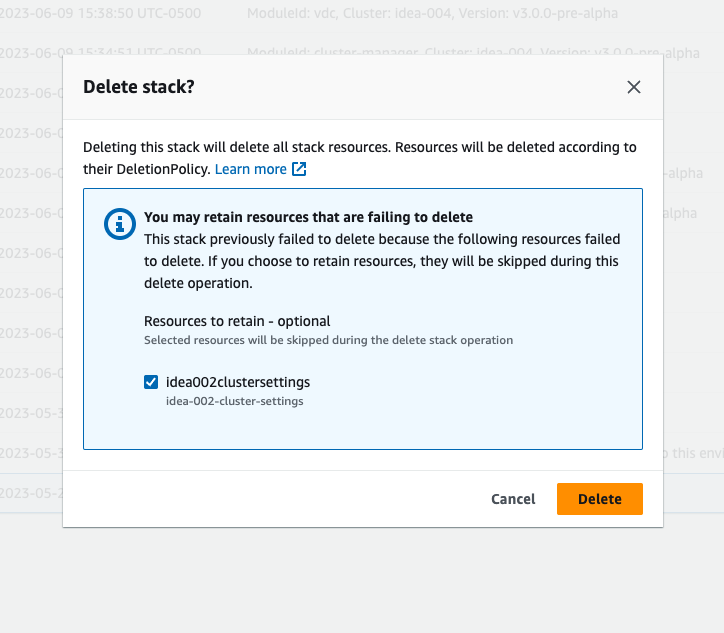
Parfois, même si vous supprimez toutes les ressources de pile requises, vous pouvez toujours voir le message vous demandant de sélectionner les ressources à conserver. Dans ce cas, sélectionnez toutes les ressources comme « ressources à conserver » et choisissez Supprimer.
Vous pouvez voir un message d'erreur qui ressemble à Role: arn:aws:iam::... is Invalid or cannot
be assumed
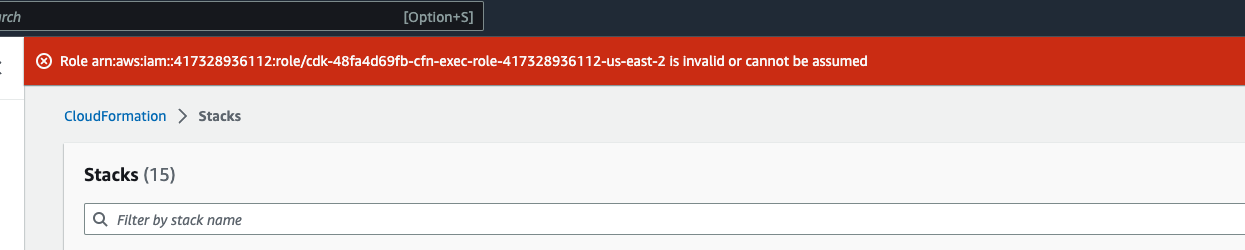
Cela signifie que le rôle requis pour supprimer la pile a été supprimé avant la pile. Pour contourner ce problème, copiez le nom du rôle. Accédez à la console IAM et créez un rôle portant ce nom à l'aide des paramètres indiqués ici, à savoir :
-
Pour Type d'entité de confiance, sélectionnez AWSservice.
-
Pour Cas d'utilisation, sous
Use cases for otherAWS servicesChoisirCloudFormation.

Choisissez Suivant. Assurez-vous d'accorder les autorisations aux rôles AWSCloudFormationFullAccess « » et AdministratorAccess « ». Votre page d'évaluation doit ressembler à ceci :

Retournez ensuite sur la CloudFormation console et supprimez la pile. Vous devriez maintenant être en mesure de le supprimer depuis que vous avez créé le rôle. Enfin, accédez à la console IAM et supprimez le rôle que vous avez créé.
........................
Collecte de journaux
Connexion à une instance EC2 depuis la console EC2
-
Suivez ces instructions pour vous connecter à votre instance Linux EC2.
-
Suivez ces instructions pour vous connecter à votre instance Windows EC2. Ouvrez ensuite Windows PowerShell pour exécuter n'importe quelle commande.
Collecte des journaux des hôtes de l'infrastructure
-
Cluster-manager: récupérez les journaux du gestionnaire de cluster aux emplacements suivants et joignez-les au ticket.
-
Tous les journaux du groupe de CloudWatch journaux
<env-name>/cluster-manager. -
Tous les journaux situés dans le
/root/bootstrap/logsrépertoire de l'instance<env-name>-cluster-managerEC2. Suivez les instructions liées à la section « Connexion à une instance EC2 depuis la console EC2 » au début de cette section pour vous connecter à votre instance.
-
-
Vdc-controller: Récupérez les journaux du contrôleur vdc aux endroits suivants et joignez-les au ticket.
-
Tous les journaux du groupe de CloudWatch journaux
<env-name>/vdc-controller. -
Tous les journaux situés dans le
/root/bootstrap/logsrépertoire de l'instance<env-name>-vdc-controllerEC2. Suivez les instructions liées à la section « Connexion à une instance EC2 depuis la console EC2 » au début de cette section pour vous connecter à votre instance.
-
L'un des moyens d'obtenir facilement les journaux est de suivre les instructions de la Téléchargement de journaux depuis des instances Linux EC2 section. Le nom du module serait le nom de l'instance.
Collecte des journaux VDI
- Identifiez l'instance Amazon EC2 correspondante
-
Si un utilisateur lançait un VDI avec un nom de session
VDI1, le nom correspondant de l'instance sur la console Amazon EC2 serait.<env-name>-VDI1-<user name> - Collectez les journaux VDI Linux
-
Connectez-vous à l'instance Amazon EC2 correspondante depuis la console Amazon EC2 en suivant les instructions liées à la section « Connexion à une instance EC2 depuis la console EC2 » au début de cette section. Accédez à tous les journaux dans les
/var/log/dcv/répertoires/root/bootstrap/logset de l'instance VDI Amazon EC2.L'un des moyens d'obtenir les journaux serait de les télécharger sur s3, puis de les télécharger à partir de là. Pour cela, vous pouvez suivre ces étapes pour obtenir tous les journaux dans un répertoire, puis les télécharger :
-
Procédez comme suit pour copier les journaux DCV dans le
/root/bootstrap/logsrépertoire :sudo su - cd /root/bootstrap mkdir -p logs/dcv_logs cp -r /var/log/dcv/* logs/dcv_logs/ -
Maintenant, suivez les étapes répertoriées dans la section suivante Téléchargement des journaux VDI pour télécharger les journaux.
-
- Collectez les journaux Windows VDI
-
Connectez-vous à l'instance Amazon EC2 correspondante depuis la console Amazon EC2 en suivant les instructions liées à la section « Connexion à une instance EC2 depuis la console EC2 » au début de cette section. Obtenez tous les journaux dans le
$env:SystemDrive\Users\Administrator\RES\Bootstrap\Log\répertoire de l'instance VDI EC2.L'un des moyens d'obtenir les journaux serait de les télécharger sur S3, puis de les télécharger à partir de là. Pour ce faire, suivez les étapes répertoriées dans la section suivante-Téléchargement des journaux VDI.
........................
Téléchargement des journaux VDI
Mettez à jour le rôle IAM de l'instance VDI EC2 pour autoriser l'accès à S3.
Accédez à la console EC2 et sélectionnez votre instance VDI.
Sélectionnez le rôle IAM qu'il utilise.
-
Dans la section Politiques d'autorisation du menu déroulant Ajouter des autorisations, choisissez Joindre des politiques, puis sélectionnez la AmazonS3FullAccesspolitique.
Choisissez Ajouter des autorisations pour joindre cette politique.
-
Ensuite, suivez les étapes ci-dessous en fonction de votre type de VDI pour télécharger les journaux. Le nom du module serait le nom de l'instance.
-
Enfin, modifiez le rôle pour supprimer la
AmazonS3FullAccesspolitique.
Note
Tous les VDI utilisent le même rôle IAM qui est <env-name>-vdc-host-role-<region>
........................
Téléchargement de journaux depuis des instances Linux EC2
Connectez-vous à l'instance EC2 à partir de laquelle vous souhaitez télécharger les journaux et exécutez les commandes suivantes pour télécharger tous les journaux dans un compartiment s3 :
sudo su - ENV_NAME=<environment_name>REGION=<region>ACCOUNT=<aws_account_number>MODULE=<module_name>cd /root/bootstrap tar -czvf ${MODULE}_logs.tar.gz logs/ --overwrite aws s3 cp ${MODULE}_logs.tar.gz s3://${ENV_NAME}-cluster-${REGION}-${ACCOUNT}/${MODULE}_logs.tar.gz
Ensuite, accédez à la console S3, sélectionnez le bucket avec son nom <environment_name>-cluster-<region>-<aws_account_number> et téléchargez le <module_name>_logs.tar.gz fichier précédemment téléchargé.
........................
Téléchargement de journaux à partir d'instances Windows EC2
Connectez-vous à l'instance EC2 à partir de laquelle vous souhaitez télécharger les journaux et exécutez les commandes suivantes pour télécharger tous les journaux dans un compartiment S3 :
$ENV_NAME="<environment_name>"
$REGION="<region>"
$ACCOUNT="<aws_account_number>"
$MODULE="<module_name>"

$logDirPath = Join-Path -Path $env:SystemDrive -ChildPath "Users\Administrator\RES\Bootstrap\Log"
$zipFilePath = Join-Path -Path $env:TEMP -ChildPath "logs.zip"
Remove-Item $zipFilePath
Compress-Archive -Path $logDirPath -DestinationPath $zipFilePath
$bucketName = "${ENV_NAME}-cluster-${REGION}-${ACCOUNT}"
$keyName = "${MODULE}_logs.zip"
Write-S3Object -BucketName $bucketName -Key $keyName -File $zipFilePath
Ensuite, accédez à la console S3, sélectionnez le bucket avec son nom <environment_name>-cluster-<region>-<aws_account_number> et téléchargez le <module_name>_logs.zip fichier précédemment téléchargé.
........................
Collecte des journaux ECS pour l' WaitCondition erreur
-
Accédez à la pile déployée et sélectionnez l'onglet Ressources.
-
Développez Deploy ResearchAndEngineeringStudio→ → Installer → Tâches CreateTaskDef→ CreateContainer→ → LogGroup, puis sélectionnez le groupe de journaux pour ouvrir CloudWatch les journaux.
-
Récupérez le dernier journal de ce groupe de journaux.
........................
Échec de suppression de l'interface réseau
Si vous remarquez un échec de detachvpcfromlambdacustomresource suppression dans la section Événements de la pile RES Finalizer, cela signifie probablement que le service Lambda n'a pas supprimé ou n'a pas supprimé à temps les interfaces réseau connectées à RES Lambdas.
Vous pouvez supprimer manuellement ces interfaces réseau obsolètes en accédant à la page Interfaces réseau de la console Amazon EC2AWS Lambda VPC ENI- Il devrait y avoir jusqu'à 14 interfaces réseau, mais ce nombre peut être inférieur en fonction du nombre d'interfaces Lambda qui ont réussi à supprimer. Supprimez manuellement ces interfaces réseau, puis relancez la suppression de la pile RES.{RES-Environment-Name}
Environnement de démonstration
Rubriques
........................
Erreur de connexion à l'environnement de démonstration lors du traitement de la demande d'authentification auprès du fournisseur d'identité
Problème
Si vous essayez de vous connecter et que vous recevez une « erreur inattendue lors du traitement de la demande d'authentification auprès du fournisseur d'identité », vos mots de passe ont peut-être expiré. Il peut s'agir du mot de passe de l'utilisateur sous lequel vous essayez de vous connecter ou de votre compte Active Directory Service.
Mitigation
-
Réinitialisez les mots de passe de l'utilisateur et du compte de service dans la console du service d'annuaire
. -
Mettez à jour les mots de passe des comptes de service dans Secrets Manager
pour qu'ils correspondent au nouveau mot de passe que vous avez saisi ci-dessus : -
pour la pile Keycloak : -... PasswordSecret - ResExternal -... - DirectoryService-... avec description : mot de passe pour Microsoft Active Directory
-
pour RES : res- ServiceAccountPassword -... avec description : mot de passe du compte Active Directory Service
-
-
Accédez à la console EC2
et mettez fin à l'instance du gestionnaire de clusters. Les règles Auto Scaling déclencheront automatiquement le déploiement d'une nouvelle instance.
........................
Demo Stack Keycloak ne fonctionne pas
Problème
Si votre serveur Keycloak est tombé en panne et que, lorsque vous l'avez redémarré, l'adresse IP de l'instance a changé, cela a peut-être entraîné une rupture de keycloak : la page de connexion de votre portail RES ne se charge pas ou reste bloquée dans un état de chargement qui ne se résout jamais.
Mitigation
Vous devrez supprimer l'infrastructure existante et redéployer la pile Keycloak pour rétablir le bon état de Keycloak. Procédez comme suit :
-
Accédez à Cloudformation. Vous devriez y voir deux piles liées à Keycloak :
-
<env-name>-RESSsoKeycloak-<random characters><env-name>-RESSsoKeycloak-<random characters>-RESSsoKeycloak-*
-
-
Supprimez Stack1. Si vous êtes invité à supprimer la pile imbriquée, sélectionnez Oui pour supprimer la pile imbriquée.
Assurez-vous que la pile a été complètement supprimée.
-
Déployez cette pile manuellement avec exactement les mêmes valeurs de paramètres que la pile supprimée. Déployez-le depuis la CloudFormation console en accédant à Create Stack → Avec de nouvelles ressources (standard) → Choisir un modèle existant → Télécharger un fichier modèle. Renseignez les paramètres requis en utilisant les mêmes entrées que la pile supprimée. Vous pouvez trouver ces entrées dans votre pile supprimée en modifiant le filtre sur la CloudFormation console et en accédant à l'onglet Paramètres. Assurez-vous que le nom de l'environnement, la paire de clés et les autres paramètres correspondent aux paramètres de la pile d'origine.
-
Une fois la pile déployée, votre environnement est prêt à être réutilisé. Vous pouvez les trouver ApplicationUrl dans l'onglet Sorties de la pile déployée.
........................
Problèmes liés à Active Directory
Rubriques
Mon VDI est bloqué dans l'état de provisionnement pendant une longue période, ou je ne peux pas me connecter à mon VDI en tant qu'utilisateur AD une fois que le VDI est prêt
Vérifiez d'abord les journaux d'installation et de configuration du VDI (/root/bootstrap/logs/et les /opt/idea/app/logs/ répertoires pour Linux ou C:\Users\Administrator\RES\Bootstrap\Log\ C:\Program Files\RES\app\logs\ les répertoires pour Windows) pour détecter toute erreur d'installation ou de configuration.
Si vous trouvez un message d'erreur indiquant que l'instance n'a pas réussi à rejoindre Active Directory, cela est généralement dû au fait que le gestionnaire de clusters ne peut pas prédéfinir le compte d'ordinateur pour l'instance dans votre AD. Vérifiez les journaux de Cluster Manager sous le groupe de / CloudWatch journaux et filtrez les messages d'erreur qui en contiennentenvironment-name/cluster-manager[preset-computer]. Les problèmes courants comprennent :
-
Les informations d'identification du compte de service AD ne sont pas valides.
-
Vérifiez le secret du compte de service que vous avez fourni à RES. Assurez-vous que le nom d'utilisateur et le mot de passe sont fournis sous forme de paire clé-valeur
{et que les informations d'identification sont valides. Vous devrez faire tourner l'instance de Cluster Manager en mettant fin à l'instance existante et en autorisant le groupe de dimensionnement automatique à en lancer une nouvelle automatiquement après avoir modifié le secret du compte de service. Lancez ensuite de nouveaux VDI pour appliquer la modification.username:password}
-
-
Service Account n'est pas autorisé à créer des comptes d'ordinateurs dans AD.
-
Assurez-vous que votre compte de service dispose de toutes les autorisations requises répertoriées surConfigurer un compte de service pour Microsoft Active Directory. Vous devrez lancer de nouveaux VDI après avoir défini les autorisations du compte de service dans AD.
-
-
Impossible de se connecter au serveur LDAP.
-
Assurez-vous que votre configuration AD autorise la LDAP/LDAPS connexion au sein du VPC et que l'option DHCP de votre VPC est correctement définie après avoir créé ou modifié un ensemble d'options DHCP pour Managed AWS Microsoft AD si vous utilisez Managed AD. AWS
-
Pour une connexion LDAPS, le
DomainTLSCertificateSecretArnparamètre est obligatoire et vous devez fournir un certificat CA valide pour sécuriser la connexion. Vous devrez faire tourner l'instance de Cluster Manager en mettant fin à l'instance existante et en autorisant le groupe de dimensionnement automatique à en lancer une nouvelle automatiquement après avoir modifié le secret du certificat TLS. Lancez ensuite de nouveaux VDI pour appliquer la modification. -
Pour tester la connexion entre RES et votre AD, exécutez la commande ldapsearch suivante sur l'instance de Cluster Manager (remplacez l'unité d'organisation utilisateur, l'URI de connexion LDAP, le nom d'utilisateur et le mot de passe du compte de service). Cette commande devrait renvoyer tous les utilisateurs sous l'unité d'organisation fournie si votre AD est correctement configuré pour autoriser la connexion.
ldapsearch -x -b "OU=Users,OU=RES,OU=CORP,DC=corp,DC=res,DC=com" -D "ServiceAccount@corp.res.com" -H ldap://corp.res.com -wservice-account-password"(objectClass=group)"
-
Si vous définissez DisableAdjoin sur true lors de l'installation de RES, vos VDI Linux se connectent uniquement à Active Directory au lieu de le rejoindre via le service SSSD. Connectez-vous à votre instance VDI depuis la console EC2 et exécutez la commande id sur celle-ci. Si la commande ne peut pas renvoyer l'UID/GID de l'utilisateur AD correspondant, vérifiez l'état du service SSSD à l'aide de la commande usernamesudo systemctl status sssd sur l'instance VDI ainsi que des journaux du service SSSD situés dans le répertoire. /var/log/sssd/
Si vous devez personnaliser les configurations SSSD pour vous connecter à votre AD, vous pouvez modifier le fichier de configuration SSSD (/etc/sssd/sssd.conf) manuellement et redémarrer le service SSSD à l'aide de la commande sudo systemctl restart sssd sur l'hôte infra/VDI (versions 2024.12.01 et antérieures), ou fournir des configurations SSSD supplémentaires depuis le portail Web RES, Synchronisation Active Directory qui seront automatiquement appliquées à vos VDI existants ou nouveaux (versions 2025.03 et ultérieures).
........................
Je ne parviens pas à me connecter au portail Web RES après avoir configuré le SSO
Consultez les tables environment-name.accounts.groupsenvironment-name.accounts.users/ CloudWatch groupe de journaux (avant la version 2024.12) ou dans le groupe de environment-name/cluster-manager/ CloudWatch journaux (version 2024.12 et versions ultérieures).environment-name/ad-sync
Outre les problèmes courants de configuration AD mentionnés surMon VDI est bloqué dans l'état de provisionnement pendant une longue période, ou je ne peux pas me connecter à mon VDI en tant qu'utilisateur AD une fois que le VDI est prêt, d'autres erreurs peuvent inclure :
-
Le compte de service n'est pas autorisé à interroger les utilisateurs et les groupes dans AD.
-
Assurez-vous que votre compte de service dispose de toutes les autorisations requises répertoriées surConfigurer un compte de service pour Microsoft Active Directory.
-
-
Les attributs obligatoires tels que l'adresse e-mail ne sont pas présents dans les utilisateurs/groupes d'Active Directory.
-
Mettez à jour les attributs de votre utilisateur/groupe en conséquence pour résoudre le problème.
-
Une fois le problème de synchronisation AD résolu, vous pouvez attendre la prochaine synchronisation AD planifiée qui a lieu toutes les heures ou la déclencher manuellement en suivant les instructions contenues dans Comment exécuter manuellement la synchronisation (versions 2024.12 et 2024.12.01) (versions 2024.12 et 2024.12.01) ou Comment démarrer ou arrêter manuellement la synchronisation (versions 2025.03 et ultérieures) (versions 2025.03 et ultérieures).
........................
L'utilisateur AD ne peut pas accéder au répertoire de base à l'aide du navigateur de fichiers même après le lancement réussi des VDI Linux
Vérifiez si l'utilisateur AD est visible par le gestionnaire de cluster en exécutant la commande id sur l'instance de gestionnaire de cluster. Si la commande ne peut pas renvoyer l'UID/GID de l'utilisateur AD correspondant, vérifiez les journaux du gestionnaire de clusters sous le username/ CloudWatch groupe de journaux et recherchez toute erreur concernant le démarrage du service SSSD. S'il n'y a aucune erreur dans les journaux de Cluster Manager, vérifiez l'état du service SSSD à l'aide de la commande environment-name/cluster-managersudo systemctl status sssd sur l'instance de Cluster Manager ainsi que des journaux du service SSSD situés dans le /var/log/sssd/ répertoire.
Si l'utilisateur AD est visible par le gestionnaire de clusters, vérifiez l'UID/GID dans le répertoire personnel de l'utilisateur (/home/) en exécutant la commande. usernamels -n /home Comparez l'UID/GID du répertoire personnel de l'utilisateur avec l'UID/GID renvoyé par la commande. id Si l'UID/GID ne correspond pas, cela signifie que le répertoire personnel de l'utilisateur peut être créé en dehors de RES ou à partir d'un déploiement RES précédent. Sauvegardez toutes les données utilisateur importantes, supprimez le répertoire de base et lancez un nouveau Linux VDI avec l'utilisateur. Le répertoire de base sera recréé avec l'UID/GID approprié une fois le nouveau VDI correctement configuré.username
........................
L'administrateur AD ne peut pas accéder à l'hôte Bastion une fois l'accès SSH activé
Vérifiez si l'utilisateur AD est visible pour l'hôte Bastion en exécutant la commande id sur l'instance de Bastion Host. Si la commande ne peut pas renvoyer l'UID/GID de l'utilisateur AD correspondant, vérifiez les journaux de Bastion Host sous le username/ CloudWatch groupe de journaux et recherchez toute erreur concernant le démarrage du service SSSD. S'il n'y a aucune erreur dans les journaux de Bastion Host, vérifiez l'état du service SSSD à l'aide de la commande environment-name/bastion-hostsudo systemctl status sssd sur l'instance de Bastion Host ainsi que des journaux du service SSSD situés dans le répertoire. /var/log/sssd/
........................
Afficher et gérer mon Active Directory déployé par la pile de ressources externes RES
Si votre Active Directory AWS géré est déployé par une pile de ressources externes RES, il doit y avoir une instance dont le nom commence par « AdDomainWindowsNode- déployée » sous votre AWS compte qui peut être utilisée pour accéder à Active Directory et le gérer. Vous pouvez vous connecter à l'instance via Fleet Manager dans la console EC2 avec les informations d'identification suivantes :external-resource-stack-name-WindowsManagementHost
nom d'utilisateur : Admin
mot de passe : AdminPassword paramètre fourni lors du déploiement de la pile de ressources externes
Pour gérer votre Active Directory AWS géré, consultez la rubrique Gérer les utilisateurs et les groupes avec une instance Amazon EC2 dans le Guide d'administration des services d'AWSannuaire.
........................
