Les traductions sont fournies par des outils de traduction automatique. En cas de conflit entre le contenu d'une traduction et celui de la version originale en anglais, la version anglaise prévaudra.
Débogage et surveillance généraux
Cette section contient des informations sur l'endroit où les informations peuvent être trouvées dans RES.
Sources d'informations utiles sur les journaux et les événements
Diverses sources d'informations conservées peuvent être référencées à des fins de dépannage et de surveillance.
Où trouver les variables d'environnement
Par défaut, vous pouvez trouver des variables d'environnement, telles que le nom d'utilisateur du propriétaire de la session, aux emplacements suivants :
-
Linux :
/etc/environment -
Windows:
C:\Users\Administrator\RES\Bootstrap\virtual-desktop-host-windows\environment_variables.json
Fichiers journaux sur les instances Amazon EC2 de l'environnement
Les fichiers journaux existent sur les instances Amazon EC2 utilisées par RES. Le gestionnaire de session SSM peut être utilisé pour ouvrir une session sur l'instance afin d'examiner ces fichiers.
Sur les instances d'infrastructure telles que le gestionnaire de clusters et le contrôleur vdc, les journaux d'applications et autres se trouvent aux emplacements suivants.
/opt/idea/app/logs/application.log
/root/bootstrap/journaux/
/var/log/
/var/log/sssd/
/var/log/messages
/var/log/user-data.log
/var/log/cloud-init.log
/var/log/cloud-init-output.log
Sur un bureau virtuel Linux, les fichiers suivants contiennent des fichiers journaux utiles
/var/log/dcv/
/root/bootstrap/logs/userdata.journal
/var/log/messages
/opt/idea/app/logs/
/opt/res/logs/vdi_idle_check.journal
Sur Windows, les journaux des instances de bureau virtuel se trouvent à l'adresse
PS C : \ ProgramData \ n ice \ dcv \ log
PS C : \ ProgramData \ n nice \ DCVSessionManagerAgent \ log
PS C:\IDEA\Logs \ RESIdleCheckVDI \
C:\Program Files \ RES \ app \
Sous Windows, la journalisation de certaines applications se trouve à l'adresse suivante :
PS C:\Program Files \ NICE \ DCV \ Server \ bin
Sous Windows, les fichiers du certificat DCV NICE se trouvent dans :
C:\Windows\System32\config\systemprofile \ AppData \ Local \ NICE \ dcv \
Groupes Amazon CloudWatch Log
Amazon EC2 et les ressources de AWS Lambda calcul consignent les informations dans Amazon CloudWatch Log Groups. Les entrées du journal qu'ils contiennent peuvent fournir des informations utiles pour résoudre des problèmes potentiels ou pour obtenir des informations générales.
Ces groupes sont nommés comme suit :
-
/aws/lambda/<envname>-/ - lambda related -
/<envname>/-
cluster-manager/ - main infrastructure host -
virtual-desktop-app/ - virtual desktop bootstrap and DCV related -
vdc/ - virtual desktop related-
dcv-broker/ - desktop related -
dcv-connection-gateway/ - desktop related -
controller/ - main desktop controller host -
dcv-session/ - desktop session related
-
-
Lorsque vous examinez des groupes de journaux, il peut être utile de les filtrer à l'aide de chaînes majuscules et minuscules telles que les suivantes. Cela ne produira que les messages contenant les chaînes notées.
?"ERROR" ?"error"
Une autre méthode de surveillance des problèmes consiste à créer des CloudWatch tableaux de bord Amazon contenant des widgets affichant les données qui vous intéressent.
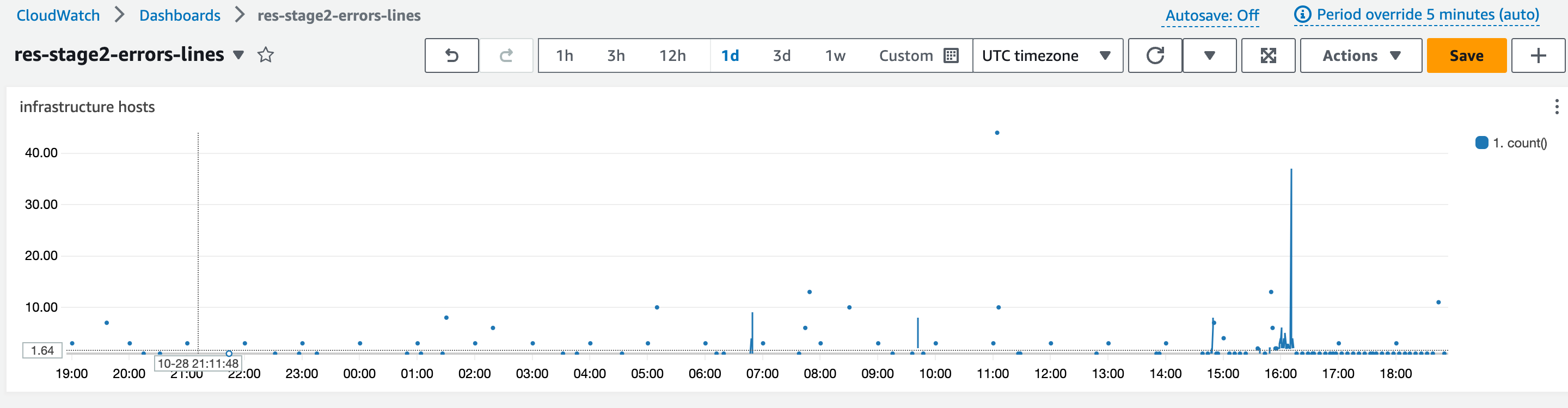
Un exemple consiste à créer un widget qui compte l'occurrence des chaînes error et ERROR et à les représenter graphiquement sous forme de lignes. Cette méthode permet de détecter plus facilement l'apparition de problèmes ou de tendances potentiels indiquant qu'un changement de modèle s'est produit.
Voici un exemple de cela pour les hôtes d'infrastructure. Pour l'utiliser, concaténez les lignes de requête et remplacez les <region> attributs <envname> et par les valeurs appropriées.
{
    "widgets": [
        {
            "type": "log",
            "x": 0,
            "y": 0,
            "width": 24,
            "height": 6,
            "properties": {
                "query": "SOURCE '/<envname>/vdc/controller' |
                    SOURCE '/<envname>/cluster-manager' |
                    SOURCE '/<envname>/vdc/dcv-broker' |
                   SOURCE '/<envname>/vdc/dcv-connection-gateway' |
                    fields @timestamp, @message, @logStream, @log\n|
                    filter @message like /(?i)(error|ERROR)/\n|
                    sort @timestamp desc|
                    stats count() by bin(30s)",
                "region": "<region>",
                "title": "infrastructure hosts",
                "view": "timeSeries",
                "stacked": false
            }
        }
    ]
}
Voici un exemple du tableau de bord :
CloudFormation Piles
Les CloudFormation piles créées lors de la création de l'environnement contiennent des informations sur les ressources, les événements et les sorties associées à la configuration de l'environnement.
Pour chacune des piles, l'onglet Événements, ressources et sorties peut être consulté pour obtenir des informations sur les piles.
piles RES :
<envname>-sangle
<envname>-grappe
<envname>-métriques
<envname>- service d'annuaire
<envname>-fournisseur d'identité
<envname>-stockage partagé
<envname>-gestionnaire de clusters
<envname>-vdc
<envname>-bastion-hôte
Suite d'environnements de démonstration (si vous déployez un environnement de démonstration et que vous ne disposez pas de ces ressources externes, vous pouvez utiliser des recettes de calcul à AWS haute performance pour générer des ressources pour un environnement de démonstration.)
<envname>
<envname>-Réseautage
<envname>- DirectoryService
<envname>-Rangement
<envname>- WindowsManagementHost
Défaillances du système dues à un problème et reflétées par l'activité du groupe Amazon EC2 Auto Scaling
Si les interfaces utilisateur RES indiquent des erreurs de serveur, cela peut être dû à un logiciel d'application ou à un autre problème.
Chacun des groupes d'autoscaling (ASG) d'instance Amazon EC2 de l'infrastructure contient un onglet Activité qui peut être utile pour détecter l'activité de dimensionnement des instances. Si les pages de l'interface utilisateur indiquent des erreurs ou ne sont pas accessibles, vérifiez la présence de plusieurs instances résiliées sur la console Amazon EC2 et consultez l'onglet Auto Scaling Group Activity pour trouver l'ASG correspondant afin de déterminer si les instances Amazon EC2 sont cycliques.
Dans ce cas, utilisez le groupe de CloudWatch journaux Amazon associé à l'instance afin de déterminer si des erreurs susceptibles d'indiquer la cause du problème sont enregistrées. Il peut également être possible d'utiliser la console de session SSM pour ouvrir une session sur une instance en cours d'exécution de ce type et examiner les fichiers journaux de l'instance afin d'en déterminer la cause avant que l'instance ne soit marquée comme défectueuse et interrompue par l'ASG.
La console ASG peut afficher une activité similaire à celle qui suit si ce problème se produit.

Apparence typique de la console Amazon EC2
Cette section contient des captures d'écran du système fonctionnant dans différents états.
Hôtes d'infrastructure
Lorsqu'aucun bureau n'est en cours d'exécution, la console Amazon EC2 ressemble généralement à ce qui suit. Les instances présentées sont les hôtes de l'infrastructure RES Amazon EC2. Le préfixe d'un nom d'instance est le nom de l'environnement RES.

Hôtes d'infrastructure et bureaux virtuels
Dans la console Amazon EC2, lorsque des bureaux virtuels sont en cours d'exécution, ils ressemblent à ce qui suit. Dans ce cas, les bureaux virtuels sont indiqués en rouge. Le suffixe du nom de l'instance est l'utilisateur qui a créé le poste de travail. Le nom au centre est le nom de session défini au moment du lancement. Il s'agit soit du « MyDesktop » par défaut, soit du nom défini par l'utilisateur.

Hôtes en état de terminaison
Lorsque la console Amazon EC2 affiche des instances résiliées, il s'agit généralement d'hôtes de bureau qui ont été résiliés. Si la console inclut des hôtes d'infrastructure en état d'arrêt, en particulier s'il en existe plusieurs du même type, cela peut indiquer qu'un problème système est en cours.
L'image suivante montre les instances de bureau qui ont été mises hors service.

Commandes utiles liées à Active Directory (AD) à titre de référence
Vous trouverez ci-dessous des exemples de commandes liées au protocole LDAP qui peuvent être saisies sur les hôtes d'infrastructure pour afficher les informations relatives à la configuration AD. Le domaine et les autres paramètres utilisés doivent refléter ceux saisis au moment de la création de l'environnement.
ldapsearch "(cn=AWS Delegated Add Workstations To Domain Users)" -x -h corp.res.com -b "DC=corp,DC=res,DC=com" -D "CN=Admin,OU=Users,OU=CORP,DC=corp,DC=res,DC=com" -w<password>ldapsearch "(&(objectClass=group))" -x -h corp.res.com -b "DC=corp,DC=res,DC=com" -D "CN=Admin,OU=Users,OU=CORP,DC=corp,DC=res,DC=com" -w<password>
Débogage de Windows DCV
Sur un poste de travail Windows, vous pouvez répertorier la session qui lui est associée à l'aide de ce qui suit :
PS C:\Windows\System32\config\systemprofile\AppData\Local\NICE\dcv> & 'C:\Program Files\NICE\DCV\Server\bin\dcv.exe'list-sessions
Session: 'a7953489-9dbf-492b-8135-7709dccc4cab' (owner:admin2 type:console name:windows1)
Rechercher des informations sur la version d'Amazon DCV
Amazon DCV est utilisé pour les sessions de bureau virtuel. AWS Amazon CV.
Linux
[root@ip-10-3-157-194 ~]# /usr/bin/dcv version

Amazon DCV 2023.0 (r14852)
Copyright (C) 2010-2023 NICE s.r.l.
All rights reserved.

This product is protected by copyright and
licenses restricting use, copying, distribution, and decompilation.
Windows
PS C:\Windows\System32\config\systemprofile\AppData\Local\NICE\dcv> & 'C:\Program Files\NICE\DCV\Server\bin\dcv.exe' version

Amazon DCV 2023.0 (r15065)
Copyright (C) 2010-2023 NICE s.r.l.
All rights reserved.

This product is protected by copyright and
licenses restricting use, copying, distribution, and decompilation.
