Avis de fin de support : le 7 octobre 2026, AWS le support pour AWS Proton. Après le 7 octobre 2026, vous ne pourrez plus accéder à la AWS Proton console ni aux AWS Proton ressources. Votre infrastructure déployée restera intacte. Pour plus d'informations, consultez le Guide AWS Proton de dépréciation et de migration des services.
Les traductions sont fournies par des outils de traduction automatique. En cas de conflit entre le contenu d'une traduction et celui de la version originale en anglais, la version anglaise prévaudra.
Connexions aux comptes d'environnement
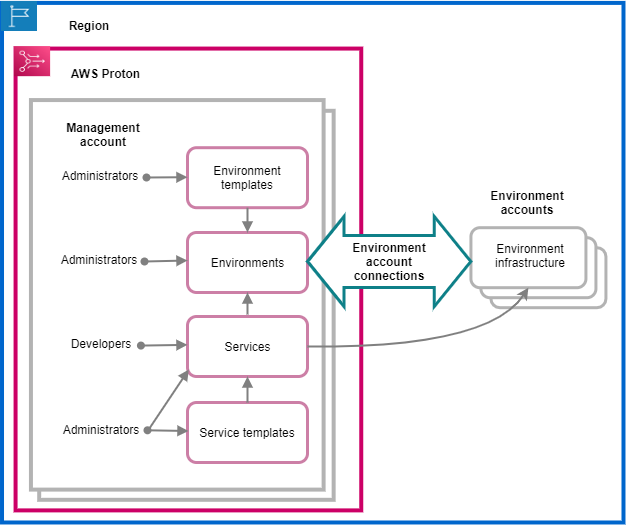
Vue d’ensemble
Découvrez comment créer et gérer un AWS Proton environnement sur un compte et provisionner ses ressources d'infrastructure sur un autre compte. Cela peut contribuer à améliorer la visibilité et l'efficacité à grande échelle. Les connexions aux comptes d'environnement ne prennent en charge que le provisionnement standard avec CloudFormation
infrastructure en tant que code.
Les informations de cette rubrique concernent les environnements configurés avec un provisionnement AWS géré. Avec des environnements configurés avec un provisionnement autogéré, AWS Proton cela ne provisionne pas directement votre infrastructure. Au lieu de cela, il envoie des pull requests (PR) à votre référentiel pour le provisionnement. Il est de votre responsabilité de vous assurer que votre code d'automatisation assume la bonne identité et le bon rôle.
Pour plus d'informations sur les méthodes de provisionnement, consultezComment ? AWS Proton infrastructure d'approvisionnement.
Terminologie
Les connexions aux comptes d' AWS Proton environnement vous permettent de créer un AWS Proton
environnement à partir d'un compte et de provisionner son infrastructure sur un autre compte.
- Compte de gestion
-
Le compte unique dans lequel vous, en tant qu'administrateur, créez un AWS Proton environnement qui provisionne les ressources d'infrastructure dans un autre compte d'environnement.
- Compte environnemental
-
Compte dans lequel l'infrastructure d'environnement est provisionnée, lorsque vous créez un AWS Proton environnement dans un autre compte.
- Connexion au compte d'environnement
-
Connexion bidirectionnelle sécurisée entre un compte de gestion et un compte d'environnement. Il conserve les autorisations et les autorisations, comme décrit plus en détail dans les sections suivantes.
Lorsque vous créez une connexion à un compte d'environnement dans un compte d'environnement d'une région spécifique, seuls les comptes de gestion de la même région peuvent voir et utiliser la connexion au compte d'environnement. Cela signifie que l' AWS Proton environnement créé dans le compte de gestion et l'infrastructure environnementale provisionnée dans le compte d'environnement doivent se trouver dans la même région.
Considérations relatives à la connexion aux comptes environnementaux
-
Vous avez besoin d'une connexion à un compte d'environnement pour chaque environnement que vous souhaitez provisionner dans un compte d'environnement.
-
Pour plus d'informations sur les quotas de connexion des comptes d'environnement, consultezAWS Proton quotas.
Identification
Dans le compte d'environnement, utilisez la console ou le AWS CLI pour afficher et gérer les balises gérées par le client de connexion au compte d'environnement. AWS les balises gérées ne sont pas générées pour les connexions aux comptes d'environnement. Pour de plus amples informations, veuillez consulter AWS Proton ressources et balisage.
Créez un environnement sur un compte et provisionnez son infrastructure sur un autre compte
Pour créer et provisionner un environnement à partir d'un compte de gestion unique, configurez un compte d'environnement pour l'environnement que vous envisagez de créer.
Démarrez dans le compte d'environnement et créez une connexion.
Dans le compte d'environnement, créez un rôle de AWS Proton service limité aux seules autorisations nécessaires au provisionnement des ressources de l'infrastructure de votre environnement. Pour de plus amples informations, veuillez consulter AWS Proton rôle de service pour le provisionnement à l'aide de CloudFormation.
Ensuite, créez et envoyez une demande de connexion au compte d'environnement à votre compte de gestion. Lorsque la demande est acceptée, AWS Proton peut utiliser le rôle IAM associé qui permet le provisionnement des ressources d'environnement dans le compte d'environnement associé.
Dans le compte de gestion, acceptez ou rejetez la connexion au compte d'environnement.
Dans le compte de gestion, acceptez ou rejetez la demande de connexion au compte d'environnement. Vous ne pouvez pas supprimer la connexion à un compte d'environnement depuis votre compte de gestion.
Si vous acceptez la demande, vous AWS Proton pouvez utiliser le rôle IAM associé qui permet le provisionnement des ressources dans le compte d'environnement associé.
Les ressources de l'infrastructure environnementale sont provisionnées dans le compte d'environnement associé. Vous ne pouvez utiliser AWS Proton les API que pour accéder à votre environnement et à ses ressources d'infrastructure et les gérer, depuis votre compte de gestion. Pour plus d’informations, consultez Création d'un environnement dans un compte et provisionnement dans un autre compte et Mise à jour d’un environnement.
Après avoir rejeté une demande, vous ne pouvez ni accepter ni utiliser la connexion au compte d'environnement rejetée.
Vous ne pouvez pas rejeter la connexion d'un compte d'environnement qui est connecté à un environnement. Pour refuser la connexion au compte d'environnement, vous devez d'abord supprimer l'environnement associé.
Dans le compte d'environnement, accédez aux ressources d'infrastructure provisionnées.
Dans le compte d'environnement, vous pouvez consulter et accéder aux ressources d'infrastructure provisionnées. Par exemple, vous pouvez utiliser des actions d' CloudFormation API pour surveiller et nettoyer les piles si nécessaire. Vous ne pouvez pas utiliser les actions AWS Proton d'API pour accéder ou gérer l' AWS Proton environnement qui a été utilisé pour provisionner les ressources de l'infrastructure.
Dans le compte d'environnement, vous pouvez supprimer les connexions au compte d'environnement que vous avez créées dans le compte d'environnement. Vous ne pouvez ni les accepter ni les rejeter. Si vous supprimez une connexion à un compte d'environnement qui est utilisée par un AWS Proton environnement, vous AWS Proton
ne pourrez pas gérer les ressources de l'infrastructure de l'environnement tant qu'une nouvelle connexion à l'environnement n'aura pas été acceptée pour le compte d'environnement et nommée environment. Vous êtes responsable du nettoyage des ressources provisionnées qui restent sans connexion à l'environnement.
Utiliser la console ou l'interface de ligne de commande pour gérer les connexions des comptes d'environnement
Vous pouvez utiliser la console ou l'interface de ligne de commande pour créer et gérer les connexions des comptes d'environnement.
- Console de gestion AWS
-
Utilisez la console pour créer une connexion à un compte d'environnement et envoyer une demande au compte de gestion, comme indiqué dans les étapes suivantes.
-
Choisissez un nom pour l'environnement que vous envisagez de créer dans votre compte de gestion ou choisissez le nom d'un environnement existant qui nécessite une connexion à un compte d'environnement.
-
Dans un compte d'environnement, dans la AWS Proton
console, choisissez Connexions au compte d'environnement dans le volet de navigation.
-
Sur la page Connexions du compte Environment, choisissez Request to connect.
Vérifiez l'ID de compte répertorié dans l'en-tête de la page de connexion au compte d'environnement. Assurez-vous qu'il correspond à l'ID de compte du compte d'environnement dans lequel vous souhaitez que votre environnement désigné soit provisionné.
-
Sur la page Demande de connexion :
-
Dans la section Connexion au compte de gestion, entrez l'ID du compte de gestion et le nom de l'environnement que vous avez saisis à l'étape 1.
-
Dans la section Rôle environnemental, choisissez Nouveau rôle de service et crée AWS Proton automatiquement un nouveau rôle pour vous. Vous pouvez également sélectionner Rôle de service existant et le nom du rôle de service que vous avez créé précédemment.
-
(Facultatif) Dans la section Tags, choisissez Ajouter un nouveau tag pour créer un tag géré par le client pour la connexion à votre compte d'environnement.
-
Choisissez Demander la connexion.
-
Votre demande apparaît comme étant en attente dans les connexions d'environnement envoyées à un tableau de comptes de gestion et un modal vous indique comment accepter la demande depuis le compte de gestion.
Acceptez ou rejetez une demande de connexion à un compte d'environnement.
-
Dans un compte de gestion, dans la AWS Proton
console, choisissez Connexions au compte d'environnement dans le volet de navigation.
-
Sur la page Connexions au compte d'environnement, dans le tableau Demandes de connexion au compte d'environnement, choisissez la demande de connexion à l'environnement à accepter ou à rejeter.
Vérifiez l'ID de compte répertorié dans l'en-tête de la page de connexion au compte d'environnement. Assurez-vous qu'il correspond à l'ID du compte de gestion associé à la connexion au compte d'environnement à rejeter. Une fois que vous avez rejeté cette connexion de compte d'environnement, vous ne pouvez ni accepter ni utiliser la connexion de compte d'environnement rejetée.
-
Choisissez Rejeter ou Accepter.
-
Si vous avez sélectionné Rejeter, le statut passe de En attente à Rejeté.
-
Si vous avez sélectionné Accepter, le statut passe de En attente à Connecté.
Supprimez la connexion à un compte d'environnement.
-
Dans un compte d'environnement, dans la AWS Proton
console, choisissez Connexions au compte d'environnement dans le volet de navigation.
Vérifiez l'ID de compte répertorié dans l'en-tête de la page de connexion au compte d'environnement. Assurez-vous qu'il correspond à l'ID du compte de gestion associé à la connexion au compte d'environnement à rejeter. Après avoir supprimé cette connexion au compte d'environnement, vous ne AWS Proton pouvez pas gérer les ressources d'infrastructure de l'environnement dans le compte d'environnement. Il ne peut le gérer qu'une fois qu'une nouvelle connexion au compte d'environnement pour le compte d'environnement et l'environnement nommé a été acceptée par le compte de gestion.
-
Sur la page Connexions au compte d'environnement, dans la section Demandes envoyées pour se connecter au compte de gestion, choisissez Supprimer.
-
Une fenêtre modale vous invite à confirmer que vous souhaitez supprimer. Sélectionnez Delete (Supprimer).
- AWS CLI
-
Choisissez un nom pour l'environnement que vous envisagez de créer dans votre compte de gestion ou choisissez le nom d'un environnement existant qui nécessite une connexion à un compte d'environnement.
Créez une connexion à un compte d'environnement dans un compte d'environnement.
Exécutez la commande suivante :
$ aws proton create-environment-account-connection \
    --environment-name "simple-env-connected" \
    --role-arn "arn:aws:iam::222222222222:role/service-role/env-account-proton-service-role" \
    --management-account-id "111111111111"
Réponse :
{
    "environmentAccountConnection": {
        "arn": "arn:aws:proton:region-id:222222222222:environment-account-connection/a1b2c3d4-5678-90ab-cdef-EXAMPLE11111",
        "environmentAccountId": "222222222222",
        "environmentName": "simple-env-connected",
        "id": "a1b2c3d4-5678-90ab-cdef-EXAMPLE11111",
        "lastModifiedAt": "2021-04-28T23:13:50.847000+00:00",
        "managementAccountId": "111111111111",
        "requestedAt": "2021-04-28T23:13:50.847000+00:00",
        "roleArn": "arn:aws:iam::222222222222:role/service-role/env-account-proton-service-role",
        "status": "PENDING"
    }
}
Acceptez ou rejetez la connexion d'un compte d'environnement à un compte de gestion, comme indiqué dans la commande et la réponse suivantes.
Si vous rejetez cette connexion à un compte d'environnement, vous ne pourrez ni accepter ni utiliser la connexion au compte d'environnement rejetée.
Si vous spécifiez Rejeter, le statut passe de En attente à Rejeté.
Si vous spécifiez Accepter, le statut passe de En attente à Connecté.
Exécutez la commande suivante pour accepter la connexion au compte d'environnement :
$ aws proton accept-environment-account-connection \
    --id "a1b2c3d4-5678-90ab-cdef-EXAMPLE11111"
Réponse :
{
    "environmentAccountConnection": {
        "arn": "arn:aws:proton:region-id:222222222222:environment-account-connection/a1b2c3d4-5678-90ab-cdef-EXAMPLE11111",
        "environmentAccountId": "222222222222",
        "environmentName": "simple-env-connected",
        "id": "a1b2c3d4-5678-90ab-cdef-EXAMPLE11111",
        "lastModifiedAt": "2021-04-28T23:15:33.486000+00:00",
        "managementAccountId": "111111111111",
        "requestedAt": "2021-04-28T23:13:50.847000+00:00",
        "roleArn": "arn:aws:iam::222222222222:role/service-role/env-account-proton-service-role",
        "status": "CONNECTED"
    }
}
Exécutez la commande suivante pour rejeter la connexion au compte d'environnement :
$ aws proton reject-environment-account-connection \
    --id "a1b2c3d4-5678-90ab-cdef-EXAMPLE11111"
Réponse :
{
    "environmentAccountConnection": {
        "arn": "arn:aws:proton:us-east-1:222222222222:environment-account-connection/a1b2c3d4-5678-90ab-cdef-EXAMPLE11111",
        "status": "REJECTED",
        "environmentAccountId": "222222222222",
        "environmentName": "simple-env-reject",
        "id": "a1b2c3d4-5678-90ab-cdef-EXAMPLE11111",
        "lastModifiedAt": "2021-04-28T23:13:50.847000+00:00",
        "managementAccountId": "111111111111",
        "requestedAt": "2021-04-28T23:13:50.847000+00:00",
        "roleArn": "arn:aws:iam::222222222222:role/service-role/env-account-proton-service-role"
    }
}
Afficher les connexions d'un compte d'environnement. Vous pouvez obtenir ou répertorier les connexions des comptes d'environnement.
Exécutez la commande get suivante :
$ aws proton get-environment-account-connection \
    --id "a1b2c3d4-5678-90ab-cdef-EXAMPLE11111"
Réponse :
{
    "environmentAccountConnection": {
        "arn": "arn:aws:proton:region-id:222222222222:environment-account-connection/a1b2c3d4-5678-90ab-cdef-EXAMPLE11111",
        "environmentAccountId": "222222222222",
        "environmentName": "simple-env-connected",
        "id": "a1b2c3d4-5678-90ab-cdef-EXAMPLE11111",
        "lastModifiedAt": "2021-04-28T23:15:33.486000+00:00",
        "managementAccountId": "111111111111",
        "requestedAt": "2021-04-28T23:13:50.847000+00:00",
        "roleArn": "arn:aws:iam::222222222222:role/service-role/env-account-proton-service-role",
        "status": "CONNECTED"
    }
}
Supprimer une connexion à un compte d'environnement dans un compte d'environnement.
Si vous supprimez cette connexion à un compte d'environnement, vous AWS Proton ne pourrez pas gérer les ressources d'infrastructure de l'environnement dans le compte d'environnement tant qu'une nouvelle connexion à l'environnement n'aura pas été acceptée pour le compte d'environnement et nommée environment. Vous êtes responsable du nettoyage des ressources provisionnées qui restent sans connexion à l'environnement.
Exécutez la commande suivante :
$ aws proton delete-environment-account-connection \
    --id "a1b2c3d4-5678-90ab-cdef-EXAMPLE11111"
Réponse :
{
    "environmentAccountConnection": {
        "arn": "arn:aws:proton:us-east-1:222222222222:environment-account-connection/a1b2c3d4-5678-90ab-cdef-EXAMPLE11111",
        "environmentAccountId": "222222222222",
        "environmentName": "simple-env-connected",
        "id": "a1b2c3d4-5678-90ab-cdef-EXAMPLE11111",
        "lastModifiedAt": "2021-04-28T23:13:50.847000+00:00",
        "managementAccountId": "111111111111",
        "requestedAt": "2021-04-28T23:13:50.847000+00:00",
        "roleArn": "arn:aws:iam::222222222222:role/service-role/env-account-proton-service-role",
        "status": "CONNECTED"
    }
}