Les traductions sont fournies par des outils de traduction automatique. En cas de conflit entre le contenu d'une traduction et celui de la version originale en anglais, la version anglaise prévaudra.
Découvrez Traces
La page Discover Traces fournit une interface dédiée pour explorer les données de trace distribuées dans votre espace de travail d'observabilité des OpenSearch services. Vous pouvez consulter les indicateurs RED (taux, taux d'erreur, durée) de vos services, parcourir les intervalles de suivi grâce à un filtrage à facettes et explorer les intervalles et les traces individuels pour diagnostiquer les problèmes de performances. La page permet également de corréler les traces avec les données de journal associées.
Pour accéder à la page Traces
Dans votre espace de travail d'observabilité, développez Discover dans le menu de navigation de gauche et choisissez Traces.

Configuration des ensembles de données de suivi
Avant de pouvoir explorer les données de trace, vous devez configurer un jeu de données de traces. Vous pouvez créer un jeu de données automatiquement ou manuellement.
Création automatique de jeux de données
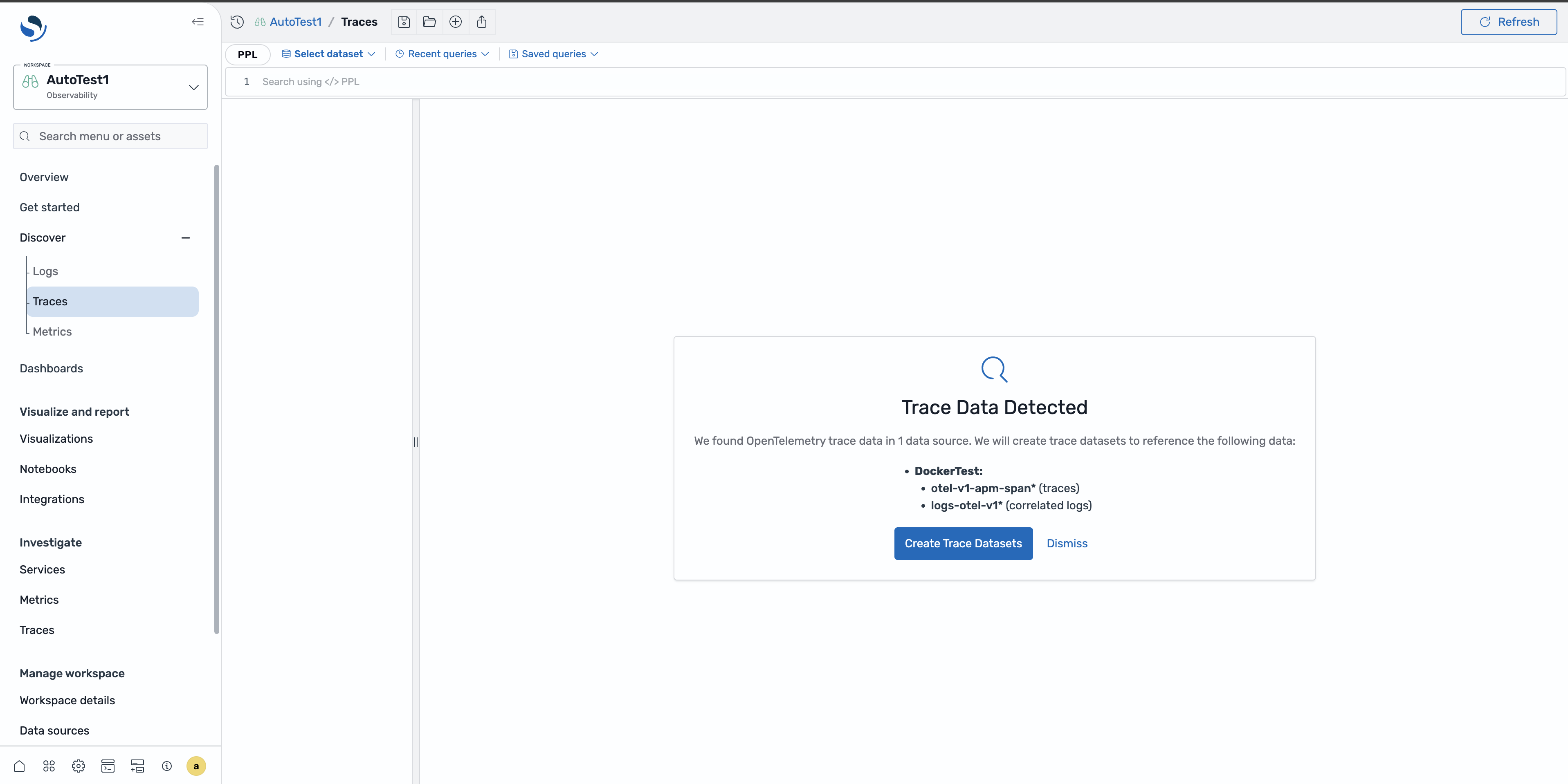
Lorsque vous accédez à la page Discover Traces pour la première fois et que des données de trace existent dans votre domaine, la page vous invite à créer automatiquement un jeu de données. Choisissez Create dataset pour accepter la configuration par défaut.
Création manuelle de jeux de données
Pour créer manuellement un jeu de données de traces, suivez les étapes décrites dansPour créer un jeu de données de traces. La création manuelle vous permet de contrôler le modèle d'index, le champ d'horodatage et le nom du jeu de données.
Exploration des données de suivi
La page Discover Traces fournit les composants suivants pour explorer vos données de trace.
-
Métriques RED : taux d'affichage (demandes par seconde), taux d'erreur (pourcentage de demandes ayant échoué) et durée (percentiles de latence) pour le jeu de données sélectionné. Ces statistiques sont mises à jour en fonction de votre filtre temporel.
-
Champs à facettes : filtrez les intervalles de suivi par nom de service, opération, code d'état et autres attributs d'étendue. Sélectionnez des valeurs dans le panneau des champs à facettes pour affiner vos résultats.
-
Table d'étendue : parcourez les intervalles individuels avec des colonnes pour l'ID de trace, l'ID d'étendue, le nom du service, l'opération, la durée et le statut. Vous pouvez trier selon n'importe quelle colonne et développer les lignes pour voir les détails de l'intervalle.
Afficher une durée spécifique
Pour afficher les détails d'une période spécifique, choisissez la ligne d'étendue dans le tableau des intervalles. Un panneau déroulant s'ouvre avec les attributs span, les attributs des ressources et les informations sur les événements.

Page détaillée du tracé
Pour afficher la trace complète, cliquez sur le lien ID de trace dans le tableau des intervalles ou dans le panneau déroulant. La page détaillée de la trace affiche un graphique en cascade indiquant toutes les plages de la trace, leurs relations temporelles et la durée globale de la trace. Vous pouvez étendre les plages individuelles pour afficher leurs attributs et identifier les goulots d'étranglement.

Corrélation des traces avec les journaux
Lorsque vous configurez une corrélation entre un jeu de données de traces et un jeu de données de journaux, vous pouvez consulter les entrées de journal associées directement depuis la page Discover Traces. Pour plus d'informations sur la création de corrélations, consultezCorrélations.
Afficher les journaux associés
Dans le menu déroulant des détails de l'intervalle ou sur la page des détails de la trace, cliquez sur l'onglet Journaux associés pour afficher les entrées du journal correspondant à l'ID de trace, au nom du service et à la plage horaire de l'intervalle. Cette corrélation vous permet de comprendre ce qui s'est passé dans votre application pendant l'exécution du span.

Redirection du journal avec contexte
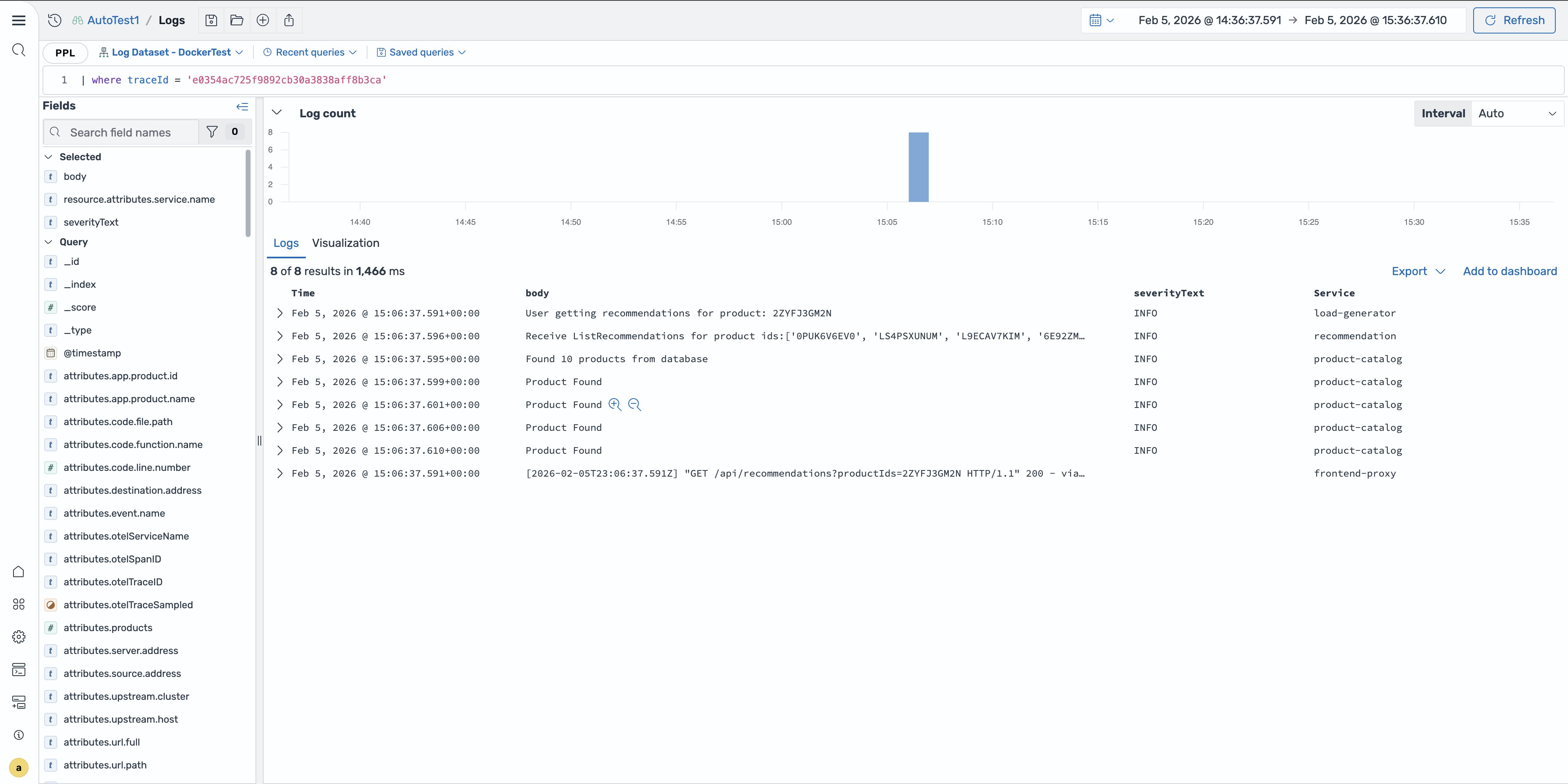
Vous pouvez passer d'une période de trace directement à la page Discover Logs en préservant le contexte pertinent. Choisissez Afficher dans les journaux dans le panneau de journaux correspondant pour ouvrir la page Discover Logs avec la requête préremplie pour filtrer en fonction de l'ID de trace et de la plage horaire de l'intervalle.
Interrogation de traces à l'aide de PPL
Vous pouvez utiliser PPL pour interroger directement les données de suivi. PPL chaîne les commandes en utilisant le caractère tube pour filtrer, transformer et agréger les données de span.
L'exemple suivant permet de trouver les 10 traces les plus lentes :
source = otel-v1-apm-span-*
| where durationInNanos > 5000000000
| fields traceId, serviceName, name, durationInNanos
| sort - durationInNanos
| head 10
L'exemple suivant comptabilise les erreurs par service :
source = otel-v1-apm-span-*
| where status.code = 2
| stats count() as errorCount by serviceName
| sort - errorCount
L'exemple suivant permet de trouver des traces pour un service spécifique :
source = otel-v1-apm-span-*
| where serviceName = 'checkout-service'
| where parentSpanId = ''
| sort - startTime
| head 20
