Les traductions sont fournies par des outils de traduction automatique. En cas de conflit entre le contenu d'une traduction et celui de la version originale en anglais, la version anglaise prévaudra.
Résolution des problèmes liés à l'appareil Amazon One
Si vous rencontrez des problèmes avec la console Amazon One ou l'un de vos appareils Amazon One, suivez ces suggestions pour résoudre le problème. Ensuite, si le problème persiste, contactez AWS Support.
écran blanc
Cela se produit lorsque le périphérique n'est pas alimenté ou qu'il est bloqué lors du redémarrage.
Procédez comme suit pour résoudre ce problème :
-
Patientez quelques instants (moins de 30 secondes) au cas où l'appareil redémarrerait.
-
Si l'anneau lumineux clignote alors que l'appareil est vide, attendez jusqu'à 30 secondes.
-
Vérifiez si le cordon d'alimentation est branché à la fois sur la prise secteur et bien branché à l'arrière de l'appareil Amazon One. Vérifiez également que le cordon n'est pas endommagé.
-
Vérifiez la source d'alimentation.
-
Vérifiez que tous les câbles sont correctement connectés à Amazon One et au hub USB.
-
Redémarrez l'appareil depuis la console.
-
Si le redémarrage de l'appareil ne résout pas le problème, débranchez le hub USB Amazon One de l'alimentation, puis rebranchez-le.
-
Si le problème persiste, contactez AWS Support.
Je ne parviens pas à me connecter au Wi-Fi ou au réseau
Cela se produit lorsque l'appareil perd sa connectivité.
Procédez comme suit pour résoudre ce problème :
-
Si vous êtes connecté au Wi-Fi, utilisez un autre appareil pour vérifier si le Wi-Fi apparaît sur les réseaux disponibles.
-
Vérifiez si le routeur Wi-Fi est allumé et s'il est à portée.
-
L'appareil se reconnectera une fois que le réseau sera rétabli.
-
Si le problème persiste, contactez le support AWS.
Redémarrer un appareil avec des alertes actives
Lorsqu'un redémarrage est demandé depuis la console, l'opération attend jusqu'à 15 minutes pour que l'appareil reçoive la commande et tente de redémarrer, même s'il est hors ligne ou s'il rencontre des problèmes de réseau.
Procédez comme suit pour résoudre ce problème :
-
Attendez que le redémarrage soit terminé.
-
Si le problème persiste, contactez le support AWS.
Erreur du système
Cela est dû à une erreur interne.
Procédez comme suit pour résoudre ce problème :
-
Choisissez Redémarrer à l'écran pour redémarrer l'application.
-
Après 2 tentatives, si le problème n'est pas résolu, contactez AWS Support.
Le code QR n'est pas reconnu
Cela est dû à un code QR non autorisé ou à un code QR expiré.
Procédez comme suit pour résoudre ce problème :
-
Choisissez Réessayer pour revenir à l'écran du code QR.
-
Créez un nouveau code QR sur la console AWS, puis scannez le code QR valide.
Impossible de lire le code QR
Cela se produit lorsque l'application ne parvient pas à lire le code QR.
Procédez comme suit pour résoudre ce problème :
-
Choisissez Réessayer pour revenir à l'écran du code QR.
-
Si le problème persiste, annulez le flux de travail d'activation et redémarrez.
Plusieurs codes QR détectés
Cela se produit lorsque plusieurs codes QR sont scannés.
Procédez comme suit pour résoudre ce problème :
-
Choisissez Réessayer pour revenir à l'écran du code QR.
-
Scannez un seul code QR valide à la fois.
L'instance de périphérique n'existe pas
Cela se produit lorsque l'instance de l'appareil est supprimée ou n'existe pas dans la console AWS.
Procédez comme suit pour résoudre ce problème :
-
Choisissez Réessayer pour revenir à l'écran du code QR.
-
Vérifiez la console AWS pour trouver la bonne instance d'appareil. Si l'instance de l'appareil est manquante, contactez votre administrateur.
-
Créez un nouveau code QR pour cette instance d'appareil, puis scannez le nouveau code QR.
Site non trouvé
Cela se produit lorsque le site est supprimé ou n'existe pas dans la console AWS.
Procédez comme suit pour résoudre ce problème :
-
Consultez la console AWS pour obtenir des informations sur le site. Si le site n'existe pas, contactez votre administrateur.
Le code postal ne correspond pas
Cela se produit lorsque vous entrez un code postal différent de celui configuré pour l'appareil.
Procédez comme suit pour résoudre ce problème :
-
Choisissez Réessayer pour revenir à l'écran du code postal.
-
Vérifiez si vous avez le bon code postal du site.
-
Si le problème persiste, contactez votre administrateur pour vérifier le code postal du site sur la console AWS.
Le délai de la passerelle a expiré
Cela se produit lorsqu'il n'y a aucune réponse de la passerelle dans un délai spécifié.
Procédez comme suit pour résoudre ce problème :
-
Choisissez Redémarrer pour redémarrer l'application.
-
Après deux tentatives, si le problème n'est pas résolu, contactez AWS Support.
Je ne parviens pas à configurer l'appareil
Cela se produit lorsque l'opération n'a pas réussi à enregistrer la configuration sur le disque de l'appareil.
Procédez comme suit pour résoudre ce problème :
-
Choisissez Redémarrer pour redémarrer l'application.
-
Après deux tentatives, si le problème n'est pas résolu, contactez AWS Support.
L'appareil a redémarré avec un message d'erreur et un code d'erreur
Procédez comme suit pour résoudre ce problème :
-
Choisissez Redémarrer et laissez l'appareil récupérer.
-
Si l'appareil ne se rétablit pas, débranchez le hub USB de l'alimentation et reconnectez-le.
-
Si le problème persiste, contactez AWS Support.
Logo Amazon sur l'écran de l'appareil sans autre activité
Procédez comme suit pour résoudre ce problème :
-
Patientez quelques instants (moins de 30 secondes) au cas où l'appareil redémarrerait.
-
Débranchez le hub USB de l'alimentation et rebranchez-le.
-
Si le problème persiste, contactez AWS Support.
Temporairement indisponible
Procédez comme suit pour résoudre ce problème :
-
Assurez-vous que les connexions USB avec l'hôte device/system sont sécurisées.
-
Déconnectez puis reconnectez tous les câbles qui entrent dans le hub USB.
-
Si le problème persiste, contactez AWS Support.
Quelque chose s'est mal passé de notre côté
Cela se produit en cas d'erreur interne.
Procédez comme suit pour résoudre ce problème :
Éteignez l'appareil.
Débranchez-le de son alimentation.
Patientez 30 secondes.
Rebranchez l'appareil sur sa source d'alimentation.
Allumez l'appareil.
Si le problème persiste, contactez AWS Support.
Temporairement hors service
Cela se produit lorsque l'appareil a été mis hors service par Amazon One.
Procédez comme suit pour résoudre ce problème :
-
Contactez AWS Support.
L'appareil Amazon One présente des dommages physiques
Procédez comme suit pour résoudre ce problème :
-
Contactez AWS Support pour connaître les étapes suivantes et fournissez autant de détails que possible, tels que ce qui s'est passé, quand et pourquoi cela s'est produit.
Impossible de lire la paume
Procédez comme suit pour résoudre ce problème :
-
Vérifiez que l'appareil Amazon One ne présente pas de traces ni de taches.
-
Assurez-vous que la paume du client est exempte d'occlusions telles que des bandages, des manches et d'importantes saletés/huiles.
-
Si le problème persiste et que l'appareil ne lit aucune paume, contactez le support AWS.
Palm non reconnue
Procédez comme suit pour résoudre ce problème :
-
Demandez au client d'essayer d'utiliser l'autre paume de sa main.
-
Assurez-vous que le client est déjà inscrit. Si ce n'est pas le cas, demandez-leur de s'inscrire en ligne ou sur l'appareil.
-
Si le problème persiste et que l'appareil ne lit aucun contact avec la paume de la main, contactez le support AWS.
Appareil verrouillé en raison d'une inactivité prolongée
Lorsque l'appareil soupçonne qu'il a été déplacé du site d'activation, il verrouille les utilisateurs. Cela se produit lorsque l'appareil dépasse le maximum de 120 heures de temps hors ligne.
Procédez comme suit pour déverrouiller l'appareil :
Connectez-vous à votre console AWS et choisissez l'instance de l'appareil.
Dans le bandeau d'erreur en haut de la page, sélectionnez Corriger.
Facultatif : dans Instances activées, sélectionnez Verrouillé, puis Corriger.

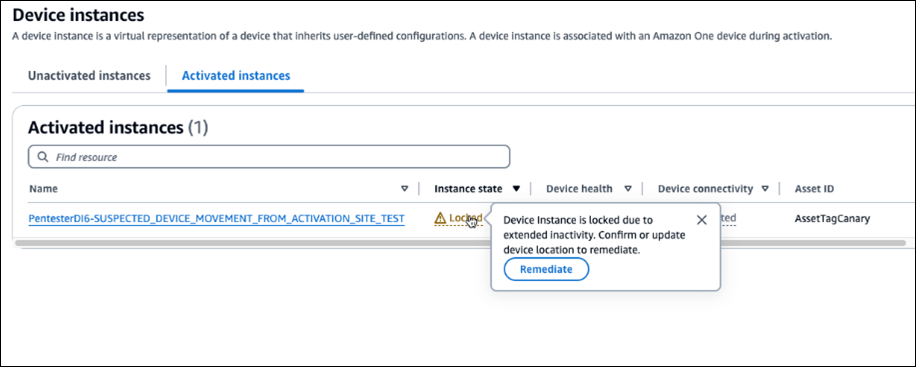
Si l'appareil se trouve toujours sur le site d'activation d'origine, choisissez Oui, l'appareil se trouve sur ce site.
Si l'appareil se trouve sur un autre site, choisissez Non, l'appareil se trouve sur un autre site. Choisir Non désactive l'appareil. Activez l'appareil sur le nouveau site.
Appareil verrouillé en raison d'un acte d'altération
Pour des raisons de sécurité, l'appareil Amazon One sera verrouillé en cas de falsification.
Procédez comme suit pour résoudre ce problème :
-
Contactez AWS Support.
