Les traductions sont fournies par des outils de traduction automatique. En cas de conflit entre le contenu d'une traduction et celui de la version originale en anglais, la version anglaise prévaudra.
Accès et configuration de Nova Forge
Pour intégrer Nova Forge, suivez ce processus en deux étapes :
Étape 1 : Abonnez-vous à Nova Forge
Étape 2 : Configuration de HyperPod l'infrastructure
Obtenir les documents de Nova Forge
Pour obtenir les documents de Nova Forge, suivez les étapes ci-dessous :
mkdir NovaForgeHyperpodCLI
cd NovaForgeHyperpodCLI
aws s3 cp s3://nova-forge-c7363-206080352451-us-east-1/v1/ ./ --recursive
pip install -e .
Étape 1 : Abonnez-vous à Nova Forge
Résumé rapide :
Vérifiez que vous disposez d'un accès administrateur au compte Amazon Web Services.
Accédez à la console SageMaker AI et demandez l'accès à Nova Forge.
Attendez que l'équipe Nova vous envoie un e-mail de confirmation une fois votre demande d'abonnement approuvée.
-
Marquez votre rôle SageMaker HyperPod d'exécution avec le
forge-subscriptiontag. Ce tag est obligatoire pour accéder aux fonctionnalités et aux points de contrôle de Nova Forge. Ajoutez la balise suivante à votre rôle d'exécution :Clé :
forge-subscriptionValeur :
true
Guide détaillé
Pour s'abonner à Nova Forge et utiliser efficacement le service de personnalisation, un client Amazon Web Services doit disposer d'un accès administrateur à son compte Amazon Web Services ou demander à son administrateur de lui accorder un accès administrateur. Ce document décrit les étapes nécessaires pour :
Accès administrateur sécurisé
Configurez des politiques pour vous abonner à Nova Forge
Accédez à des recettes de personnalisation
Configuration de la personnalisation
Surveillez le flux de travail
Evaluer le point de contrôle du modèle personnalisé
Option A
Flux 1 : L'utilisateur du compte doit contacter l'administrateur du compte pour demander les informations suivantes :
Ajoutez le
forge-subscriptiontag au compte via IAM (voir l'annexe A pour les étapes).Ajoutez les
ListAttachedRolePoliciesautorisationsListRoleTagset via IAM (voir l'annexe B pour les étapes).
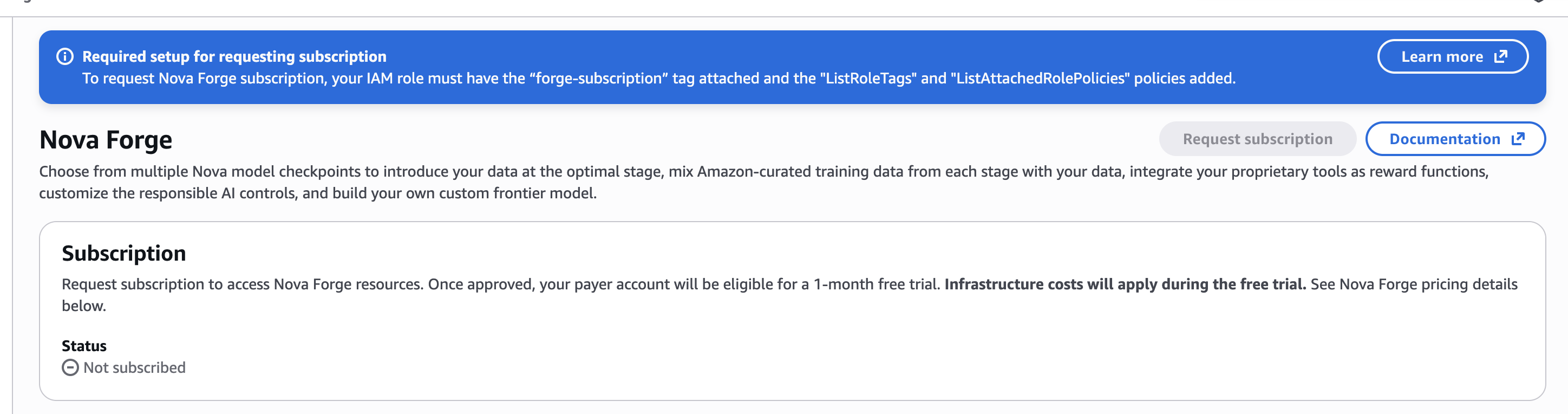
Option B
Flux : l'utilisateur du compte doit contacter l'administrateur du compte pour demander l'accès administrateur au compte.
Une fois l'accès administrateur accordé, suivez les étapes décrites dans Flow 2.
Flux 2. Compte Amazon Web Services avec accès administrateur
Ajoutez une étiquette de faux abonnement au compte via IAM. Voir les étapes à l'annexe A
Annexe A. Ajouter une politique de faux abonnement au compte Amazon Web Services
Accédez au tableau de bord IAM d'Amazon Web Services. Cliquez sur Rôles sur la gauche. Recherchez un rôle avec des autorisations d'administrateur et sélectionnez-le.
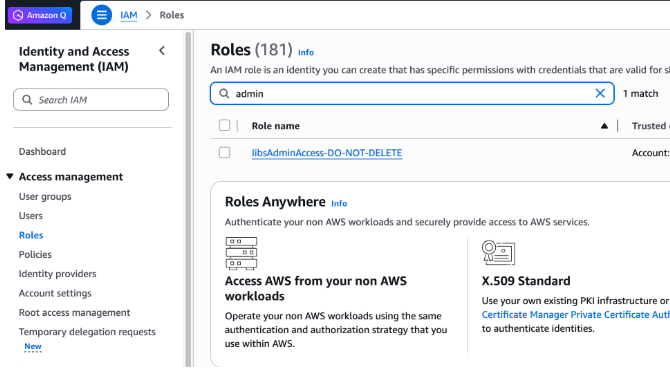
Sélectionnez < AssumedRoleToUse >. Cliquez sur l'onglet Tags.
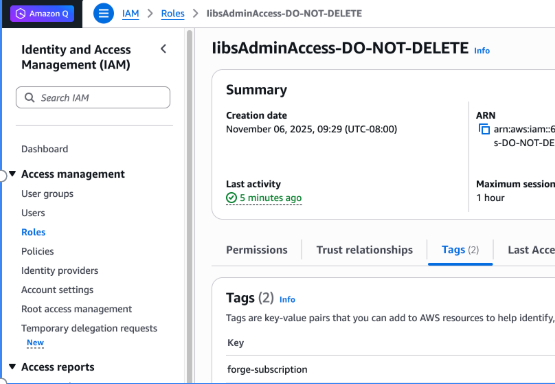
Cliquez sur Gérer les onglets. Ajoutez une nouvelle étiquette. Tapez « faux abonnement » sous Clé et cliquez sur Enregistrer les modifications
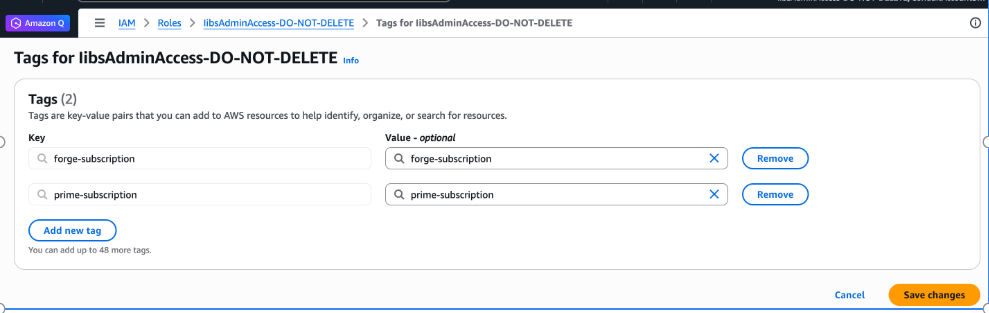
Assurez-vous de voir le faux abonnement comme une clé dans la section Tags
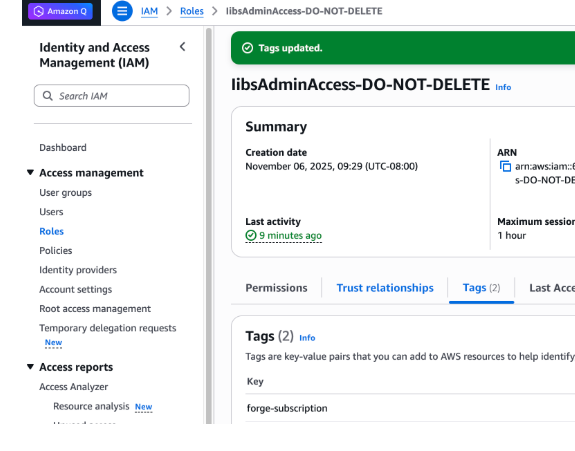
Annexe B. Ajout ListRoleTags et ListAttachedPolicies politiques relatives au compte Amazon Web Services pour Non-Admin Role by Admin
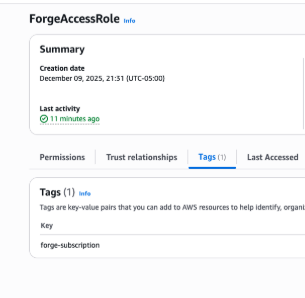
Accédez au tableau de bord IAM d'Amazon Web Services. Cliquez sur Rôles sur la gauche. Recherchez < AssumedRoleToUse > (par exemple ForgeAccessRole) et cliquez sur le rôle < AssumedRoleToUse > (par exemple ForgeAccessRole)

Cliquez sur le rôle < AssumedRoleToUse > (par exemple ForgeAccessRole) et sélectionnez Tags. Ajouter un nouveau tag avec le type « forge-subscription »
-
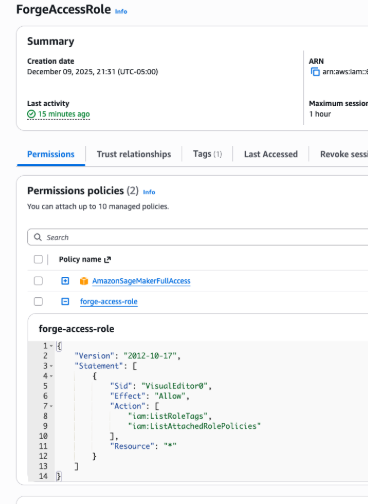
Sous Autorisations, ajoutez une nouvelle autorisation : Ajouter des autorisations → Créer une politique en ligne → Ajouter la politique suivante répertoriée ci-dessous
{
    "Version": "2012-10-17",
    "Statement": [
        {
            "Sid": "VisualEditor0",
            "Effect": "Allow",
            "Action": [
                "iam:ListRoleTags",
                "iam:ListAttachedRolePolicies"
            ],
            "Resource": "*"
        }
    ]
}
Étape 2. Configuration de HyperPod l'infrastructure
Configurez l' SageMaker HyperPod infrastructure nécessaire en suivant les instructions de l'atelier
Paramètres de modération du contenu
Si vous avez besoin d'accéder à Nova Forge, des paramètres de modération de contenu personnalisables (CCMS) sont disponibles pour les modèles Amazon Nova Lite 1.0 et Pro 1.0. Le CCMS permet d'ajuster les contrôles de modération du contenu pour les aligner sur les exigences commerciales spécifiques tout en maintenant les garanties essentielles d'une IA responsable. Pour déterminer si un modèle commercial convient au CCMS, contactez un responsable de compte Amazon Web Services.
Pour plus d'informations sur la configuration et l'utilisation des CCMS avec des modèles personnalisés, consultez la section Boîte à outils d'IA responsable et modération du contenu Responsible AI Toolkit and Content Moderation.
