Les traductions sont fournies par des outils de traduction automatique. En cas de conflit entre le contenu d'une traduction et celui de la version originale en anglais, la version anglaise prévaudra.
Création du rôle d'instance
Pour utiliser MediaLive Anywhere, vous devez créer une configuration d'entité sécurisée qui permet d' AWS Systems Manager effectuer des actions sur le matériel du nœud local qui MediaLive s'exécute. Vous devez créer un rôle, associer certaines politiques à un contenu spécifique et spécifier AWS Systems Manager (Systems Manager) en tant qu'entités approuvées pour ce rôle.
Dans ce diagramme, le rôle se trouve dans une zone rose, chaque politique est dans une zone jaune et chaque entité de confiance est dans une zone bleue.
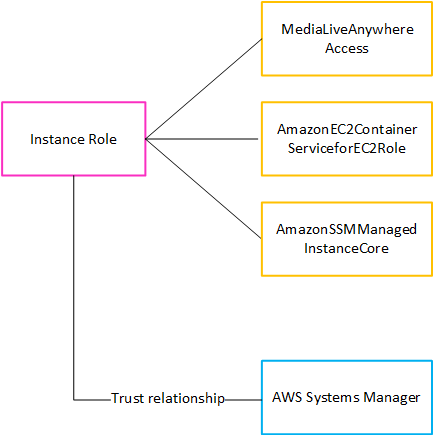
Une fois ce rôle créé, l' MediaLive utilisateur qui déploie MediaLive Anywhere associe ce rôle à chaque cluster qu'il crée. Ils attribuent le même rôle à chaque cluster. Ce rôle et ses entités de confiance font la déclaration suivante :
« Pour n'importe quel nœud de ce cluster, Systems Manager est autorisé à assumer ce rôle afin d'effectuer des opérations sur les ressources spécifiées dans les politiques associées à ce rôle. »
Création de la stratégie
Vous devez créer la MediaLiveAnywhereAccess politique. Il s'agit de la zone jaune en haut du schéma. (Il n'est pas nécessaire de créer les deux autres politiques, car il s'agit de politiques gérées qui existent déjà dans IAM.)
Connectez-vous au Console de gestion AWS et ouvrez la console IAM à https://console.aws.amazon.com/iam/
l'adresse. -
Dans le panneau de navigation de gauche, sélectionnez Policies (Politiques). Sélectionnez ensuite Créer une politique. Sur la page qui apparaît, choisissez la vue JSON (au lieu de la vue visuelle).
-
Effacez tout l'échantillon et copiez le texte suivant. Modifiez le texte pour modifier les deux occurrences
111122223333de votre numéro de AWS compte. Collez le texte révisé dans l'éditeur de politiques.Dans la première instruction, la ligne Resource identifie n'importe quel cluster du compte spécifié dans n'importe quelle région AWS (comme indiqué par le caractère générique * avant le compte).
Dans la deuxième instruction, la ligne Ressource identifie le compte spécifié MediaLiveAccessRole dans n'importe quelle région AWS (notez qu'aucun caractère générique n'est requis).
-
Choisissez Suivant. Donnez un nom à la politique. Nous recommandons ce nom
MediaLiveAnywhereAccess. -
Choisissez Create Policy (Créer une politique).
Création du rôle
Vous devez créer le rôle d'instance. Il s'agit de la case rose du schéma.
-
Sur la console IAM, dans le volet de navigation de gauche, choisissez Rôles, puis Create Role. L'assistant de création de rôle apparaît. Cet assistant vous explique les étapes de configuration d'une entité de confiance et d'ajout d'autorisations (en ajoutant une politique).
-
Sur la page Sélectionner une entité de confiance, choisissez la carte de politique de confiance personnalisée. La section Politique de confiance personnalisée apparaît, avec un exemple de déclaration.
-
Effacez tout l'exemple, copiez le texte suivant et collez-le dans la section Politique de confiance personnalisée. Choisissez Suivant.
-
Sur la page Ajouter des autorisations, recherchez les politiques suivantes et cochez la case correspondant à chaque politique :
-
La politique que vous avez créée. Si vous avez suivi la recommandation, cette politique porte le nom)
MediaLiveAnywhereAccess -
La politique
AmazonEC2ContainerServiceforEC2Role -
La politique
AmazonSSMManagedInstanceCore
Sur la console, le compteur situé à côté du titre des politiques 3/xxx d'autorisations indique que vous avez sélectionné trois politiques.
-
-
Choisissez Suivant.
-
Sur la page de révision, entrez le nom du rôle. Nous recommandons ce nom
MediaLiveAnywhereInstanceRole. -
Choisissez Créer un rôle.
-
Sur la page Résumé du rôle, notez la valeur du rôle ARN. Elle se présente ainsi :
arn:aws:iam::111122223333:role/MediaLiveAnywhereInstanceRoleDans l'exemple,
111122223333il s'agit de votre numéro de AWS compte.
