Les traductions sont fournies par des outils de traduction automatique. En cas de conflit entre le contenu d'une traduction et celui de la version originale en anglais, la version anglaise prévaudra.
Ordinateur Windows vers instance Windows
Utilisez le client Windows Remote Desktop Connection pour vous connecter à une instance Windows depuis votre ordinateur Windows.
- MALZ
-
Pour plus d'informations sur les noms sympathiques des bastions, consultezNoms de bastion compatibles avec le DNS.
-
Ouvrez le programme Remote Desktop Connection, un programme Windows standard, et entrez le nom DNS convivial du bastion Windows dans le champ du nom d'hôte.

-
Choisissez Se connecter. La connexion Remote Desktop tente d'établir une connexion RDP avec le bastion.
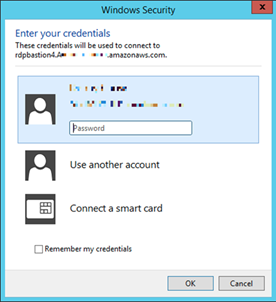
En cas de succès, une boîte de dialogue d'identification s'ouvre. Pour y accéder, utilisez les informations d'identification Active Directory de votre entreprise, comme vous le feriez avec l'instance Windows.
-
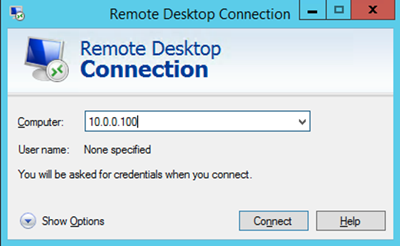
Ouvrez le programme Remote Desktop Connection sur le bastion et entrez l'adresse IP de l'instance Windows à laquelle vous souhaitez vous connecter (par exemple, 10.0.0.100), puis choisissez Connect. Les informations d'identification Active Directory de votre entreprise sont à nouveau requises avant de vous connecter à l'instance Windows.
-
- SALZ
-
Pour plus d'informations sur les noms sympathiques des bastions, consultezNoms de bastion compatibles avec le DNS.
-
Ouvrez le programme Remote Desktop Connection, un programme Windows standard, et entrez le nom DNS convivial du bastion Windows dans le champ du nom d'hôte ; par exemple
rdpbastion, ce qui ressemblerait à ceci si votre numéro de compte est 123456789123 et que vous choisissez le bastion 4,.(1-4).AAMSAccountNumber.amazonaws.com.rproxy.govskope.cardpbastion4.A123456789123.amazonaws.com
-
Choisissez Se connecter. La connexion Remote Desktop tente d'établir une connexion RDP avec le bastion.
En cas de succès, une boîte de dialogue d'identification s'ouvre. Pour y accéder, utilisez les informations d'identification Active Directory de votre entreprise, comme vous le feriez avec l'instance Windows.
-
Ouvrez le programme Remote Desktop Connection sur le bastion et entrez l'adresse IP de l'instance Windows à laquelle vous souhaitez vous connecter (par exemple, 10.0.0.100), puis choisissez Connect. Les informations d'identification Active Directory de votre entreprise sont à nouveau requises avant de vous connecter à l'instance Windows.
-
