Avis de fin de support : le 30 juin 2027, le support d'AMS Advanced AWS prendra fin. Après le 30 juin 2027, vous ne pourrez plus accéder à la console AMS Advanced ni aux ressources AMS Advanced. Pour plus d'informations, consultez la section Fin du support AMS Advanced.
Les traductions sont fournies par des outils de traduction automatique. En cas de conflit entre le contenu d'une traduction et celui de la version originale en anglais, la version anglaise prévaudra.
Trouvez des RFC
Pour rechercher une RFC à l'aide de la console AMS, procédez comme suit.
Note
Cette procédure s'applique uniquement aux RFC planifiées, c'est-à-dire aux RFC qui n'ont pas utilisé l'option ASAP.
Dans le menu de navigation de gauche, cliquez sur RFC.
Le tableau de bord du RFC s'ouvre.
Parcourez la liste ou utilisez l'option Filtrer pour affiner la liste.
La liste RFC change en fonction des critères de filtre.
Choisissez le lien Objet de la RFC que vous souhaitez.
La page de détails de la RFC s'ouvre pour cette RFC avec des informations telles que l'ID de la RFC.
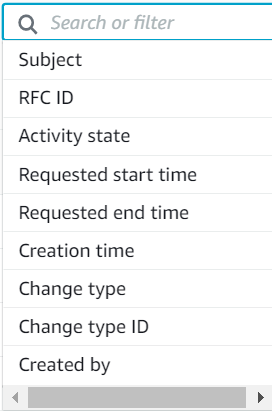
Si le tableau de bord contient de nombreuses RFC, vous pouvez utiliser l'option Filtrer pour effectuer une recherche par RFC :
Objet : La ligne d'objet ou le titre (dans le API/CLI) donné à la RFC lors de sa création.
ID RFC : identifiant de la RFC.
État de l'activité : Si vous connaissez l'état de la RFC, vous pouvez choisir entre AwsOperatorAssignedle fait qu'un opérateur examine actuellement la RFC, AwsActionPendingce qui signifie qu'un opérateur AMS doit effectuer quelque chose avant que l'exécution de la RFC ne puisse se poursuivre, ou CustomerActionPendingle fait que vous devez prendre certaines mesures avant que l'exécution de la RFC puisse se poursuivre.
État : Si vous connaissez le statut de la RFC, vous pouvez choisir entre :
Planifiés : RFC planifiés.
Annulés : RFC qui ont été annulés.
En cours : RFC en cours.
Succès : RFC exécutés avec succès.
Refusés : RFC rejetés.
Édition : RFC en cours de modification.
Échec : RFC qui ont échoué.
En attente d'approbation : RFC qui ne peuvent pas être exécutées tant qu'AMS ou vous n'avez pas approuvé. Cela indique généralement que vous devez approuver le RFC. Vous aurez reçu une notification de service à ce sujet dans votre liste de demandes de service.
Type de modification : Choisissez la catégorie, la sous-catégorie, l'article et l'opération, et l'identifiant du type de modification est récupéré pour vous.
Heure de début ou heure de fin demandée : cette option de filtre vous permet de choisir Avant ou Après, puis de saisir une date et, éventuellement, une heure (hh:mm et fuseau horaire). Ce filtre fonctionne correctement uniquement sur les RFC planifiées (pas sur les RFC ASAP).
État : Planifié, Annulé, En cours, Réussite, Rejeté, Édition ou Échec.
Objet : Le sujet (ou le titre, si le RFC a été créé avec le API/CLI) auquel vous avez attribué le RFC.
ID du type de modification : utilisez l'identifiant du type de modification soumis avec la RFC.
La recherche vous permet d'ajouter les filtres, comme le montre la capture d'écran ci-dessous.
Cliquez sur le lien Objet de la RFC que vous souhaitez.
La page de détails de la RFC s'ouvre pour cette RFC avec des informations telles que l'ID de la RFC.
Vous pouvez utiliser plusieurs filtres pour trouver une RFC.
Pour vérifier la version du type de modification, utilisez cette commande :
aws amscm list-change-type-version-summaries --filter Attribute=ChangeTypeId,Value=CT_ID
Note
Vous pouvez utiliser n'importe quel CreateRfc paramètre avec n'importe quelle RFC, qu'ils fassent ou non partie du schéma du type de modification. Par exemple, pour recevoir des notifications lorsque le statut de la RFC change, ajoutez cette ligne --notification "{\"Email\": {\"EmailRecipients\" : [\"email@example.com\"]}}" aux paramètres RFC de la demande (et non aux paramètres d'exécution). Pour obtenir la liste de tous les CreateRfc paramètres, consultez le manuel AMS Change Management API Reference.
Si vous ne notez pas l'ID RFC et que vous devez le retrouver ultérieurement, vous pouvez utiliser le système de gestion des modifications (CM) AMS pour le rechercher et affiner les résultats à l'aide d'un filtre ou d'une requête.
Le ListRfcSummariesfonctionnement de l'API CM comporte des filtres. Vous pouvez filtrer les résultats en fonction d'un
AttributeetValuecombiné dans une opération logique ET, ou en fonction d'unAttributeCondition, d'un etValues.Filtrage RFC Attribut Valeurs valides Conditions valides État par défaut Remarques ActualEndTime
Toute chaîne représentant une date/heure ISO8601 (par exemple, « 20170101T000000Z »)
Avant, après, entre
Aucune
La condition Avant ou Après n'accepte qu'une seule valeur dans le champ Valeurs. La condition Between doit avoir exactement deux valeurs dans le champ Valeurs, la première valeur devant représenter une date antérieure à la deuxième valeur
ActualStartTime
Toute chaîne représentant une date/heure ISO8601 (par exemple, « 20170101T000000Z »)
Avant, après, entre
Aucune
La condition Avant ou Après n'accepte qu'une seule valeur dans le champ Valeurs. La condition Between doit avoir exactement deux valeurs dans le champ Valeurs, la première valeur devant représenter une date antérieure à la deuxième valeur
AutomationStatusId
Manuel, automatisé
Égal à
Égal à
Il n'y a que deux statuts d'automatisation
ChangeTypeId
Tout identifiant de type de modification valide ; par exemple, ct-123h45t6uz7jl
Égal à
Égal à
Trouver un type de changement ou un CSIO ChangeTypeVersion
Tout identifiant de type de modification valide ; par exemple, 1.0
Égal à
Égal à
CreatedBy
N'importe quelle chaîne (la longueur maximale autorisée est de 2 048 caractères)
Contains
Contains
Le CreatedBy champ de la RFC contient l'ARN de l'utilisateur qui l'a créée
CreatedTime
Toute chaîne représentant une date/heure ISO8601 (par exemple, « 20170101T000000Z »)
Avant, après, entre
Aucune
La condition Avant ou Après n'accepte qu'une seule valeur dans le champ Valeurs. La condition Between doit avoir exactement deux valeurs dans le champ Valeurs, la première valeur devant représenter une date antérieure à la deuxième valeur
LastModifiedTime
Toute chaîne représentant une date/heure ISO8601 (par exemple, « 20170101T000000Z »)
Avant, après, entre
Aucune
La condition Avant ou Après n'accepte qu'une seule valeur dans le champ Valeurs. La condition Between doit avoir exactement deux valeurs dans le champ Valeurs, la première valeur devant représenter une date antérieure à la deuxième valeur
LastSubmittedTime
Toute chaîne représentant une date/heure ISO8601 (par exemple, « 20170101T000000Z »)
Avant, après, entre
Aucune
La condition Avant ou Après n'accepte qu'une seule valeur dans le champ Valeurs. La condition Between doit avoir exactement deux valeurs dans le champ Valeurs, la première valeur devant représenter une date antérieure à la deuxième valeur
RequestedEndTime
Toute chaîne représentant une date/heure ISO8601 (par exemple, « 20170101T000000Z »)
Avant, après, entre
Aucune
La condition Avant ou Après n'accepte qu'une seule valeur dans le champ Valeurs. La condition Between doit avoir exactement deux valeurs dans le champ Valeurs, la première valeur devant représenter une date antérieure à la deuxième valeur
RequestedStartTime
Toute chaîne représentant une date/heure ISO8601 (par exemple, « 20170101T000000Z »)
Avant, après, entre
Aucune
La condition Avant ou Après n'accepte qu'une seule valeur dans le champ Valeurs. La condition Between doit avoir exactement deux valeurs dans le champ Valeurs, la première valeur devant représenter une date antérieure à la deuxième valeur
RfcStatusId
Annulé, modification, échec, InProgress, PendingApproval,, rejeté, planifié, réussite
Égal à
Égal à
Actualisez la liste RFC dans la console AMS ou exécutez GetRfc
Titre
Tout titre RFC valide
Contains
Contains
Les expressions régulières dans chaque champ individuel ne sont pas prises en charge. Recherche insensible aux majuscules et minuscules
Exemples :
Pour trouver les identifiants de toutes les RFC associées à SQS (où SQS est contenu dans la partie Item du CT), vous pouvez utiliser cette commande :
list-rfc-summaries --query 'RfcSummaries[?contains(Item.Name,`SQS`)].[Category.Id,Subcategory.Id,Type.Id,Item.Id,RfcId]' --output tableCe qui renvoie quelque chose comme ceci :
----------------------------------------------------------------------------
|                         ListRfcSummaries                                   |
+----------+--------------------------------+-------+-------+----------------+
|Deployment| Advanced Stack Components      |SQS    |Create |ct-123h45t6uz7jl|
|Management| Monitoring & Notification  |SQS    |Update |ct-123h45t6uz7jl|
+----------+--------------------------------+-------+-------+----------------+
Un autre filtre disponible
list-rfc-summariesconsisteAutomationStatusIdà rechercher les RFC automatisés ou manuels :aws amscm list-rfc-summaries --filter Attribute=AutomationStatusId,Value=AutomatedUn autre filtre
list-rfc-summariesdisponible pour :Title(Objet dans la console) :Attribute=Title,Value=RFC-TITLEExemple de la nouvelle structure de demande en JSON qui renvoie des RFC où :
(Le titre CONTIENT l'expression « Windows 2012 » OU « Amazon Linux ») ET
(RfcStatusId ÉGAL À « Succès » OU InProgress « ») ET
(20170101T000000Z <= <= 20170103T000000Z) ET ( RequestedStartTime <= 20170103T000000Z) ActualEndTime
{
  "Filters": [
    {
      "Attribute": "Title",
      "Values": ["Windows 2012", "Amazon Linux"],
      "Condition": "Contains"
    },
    {
      "Attribute": "RfcStatusId",
      "Values": ["Success", "InProgress"],
      "Condition": "Equals"
    },
    {
      "Attribute": "RequestedStartTime",
      "Values": ["20170101T000000Z", "20170103T000000Z"],
      "Condition": "Between"
    },
    {
      "Attribute": "ActualEndTime",
      "Values": ["20170103T000000Z"],
      "Condition": "Before"
    }
  ]
}
Note
Avec une version plus avancée
Filters, AMS a l'intention de supprimer les champs suivants dans une prochaine version :Valeur : le champ Valeur fait partie du champ Filtres. Utilisez le champ Valeurs qui prend en charge des fonctionnalités plus avancées.
RequestedEndTimeRange: utilisez le champ RequestedEndTime intégré aux filtres qui prend en charge des fonctionnalités plus avancées
RequestedStartTimeRange: utilisez le champ RequestedStartTime intégré aux filtres qui prend en charge des fonctionnalités plus avancées.
Pour plus d'informations sur l'utilisation des requêtes CLI, consultez Comment filtrer la sortie avec l'option --query et la référence du langage de requête, Spécification JMESpath
. Si vous utilisez la console AMS :
Accédez à la page de liste des RFC. Si nécessaire, vous pouvez filtrer sur le sujet de la RFC, qui est celui que vous avez saisi comme RFC
Titlelorsque vous l'avez créée.
Note
Cette procédure s'applique uniquement aux RFC planifiées, c'est-à-dire aux RFC qui n'ont pas utilisé l'option ASAP.
