Avis de fin de support : le 30 juin 2027, le support d'AMS Advanced AWS prendra fin. Après le 30 juin 2027, vous ne pourrez plus accéder à la console AMS Advanced ni aux ressources AMS Advanced. Pour plus d'informations, consultez la section Fin du support AMS Advanced.
Les traductions sont fournies par des outils de traduction automatique. En cas de conflit entre le contenu d'une traduction et celui de la version originale en anglais, la version anglaise prévaudra.
Service de migration de base de données (DMS) | Créer un point de terminaison source
À utiliser pour créer un point de terminaison source du Database Migration Service (DMS).
Classification complète : Déploiement | Composants de pile avancés | Service de migration de base de données (DMS) | Création d'un point de terminaison source
Détails du type de modification
Modifier l'identifiant du type |
ct-0attesnjqy2cx |
Version actuelle |
1.0 |
Durée d'exécution prévue |
60 minutes |
Approbation AWS |
Obligatoire |
Approbation du client |
Facultatif |
Mode d'exécution |
Automatisé |
Informations supplémentaires
Point de terminaison source DMS : création
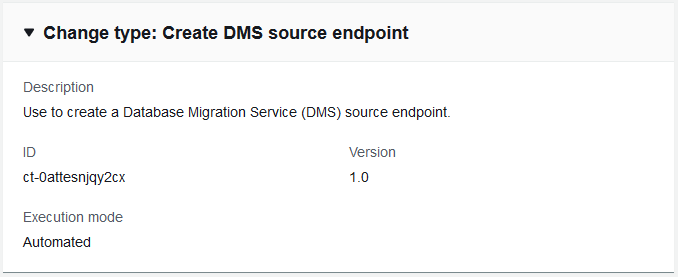
Capture d'écran de ce type de modification dans la console AMS :
Fonctionnement :
Accédez à la page Créer une RFC : dans le volet de navigation de gauche de la console AMS, cliquez sur RFC pour ouvrir la page de liste des RFC, puis cliquez sur Créer une RFC.
Choisissez un type de modification (CT) populaire dans la vue Parcourir les types de modification par défaut, ou sélectionnez un CT dans la vue Choisir par catégorie.
Parcourir par type de modification : vous pouvez cliquer sur un CT populaire dans la zone de création rapide pour ouvrir immédiatement la page Run RFC. Notez que vous ne pouvez pas choisir une ancienne version CT avec création rapide.
Pour trier les CT, utilisez la zone Tous les types de modifications dans la vue Carte ou Tableau. Dans l'une ou l'autre vue, sélectionnez un CT, puis cliquez sur Créer une RFC pour ouvrir la page Exécuter une RFC. Le cas échéant, une option Créer avec une ancienne version apparaît à côté du bouton Créer une RFC.
Choisissez par catégorie : sélectionnez une catégorie, une sous-catégorie, un article et une opération et la zone de détails du CT s'ouvre avec une option permettant de créer avec une ancienne version, le cas échéant. Cliquez sur Créer une RFC pour ouvrir la page Exécuter une RFC.
Sur la page Run RFC, ouvrez la zone de nom du CT pour voir la boîte de détails du CT. Un sujet est requis (il est renseigné pour vous si vous choisissez votre CT dans la vue Parcourir les types de modification). Ouvrez la zone de configuration supplémentaire pour ajouter des informations sur le RFC.
Dans la zone Configuration de l'exécution, utilisez les listes déroulantes disponibles ou entrez des valeurs pour les paramètres requis. Pour configurer les paramètres d'exécution facultatifs, ouvrez la zone de configuration supplémentaire.
Lorsque vous avez terminé, cliquez sur Exécuter. S'il n'y a aucune erreur, la page RFC créée avec succès s'affiche avec les détails de la RFC soumise et le résultat d'exécution initial.
Ouvrez la zone Paramètres d'exécution pour voir les configurations que vous avez soumises. Actualisez la page pour mettre à jour l'état d'exécution de la RFC. Vous pouvez éventuellement annuler le RFC ou en créer une copie avec les options en haut de la page.
Fonctionnement :
Utilisez soit le Inline Create (vous émettez une
create-rfccommande avec tous les paramètres RFC et d'exécution inclus), soit le Template Create (vous créez deux fichiers JSON, un pour les paramètres RFC et un pour les paramètres d'exécution) et émettez lacreate-rfccommande avec les deux fichiers en entrée. Les deux méthodes sont décrites ici.Soumettez la
aws amscm submit-rfc --rfc-idcommande RFC : avec l'ID RFC renvoyé.IDSurveillez la
aws amscm get-rfc --rfc-idcommande RFC :.ID
Pour vérifier la version du type de modification, utilisez cette commande :
aws amscm list-change-type-version-summaries --filter Attribute=ChangeTypeId,Value=CT_ID
Note
Vous pouvez utiliser n'importe quel CreateRfc paramètre avec n'importe quelle RFC, qu'ils fassent ou non partie du schéma du type de modification. Par exemple, pour recevoir des notifications lorsque le statut de la RFC change, ajoutez cette ligne --notification "{\"Email\": {\"EmailRecipients\" : [\"email@example.com\"]}}" aux paramètres RFC de la demande (et non aux paramètres d'exécution). Pour obtenir la liste de tous les CreateRfc paramètres, consultez le manuel AMS Change Management API Reference.
CRÉATION EN LIGNE :
Émettez la commande create RFC avec les paramètres d'exécution fournis en ligne (évitez les guillemets lorsque vous fournissez des paramètres d'exécution en ligne), puis soumettez l'ID RFC renvoyé. Par exemple, vous pouvez remplacer le contenu par quelque chose comme ceci :
aws --profile saml --region us-east-1 amscm create-rfc --title "MariaDB-DMS-Source-Endpoint" --aws-account-idACCOUNT-ID--change-type-id ct-0attesnjqy2cx --change-type-version 1.0 --execution-parameters "{\"Description\":\"DESCRIPTION.\",\"VpcId\":\"VPC-ID\",\"Name\":\"MariaDB-DMS-SE\",\"Parameters\":{\"EngineName\":\"mariadb\",\"ServerName\":\"mariadb.db.example.com\",\"Port\":3306,\"Username\":\"DB-USER\",\"Password\":\"DB-PW\"},\"TimeoutInMinutes\":60,\"StackTemplateId\":\"stm-pud4ghhkp7395n9bc\"}"
CRÉATION DU MODÈLE :
Exportez les paramètres d'exécution pour ce type de modification dans un fichier JSON nommé CreateDmsSeParams.json.
aws amscm get-change-type-version --change-type-id "ct-0attesnjqy2cx" --query "ChangeTypeVersion.ExecutionInputSchema" --output text > CreateDmsSeParams.jsonModifiez et enregistrez le fichier JSON des paramètres d'exécution. Par exemple, vous pouvez remplacer le contenu par quelque chose comme ceci :
{ "Description": "MariaDB-DMS-SE", "VpcId": "VPC_ID", "Name": "Test SE", "StackTemplateId": "stm-pud4ghhkp7395n9bc", "TimeoutInMinutes":60, "Parameters": { "Description": "DESCRIPTION", "EngineName": "mariadb", "ServerName": "mariadb.db.example.com", "Port": "3306", "Username": "DB-USER", "Password": "DB-PW",} } }Exportez le modèle JSON dans un fichier de votre dossier actuel ; cet exemple le nomme CreateDmsSeRfc.json :
aws amscm create-rfc --generate-cli-skeleton > CreateDmsSeRfc.jsonModifiez et enregistrez le CreateDmsSeRfc.json fichier. Par exemple, vous pouvez remplacer le contenu par quelque chose comme ceci :
{
"ChangeTypeVersion":    "1.0",
"ChangeTypeId":         "ct-0attesnjqy2cx",
"Title":                "MariaDB-DMS-Source-Endpoint"
}
Créez la RFC en spécifiant le fichier de paramètres d'exécution et le CreateDmsSeRfc fichier :
aws amscm create-rfc --cli-input-json file://CreateDmsSeRfc.json --execution-parameters file://CreateDmsSeParams.jsonVous recevez l'identifiant de la nouvelle RFC dans la réponse et pouvez l'utiliser pour soumettre et surveiller la RFC. Tant que vous ne l'avez pas soumise, la RFC reste en cours d'édition et ne démarre pas.
Avant de créer le point de terminaison DMS, assurez-vous que votre mot de passe ne contient pas de caractères non pris en charge. Pour plus d'informations, consultez la section Création de points de terminaison source et cible dans le guide de l'AWS Database Migration Service utilisateur.
Pour en savoir plus, consultez la section Sources pour la migration des données.
Pour un point de terminaison source S3, consultezPoint de terminaison source DMS pour S3 : création.
Pour un point de terminaison source de base de données Mongo, voirPoint de terminaison source DMS pour MongoDB : création.
Paramètres d'entrée d'exécution
Pour des informations détaillées sur les paramètres d'entrée d'exécution, consultezSchéma pour le type de modification ct-0attesnjqy2cx.
Exemple : paramètres obligatoires
Example not available.
Exemple : tous les paramètres
{
  "Description": "This is a test description",
  "Name": "Test Stack",
  "Parameters": {
    "CertificateArn": "arn:aws:dms:us-east-1:123456789121:cert:5957UBG4LS4ZJP2PK7YRYET6YE",
    "DatabaseName": "my-database",
    "EndpointIdentifier": "my-endpoint",
    "EngineName": "aurora",
    "KmsKeyId": "12345678-1234-1234-1234-1234567890ab",
    "Password": "$tr0n9PA55w0Rd",
    "Port": 50000,
    "ServerName": "",
    "SslMode": "none",
    "Username": ""
  },
  "StackTemplateId": "stm-pud4ghhkp7395n9bc",
  "TimeoutInMinutes": 60,
  "VpcId": "vpc-01234567890abcdef"
}
