Les traductions sont fournies par des outils de traduction automatique. En cas de conflit entre le contenu d'une traduction et celui de la version originale en anglais, la version anglaise prévaudra.
procédures pas à pas
Rubriques
Mettre à jour le paramètre de région du service de métadonnées d' EC2 instance (IMDS)
Mettre à jour l'équilibreur de charge des applications (ALB)
Création d'une entité ou d'une politique IAM (révision requise)
Poursuivre le rollback sur une pile personnalisée CloudFormation
Gérer l'attribution automatique des adresses de sous-réseau IPv4 VPC
Ajouter une notification d'événement à un compartiment Amazon S3
Mettre à jour la liste de refus personnalisée pour le provisionnement IAM automatisé d'AMS
Migrer le résolveur DNS du compte AWS géré vers Route 53 pour les comptes SALZ (révision requise)
Activez le provisionnement IAM automatisé avec des autorisations de lecture-écriture
Associer des adresses IP privées (révision requise) ct-1pvlhug439gl2
Création d'un groupe d'options Amazon RDS (révision requise)
Mettre à jour l' DeleteOnTermination option (révision requise)
Mettre à jour la fenêtre de maintenance RDS (révision requise)
Mettre à jour les informations sur les performances RDS (révision requise)
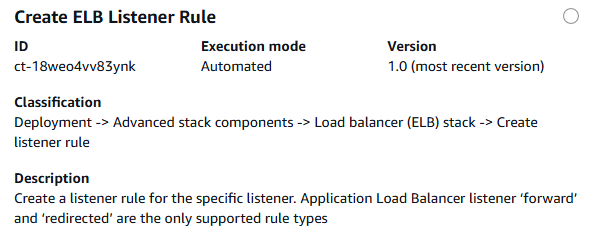
Créer une règle d'écoute ELB
Capture d'écran de ce type de modification dans la console AMS :
Comment cela fonctionne :
Accédez à la page Créer une RFC : Dans le volet de navigation de gauche de la console AMS, cliquez RFCspour ouvrir la page de RFCs liste, puis cliquez sur Créer une RFC.
Choisissez un type de modification (CT) populaire dans la vue Parcourir les types de modification par défaut, ou sélectionnez un CT dans la vue Choisir par catégorie.
Parcourir par type de modification : vous pouvez cliquer sur un CT populaire dans la zone de création rapide pour ouvrir immédiatement la page Run RFC. Notez que vous ne pouvez pas choisir une ancienne version CT avec création rapide.
Pour trier CTs, utilisez la zone Tous les types de modifications dans l'affichage Carte ou Tableau. Dans l'une ou l'autre vue, sélectionnez un CT, puis cliquez sur Créer une RFC pour ouvrir la page Exécuter une RFC. Le cas échéant, une option Créer avec une ancienne version apparaît à côté du bouton Créer une RFC.
Choisissez par catégorie : sélectionnez une catégorie, une sous-catégorie, un article et une opération et la zone de détails du CT s'ouvre avec une option permettant de créer avec une ancienne version, le cas échéant. Cliquez sur Créer une RFC pour ouvrir la page Exécuter une RFC.
Sur la page Run RFC, ouvrez la zone de nom du CT pour voir la boîte de détails du CT. Un sujet est requis (il est renseigné pour vous si vous choisissez votre CT dans la vue Parcourir les types de modification). Ouvrez la zone de configuration supplémentaire pour ajouter des informations sur le RFC.
Dans la zone Configuration de l'exécution, utilisez les listes déroulantes disponibles ou entrez des valeurs pour les paramètres requis. Pour configurer les paramètres d'exécution facultatifs, ouvrez la zone de configuration supplémentaire.
Lorsque vous avez terminé, cliquez sur Exécuter. S'il n'y a aucune erreur, la page RFC créée avec succès s'affiche avec les détails de la RFC soumise et le résultat d'exécution initial.
Ouvrez la zone Paramètres d'exécution pour voir les configurations que vous avez soumises. Actualisez la page pour mettre à jour l'état d'exécution de la RFC. Vous pouvez éventuellement annuler la RFC ou en créer une copie à l'aide des options en haut de la page.
Comment cela fonctionne :
Utilisez soit le Inline Create (vous émettez une
create-rfccommande avec tous les paramètres RFC et d'exécution inclus), soit le Template Create (vous créez deux fichiers JSON, un pour les paramètres RFC et un pour les paramètres d'exécution) et émettez lacreate-rfccommande avec les deux fichiers en entrée. Les deux méthodes sont décrites ici.Soumettez la
aws amscm submit-rfc --rfc-idcommande RFC : avec l'ID RFC renvoyé.IDSurveillez la
aws amscm get-rfc --rfc-idcommande RFC :.ID
Pour vérifier la version du type de modification, utilisez cette commande :
aws amscm list-change-type-version-summaries --filter Attribute=ChangeTypeId,Value=CT_ID
Note
Vous pouvez utiliser n'importe quel CreateRfc paramètre avec n'importe quelle RFC, qu'ils fassent ou non partie du schéma du type de modification. Par exemple, pour recevoir des notifications lorsque le statut de la RFC change, ajoutez cette ligne --notification "{\"Email\": {\"EmailRecipients\" : [\"email@example.com\"]}}" aux paramètres RFC de la demande (et non aux paramètres d'exécution). Pour obtenir la liste de tous les CreateRfc paramètres, consultez le manuel AMS Change Management API Reference.
CRÉATION EN LIGNE :
Émettez la commande create RFC avec les paramètres d'exécution fournis en ligne (évitez les guillemets lorsque vous fournissez des paramètres d'exécution en ligne), puis soumettez l'ID RFC renvoyé. Par exemple, vous pouvez remplacer le contenu par quelque chose comme ceci :
aws amscm create-rfc --change-type-id "ct-18weo4vv83ynk" --change-type-version "1.0" --title "Create ALB Listener Rule" --execution-parameters "{\"DocumentName\":\"AWSManagedServices-CreateListenerRule\",\"Parameters\":{\"ListenerArn\":[\"LISTENER_ARN\"],\"Conditions\":[\"{\\\"Field\\\":\\\"path-pattern\\\",\\\"PathPatternConfig\\\":{\\\"Values\\\":[\\\"/img/*\\\"]}}\"],\"RuleType\":[\"redirect\"],\"Priority\":[\"200\"],\"TargetGroups\":[\"{}\"],\"TargetGroupStickinessConfig\":[\"\"],\"TargetGroupStickinessDuration\":[\"\"],\"RedirectProtocol\":[\"HTTP\"],\"RedirectPort\":[\"85\"],\"RedirectHost\":[\"www.example.com\"],\"RedirectPath\":[\"/new-path\"],\"RedirectQuery\":[\"page1\"],\"RedirectStatusCode\":[\"HTTP_301\"]},\"Region\":\"REGION\""}"
aws amscm create-rfc --change-type-id "ct-18weo4vv83ynk" --change-type-version "1.0" --title "Create ALB Listener Rule" --execution-parameters "{\"DocumentName\":\"AWSManagedServices-CreateListenerRule\",\"Parameters\":{\"ListenerArn\":[\"LISTENER_ARN\"],\"Conditions\":[\"{\\\"Field\\\":\\\"path-pattern\\\",\\\"PathPatternConfig\\\":{\\\"Values\\\":[\\\"/img/*\\\"]}}\"],\"RuleType\":[\"forward\"],\"Priority\":[\"125\"],\"TargetGroups\":[\"{\\\"TargetGroupArn\\\":\\\"TARGET_GROUP_ARN\\\",\\\"Weight\\\":\\\"20\\\"}\"],\"TargetGroupStickinessConfig\":[\"Enabled\"],\"TargetGroupStickinessDuration\":[\"15\"],\"RedirectProtocol\":[\"\"],\"RedirectPort\":[\"\"],\"RedirectHost\":[\"\"],\"RedirectPath\":[\"\"],\"RedirectQuery\":[\"\"],\"RedirectStatusCode\":[\"\"]},\"Region\":\"REGION\"}"
CRÉATION D'UN MODÈLE :
Exportez les paramètres d'exécution pour ce type de modification dans un fichier JSON nommé validateCreateRule .actions.JSON.
aws amscm get-change-type-version --change-type-id "ct-18weo4vv83ynk" --query "ChangeTypeVersion.ExecutionInputSchema" --output text > validateCreateRule.Actions.jsonModifiez et enregistrez le fichier JSON des paramètres d'exécution. Par exemple, vous pouvez remplacer le contenu par quelque chose comme ceci :
Exemple de tous les paramètres :
{
"DocumentName": "AWSManagedServices-CreateListenerRule",
"Region": "us-west-2",
"Parameters": {
  "ListenerArn": ["LISTENER_ARN"],
  "Conditions": ["{\"Field\":\"host-header\",\"HostHeaderConfig\":{\"Values\":[\"example.com\"]}}"],
  "RuleType": ["forward"],
  "Priority": ["200"],
  "TargetGroups": ["{\"TargetGroupArn\":\"TARGET_GROUP_ARN\",\"Weight\":\"100\"}"],
  "TargetGroupStickinessConfig": ["Enabled"],
  "TargetGroupStickinessDuration": ["86400"],
  "RedirectProtocol": [""],
  "RedirectPort": [""],
  "RedirectHost": [""],
  "RedirectPath": [""],
  "RedirectQuery": [""],
  "RedirectStatusCode": [""],
  "Priority": "High"
}
}
{ "DocumentName": "AWSManagedServices-CreateListenerRule", "Parameters": { "ListenerArn": [ "LISTENER_ARN" ], "Conditions": [ "{\"Field\":\"path-pattern\",\"PathPatternConfig\":{\"Values\":[\"/img/*\"]}}" ], "RuleType": [ "forward" ], "Priority": [ "125" ], "TargetGroups": [ "{\"TargetGroupArn\":\"TARGET_GROUP_ARN\",\"Weight\":\"20\"}" ], "TargetGroupStickinessConfig": [ "Enabled" ], "TargetGroupStickinessDuration": [ "15" ], "RedirectProtocol": [ "" ], "RedirectPort": [ "" ], "RedirectHost": [ "" ], "RedirectPath": [ "" ], "RedirectQuery": [ "" ], "RedirectStatusCode": [ "" ] }, "Region": "REGION", "Priority": "High" }Exportez le modèle JSON dans un fichier de votre dossier actuel ; cet exemple le nomme CreateListenerRuleRfc .json :
aws amscm create-rfc --generate-cli-skeleton > CreateListenerRuleRfc.jsonModifiez et enregistrez le fichier CreateListenerRuleRfc .json. Par exemple, vous pouvez remplacer le contenu par quelque chose comme ceci :
{
"ChangeTypeVersion": "1.0",
"ChangeTypeId": "ct-18weo4vv83ynk",
"Title": "Create ALB Listener Rule"
}
Créez la RFC en spécifiant le fichier de paramètres d'exécution et le validateCreateRule fichier :
aws amscm create-rfc --cli-input-json file://CreateListenerRuleRfc.json --execution-parameters file://validateCreateRule.jsonVous recevez l'identifiant de la nouvelle RFC dans la réponse et vous pouvez l'utiliser pour soumettre et surveiller la RFC. Tant que vous ne l'avez pas soumise, la RFC reste en cours d'édition et ne démarre pas.
Pour en savoir plus sur les équilibreurs de charge d'application AWS, consultez Qu'est-ce qu'un équilibreur de charge d'application ?
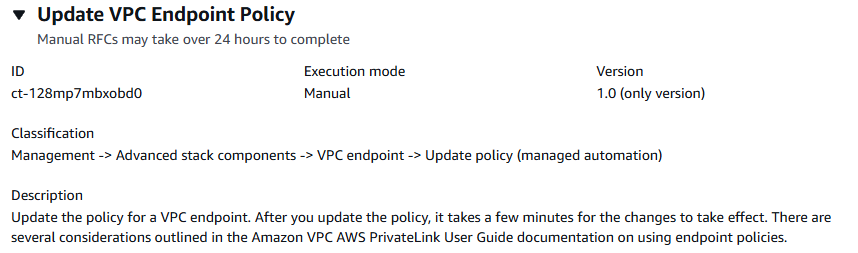
Mettre à jour la politique de point de terminaison VPC
Ce qui suit montre ce type de modification dans la console AMS.
Comment cela fonctionne :
Accédez à la page Créer une RFC : Dans le volet de navigation de gauche de la console AMS, cliquez RFCspour ouvrir la page de RFCs liste, puis cliquez sur Créer une RFC.
Choisissez un type de modification (CT) populaire dans la vue Parcourir les types de modification par défaut, ou sélectionnez un CT dans la vue Choisir par catégorie.
Parcourir par type de modification : vous pouvez cliquer sur un CT populaire dans la zone de création rapide pour ouvrir immédiatement la page Run RFC. Notez que vous ne pouvez pas choisir une ancienne version CT avec création rapide.
Pour trier CTs, utilisez la zone Tous les types de modifications dans l'affichage Carte ou Tableau. Dans l'une ou l'autre vue, sélectionnez un CT, puis cliquez sur Créer une RFC pour ouvrir la page Exécuter une RFC. Le cas échéant, une option Créer avec une ancienne version apparaît à côté du bouton Créer une RFC.
Choisissez par catégorie : sélectionnez une catégorie, une sous-catégorie, un article et une opération et la zone de détails du CT s'ouvre avec une option permettant de créer avec une ancienne version, le cas échéant. Cliquez sur Créer une RFC pour ouvrir la page Exécuter une RFC.
Sur la page Run RFC, ouvrez la zone de nom du CT pour voir la boîte de détails du CT. Un sujet est requis (il est renseigné pour vous si vous choisissez votre CT dans la vue Parcourir les types de modification). Ouvrez la zone de configuration supplémentaire pour ajouter des informations sur le RFC.
Dans la zone Configuration de l'exécution, utilisez les listes déroulantes disponibles ou entrez des valeurs pour les paramètres requis. Pour configurer les paramètres d'exécution facultatifs, ouvrez la zone de configuration supplémentaire.
Lorsque vous avez terminé, cliquez sur Exécuter. S'il n'y a aucune erreur, la page RFC créée avec succès s'affiche avec les détails de la RFC soumise et le résultat d'exécution initial.
Ouvrez la zone Paramètres d'exécution pour voir les configurations que vous avez soumises. Actualisez la page pour mettre à jour l'état d'exécution de la RFC. Vous pouvez éventuellement annuler la RFC ou en créer une copie à l'aide des options en haut de la page.
Comment cela fonctionne :
Utilisez soit le Inline Create (vous émettez une
create-rfccommande avec tous les paramètres RFC et d'exécution inclus), soit le Template Create (vous créez deux fichiers JSON, un pour les paramètres RFC et un pour les paramètres d'exécution) et émettez lacreate-rfccommande avec les deux fichiers en entrée. Les deux méthodes sont décrites ici.Soumettez la
aws amscm submit-rfc --rfc-idcommande RFC : avec l'ID RFC renvoyé.IDSurveillez la
aws amscm get-rfc --rfc-idcommande RFC :.ID
Pour vérifier la version du type de modification, utilisez cette commande :
aws amscm list-change-type-version-summaries --filter Attribute=ChangeTypeId,Value=CT_ID
Note
Vous pouvez utiliser n'importe quel CreateRfc paramètre avec n'importe quelle RFC, qu'ils fassent ou non partie du schéma du type de modification. Par exemple, pour recevoir des notifications lorsque le statut de la RFC change, ajoutez cette ligne --notification "{\"Email\": {\"EmailRecipients\" : [\"email@example.com\"]}}" aux paramètres RFC de la demande (et non aux paramètres d'exécution). Pour obtenir la liste de tous les CreateRfc paramètres, consultez le manuel AMS Change Management API Reference.
CRÉATION EN LIGNE :
Émettez la commande create RFC avec les paramètres d'exécution fournis en ligne (évitez les guillemets lorsque vous fournissez des paramètres d'exécution en ligne), puis soumettez l'ID RFC renvoyé. Par exemple, vous pouvez remplacer le contenu par quelque chose comme ceci :
aws amscm create-rfc --change-type-id "ct-128mp7mbxobd0" --change-type-version "1.0" --title "Update VPC Endpoint Policy" --execution-parameters "{\"Region\":\"us-east-1\",\"VpcEndpointId\":\"vpce-1a2b3c4d5e6f7g8h9\",\"PolicyDocument\":\"Example endpoint policy\",\"PolicyAction\":\"Append\",\"Priority\":\"High\"}
CRÉATION D'UN MODÈLE :
Produisez le schéma JSON des paramètres d'exécution pour ce type de modification ; cet exemple le nomme Update VPCEndpoint PolicyParams .json :
aws amscm get-change-type-version --change-type-id "ct-128mp7mbxobd0" --query "ChangeTypeVersion.ExecutionInputSchema" --output text > UpdateVPCEndpointPolicyParams.jsonModifiez et enregistrez le fichier JSON des paramètres d'exécution. Par exemple, vous pouvez remplacer le contenu par quelque chose comme ceci :
{
"Region": "us-east-1",
"VpcEndpointId": "vpce-1a2b3c4d5e6f7g8h9",
"PolicyDocument":"Example endpoint policy"
"PolicyAction" : "Append",
"Priority": "High"
}
Sortez le fichier JSON du modèle RFC ; cet exemple le nomme Update VPCEndpoint PolicyRFC.json :
aws amscm create-rfc --generate-cli-skeleton > UpdateVPCEndpointPolicyRFC.jsonModifiez et enregistrez le fichier Update VPCEndpoint PolicyRFC.json. Par exemple, vous pouvez remplacer le contenu par quelque chose comme ceci :
{
"ChangeTypeVersion": "1.0",
"ChangeTypeId": "ct-128mp7mbxobd0",
"Title": "Update VPC Endpoint Policy"
}
Créez le RFC en spécifiant le fichier Update VPCEndpoint PolicyRFC et le fichier de mise à jour : VPCEndpoint PolicyParams
aws amscm create-rfc --cli-input-json file://UpdateVPCEndpointPolicyRFC.json --execution-parameters file://UpdateVPCEndpointPolicyParams.jsonVous recevez l'identifiant de la nouvelle RFC dans la réponse et vous pouvez l'utiliser pour soumettre et surveiller la RFC. Tant que vous ne l'avez pas soumise, la RFC reste en cours d'édition et ne démarre pas.
Il s'agit d'un type de modification « nécessitant une révision » (un opérateur AMS doit examiner et exécuter le CT), ce qui signifie que l'exécution de la RFC peut prendre plus de temps et que vous devrez peut-être communiquer avec AMS via l'option de correspondance de la page de détails du RFC. De plus, si vous planifiez une RFC de type « révision requise », veillez à prévoir au moins 24 heures. Si l'approbation n'a pas lieu avant l'heure de début prévue, la RFC est automatiquement rejetée.
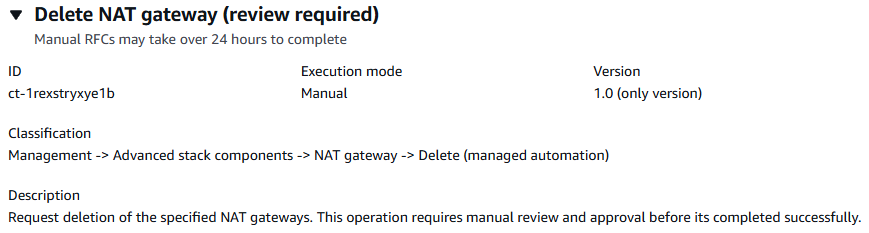
Supprimer la passerelle NAT (révision requise)
Cette opération nécessite une révision et une approbation manuelles avant d'être terminée avec succès.
Comment cela fonctionne :
Accédez à la page Créer une RFC : Dans le volet de navigation de gauche de la console AMS, cliquez RFCspour ouvrir la page de RFCs liste, puis cliquez sur Créer une RFC.
Choisissez un type de modification (CT) populaire dans la vue Parcourir les types de modification par défaut, ou sélectionnez un CT dans la vue Choisir par catégorie.
Parcourir par type de modification : vous pouvez cliquer sur un CT populaire dans la zone de création rapide pour ouvrir immédiatement la page Run RFC. Notez que vous ne pouvez pas choisir une ancienne version CT avec création rapide.
Pour trier CTs, utilisez la zone Tous les types de modifications dans l'affichage Carte ou Tableau. Dans l'une ou l'autre vue, sélectionnez un CT, puis cliquez sur Créer une RFC pour ouvrir la page Exécuter une RFC. Le cas échéant, une option Créer avec une ancienne version apparaît à côté du bouton Créer une RFC.
Choisissez par catégorie : sélectionnez une catégorie, une sous-catégorie, un article et une opération et la zone de détails du CT s'ouvre avec une option permettant de créer avec une ancienne version, le cas échéant. Cliquez sur Créer une RFC pour ouvrir la page Exécuter une RFC.
Sur la page Run RFC, ouvrez la zone de nom du CT pour voir la boîte de détails du CT. Un sujet est requis (il est renseigné pour vous si vous choisissez votre CT dans la vue Parcourir les types de modification). Ouvrez la zone de configuration supplémentaire pour ajouter des informations sur le RFC.
Dans la zone Configuration de l'exécution, utilisez les listes déroulantes disponibles ou entrez des valeurs pour les paramètres requis. Pour configurer les paramètres d'exécution facultatifs, ouvrez la zone de configuration supplémentaire.
Lorsque vous avez terminé, cliquez sur Exécuter. S'il n'y a aucune erreur, la page RFC créée avec succès s'affiche avec les détails de la RFC soumise et le résultat d'exécution initial.
Ouvrez la zone Paramètres d'exécution pour voir les configurations que vous avez soumises. Actualisez la page pour mettre à jour l'état d'exécution de la RFC. Vous pouvez éventuellement annuler la RFC ou en créer une copie à l'aide des options en haut de la page.
Comment cela fonctionne :
Utilisez soit le Inline Create (vous émettez une
create-rfccommande avec tous les paramètres RFC et d'exécution inclus), soit le Template Create (vous créez deux fichiers JSON, un pour les paramètres RFC et un pour les paramètres d'exécution) et émettez lacreate-rfccommande avec les deux fichiers en entrée. Les deux méthodes sont décrites ici.Soumettez la
aws amscm submit-rfc --rfc-idcommande RFC : avec l'ID RFC renvoyé.IDSurveillez la
aws amscm get-rfc --rfc-idcommande RFC :.ID
Pour vérifier la version du type de modification, utilisez cette commande :
aws amscm list-change-type-version-summaries --filter Attribute=ChangeTypeId,Value=CT_ID
Note
Vous pouvez utiliser n'importe quel CreateRfc paramètre avec n'importe quelle RFC, qu'ils fassent ou non partie du schéma du type de modification. Par exemple, pour recevoir des notifications lorsque le statut de la RFC change, ajoutez cette ligne --notification "{\"Email\": {\"EmailRecipients\" : [\"email@example.com\"]}}" aux paramètres RFC de la demande (et non aux paramètres d'exécution). Pour obtenir la liste de tous les CreateRfc paramètres, consultez le manuel AMS Change Management API Reference.
CRÉATION EN LIGNE :
Émettez la commande create RFC avec les paramètres d'exécution fournis en ligne (évitez les guillemets lorsque vous fournissez des paramètres d'exécution en ligne), puis soumettez l'ID RFC renvoyé. Par exemple, vous pouvez remplacer le contenu par quelque chose comme ceci :
aws amscm create-rfc --change-type-id "ct-1rexstryxye1b" --change-type-version "1.0" --title "Delete NAT Gateway" --execution-parameters "{\"Region\":\"us-east-1\",\"NatGatewayId\":[\"nat-1234567890abcdef0\"],\"Priority\":\"High\"}"
CRÉATION D'UN MODÈLE :
Exportez le schéma JSON des paramètres d'exécution dans un fichier de votre dossier actuel. Cet exemple le nomme Delete NATGateway Params.json.
aws amscm get-change-type-version --change-type-id "ct-1rexstryxye1b" --query "ChangeTypeVersion.ExecutionInputSchema" --output text > DeleteNATGatewayParams.jsonModifiez et enregistrez le fichier Delete NATGateway Params.json. Par exemple, vous pouvez remplacer le contenu par quelque chose comme ceci :
{
"Region": "us-west-1",
"NatGatewayId": "nat-1234567890abcdef0"
"Priority": "High"
}
Exportez le modèle RFC dans un fichier de votre dossier actuel. Cet exemple le nomme Delete NATGateway RFC.json.
aws amscm create-rfc --generate-cli-skeleton > DeleteNATGatewayRfc.jsonModifiez et enregistrez le fichier Delete NATGateway RFC.json.
Les guillemets internes de l'extension
ExecutionParametersJSON doivent être masqués par une barre oblique inverse (\). Exemple :{ "ChangeTypeVersion": "1.0", "ChangeTypeId": "ct-1rexstryxye1b", "Title": "Delete-NAT-Gateway" }Créez le RFC :
aws amscm create-rfc --cli-input-json file://DeleteNATGatewayRfc.json --execution-parameters file://DeleteNATGatewayParams.jsonVous recevez l'identifiant de la nouvelle RFC dans la réponse et vous pouvez l'utiliser pour soumettre et surveiller la RFC. Tant que vous ne l'avez pas soumise, la RFC reste en cours d'édition et ne démarre pas.
Il s'agit d'un type de modification « nécessitant une révision » (un opérateur AMS doit examiner et exécuter le CT), ce qui signifie que l'exécution de la RFC peut prendre plus de temps et que vous devrez peut-être communiquer avec AMS via l'option de correspondance de la page de détails du RFC. De plus, si vous planifiez une RFC de type « révision requise », veillez à prévoir au moins 24 heures. Si l'approbation n'a pas lieu avant l'heure de début prévue, la RFC est automatiquement rejetée.
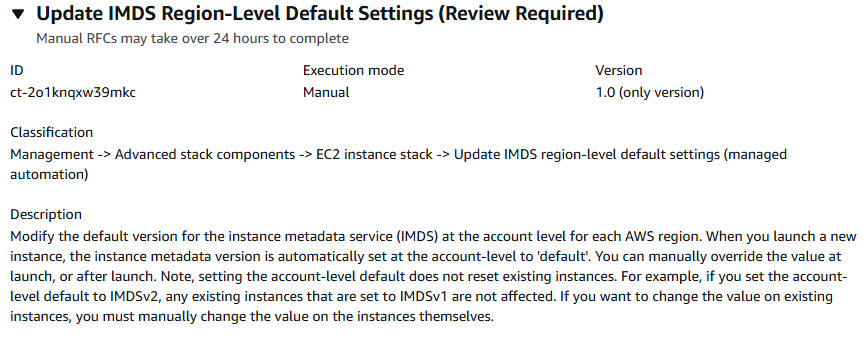
Mettre à jour le paramètre de région du service de métadonnées d' EC2 instance (IMDS)
Ce qui suit montre ce type de modification dans la console AMS.
Comment cela fonctionne :
Accédez à la page Créer une RFC : Dans le volet de navigation de gauche de la console AMS, cliquez RFCspour ouvrir la page de RFCs liste, puis cliquez sur Créer une RFC.
Choisissez un type de modification (CT) populaire dans la vue Parcourir les types de modification par défaut, ou sélectionnez un CT dans la vue Choisir par catégorie.
Parcourir par type de modification : vous pouvez cliquer sur un CT populaire dans la zone de création rapide pour ouvrir immédiatement la page Run RFC. Notez que vous ne pouvez pas choisir une ancienne version CT avec création rapide.
Pour trier CTs, utilisez la zone Tous les types de modifications dans l'affichage Carte ou Tableau. Dans l'une ou l'autre vue, sélectionnez un CT, puis cliquez sur Créer une RFC pour ouvrir la page Exécuter une RFC. Le cas échéant, une option Créer avec une ancienne version apparaît à côté du bouton Créer une RFC.
Choisissez par catégorie : sélectionnez une catégorie, une sous-catégorie, un article et une opération et la zone de détails du CT s'ouvre avec une option permettant de créer avec une ancienne version, le cas échéant. Cliquez sur Créer une RFC pour ouvrir la page Exécuter une RFC.
Sur la page Run RFC, ouvrez la zone de nom du CT pour voir la boîte de détails du CT. Un sujet est requis (il est renseigné pour vous si vous choisissez votre CT dans la vue Parcourir les types de modification). Ouvrez la zone de configuration supplémentaire pour ajouter des informations sur le RFC.
Dans la zone Configuration de l'exécution, utilisez les listes déroulantes disponibles ou entrez des valeurs pour les paramètres requis. Pour configurer les paramètres d'exécution facultatifs, ouvrez la zone de configuration supplémentaire.
Lorsque vous avez terminé, cliquez sur Exécuter. S'il n'y a aucune erreur, la page RFC créée avec succès s'affiche avec les détails de la RFC soumise et le résultat d'exécution initial.
Ouvrez la zone Paramètres d'exécution pour voir les configurations que vous avez soumises. Actualisez la page pour mettre à jour l'état d'exécution de la RFC. Vous pouvez éventuellement annuler la RFC ou en créer une copie à l'aide des options en haut de la page.
Comment cela fonctionne :
Utilisez soit le Inline Create (vous émettez une
create-rfccommande avec tous les paramètres RFC et d'exécution inclus), soit le Template Create (vous créez deux fichiers JSON, un pour les paramètres RFC et un pour les paramètres d'exécution) et émettez lacreate-rfccommande avec les deux fichiers en entrée. Les deux méthodes sont décrites ici.Soumettez la
aws amscm submit-rfc --rfc-idcommande RFC : avec l'ID RFC renvoyé.IDSurveillez la
aws amscm get-rfc --rfc-idcommande RFC :.ID
Pour vérifier la version du type de modification, utilisez cette commande :
aws amscm list-change-type-version-summaries --filter Attribute=ChangeTypeId,Value=CT_ID
Note
Vous pouvez utiliser n'importe quel CreateRfc paramètre avec n'importe quelle RFC, qu'ils fassent ou non partie du schéma du type de modification. Par exemple, pour recevoir des notifications lorsque le statut de la RFC change, ajoutez cette ligne --notification "{\"Email\": {\"EmailRecipients\" : [\"email@example.com\"]}}" aux paramètres RFC de la demande (et non aux paramètres d'exécution). Pour obtenir la liste de tous les CreateRfc paramètres, consultez le manuel AMS Change Management API Reference.
CRÉATION EN LIGNE :
Émettez la commande create RFC avec les paramètres d'exécution fournis en ligne (évitez les guillemets lorsque vous fournissez des paramètres d'exécution en ligne), puis soumettez l'ID RFC renvoyé. Par exemple, vous pouvez remplacer le contenu par quelque chose comme ceci :
aws amscm create-rfc --change-type-id "ct-2o1knqxw39mkc" --change-type-version "1.0" --title "Update IMDS region-level default settings" --execution-parameters "{\"Region\":\"us-west-2\",\"HttpEndpoint\":\"Enabled\",\"HttpTokens\":\"Required\",\"InstanceMetadataTags\":\"Enabled\",\"HttpPutResponseHopLimit\":1,\"Priority\":\"High\"}"
CRÉATION D'UN MODÈLE :
Exportez les paramètres d'exécution de ce type de modification dans un fichier JSON ; cet exemple le nomme UPdate EC2 ImdsRegionParams .json :
aws amscm get-change-type-version --change-type-id "ct-2o1knqxw39mkc" --query "ChangeTypeVersion.ExecutionInputSchema" --output text > UpdateEC2ImdsRegionParams.jsonModifiez et enregistrez le UPdate EC2 ImdsRegionParams fichier en ne conservant que les paramètres que vous souhaitez modifier. Par exemple, vous pouvez remplacer le contenu par quelque chose comme ceci :
{ "Region": "us-west-2", "HttpEndpoint": "Enabled", "HttpTokens":"Required" "InstanceMetadataTags" : "Enabled", "HttpPutResponseHopLimit":1, "Priority": "High" }Exportez le modèle RFC dans un fichier de votre dossier actuel ; cet exemple le nomme UPdate EC2 ImdsRegionRfc .json :
aws amscm create-rfc --generate-cli-skeleton > UPdateEC2ImdsRegionRfc.jsonModifiez et enregistrez le fichier UPdate EC2 ImdsRegionRfc .json. Par exemple, vous pouvez remplacer le contenu par quelque chose comme ceci :
{
"ChangeTypeVersion": "1.0",
"ChangeTypeId": "ct-2o1knqxw39mkc",
"Title": "Update IMDS region-level default settings"
}
Créez la RFC en spécifiant le UPdate EC2 ImdsRegionRfc fichier et le UPdate EC2 ImdsRegionParams fichier :
aws amscm create-rfc --cli-input-json file://UPdateEC2ImdsRegionRfc.json --execution-parameters file://UPdateEC2ImdsRegionParams.jsonVous recevez l'identifiant de la nouvelle RFC dans la réponse et vous pouvez l'utiliser pour soumettre et surveiller la RFC. Tant que vous ne l'avez pas soumise, la RFC reste en cours d'édition et ne démarre pas.
Vous pouvez définir des valeurs par défaut pour les options de métadonnées de l'instance au niveau du compte pour chacune d'entre elles Région AWS. Lorsqu’une instance est lancée, les options de métadonnées de l’instance sont automatiquement définies sur les valeurs au niveau du compte. Vous pouvez modifier ces valeurs au lancement. Les valeurs par défaut au niveau du compte n’affectent pas les instances existantes. Pour plus d'informations sur EC2 les paramètres Amazon IMDS, consultez Où configurer les options de métadonnées d'instance
Création du SPN d'un objet informatique
Ce qui suit montre ce type de modification dans la console AMS.
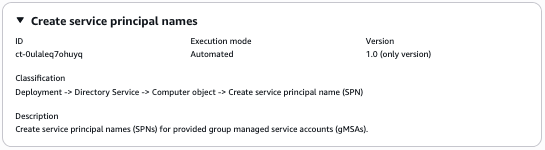
Comment cela fonctionne :
Accédez à la page Créer une RFC : Dans le volet de navigation de gauche de la console AMS, cliquez RFCspour ouvrir la page de RFCs liste, puis cliquez sur Créer une RFC.
Choisissez un type de modification (CT) populaire dans la vue Parcourir les types de modification par défaut, ou sélectionnez un CT dans la vue Choisir par catégorie.
Parcourir par type de modification : vous pouvez cliquer sur un CT populaire dans la zone de création rapide pour ouvrir immédiatement la page Run RFC. Notez que vous ne pouvez pas choisir une ancienne version CT avec création rapide.
Pour trier CTs, utilisez la zone Tous les types de modifications dans l'affichage Carte ou Tableau. Dans l'une ou l'autre vue, sélectionnez un CT, puis cliquez sur Créer une RFC pour ouvrir la page Exécuter une RFC. Le cas échéant, une option Créer avec une ancienne version apparaît à côté du bouton Créer une RFC.
Choisissez par catégorie : sélectionnez une catégorie, une sous-catégorie, un article et une opération et la zone de détails du CT s'ouvre avec une option permettant de créer avec une ancienne version, le cas échéant. Cliquez sur Créer une RFC pour ouvrir la page Exécuter une RFC.
Sur la page Run RFC, ouvrez la zone de nom du CT pour voir la boîte de détails du CT. Un sujet est requis (il est renseigné pour vous si vous choisissez votre CT dans la vue Parcourir les types de modification). Ouvrez la zone de configuration supplémentaire pour ajouter des informations sur le RFC.
Dans la zone Configuration de l'exécution, utilisez les listes déroulantes disponibles ou entrez des valeurs pour les paramètres requis. Pour configurer les paramètres d'exécution facultatifs, ouvrez la zone de configuration supplémentaire.
Lorsque vous avez terminé, cliquez sur Exécuter. S'il n'y a aucune erreur, la page RFC créée avec succès s'affiche avec les détails de la RFC soumise et le résultat d'exécution initial.
Ouvrez la zone Paramètres d'exécution pour voir les configurations que vous avez soumises. Actualisez la page pour mettre à jour l'état d'exécution de la RFC. Vous pouvez éventuellement annuler la RFC ou en créer une copie à l'aide des options en haut de la page.
Comment cela fonctionne :
Utilisez soit le Inline Create (vous émettez une
create-rfccommande avec tous les paramètres RFC et d'exécution inclus), soit le Template Create (vous créez deux fichiers JSON, un pour les paramètres RFC et un pour les paramètres d'exécution) et émettez lacreate-rfccommande avec les deux fichiers en entrée. Les deux méthodes sont décrites ici.Soumettez la
aws amscm submit-rfc --rfc-idcommande RFC : avec l'ID RFC renvoyé.IDSurveillez la
aws amscm get-rfc --rfc-idcommande RFC :.ID
Pour vérifier la version du type de modification, utilisez cette commande :
aws amscm list-change-type-version-summaries --filter Attribute=ChangeTypeId,Value=CT_ID
Note
Vous pouvez utiliser n'importe quel CreateRfc paramètre avec n'importe quelle RFC, qu'ils fassent ou non partie du schéma du type de modification. Par exemple, pour recevoir des notifications lorsque le statut de la RFC change, ajoutez cette ligne --notification "{\"Email\": {\"EmailRecipients\" : [\"email@example.com\"]}}" aux paramètres RFC de la demande (et non aux paramètres d'exécution). Pour obtenir la liste de tous les CreateRfc paramètres, consultez le manuel AMS Change Management API Reference.
CRÉATION EN LIGNE :
Émettez la commande create RFC avec les paramètres d'exécution fournis en ligne (évitez les guillemets lorsque vous fournissez des paramètres d'exécution en ligne), puis soumettez l'ID RFC renvoyé. Par exemple, vous pouvez remplacer le contenu par quelque chose comme ceci :
aws amscm create-rfc --change-type-id "ct-0ulaleq7ohuyq" --change-type-version "1.0" --title "Create service principal names" --execution-parameters "{ \"DocumentName\": \"AWSManagedServices-CreateADSPN-Admin\", \"Region\": \"us-east-1\", \"Parameters\": { \"ServiceType\": \"MSSQLSvc\", \"Hostnames\": \"server1,server2\", \"ServiceAccountName\": \"gmsa_sql\" } }"
CRÉATION D'UN MODÈLE :
Afficher le schéma JSON des paramètres d'exécution pour ce type de modification dans un fichier ; cet exemple le nomme ComputerObjectCreateSpnParams .json :
aws amscm get-change-type-version --change-type-id "ct-0ulaleq7ohuyq" --query "ChangeTypeVersion.ExecutionInputSchema" --output text > ComputerObjectCreateSpnParams.jsonModifiez et enregistrez le ComputerObjectCreateSpnParams fichier. Par exemple, vous pouvez remplacer le contenu par quelque chose comme ceci :
{
    "DocumentName": "AWSManagedServices-CreateADSPN-Admin",
    "Region": "us-east-1",
    "Parameters": {
      "ServiceType": ["HOST"],
      "Hostnames": "server1",
      "ServiceAccountName": "gmsa_host",
      "Port": ["1433"],
      "ApplicationAccountId": "123456789012"
    }
}
Exportez le modèle RFC dans un fichier de votre dossier actuel ; cet exemple le nomme ComputerObjectCreateSpnRfc .json :
aws amscm create-rfc --generate-cli-skeleton > ComputerObjectCreateSpnRfc.jsonModifiez et enregistrez le fichier ComputerObjectCreateSpnRfc .json. Par exemple, vous pouvez remplacer le contenu par quelque chose comme ceci :
{
"ChangeTypeVersion": "1.0",
"ChangeTypeId": "ct-0ulaleq7ohuyq",
"Title": "Create service principal names"
}
Créez la RFC en spécifiant le ComputerObjectCreateSpnRfc fichier et le ComputerObjectCreateSpnParams fichier :
aws amscm create-rfc --cli-input-json file://ComputerObjectCreateSpnRfc.json --execution-parameters file://ComputerObjectCreateSpnParams.jsonVous recevez l'identifiant de la nouvelle RFC dans la réponse et vous pouvez l'utiliser pour soumettre et surveiller la RFC. Tant que vous ne l'avez pas soumise, la RFC reste en cours d'édition et ne démarre pas.
Pour la zone de landing zone multi-comptes (MALZ), utilisez ce type de modification dans le compte de services partagés.
Pour plus d'informations sur le Directory Service, consultez le Guide de l'administrateur du Directory Service.
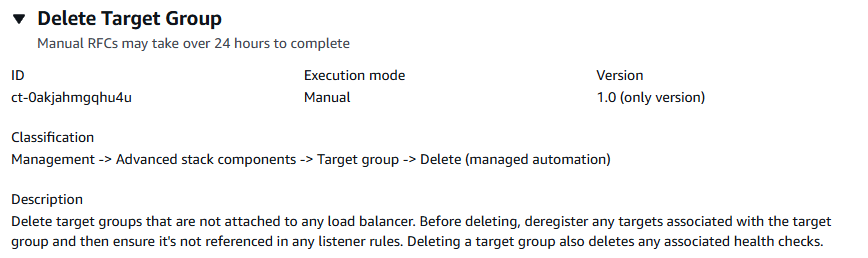
Supprimer les groupes cibles (révision requise)
Capture d'écran de ce type de modification dans la console AMS :
Note
Lorsque vous utilisez « révision requise » CTs, AMS vous recommande d'utiliser l'option ASAP Scheduling (choisissez ASAP dans la console, laissez les heures de début et de fin vides dans l'API/CLI) car elles CTs nécessitent qu'un opérateur AMS examine la RFC et communique éventuellement avec vous avant qu'elle ne puisse être approuvée et exécutée. Si vous les planifiez RFCs, veillez à prévoir au moins 24 heures. Si l'approbation n'intervient pas avant l'heure de début prévue, le RFC est automatiquement rejeté.
Comment cela fonctionne :
Accédez à la page Créer une RFC : Dans le volet de navigation de gauche de la console AMS, cliquez RFCspour ouvrir la page de RFCs liste, puis cliquez sur Créer une RFC.
Choisissez un type de modification (CT) populaire dans la vue Parcourir les types de modification par défaut, ou sélectionnez un CT dans la vue Choisir par catégorie.
Parcourir par type de modification : vous pouvez cliquer sur un CT populaire dans la zone de création rapide pour ouvrir immédiatement la page Run RFC. Notez que vous ne pouvez pas choisir une ancienne version CT avec création rapide.
Pour trier CTs, utilisez la zone Tous les types de modifications dans l'affichage Carte ou Tableau. Dans l'une ou l'autre vue, sélectionnez un CT, puis cliquez sur Créer une RFC pour ouvrir la page Exécuter une RFC. Le cas échéant, une option Créer avec une ancienne version apparaît à côté du bouton Créer une RFC.
Choisissez par catégorie : sélectionnez une catégorie, une sous-catégorie, un article et une opération et la zone de détails du CT s'ouvre avec une option permettant de créer avec une ancienne version, le cas échéant. Cliquez sur Créer une RFC pour ouvrir la page Exécuter une RFC.
Sur la page Run RFC, ouvrez la zone de nom du CT pour voir la boîte de détails du CT. Un sujet est requis (il est renseigné pour vous si vous choisissez votre CT dans la vue Parcourir les types de modification). Ouvrez la zone de configuration supplémentaire pour ajouter des informations sur le RFC.
Dans la zone Configuration de l'exécution, utilisez les listes déroulantes disponibles ou entrez des valeurs pour les paramètres requis. Pour configurer les paramètres d'exécution facultatifs, ouvrez la zone de configuration supplémentaire.
Lorsque vous avez terminé, cliquez sur Exécuter. S'il n'y a aucune erreur, la page RFC créée avec succès s'affiche avec les détails de la RFC soumise et le résultat d'exécution initial.
Ouvrez la zone Paramètres d'exécution pour voir les configurations que vous avez soumises. Actualisez la page pour mettre à jour l'état d'exécution de la RFC. Vous pouvez éventuellement annuler la RFC ou en créer une copie à l'aide des options en haut de la page.
Comment cela fonctionne :
Utilisez soit le Inline Create (vous émettez une
create-rfccommande avec tous les paramètres RFC et d'exécution inclus), soit le Template Create (vous créez deux fichiers JSON, un pour les paramètres RFC et un pour les paramètres d'exécution) et émettez lacreate-rfccommande avec les deux fichiers en entrée. Les deux méthodes sont décrites ici.Soumettez la
aws amscm submit-rfc --rfc-idcommande RFC : avec l'ID RFC renvoyé.IDSurveillez la
aws amscm get-rfc --rfc-idcommande RFC :.ID
Pour vérifier la version du type de modification, utilisez cette commande :
aws amscm list-change-type-version-summaries --filter Attribute=ChangeTypeId,Value=CT_ID
Note
Vous pouvez utiliser n'importe quel CreateRfc paramètre avec n'importe quelle RFC, qu'ils fassent ou non partie du schéma du type de modification. Par exemple, pour recevoir des notifications lorsque le statut de la RFC change, ajoutez cette ligne --notification "{\"Email\": {\"EmailRecipients\" : [\"email@example.com\"]}}" aux paramètres RFC de la demande (et non aux paramètres d'exécution). Pour obtenir la liste de tous les CreateRfc paramètres, consultez le manuel AMS Change Management API Reference.
CRÉATION EN LIGNE :
Émettez la commande create RFC avec les paramètres d'exécution fournis en ligne (évitez les guillemets lorsque vous fournissez des paramètres d'exécution en ligne), puis soumettez l'ID RFC renvoyé. Par exemple, vous pouvez remplacer le contenu par quelque chose comme ceci :
aws amscm create-rfc --change-type-id "ct-0akjahmgqhu4u" --change-type-version "1.0" --title "Delete Target Group" --execution-parameters "{\"Region\":\"us-west-2\",\"TargetGroupArns\":[\"arn:aws:elasticloadbalancing:us-west-2:123456789012:targetgroup/my-targets/73e2d6bc24d8a067\"],\"Priority\":\"High\"}"
CRÉATION D'UN MODÈLE :
Exportez le schéma JSON des paramètres d'exécution pour ce type de modification dans un fichier JSON ; cet exemple le nomme TgDeleteParams .json.
aws amscm get-change-type-version --change-type-id "ct-0akjahmgqhu4u" --query "ChangeTypeVersion.ExecutionInputSchema" --output text > TgDeleteParams.jsonModifiez et enregistrez le TgDeleteParams fichier. Par exemple, vous pouvez remplacer le contenu par quelque chose comme ceci :
{
"Region": "us-west-2",
"TargetGroupArns": "arn:aws:elasticloadbalancing:us-west-2:123456789012:targetgroup/my-targets/73e2d6bc24d8a067"
"Priority": "High"
}
Exportez le modèle RFC dans un fichier de votre dossier actuel nommé TgDeleteRfc .json :
aws amscm create-rfc --generate-cli-skeleton > TgDeleteRfc.jsonModifiez et enregistrez le fichier TgDeleteRfc .json. Par exemple, vous pouvez remplacer le contenu par quelque chose comme ceci :
{
"ChangeTypeVersion": "1.0",
"ChangeTypeId": "ct-0akjahmgqhu4u",
"Title": "Delete Target Group"
}
Créez la RFC en spécifiant le TgDeleteRfc fichier et le TgDeleteParams fichier :
aws amscm create-rfc --cli-input-json file://TgDeleteRfc.json --execution-parameters file://TgDeleteParams.jsonVous recevez l'identifiant de la nouvelle RFC dans la réponse et vous pouvez l'utiliser pour soumettre et surveiller la RFC. Tant que vous ne l'avez pas soumise, la RFC reste en cours d'édition et ne démarre pas.
Il s'agit d'un type de modification « nécessitant une révision » (un opérateur AMS doit examiner et exécuter le CT), ce qui signifie que l'exécution de la RFC peut prendre plus de temps et que vous devrez peut-être communiquer avec AMS via l'option de correspondance de la page de détails du RFC. De plus, si vous planifiez une RFC de type « révision requise », veillez à prévoir au moins 24 heures. Si l'approbation n'a pas lieu avant l'heure de début prévue, la RFC est automatiquement rejetée.
La suppression d'un groupe cible entraîne également la suppression de tous les bilans de santé associés.
La suppression d'un groupe cible n'a aucune incidence sur les cibles enregistrées.
Pour plus d'informations sur les groupes cibles, voir ELB Target Groups.
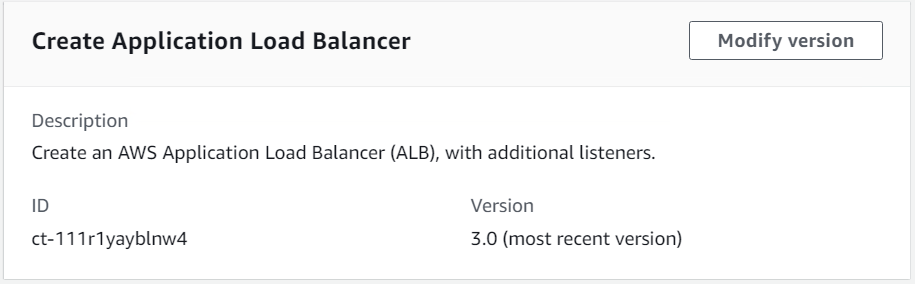
Création d'un équilibreur de charge d'application (ALB)
Ce qui suit montre ce type de modification dans la console AMS.
Comment cela fonctionne :
Accédez à la page Créer une RFC : Dans le volet de navigation de gauche de la console AMS, cliquez RFCspour ouvrir la page de RFCs liste, puis cliquez sur Créer une RFC.
Choisissez un type de modification (CT) populaire dans la vue Parcourir les types de modification par défaut, ou sélectionnez un CT dans la vue Choisir par catégorie.
Parcourir par type de modification : vous pouvez cliquer sur un CT populaire dans la zone de création rapide pour ouvrir immédiatement la page Run RFC. Notez que vous ne pouvez pas choisir une ancienne version CT avec création rapide.
Pour trier CTs, utilisez la zone Tous les types de modifications dans l'affichage Carte ou Tableau. Dans l'une ou l'autre vue, sélectionnez un CT, puis cliquez sur Créer une RFC pour ouvrir la page Exécuter une RFC. Le cas échéant, une option Créer avec une ancienne version apparaît à côté du bouton Créer une RFC.
Choisissez par catégorie : sélectionnez une catégorie, une sous-catégorie, un article et une opération et la zone de détails du CT s'ouvre avec une option permettant de créer avec une ancienne version, le cas échéant. Cliquez sur Créer une RFC pour ouvrir la page Exécuter une RFC.
Sur la page Run RFC, ouvrez la zone de nom du CT pour voir la boîte de détails du CT. Un sujet est requis (il est renseigné pour vous si vous choisissez votre CT dans la vue Parcourir les types de modification). Ouvrez la zone de configuration supplémentaire pour ajouter des informations sur le RFC.
Dans la zone Configuration de l'exécution, utilisez les listes déroulantes disponibles ou entrez des valeurs pour les paramètres requis. Pour configurer les paramètres d'exécution facultatifs, ouvrez la zone de configuration supplémentaire.
Lorsque vous avez terminé, cliquez sur Exécuter. S'il n'y a aucune erreur, la page RFC créée avec succès s'affiche avec les détails de la RFC soumise et le résultat d'exécution initial.
Ouvrez la zone Paramètres d'exécution pour voir les configurations que vous avez soumises. Actualisez la page pour mettre à jour l'état d'exécution de la RFC. Vous pouvez éventuellement annuler la RFC ou en créer une copie à l'aide des options en haut de la page.
Comment cela fonctionne :
Utilisez soit le Inline Create (vous émettez une
create-rfccommande avec tous les paramètres RFC et d'exécution inclus), soit le Template Create (vous créez deux fichiers JSON, un pour les paramètres RFC et un pour les paramètres d'exécution) et émettez lacreate-rfccommande avec les deux fichiers en entrée. Les deux méthodes sont décrites ici.Soumettez la
aws amscm submit-rfc --rfc-idcommande RFC : avec l'ID RFC renvoyé.IDSurveillez la
aws amscm get-rfc --rfc-idcommande RFC :.ID
Pour vérifier la version du type de modification, utilisez cette commande :
aws amscm list-change-type-version-summaries --filter Attribute=ChangeTypeId,Value=CT_ID
Note
Vous pouvez utiliser n'importe quel CreateRfc paramètre avec n'importe quelle RFC, qu'ils fassent ou non partie du schéma du type de modification. Par exemple, pour recevoir des notifications lorsque le statut de la RFC change, ajoutez cette ligne --notification "{\"Email\": {\"EmailRecipients\" : [\"email@example.com\"]}}" aux paramètres RFC de la demande (et non aux paramètres d'exécution). Pour obtenir la liste de tous les CreateRfc paramètres, consultez le manuel AMS Change Management API Reference.
CRÉATION EN LIGNE :
Émettez la commande create RFC avec les paramètres d'exécution fournis en ligne (évitez les guillemets lorsque vous fournissez des paramètres d'exécution en ligne), puis soumettez l'ID RFC renvoyé. Par exemple, vous pouvez remplacer le contenu par quelque chose comme ceci :
aws amscm --profile saml --region us-east-1 create-rfc --change-type-id "ct-111r1yayblnw4" --change-type-version "3.0" --title 'Create ALB' --description "My Test ALB" --execution-parameters ""{\"Description\":\"Test ALB\",\"VpcId\":\"VPC_ID\",\"Name\":\"TestStack\",\"StackTemplateId\":\"stm-sd7uv500000000000\",\"TimeoutInMinutes\":360,\"LoadBalancer\":{\"SecurityGroups\":[\"SG_ID\"],\"SubnetIds\":[\"SUBNET_ID\",\"SUBNET_ID\"]},\"Listener1\":{\"Port\":\"443\",\"Protocol\":\"HTTPS\"}}"
CRÉATION D'UN MODÈLE :
Exportez le schéma JSON des paramètres d'exécution pour ce type de modification dans un fichier JSON. Par exemple, vous pouvez remplacer le contenu par quelque chose comme ceci :
aws amscm get-change-type-version --change-type-id "ct-111r1yayblnw4" --query "ChangeTypeVersion.ExecutionInputSchema" --output text > CreateAlbParams.jsonModifiez et enregistrez le CreateAlbParams fichier. Exemples :
{
"Description":      "ALB-Create",
"VpcId":            "VPC_ID",
"Name":             "My-ALB",
"StackTemplateId":  "stm-sd7uv500000000000",
"TimeoutInMinutes" : 360,
"LoadBalancer" : {
    "SecurityGroups" : ["SG_ID"],
    "SubnetIds" : ["SUBNET_ID", "SUBNET_ID"]
  },
  "Listener1" : {
    "Port" : "443",
    "Protocol" : "HTTPS"
  }
}
Exportez le modèle RFC dans un fichier de votre dossier actuel. Par exemple, vous pouvez remplacer le contenu par quelque chose comme ceci :
aws amscm create-rfc --generate-cli-skeleton > CreateAlbRfc.jsonModifiez et enregistrez le fichier CreateAlbRfc .json. Exemples :
{
"ChangeTypeVersion":    "3.0",
"ChangeTypeId":         "ct-111r1yayblnw4",
"Title":                "ALB-Create-RFC"
}
Créez la RFC en spécifiant le CreateAlbRfc fichier et le CreateAlbParams fichier :
aws amscm create-rfc --cli-input-json file://CreateAlbRfc.json --execution-parameters file://CreateAlbParams.jsonVous recevez l'identifiant de la nouvelle RFC dans la réponse et vous pouvez l'utiliser pour soumettre et surveiller la RFC. Tant que vous ne l'avez pas soumise, la RFC reste en cours d'édition et ne démarre pas.
Note
À partir de la version 3.0, vous pouvez également configurer quatre CloudWatch alarmes avec des seuils d'alarme personnalisés.
Note
Pour ouvrir des ports et associer toutes les ressources de l'équilibreur de charge, soumettez une RFC Management | Advanced stack components | Security groups | Update.
Pour en savoir plus sur les équilibreurs de charge d' AWS application, voir Qu'est-ce qu'un équilibreur de charge d'application ?
Pour créer un groupe cible Application Load Balancer, voir Groupe cible | Créer (pour ALB).
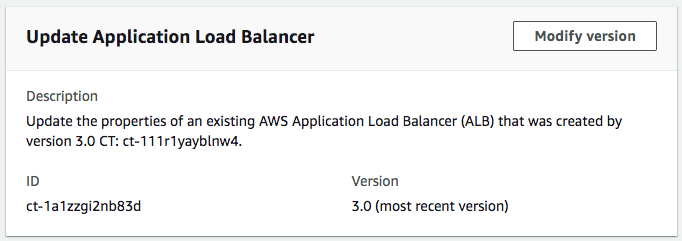
Mettre à jour l'équilibreur de charge des applications (ALB)
Ce qui suit montre ce type de modification dans la console AMS.
Comment cela fonctionne :
Accédez à la page Créer une RFC : Dans le volet de navigation de gauche de la console AMS, cliquez RFCspour ouvrir la page de RFCs liste, puis cliquez sur Créer une RFC.
Choisissez un type de modification (CT) populaire dans la vue Parcourir les types de modification par défaut, ou sélectionnez un CT dans la vue Choisir par catégorie.
Parcourir par type de modification : vous pouvez cliquer sur un CT populaire dans la zone de création rapide pour ouvrir immédiatement la page Run RFC. Notez que vous ne pouvez pas choisir une ancienne version CT avec création rapide.
Pour trier CTs, utilisez la zone Tous les types de modifications dans l'affichage Carte ou Tableau. Dans l'une ou l'autre vue, sélectionnez un CT, puis cliquez sur Créer une RFC pour ouvrir la page Exécuter une RFC. Le cas échéant, une option Créer avec une ancienne version apparaît à côté du bouton Créer une RFC.
Choisissez par catégorie : sélectionnez une catégorie, une sous-catégorie, un article et une opération et la zone de détails du CT s'ouvre avec une option permettant de créer avec une ancienne version, le cas échéant. Cliquez sur Créer une RFC pour ouvrir la page Exécuter une RFC.
Sur la page Run RFC, ouvrez la zone de nom du CT pour voir la boîte de détails du CT. Un sujet est requis (il est renseigné pour vous si vous choisissez votre CT dans la vue Parcourir les types de modification). Ouvrez la zone de configuration supplémentaire pour ajouter des informations sur le RFC.
Dans la zone Configuration de l'exécution, utilisez les listes déroulantes disponibles ou entrez des valeurs pour les paramètres requis. Pour configurer les paramètres d'exécution facultatifs, ouvrez la zone de configuration supplémentaire.
Lorsque vous avez terminé, cliquez sur Exécuter. S'il n'y a aucune erreur, la page RFC créée avec succès s'affiche avec les détails de la RFC soumise et le résultat d'exécution initial.
Ouvrez la zone Paramètres d'exécution pour voir les configurations que vous avez soumises. Actualisez la page pour mettre à jour l'état d'exécution de la RFC. Vous pouvez éventuellement annuler la RFC ou en créer une copie à l'aide des options en haut de la page.
Comment cela fonctionne :
Utilisez soit le Inline Create (vous émettez une
create-rfccommande avec tous les paramètres RFC et d'exécution inclus), soit le Template Create (vous créez deux fichiers JSON, un pour les paramètres RFC et un pour les paramètres d'exécution) et émettez lacreate-rfccommande avec les deux fichiers en entrée. Les deux méthodes sont décrites ici.Soumettez la
aws amscm submit-rfc --rfc-idcommande RFC : avec l'ID RFC renvoyé.IDSurveillez la
aws amscm get-rfc --rfc-idcommande RFC :.ID
Pour vérifier la version du type de modification, utilisez cette commande :
aws amscm list-change-type-version-summaries --filter Attribute=ChangeTypeId,Value=CT_ID
Note
Vous pouvez utiliser n'importe quel CreateRfc paramètre avec n'importe quelle RFC, qu'ils fassent ou non partie du schéma du type de modification. Par exemple, pour recevoir des notifications lorsque le statut de la RFC change, ajoutez cette ligne --notification "{\"Email\": {\"EmailRecipients\" : [\"email@example.com\"]}}" aux paramètres RFC de la demande (et non aux paramètres d'exécution). Pour obtenir la liste de tous les CreateRfc paramètres, consultez le manuel AMS Change Management API Reference.
CRÉATION EN LIGNE :
Émettez la commande create RFC avec les paramètres d'exécution fournis en ligne (évitez les guillemets lorsque vous fournissez des paramètres d'exécution en ligne), puis soumettez l'ID RFC renvoyé. Par exemple, vous pouvez remplacer le contenu par quelque chose comme ceci :
aws amscm create-rfc --titleTest-Update-ALB--change-type-id ct-1a1zzgi2nb83d --change-type-version 3.0 --execution-parameters '{"Description":"Updating Test ALB","VpcId":"VPC_ID","StackTemplateId":"stm-sd7uv500000000000","Name":"Test-Application-LoadBalancer","TimeoutInMinutes":360,"Parameters":{"TargetGroupHealthCheckPath": "/myAppHealth"}}'
CRÉATION D'UN MODÈLE :
Exportez le schéma JSON des paramètres d'exécution pour ce type de modification dans un fichier JSON. Par exemple, vous pouvez remplacer le contenu par quelque chose comme ceci :
aws amscm get-change-type-version --change-type-id "ct-111r1yayblnw4" --query "ChangeTypeVersion.ExecutionInputSchema" --output text > UpdateAlbParams.jsonModifiez et enregistrez le UpdateAlbParams fichier. Exemples :
{ "Description": "ALB-Update", "VpcId": "VPC_ID", "Name": "My-ALB", "StackTemplateId": "stm-sd7uv500000000000", "TimeoutInMinutes" :360, "Parameters": { "LoadBalancerSecurityGroups": [ "sg-1234567890abcdef0" ], "LoadBalancerSubnetIds": [ "subnet-1234567890abcdef0", "subnet-1234567890abcdef1" ], "LoadBalancerDeletionProtection": "false", "LoadBalancerIdleTimeout": "60", "Listener1Port": "443", "Listener1Protocol": "HTTPS", "Listener1SSLCertificateArn": "arn:aws:acm:ap-southeast-2:012345678912:certificate/e23c3545-e92d-4542-83b8-63483505b5a5", "Listener1SSLPolicy": "ELBSecurityPolicy-TLS-1-2-Ext-2018-06", "Listener2Port": "8080", "Listener2Protocol": "HTTP", "TargetGroupHealthCheckInterval": "10", "TargetGroupHealthCheckPath": "/thing/index.html", "TargetGroupHealthCheckPort": "8080", "TargetGroupHealthCheckProtocol": "HTTP", "TargetGroupHealthCheckTimeout": "10", "TargetGroupHealthyThreshold": "2", "TargetGroupUnhealthyThreshold": "10", "TargetGroupValidHTTPCode": "200", "TargetGroupDeregistrationDelayTimeout": "300", "TargetGroupSlowStartDuration": "30", "TargetGroupCookieExpirationPeriod": "20" } }Exportez le modèle RFC dans un fichier de votre dossier actuel. Par exemple, vous pouvez remplacer le contenu par quelque chose comme ceci :
aws amscm create-rfc --generate-cli-skeleton > UpdateAlbRfc.jsonModifiez et enregistrez le fichier UpdateAlbRfc .json. Exemples :
{
"ChangeTypeVersion":    "3.0",
"ChangeTypeId":         "ct-111r1yayblnw4",
"Title":                "ALB-Update-RFC"
}
Créez la RFC en spécifiant le UpdateAlbRfc fichier et le UpdateAlbParams fichier :
aws amscm create-rfc --cli-input-json file://UpdateAlbRfc.json --execution-parameters file://UpdateAlbParams.jsonVous recevez l'identifiant de la nouvelle RFC dans la réponse et vous pouvez l'utiliser pour soumettre et surveiller la RFC. Tant que vous ne l'avez pas soumise, la RFC reste en cours d'édition et ne démarre pas.
Note
Ce type de modification est la version 3.0 et peut être utilisé avec la version 3.0 du type de modification Create ALB (ct-111r1yayblnw4).
Pour en savoir plus sur les équilibreurs de charge d'application AWS, consultez Qu'est-ce qu'un équilibreur de charge d'application ?
Créer un écouteur
Capture d'écran de ce type de modification dans la console AMS :
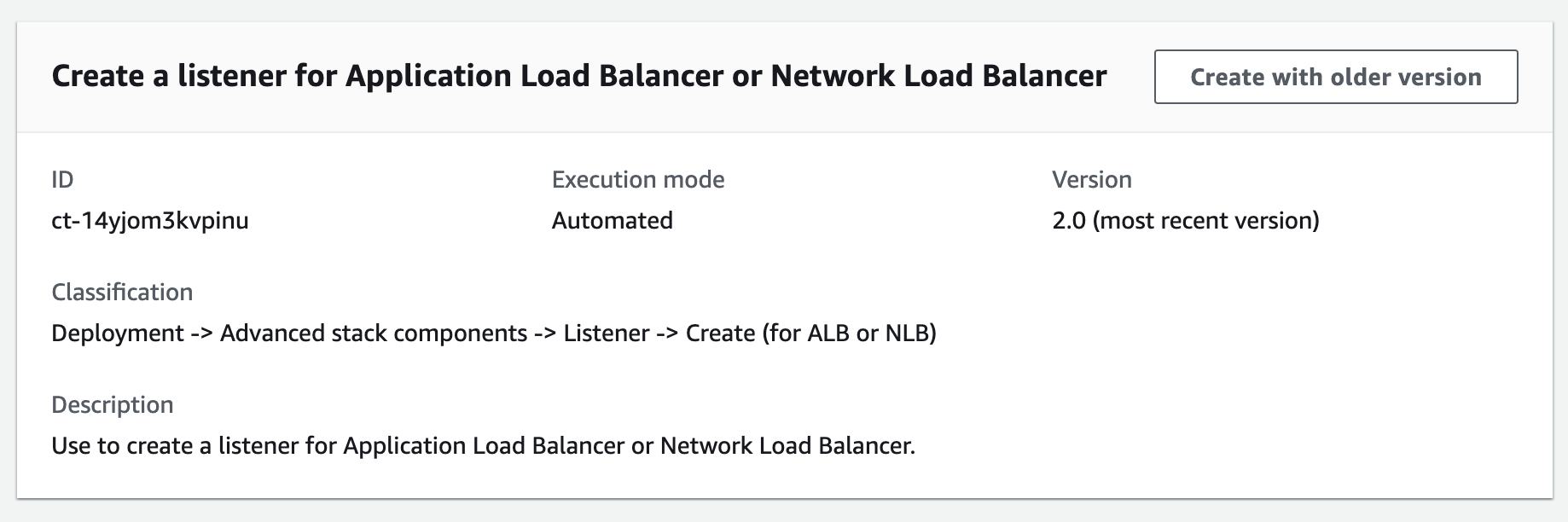
Comment cela fonctionne :
Accédez à la page Créer une RFC : Dans le volet de navigation de gauche de la console AMS, cliquez RFCspour ouvrir la page de RFCs liste, puis cliquez sur Créer une RFC.
Choisissez un type de modification (CT) populaire dans la vue Parcourir les types de modification par défaut, ou sélectionnez un CT dans la vue Choisir par catégorie.
Parcourir par type de modification : vous pouvez cliquer sur un CT populaire dans la zone de création rapide pour ouvrir immédiatement la page Run RFC. Notez que vous ne pouvez pas choisir une ancienne version CT avec création rapide.
Pour trier CTs, utilisez la zone Tous les types de modifications dans l'affichage Carte ou Tableau. Dans l'une ou l'autre vue, sélectionnez un CT, puis cliquez sur Créer une RFC pour ouvrir la page Exécuter une RFC. Le cas échéant, une option Créer avec une ancienne version apparaît à côté du bouton Créer une RFC.
Choisissez par catégorie : sélectionnez une catégorie, une sous-catégorie, un article et une opération et la zone de détails du CT s'ouvre avec une option permettant de créer avec une ancienne version, le cas échéant. Cliquez sur Créer une RFC pour ouvrir la page Exécuter une RFC.
Sur la page Run RFC, ouvrez la zone de nom du CT pour voir la boîte de détails du CT. Un sujet est requis (il est renseigné pour vous si vous choisissez votre CT dans la vue Parcourir les types de modification). Ouvrez la zone de configuration supplémentaire pour ajouter des informations sur le RFC.
Dans la zone Configuration de l'exécution, utilisez les listes déroulantes disponibles ou entrez des valeurs pour les paramètres requis. Pour configurer les paramètres d'exécution facultatifs, ouvrez la zone de configuration supplémentaire.
Lorsque vous avez terminé, cliquez sur Exécuter. S'il n'y a aucune erreur, la page RFC créée avec succès s'affiche avec les détails de la RFC soumise et le résultat d'exécution initial.
Ouvrez la zone Paramètres d'exécution pour voir les configurations que vous avez soumises. Actualisez la page pour mettre à jour l'état d'exécution de la RFC. Vous pouvez éventuellement annuler la RFC ou en créer une copie à l'aide des options en haut de la page.
Comment cela fonctionne :
Utilisez soit le Inline Create (vous émettez une
create-rfccommande avec tous les paramètres RFC et d'exécution inclus), soit le Template Create (vous créez deux fichiers JSON, un pour les paramètres RFC et un pour les paramètres d'exécution) et émettez lacreate-rfccommande avec les deux fichiers en entrée. Les deux méthodes sont décrites ici.Soumettez la
aws amscm submit-rfc --rfc-idcommande RFC : avec l'ID RFC renvoyé.IDSurveillez la
aws amscm get-rfc --rfc-idcommande RFC :.ID
Pour vérifier la version du type de modification, utilisez cette commande :
aws amscm list-change-type-version-summaries --filter Attribute=ChangeTypeId,Value=CT_ID
Note
Vous pouvez utiliser n'importe quel CreateRfc paramètre avec n'importe quelle RFC, qu'ils fassent ou non partie du schéma du type de modification. Par exemple, pour recevoir des notifications lorsque le statut de la RFC change, ajoutez cette ligne --notification "{\"Email\": {\"EmailRecipients\" : [\"email@example.com\"]}}" aux paramètres RFC de la demande (et non aux paramètres d'exécution). Pour obtenir la liste de tous les CreateRfc paramètres, consultez le manuel AMS Change Management API Reference.
CRÉATION EN LIGNE :
Émettez la commande create RFC avec les paramètres d'exécution fournis en ligne (évitez les guillemets lorsque vous fournissez des paramètres d'exécution en ligne), puis soumettez l'ID RFC renvoyé. Par exemple, vous pouvez remplacer le contenu par quelque chose comme ceci :
aws --profile saml --region us-east-1 amscm create-rfc --change-type-id "ct-14yjom3kvpinu" --change-type-version "2.0" --title "TITLE" --execution-parameters "{\"Description\":\"DESCRIPTION\", \"VpcId\":\"VPC_ID\", \"StackTemplateId\": \"stm-u5n0r6aacdvdwthhm\", \"Name\":\"NAME\", \"TimeoutInMinutes\":60, \"Parameters\": {\"LoadBalancerArn\":\"LB-ARN",\"DefaultActionTargetGroupArn\":\"TARGET-GROUP-ARN",\"Port\":\"80\",\"Protocol\":\"HTTP\"}}"
CRÉATION D'UN MODÈLE :
Exportez le schéma JSON des paramètres d'exécution pour ce type de modification dans un fichier JSON ; cet exemple le nomme CreateListenerParams .json :
aws amscm get-change-type-version --change-type-id "ct-14yjom3kvpinu" --query "ChangeTypeVersion.ExecutionInputSchema" --output text > CreateListenerParams.jsonModifiez et enregistrez le CreateListenerParams fichier. Par exemple, vous pouvez remplacer le contenu par quelque chose comme ceci :
{ "Description": "Listener-Create", "VpcId": "VPC_ID", "StackTemplateId": "stm-u5n0r6aacdvdwthhm", "Name": "My-Listener", "Parameters": { "LoadBalancerArn":ARN, "DefaultActionTargetGroupArn":ARN, "Port":PORT, "Protocol":Protocol" } }Exportez le modèle RFC dans un fichier de votre dossier actuel ; cet exemple le nomme CreateListenerRfc .json :
aws amscm create-rfc --generate-cli-skeleton > CreateListenerRfc.jsonModifiez et enregistrez le fichier CreateListenerRfc .json. Par exemple, vous pouvez remplacer le contenu par quelque chose comme ceci :
{
"ChangeTypeVersion":    "2.0",
"ChangeTypeId":         "ct-14yjom3kvpinu",
"Title":                "Listener-Create-RFC"
}
Créez la RFC en spécifiant le CreateListenerRfc fichier et le CreateListenerParams fichier :
aws amscm create-rfc --cli-input-json file://CreateListenerRfc.json --execution-parameters file://CreateListenerParams.jsonVous recevez l'identifiant de la nouvelle RFC dans la réponse et vous pouvez l'utiliser pour soumettre et surveiller la RFC. Tant que vous ne l'avez pas soumise, la RFC reste en cours d'édition et ne démarre pas.
Étapes suivantes : Soumettre un type de modification de gestion | Autre | Autre | Mettre à jour pour ouvrir des ports et associer des groupes de sécurité, voir Autre | Autres demandes.
Note
Vous pouvez spécifier jusqu'à quatre cibles IDs, ports et zones de disponibilité.
Stacks à un niveau de haute disponibilité : création
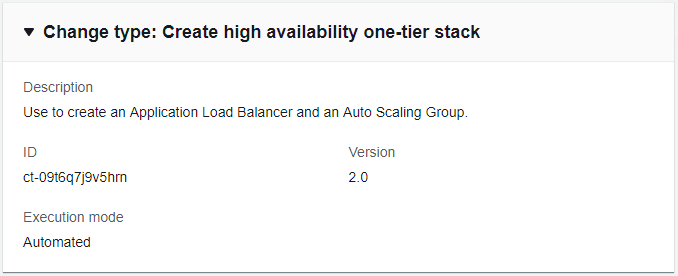
Comment cela fonctionne :
Accédez à la page Créer une RFC : Dans le volet de navigation de gauche de la console AMS, cliquez RFCspour ouvrir la page de RFCs liste, puis cliquez sur Créer une RFC.
Choisissez un type de modification (CT) populaire dans la vue Parcourir les types de modification par défaut, ou sélectionnez un CT dans la vue Choisir par catégorie.
Parcourir par type de modification : vous pouvez cliquer sur un CT populaire dans la zone de création rapide pour ouvrir immédiatement la page Run RFC. Notez que vous ne pouvez pas choisir une ancienne version CT avec création rapide.
Pour trier CTs, utilisez la zone Tous les types de modifications dans l'affichage Carte ou Tableau. Dans l'une ou l'autre vue, sélectionnez un CT, puis cliquez sur Créer une RFC pour ouvrir la page Exécuter une RFC. Le cas échéant, une option Créer avec une ancienne version apparaît à côté du bouton Créer une RFC.
Choisissez par catégorie : sélectionnez une catégorie, une sous-catégorie, un article et une opération et la zone de détails du CT s'ouvre avec une option permettant de créer avec une ancienne version, le cas échéant. Cliquez sur Créer une RFC pour ouvrir la page Exécuter une RFC.
Sur la page Run RFC, ouvrez la zone de nom du CT pour voir la boîte de détails du CT. Un sujet est requis (il est renseigné pour vous si vous choisissez votre CT dans la vue Parcourir les types de modification). Ouvrez la zone de configuration supplémentaire pour ajouter des informations sur le RFC.
Dans la zone Configuration de l'exécution, utilisez les listes déroulantes disponibles ou entrez des valeurs pour les paramètres requis. Pour configurer les paramètres d'exécution facultatifs, ouvrez la zone de configuration supplémentaire.
Lorsque vous avez terminé, cliquez sur Exécuter. S'il n'y a aucune erreur, la page RFC créée avec succès s'affiche avec les détails de la RFC soumise et le résultat d'exécution initial.
Ouvrez la zone Paramètres d'exécution pour voir les configurations que vous avez soumises. Actualisez la page pour mettre à jour l'état d'exécution de la RFC. Vous pouvez éventuellement annuler la RFC ou en créer une copie à l'aide des options en haut de la page.
Comment cela fonctionne :
Utilisez la méthode Template Create (vous créez deux fichiers JSON, un pour les paramètres RFC et un pour les paramètres d'exécution) et émettez la
create-rfccommande avec les deux fichiers en entrée. Les deux méthodes sont décrites ici.Soumettez la
aws amscm submit-rfc --rfc-idcommande RFC : avec l'ID RFC renvoyé.IDSurveillez la
aws amscm get-rfc --rfc-idcommande RFC :.ID
Pour vérifier la version du type de modification, utilisez cette commande :
aws amscm list-change-type-version-summaries --filter Attribute=ChangeTypeId,Value=CT_ID
Note
Vous pouvez utiliser n'importe quel CreateRfc paramètre avec n'importe quelle RFC, qu'ils fassent ou non partie du schéma du type de modification. Par exemple, pour recevoir des notifications lorsque le statut de la RFC change, ajoutez cette ligne --notification "{\"Email\": {\"EmailRecipients\" : [\"email@example.com\"]}}" aux paramètres RFC de la demande (et non aux paramètres d'exécution). Pour obtenir la liste de tous les CreateRfc paramètres, consultez le manuel AMS Change Management API Reference.
CRÉATION D'UN MODÈLE :
Exportez le schéma JSON des paramètres d'exécution pour ce type de modification dans un fichier de votre dossier actuel ; cet exemple le nomme CreateOnetierStackParams .json.
aws amscm get-change-type-version --change-type-id "ct-09t6q7j9v5hrn" --query "ChangeTypeVersion.ExecutionInputSchema" --output text > CreateOnetierStackParams.jsonModifiez le schéma en le remplaçant
variablescomme il convient.{ "Description": "HA-One-Tier-Stack", "Name": "One-Tier-Stack", "TimeoutInMinutes": "360", "VpcId": "VPC_ID", "ApplicationLoadBalancer": { "SubnetIds": [ "SUBNET_ID", "SUBNET_ID" ] }, "AutoScalingGroup": { "AmiId": "AMI-ID" "SubnetIds": [ "SUBNET_ID", "SUBNET_ID" ] } }Exportez le modèle CreateRfc JSON dans un fichier de votre dossier actuel ; l'exemple le nomme CreateOnetierStackRfc .json :
aws amscm create-rfc --generate-cli-skeleton > CreateOnetierStackRfc.jsonModifiez le modèle RFC comme il convient et enregistrez-le. Réinitialisez les heures de début et de fin d'un RFC planifié, ou arrêtez-le pour un RFC ASAP.
{ "ChangeTypeVersion":2.0", "ChangeTypeId": "ct-09t6q7j9v5hrn", "Title": "HA-One-Tier-RFC", "RequestedStartTime": "2019-04-28T22:45:00Z", "RequestedEndTime": "2019-04-28T22:45:00Z" }Créez la RFC en spécifiant le fichier CreateOnetierStackRfc .json et le fichier de paramètres d'exécution CreateOnetierStackParams .json :
aws amscm create-rfc --cli-input-json file://CreateOnetierStackRfc.json --execution-parameters file://CreateOnetierStackParams.jsonVous recevez l'identifiant de la nouvelle RFC dans la réponse et vous pouvez l'utiliser pour soumettre et surveiller la RFC. Tant que vous ne l'avez pas soumise, la RFC reste en cours d'édition et ne démarre pas.
Note
Il s'agit d'un approvisionnement important en ressources, surtout si vous en ajoutez UserData. Le nom de ressource Amazon (ARN) de l'équilibreur de charge peut être trouvé sur la page Load Balancer de la console en effectuant une recherche à l'aide de EC2 l'ID de pile d'équilibreur de charge renvoyé dans la sortie d'exécution de la RFC.
Création d'une entité ou d'une politique IAM (révision requise)
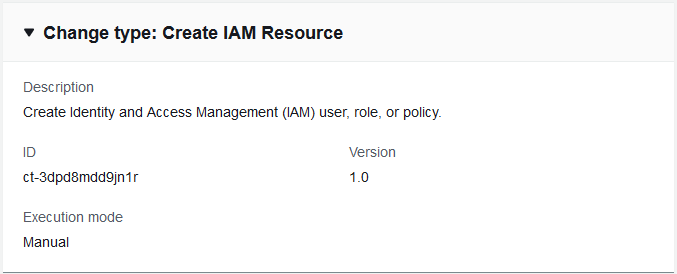
Comment cela fonctionne :
Accédez à la page Créer une RFC : Dans le volet de navigation de gauche de la console AMS, cliquez RFCspour ouvrir la page de RFCs liste, puis cliquez sur Créer une RFC.
Choisissez un type de modification (CT) populaire dans la vue Parcourir les types de modification par défaut, ou sélectionnez un CT dans la vue Choisir par catégorie.
Parcourir par type de modification : vous pouvez cliquer sur un CT populaire dans la zone de création rapide pour ouvrir immédiatement la page Run RFC. Notez que vous ne pouvez pas choisir une ancienne version CT avec création rapide.
Pour trier CTs, utilisez la zone Tous les types de modifications dans l'affichage Carte ou Tableau. Dans l'une ou l'autre vue, sélectionnez un CT, puis cliquez sur Créer une RFC pour ouvrir la page Exécuter une RFC. Le cas échéant, une option Créer avec une ancienne version apparaît à côté du bouton Créer une RFC.
Choisissez par catégorie : sélectionnez une catégorie, une sous-catégorie, un article et une opération et la zone de détails du CT s'ouvre avec une option permettant de créer avec une ancienne version, le cas échéant. Cliquez sur Créer une RFC pour ouvrir la page Exécuter une RFC.
Sur la page Run RFC, ouvrez la zone de nom du CT pour voir la boîte de détails du CT. Un sujet est requis (il est renseigné pour vous si vous choisissez votre CT dans la vue Parcourir les types de modification). Ouvrez la zone de configuration supplémentaire pour ajouter des informations sur le RFC.
Dans la zone Configuration de l'exécution, utilisez les listes déroulantes disponibles ou entrez des valeurs pour les paramètres requis. Pour configurer les paramètres d'exécution facultatifs, ouvrez la zone de configuration supplémentaire.
Lorsque vous avez terminé, cliquez sur Exécuter. S'il n'y a aucune erreur, la page RFC créée avec succès s'affiche avec les détails de la RFC soumise et le résultat d'exécution initial.
Ouvrez la zone Paramètres d'exécution pour voir les configurations que vous avez soumises. Actualisez la page pour mettre à jour l'état d'exécution de la RFC. Vous pouvez éventuellement annuler la RFC ou en créer une copie à l'aide des options en haut de la page.
Comment cela fonctionne :
Utilisez soit le Inline Create (vous émettez une
create-rfccommande avec tous les paramètres RFC et d'exécution inclus), soit le Template Create (vous créez deux fichiers JSON, un pour les paramètres RFC et un pour les paramètres d'exécution) et émettez lacreate-rfccommande avec les deux fichiers en entrée. Les deux méthodes sont décrites ici.Soumettez la
aws amscm submit-rfc --rfc-idcommande RFC : avec l'ID RFC renvoyé.IDSurveillez la
aws amscm get-rfc --rfc-idcommande RFC :.ID
Pour vérifier la version du type de modification, utilisez cette commande :
aws amscm list-change-type-version-summaries --filter Attribute=ChangeTypeId,Value=CT_ID
Note
Vous pouvez utiliser n'importe quel CreateRfc paramètre avec n'importe quelle RFC, qu'ils fassent ou non partie du schéma du type de modification. Par exemple, pour recevoir des notifications lorsque le statut de la RFC change, ajoutez cette ligne --notification "{\"Email\": {\"EmailRecipients\" : [\"email@example.com\"]}}" aux paramètres RFC de la demande (et non aux paramètres d'exécution). Pour obtenir la liste de tous les CreateRfc paramètres, consultez le manuel AMS Change Management API Reference.
Note
Lorsque vous collez un document de politique, notez que la RFC n'accepte que les colles de politique d'un maximum de 20 480 caractères. Si votre fichier comporte plus de 20 480 caractères, créez une demande de service pour télécharger la politique, puis faites référence à cette demande de service dans la RFC que vous ouvrez pour IAM.
CRÉATION EN LIGNE :
Émettez la commande create RFC avec les paramètres d'exécution fournis en ligne (évitez les guillemets lorsque vous fournissez des paramètres d'exécution en ligne), puis soumettez l'ID RFC renvoyé. Par exemple, vous pouvez remplacer le contenu par quelque chose comme ceci :
aws amscm create-rfc --change-type-id "ct-3dpd8mdd9jn1r" --change-type-version "1.0" --title "TestIamCreate" --execution-parameters "{\"UseCase\":\"IAM_RESOURCE_DETAILS\",\"IAM Role\":[{\"RoleName\":\"ROLE_NAME\",\"TrustPolicy\":\"TRUST_POLICY\",\"RolePermissions\":\"ROLE_PERMISSIONS\"}],\"Operation\":\"Create\"}"
CRÉATION D'UN MODÈLE :
Afficher le schéma JSON des paramètres d'exécution pour ce type de modification dans un fichier ; l'exemple le nomme CreateIamResourceParams .json :
aws amscm get-change-type-version --change-type-id "ct-3dpd8mdd9jn1r" --query "ChangeTypeVersion.ExecutionInputSchema" --output text > CreateIamResourceParams.jsonModifiez et enregistrez le CreateIamResourceParams fichier ; par exemple, crée un rôle IAM avec des documents de politique collés en ligne.
{
  "UseCase": "IAM_RESOURCE_DETAILS",
  "IAM Role": [
    {
      "RoleName": "codebuild_ec2_test_role",
      "TrustPolicy": {
        "Version": "2008-10-17",
        "Statement": [
          {
            "Effect": "Allow",
            "Principal": {
              "Service": "codebuild.amazonaws.com"
            },
            "Action": "sts:AssumeRole"
          }
        ]
      },
      "RolePermissions": {
        "Version": "2012-10-17",
        "Statement": [
          {
            "Effect": "Allow",
            "Action": [
              "ec2:DescribeInstanceStatus"
            ],
            "Resource": "*"
          }
        ]
      }
    }
  ],
  "Operation": "Create"
}
Exportez le fichier JSON du modèle RFC dans un fichier nommé CreateIamResourceRfc .json :
aws amscm create-rfc --generate-cli-skeleton > CreateIamResourceRfc.jsonModifiez et enregistrez le fichier CreateIamResourceRfc .json. Par exemple, vous pouvez remplacer le contenu par quelque chose comme ceci :
{
"ChangeTypeVersion": "1.0",
"ChangeTypeId": "ct-3dpd8mdd9jn1r",
"Title": "Create IAM Role"
}
Créez la RFC en spécifiant le CreateIamResourceRfc fichier et le CreateIamResourceParams fichier :
aws amscm create-rfc --cli-input-json file://CreateIamResourceRfc.json --execution-parameters file://CreateIamResourceParams.jsonVous recevez l'identifiant de la nouvelle RFC dans la réponse et vous pouvez l'utiliser pour soumettre et surveiller la RFC. Tant que vous ne l'avez pas soumise, la RFC reste en cours d'édition et ne démarre pas.
Une fois qu'un rôle IAM est configuré dans votre compte, vous devez intégrer le rôle dans votre solution de fédération.
Lorsque vous collez un document de politique, notez que la RFC n'accepte que les colles de politique d'un maximum de 20 480 caractères. Si votre politique comporte plus de 20 480 caractères, créez une demande de service pour télécharger la politique, puis faites référence à cette demande de service dans la RFC que vous ouvrez pour IAM.
Il s'agit d'un type de modification « nécessitant une révision » (un opérateur AMS doit examiner et exécuter le CT), ce qui signifie que l'exécution de la RFC peut prendre plus de temps et que vous devrez peut-être communiquer avec AMS via l'option de correspondance de la page de détails du RFC. De plus, si vous planifiez une RFC de type « révision requise », veillez à prévoir au moins 24 heures. Si l'approbation n'a pas lieu avant l'heure de début prévue, la RFC est automatiquement rejetée.
Pour plus d'informations sur Gestion des identités et des accès AWSAWS Identity and Access Management (IAM)
, et pour des informations sur les politiques, voir Politiques gérées et politiques intégrées. Pour plus d'informations sur les autorisations AMS, consultez la section Déploiement de ressources IAM.
Poursuivre le rollback sur une pile personnalisée CloudFormation
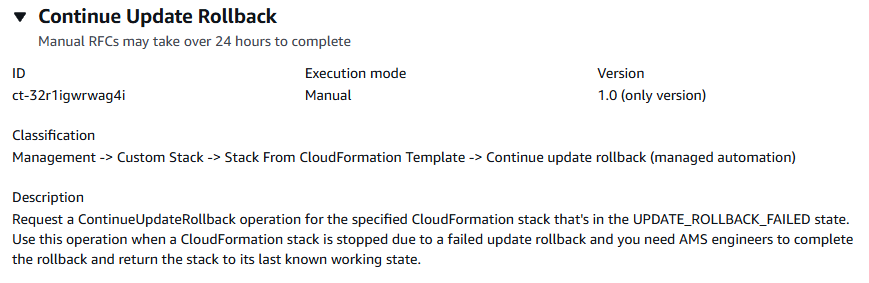
Accédez à la page Créer une RFC : Dans le volet de navigation de gauche de la console AMS, cliquez RFCspour ouvrir la page de RFCs liste, puis cliquez sur Créer une RFC.
Choisissez un type de modification (CT) populaire dans la vue Parcourir les types de modification par défaut, ou sélectionnez un CT dans la vue Choisir par catégorie.
Parcourir par type de modification : vous pouvez cliquer sur un CT populaire dans la zone de création rapide pour ouvrir immédiatement la page Run RFC. Notez que vous ne pouvez pas choisir une ancienne version CT avec création rapide.
Pour trier CTs, utilisez la zone Tous les types de modifications dans l'affichage Carte ou Tableau. Dans l'une ou l'autre vue, sélectionnez un CT, puis cliquez sur Créer une RFC pour ouvrir la page Exécuter une RFC. Le cas échéant, une option Créer avec une ancienne version apparaît à côté du bouton Créer une RFC.
Choisissez par catégorie : sélectionnez une catégorie, une sous-catégorie, un article et une opération et la zone de détails du CT s'ouvre avec une option permettant de créer avec une ancienne version, le cas échéant. Cliquez sur Créer une RFC pour ouvrir la page Exécuter une RFC.
Sur la page Run RFC, ouvrez la zone de nom du CT pour voir la boîte de détails du CT. Un sujet est requis (il est renseigné pour vous si vous choisissez votre CT dans la vue Parcourir les types de modification). Ouvrez la zone de configuration supplémentaire pour ajouter des informations sur le RFC.
Dans la zone Configuration de l'exécution, utilisez les listes déroulantes disponibles ou entrez des valeurs pour les paramètres requis. Pour configurer les paramètres d'exécution facultatifs, ouvrez la zone de configuration supplémentaire.
Lorsque vous avez terminé, cliquez sur Exécuter. S'il n'y a aucune erreur, la page RFC créée avec succès s'affiche avec les détails de la RFC soumise et le résultat d'exécution initial.
Ouvrez la zone Paramètres d'exécution pour voir les configurations que vous avez soumises. Actualisez la page pour mettre à jour l'état d'exécution de la RFC. Vous pouvez éventuellement annuler la RFC ou en créer une copie à l'aide des options en haut de la page.
Utilisez soit le Inline Create (vous émettez une
create-rfccommande avec tous les paramètres RFC et d'exécution inclus), soit le Template Create (vous créez deux fichiers JSON, un pour les paramètres RFC et un pour les paramètres d'exécution) et émettez lacreate-rfccommande avec les deux fichiers en entrée. Les deux méthodes sont décrites ici.Soumettez la
aws amscm submit-rfc --rfc-idcommande RFC : avec l'ID RFC renvoyé.IDSurveillez la
aws amscm get-rfc --rfc-idcommande RFC :.ID
Pour vérifier la version du type de modification, utilisez cette commande :
aws amscm list-change-type-version-summaries --filter Attribute=ChangeTypeId,Value=CT_ID
Note
Vous pouvez utiliser n'importe quel CreateRfc paramètre avec n'importe quelle RFC, qu'ils fassent ou non partie du schéma du type de modification. Par exemple, pour recevoir des notifications lorsque le statut de la RFC change, ajoutez cette ligne --notification "{\"Email\": {\"EmailRecipients\" : [\"email@example.com\"]}}" aux paramètres RFC de la demande (et non aux paramètres d'exécution). Pour obtenir la liste de tous les CreateRfc paramètres, consultez le manuel AMS Change Management API Reference.
CRÉATION EN LIGNE :
Émettez la commande create RFC avec les paramètres d'exécution fournis en ligne (évitez les guillemets lorsque vous fournissez des paramètres d'exécution en ligne), puis soumettez l'ID RFC renvoyé. Par exemple, vous pouvez remplacer le contenu par quelque chose comme ceci :
aws amscm create-rfc --change-type-id "ct-32r1igwrwag4i" --change-type-version "1.0" --title "Continue Update Rollback" --execution-parameters "{\"StackId\":\"STACK_ID\",\"Region\":\"REGION\"}"
CRÉATION D'UN MODÈLE :
Publiez le schéma JSON des paramètres d'exécution pour ce type de modification dans un fichier de votre dossier actuel ; cet exemple le nomme ContinueRollbackParams .json :
aws amscm get-change-type-version --change-type-id "ct-32r1igwrwag4i" --query "ChangeTypeVersion.ExecutionInputSchema" --output text > ContinueRollbackParams.jsonModifiez et enregistrez le fichier ContinueRollbackParams .json. Par exemple, vous pouvez remplacer le contenu par quelque chose comme ceci :
{
    "StackId": "stack-a1b2c3d4e5f67890e",
    "Region": "us-east-1",
    "Priority": "High"
}
Exportez le modèle JSON CreateRfc pour un fichier de votre dossier actuel ; cet exemple le nomme ContinueRollbackRfc .json :
aws amscm create-rfc --generate-cli-skeleton > ContinueRollbackRfc.jsonModifiez et enregistrez le fichier ContinueRollbackRfc .json. Par exemple, vous pouvez remplacer le contenu par quelque chose comme ceci :
{
  "ChangeTypeVersion": "1.0",
  "ChangeTypeId": "ct-32r1igwrwag4i",
  "Title": "Continue Update Rollback"
}
Créez la RFC en spécifiant le ContinueRollbackRfc fichier et le fichier de paramètres d'exécution :
aws amscm create-rfc --cli-input-json file://ContinueRollbackRfc.json --execution-parameters file://ContinueRollbackParams.jsonVous recevez l'identifiant de la nouvelle RFC dans la réponse et vous pouvez l'utiliser pour soumettre et surveiller la RFC. Tant que vous ne l'avez pas soumise, la RFC reste en cours d'édition et ne démarre pas.
Pour plus d'informations, voir Continuer à annuler une mise à jour.
Gérer l'attribution automatique des adresses de sous-réseau IPv4 VPC
Ce qui suit montre ce type de modification dans la console AMS.
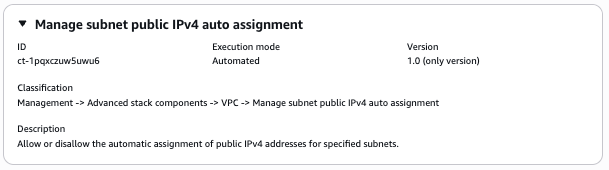
Comment cela fonctionne :
Accédez à la page Créer une RFC : Dans le volet de navigation de gauche de la console AMS, cliquez RFCspour ouvrir la page de RFCs liste, puis cliquez sur Créer une RFC.
Choisissez un type de modification (CT) populaire dans la vue Parcourir les types de modification par défaut, ou sélectionnez un CT dans la vue Choisir par catégorie.
Parcourir par type de modification : vous pouvez cliquer sur un CT populaire dans la zone de création rapide pour ouvrir immédiatement la page Run RFC. Notez que vous ne pouvez pas choisir une ancienne version CT avec création rapide.
Pour trier CTs, utilisez la zone Tous les types de modifications dans l'affichage Carte ou Tableau. Dans l'une ou l'autre vue, sélectionnez un CT, puis cliquez sur Créer une RFC pour ouvrir la page Exécuter une RFC. Le cas échéant, une option Créer avec une ancienne version apparaît à côté du bouton Créer une RFC.
Choisissez par catégorie : sélectionnez une catégorie, une sous-catégorie, un article et une opération et la zone de détails du CT s'ouvre avec une option permettant de créer avec une ancienne version, le cas échéant. Cliquez sur Créer une RFC pour ouvrir la page Exécuter une RFC.
Sur la page Run RFC, ouvrez la zone de nom du CT pour voir la boîte de détails du CT. Un sujet est requis (il est renseigné pour vous si vous choisissez votre CT dans la vue Parcourir les types de modification). Ouvrez la zone de configuration supplémentaire pour ajouter des informations sur le RFC.
Dans la zone Configuration de l'exécution, utilisez les listes déroulantes disponibles ou entrez des valeurs pour les paramètres requis. Pour configurer les paramètres d'exécution facultatifs, ouvrez la zone de configuration supplémentaire.
Lorsque vous avez terminé, cliquez sur Exécuter. S'il n'y a aucune erreur, la page RFC créée avec succès s'affiche avec les détails de la RFC soumise et le résultat d'exécution initial.
Ouvrez la zone Paramètres d'exécution pour voir les configurations que vous avez soumises. Actualisez la page pour mettre à jour l'état d'exécution de la RFC. Vous pouvez éventuellement annuler la RFC ou en créer une copie à l'aide des options en haut de la page.
Comment cela fonctionne :
Utilisez soit le Inline Create (vous émettez une
create-rfccommande avec tous les paramètres RFC et d'exécution inclus), soit le Template Create (vous créez deux fichiers JSON, un pour les paramètres RFC et un pour les paramètres d'exécution) et émettez lacreate-rfccommande avec les deux fichiers en entrée. Les deux méthodes sont décrites ici.Soumettez la
aws amscm submit-rfc --rfc-idcommande RFC : avec l'ID RFC renvoyé.IDSurveillez la
aws amscm get-rfc --rfc-idcommande RFC :.ID
Pour vérifier la version du type de modification, utilisez cette commande :
aws amscm list-change-type-version-summaries --filter Attribute=ChangeTypeId,Value=CT_ID
Note
Vous pouvez utiliser n'importe quel CreateRfc paramètre avec n'importe quelle RFC, qu'ils fassent ou non partie du schéma du type de modification. Par exemple, pour recevoir des notifications lorsque le statut de la RFC change, ajoutez cette ligne --notification "{\"Email\": {\"EmailRecipients\" : [\"email@example.com\"]}}" aux paramètres RFC de la demande (et non aux paramètres d'exécution). Pour obtenir la liste de tous les CreateRfc paramètres, consultez le manuel AMS Change Management API Reference.
CRÉATION EN LIGNE :
Émettez la commande create RFC avec les paramètres d'exécution fournis en ligne (évitez les guillemets lorsque vous fournissez des paramètres d'exécution en ligne), puis soumettez l'ID RFC renvoyé. Par exemple, vous pouvez remplacer le contenu par quelque chose comme ceci :
aws amscm create-rfc --change-type-id "ct-1pqxczuw5uwu6" --change-type-version "1.0" --title "AWSManagedServices-ManageSubnetPublicIpv4AutoAssign" --execution-parameters "{\"DocumentName\": \"AWSManagedServices-ManageSubnetPublicIpv4AutoAssign\",\"Region\": \"us-east-1\",\"Parameters\": {\"SubnetId\": \"subnet-0a1b2c3d4e5f67890\", \"MapPublicIpOnLaunch\":true, \"AcknowledgeNetworkImpact\": [\"Yes\"]}}"
CRÉATION D'UN MODÈLE :
Afficher le schéma JSON des paramètres d'exécution pour ce type de modification ; cet exemple le nomme ManageSubnetAutoAddressParams .json :
aws amscm get-change-type-version --change-type-id "ct-1pqxczuw5uwu6" --query "ChangeTypeVersion.ExecutionInputSchema" --output text > ManageSubnetAutoAddressParams.jsonModifiez et enregistrez le fichier JSON des paramètres d'exécution. Par exemple, vous pouvez remplacer le contenu par quelque chose comme ceci :
{ "DocumentName": "AWSManagedServices-ManageSubnetPublicIpv4AutoAssign", "Region": "us-east-1", "Parameters": { "SubnetId": "subnet-0a1b2c3d4e5f67890", "MapPublicIpOnLaunch":true, "AcknowledgeNetworkImpact": [ "Yes" ] } }Sortez le fichier JSON du modèle RFC ; cet exemple le nomme ManageSubnetAutoAddressRfc .json :
aws amscm create-rfc --generate-cli-skeleton > ManageSubnetAutoAddressRfc.jsonModifiez et enregistrez le fichier ManageSubnetAutoAddressRfc .json. Par exemple, vous pouvez remplacer le contenu par quelque chose comme ceci :
{
  "ChangeTypeVersion" : "1.0",
  "ChangeTypeId" : "ct-1pqxczuw5uwu6",
  "Title" : "ManageSubnetAutoAddress"
}
Créez la RFC en spécifiant le ManageSubnetAutoAddressRfc fichier et le ManageSubnetAutoAddressParams fichier :
aws amscm create-rfc --cli-input-json file://ManageSubnetAutoAddressRfc.json --execution-parameters file://ManageSubnetAutoAddressParams.jsonVous recevez l'identifiant de la nouvelle RFC dans la réponse et vous pouvez l'utiliser pour soumettre et surveiller la RFC. Tant que vous ne l'avez pas soumise, la RFC reste en cours d'édition et ne démarre pas.
Pour des informations générales sur l'adressage des VPCs sous-réseaux et l'adressage des sous-réseaux, consultez la section Adressage IP pour vos sous-réseaux VPCs et sous-réseaux.
Ajouter un calendrier
Ce qui suit montre ce type de modification dans la console AMS.
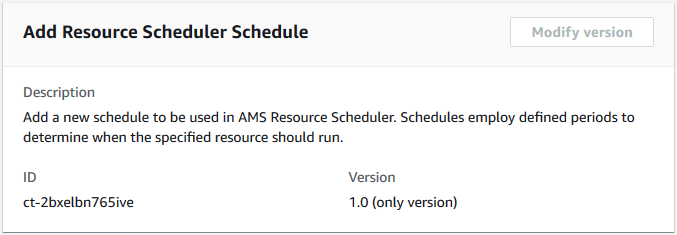
Comment cela fonctionne :
Accédez à la page Créer une RFC : Dans le volet de navigation de gauche de la console AMS, cliquez RFCspour ouvrir la page de RFCs liste, puis cliquez sur Créer une RFC.
Choisissez un type de modification (CT) populaire dans la vue Parcourir les types de modification par défaut, ou sélectionnez un CT dans la vue Choisir par catégorie.
Parcourir par type de modification : vous pouvez cliquer sur un CT populaire dans la zone de création rapide pour ouvrir immédiatement la page Run RFC. Notez que vous ne pouvez pas choisir une ancienne version CT avec création rapide.
Pour trier CTs, utilisez la zone Tous les types de modifications dans l'affichage Carte ou Tableau. Dans l'une ou l'autre vue, sélectionnez un CT, puis cliquez sur Créer une RFC pour ouvrir la page Exécuter une RFC. Le cas échéant, une option Créer avec une ancienne version apparaît à côté du bouton Créer une RFC.
Choisissez par catégorie : sélectionnez une catégorie, une sous-catégorie, un article et une opération et la zone de détails du CT s'ouvre avec une option permettant de créer avec une ancienne version, le cas échéant. Cliquez sur Créer une RFC pour ouvrir la page Exécuter une RFC.
Sur la page Run RFC, ouvrez la zone de nom du CT pour voir la boîte de détails du CT. Un sujet est requis (il est renseigné pour vous si vous choisissez votre CT dans la vue Parcourir les types de modification). Ouvrez la zone de configuration supplémentaire pour ajouter des informations sur le RFC.
Dans la zone Configuration de l'exécution, utilisez les listes déroulantes disponibles ou entrez des valeurs pour les paramètres requis. Pour configurer les paramètres d'exécution facultatifs, ouvrez la zone de configuration supplémentaire.
Lorsque vous avez terminé, cliquez sur Exécuter. S'il n'y a aucune erreur, la page RFC créée avec succès s'affiche avec les détails de la RFC soumise et le résultat d'exécution initial.
Ouvrez la zone Paramètres d'exécution pour voir les configurations que vous avez soumises. Actualisez la page pour mettre à jour l'état d'exécution de la RFC. Vous pouvez éventuellement annuler la RFC ou en créer une copie à l'aide des options en haut de la page.
Comment cela fonctionne :
Utilisez soit le Inline Create (vous émettez une
create-rfccommande avec tous les paramètres RFC et d'exécution inclus), soit le Template Create (vous créez deux fichiers JSON, un pour les paramètres RFC et un pour les paramètres d'exécution) et émettez lacreate-rfccommande avec les deux fichiers en entrée. Les deux méthodes sont décrites ici.Soumettez la
aws amscm submit-rfc --rfc-idcommande RFC : avec l'ID RFC renvoyé.IDSurveillez la
aws amscm get-rfc --rfc-idcommande RFC :.ID
Pour vérifier la version du type de modification, utilisez cette commande :
aws amscm list-change-type-version-summaries --filter Attribute=ChangeTypeId,Value=CT_ID
Note
Vous pouvez utiliser n'importe quel CreateRfc paramètre avec n'importe quelle RFC, qu'ils fassent ou non partie du schéma du type de modification. Par exemple, pour recevoir des notifications lorsque le statut de la RFC change, ajoutez cette ligne --notification "{\"Email\": {\"EmailRecipients\" : [\"email@example.com\"]}}" aux paramètres RFC de la demande (et non aux paramètres d'exécution). Pour obtenir la liste de tous les CreateRfc paramètres, consultez le manuel AMS Change Management API Reference.
CRÉATION EN LIGNE :
Émettez la commande create RFC avec les paramètres d'exécution fournis en ligne (évitez les guillemets lorsque vous fournissez des paramètres d'exécution en ligne), puis soumettez l'ID RFC renvoyé. Par exemple, vous pouvez remplacer le contenu par quelque chose comme ceci :
aws amscm create-rfc --change-type-id "ct-2bxelbn765ive" --change-type-version "1.0" --title "Add a schedule for AMS Resource Scheduler" --execution-parameters "{\"DocumentName\":\"AWSManagedServices-AddOrUpdateSchedule\",\"Region\":\"us-east-1\",\"Parameters\":{\"Action\":[\"add\"],\"Name\":[\"Schedule01\"],\"Description\":[\"Test schedule\"],\"Hibernate\":[\"true\"],\"Enforced\":[\"false\"],\"OverrideStatus\":[\"running\"],\"Periods\":[\"period01\",\"period02\"],\"RetainRunning\":[\"false\"],\"StopNewInstances\":[\"true\"],\"SSMMaintenanceWindow\":[\"window01\"],\"TimeZone\":[\"Australia/Sydney\"],\"UseMaintenanceWindow\":[\"true\"],\"UseMetrics\":[\"false\"]}}"
CRÉATION D'UN MODÈLE :
Exportez le schéma JSON des paramètres d'exécution pour ce type de modification dans un fichier JSON ; cet exemple le nomme AddScheduleParams .json :
aws amscm get-change-type-version --change-type-id "ct-2bxelbn765ive" --query "ChangeTypeVersion.ExecutionInputSchema" --output text > AddScheduleParams.jsonModifiez et enregistrez le AddScheduleParams fichier.
{
  "DocumentName" : "AWSManagedServices-AddOrUpdateSchedule",
  "Region" : "us-east-1",
  "Parameters" : {
    "Action" : ["add"],
    "Name" : ["Schedule01"],
    "Description" : ["Test schedule"],
    "Hibernate" : ["true"],
    "Enforced" : ["false"],
    "OverrideStatus" : ["running"],
    "Periods" : [
      "period01",
      "period02"
    ],
    "RetainRunning" : ["false"],
    "StopNewInstances" : ["true"],
    "SSMMaintenanceWindow" : ["window01"],
    "TimeZone" : ["Australia/Sydney"],
    "UseMaintenanceWindow" : ["true"],
    "UseMetrics" : ["false"]
  }
}
Exportez le modèle RFC dans un fichier de votre dossier actuel ; cet exemple le nomme AddScheduleRfc .json :
aws amscm create-rfc --generate-cli-skeleton > AddScheduleRfc.jsonModifiez et enregistrez le fichier AddScheduleRfc .json. Par exemple, vous pouvez remplacer le contenu par quelque chose comme ceci :
{
"ChangeTypeVersion":    "1.0",
"ChangeTypeId":         "ct-2bxelbn765ive",
"Title":                "Add a schedule for AMS Resource Scheduler"
}
Créez la RFC en spécifiant le AddScheduleRfc fichier et le AddScheduleParams fichier :
aws amscm create-rfc --cli-input-json file://AddScheduleRfc.json --execution-parameters file://AddScheduleParams.jsonVous recevez l'identifiant de la nouvelle RFC dans la réponse et vous pouvez l'utiliser pour soumettre et surveiller la RFC. Tant que vous ne l'avez pas soumise, la RFC reste en cours d'édition et ne démarre pas.
Ne commencez pas le nom de la fenêtre de maintenance par « mw ».
Pour plus d'informations, voir Fonctionnement du planificateur de ressources AMS.
Supprimer le snapshot EBS (révision requise)
À utiliser lorsque vous avez besoin d'une aide supplémentaire ou de communications concernant les instantanés à supprimer.
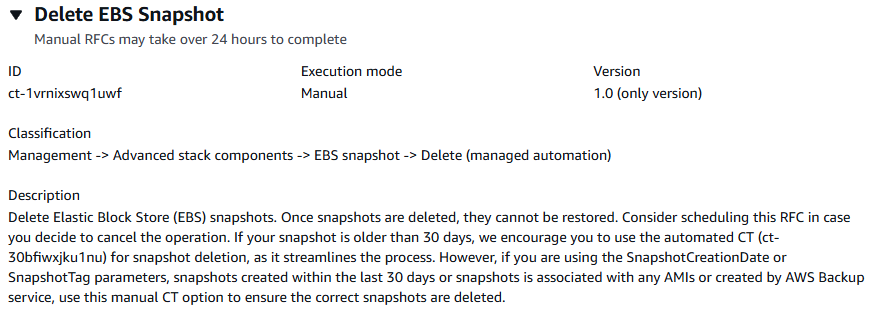
Comment cela fonctionne :
Accédez à la page Créer une RFC : Dans le volet de navigation de gauche de la console AMS, cliquez RFCspour ouvrir la page de RFCs liste, puis cliquez sur Créer une RFC.
Choisissez un type de modification (CT) populaire dans la vue Parcourir les types de modification par défaut, ou sélectionnez un CT dans la vue Choisir par catégorie.
Parcourir par type de modification : vous pouvez cliquer sur un CT populaire dans la zone de création rapide pour ouvrir immédiatement la page Run RFC. Notez que vous ne pouvez pas choisir une ancienne version CT avec création rapide.
Pour trier CTs, utilisez la zone Tous les types de modifications dans l'affichage Carte ou Tableau. Dans l'une ou l'autre vue, sélectionnez un CT, puis cliquez sur Créer une RFC pour ouvrir la page Exécuter une RFC. Le cas échéant, une option Créer avec une ancienne version apparaît à côté du bouton Créer une RFC.
Choisissez par catégorie : sélectionnez une catégorie, une sous-catégorie, un article et une opération et la zone de détails du CT s'ouvre avec une option permettant de créer avec une ancienne version, le cas échéant. Cliquez sur Créer une RFC pour ouvrir la page Exécuter une RFC.
Sur la page Run RFC, ouvrez la zone de nom du CT pour voir la boîte de détails du CT. Un sujet est requis (il est renseigné pour vous si vous choisissez votre CT dans la vue Parcourir les types de modification). Ouvrez la zone de configuration supplémentaire pour ajouter des informations sur le RFC.
Dans la zone Configuration de l'exécution, utilisez les listes déroulantes disponibles ou entrez des valeurs pour les paramètres requis. Pour configurer les paramètres d'exécution facultatifs, ouvrez la zone de configuration supplémentaire.
Lorsque vous avez terminé, cliquez sur Exécuter. S'il n'y a aucune erreur, la page RFC créée avec succès s'affiche avec les détails de la RFC soumise et le résultat d'exécution initial.
Ouvrez la zone Paramètres d'exécution pour voir les configurations que vous avez soumises. Actualisez la page pour mettre à jour l'état d'exécution de la RFC. Vous pouvez éventuellement annuler la RFC ou en créer une copie à l'aide des options en haut de la page.
Comment cela fonctionne :
Utilisez soit le Inline Create (vous émettez une
create-rfccommande avec tous les paramètres RFC et d'exécution inclus), soit le Template Create (vous créez deux fichiers JSON, un pour les paramètres RFC et un pour les paramètres d'exécution) et émettez lacreate-rfccommande avec les deux fichiers en entrée. Les deux méthodes sont décrites ici.Soumettez la
aws amscm submit-rfc --rfc-idcommande RFC : avec l'ID RFC renvoyé.IDSurveillez la
aws amscm get-rfc --rfc-idcommande RFC :.ID
Pour vérifier la version du type de modification, utilisez cette commande :
aws amscm list-change-type-version-summaries --filter Attribute=ChangeTypeId,Value=CT_ID
Note
Vous pouvez utiliser n'importe quel CreateRfc paramètre avec n'importe quelle RFC, qu'ils fassent ou non partie du schéma du type de modification. Par exemple, pour recevoir des notifications lorsque le statut de la RFC change, ajoutez cette ligne --notification "{\"Email\": {\"EmailRecipients\" : [\"email@example.com\"]}}" aux paramètres RFC de la demande (et non aux paramètres d'exécution). Pour obtenir la liste de tous les CreateRfc paramètres, consultez le manuel AMS Change Management API Reference.
CRÉATION EN LIGNE :
Émettez la commande create RFC avec les paramètres d'exécution fournis en ligne (évitez les guillemets lorsque vous fournissez des paramètres d'exécution en ligne), puis soumettez l'ID RFC renvoyé. Par exemple, vous pouvez remplacer le contenu par quelque chose comme ceci :
aws amscm create-rfc --change-type-id "ct-1vrnixswq1uwf" --change-type-version "1.0" --title "Delete EBS Snapshot (Review Required)" --execution-parameters "{\"SnapshotIds\": [\"snap-0a1b2c3d4e5f67890\",\"snap-1a2b3c4d5e6f78901\"], \"AMI\": \"No\", \"Region\": \"us-east-1\", \"Priority\": \"Medium\"}"
CRÉATION D'UN MODÈLE :
Afficher le schéma JSON des paramètres d'exécution pour ce type de modification dans un fichier ; cet exemple le nomme DeleteEbsSnpshtRrParams .json :
aws amscm get-change-type-version --change-type-id "ct-1vrnixswq1uwf" --query "ChangeTypeVersion.ExecutionInputSchema" --output text > DeleteEbsSnpshtRrParams.jsonModifiez et enregistrez le DeleteEbsSnpshtRrParams fichier. Par exemple, vous pouvez remplacer le contenu par quelque chose comme ceci :
{
  "SnapshotIds": [
    "snap-0a1b2c3d4e5f67890",
    "snap-1a2b3c4d5e6f78901"
  ],
  "AMI": "No",
  "Region": "us-east-1",
  "Priority": "Medium"
}
Exportez le fichier JSON du modèle RFC dans un fichier ; cet exemple le nomme DeleteEbsSnpshtRrRfc .json :
aws amscm create-rfc --generate-cli-skeleton > DeleteEbsSnpshtRrRfc.jsonModifiez et enregistrez le fichier DeleteEbsSnpshtRrRfc .json. Par exemple, vous pouvez remplacer le contenu par quelque chose comme ceci :
{
"ChangeTypeVersion":    "1.0",
"ChangeTypeId":         "ct-1vrnixswq1uwf",
"Title":                "EBS-Snapshot-Delete-RR-RFC"
}
Créez la RFC en spécifiant le DeleteEbsSnpshtRrRfc fichier et le DeleteEbsSnpshtRrParams fichier :
aws amscm create-rfc --cli-input-json file://DeleteEbsSnpshtRrRfc.json --execution-parameters file://DeleteEbsSnpshtRrParams.jsonVous recevez l'identifiant de la nouvelle RFC dans la réponse et vous pouvez l'utiliser pour soumettre et surveiller la RFC. Tant que vous ne l'avez pas soumise, la RFC reste en cours d'édition et ne démarre pas.
Pour en savoir plus sur les instantanés Amazon EBS, consultez Amazon EBS Snapshots.
Mettre à jour la rubrique SNS
Capture d'écran de ce type de modification dans la console AMS :
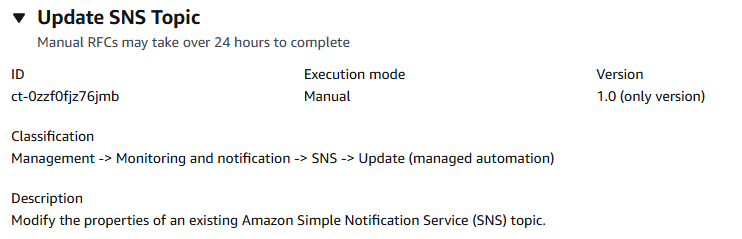
Comment cela fonctionne :
Accédez à la page Créer une RFC : Dans le volet de navigation de gauche de la console AMS, cliquez RFCspour ouvrir la page de RFCs liste, puis cliquez sur Créer une RFC.
Choisissez un type de modification (CT) populaire dans la vue Parcourir les types de modification par défaut, ou sélectionnez un CT dans la vue Choisir par catégorie.
Parcourir par type de modification : vous pouvez cliquer sur un CT populaire dans la zone de création rapide pour ouvrir immédiatement la page Run RFC. Notez que vous ne pouvez pas choisir une ancienne version CT avec création rapide.
Pour trier CTs, utilisez la zone Tous les types de modifications dans l'affichage Carte ou Tableau. Dans l'une ou l'autre vue, sélectionnez un CT, puis cliquez sur Créer une RFC pour ouvrir la page Exécuter une RFC. Le cas échéant, une option Créer avec une ancienne version apparaît à côté du bouton Créer une RFC.
Choisissez par catégorie : sélectionnez une catégorie, une sous-catégorie, un article et une opération et la zone de détails du CT s'ouvre avec une option permettant de créer avec une ancienne version, le cas échéant. Cliquez sur Créer une RFC pour ouvrir la page Exécuter une RFC.
Sur la page Run RFC, ouvrez la zone de nom du CT pour voir la boîte de détails du CT. Un sujet est requis (il est renseigné pour vous si vous choisissez votre CT dans la vue Parcourir les types de modification). Ouvrez la zone de configuration supplémentaire pour ajouter des informations sur le RFC.
Dans la zone Configuration de l'exécution, utilisez les listes déroulantes disponibles ou entrez des valeurs pour les paramètres requis. Pour configurer les paramètres d'exécution facultatifs, ouvrez la zone de configuration supplémentaire.
Lorsque vous avez terminé, cliquez sur Exécuter. S'il n'y a aucune erreur, la page RFC créée avec succès s'affiche avec les détails de la RFC soumise et le résultat d'exécution initial.
Ouvrez la zone Paramètres d'exécution pour voir les configurations que vous avez soumises. Actualisez la page pour mettre à jour l'état d'exécution de la RFC. Vous pouvez éventuellement annuler la RFC ou en créer une copie à l'aide des options en haut de la page.
Comment cela fonctionne :
Utilisez soit le Inline Create (vous émettez une
create-rfccommande avec tous les paramètres RFC et d'exécution inclus), soit le Template Create (vous créez deux fichiers JSON, un pour les paramètres RFC et un pour les paramètres d'exécution) et émettez lacreate-rfccommande avec les deux fichiers en entrée. Les deux méthodes sont décrites ici.Soumettez la
aws amscm submit-rfc --rfc-idcommande RFC : avec l'ID RFC renvoyé.IDSurveillez la
aws amscm get-rfc --rfc-idcommande RFC :.ID
Pour vérifier la version du type de modification, utilisez cette commande :
aws amscm list-change-type-version-summaries --filter Attribute=ChangeTypeId,Value=CT_ID
Note
Vous pouvez utiliser n'importe quel CreateRfc paramètre avec n'importe quelle RFC, qu'ils fassent ou non partie du schéma du type de modification. Par exemple, pour recevoir des notifications lorsque le statut de la RFC change, ajoutez cette ligne --notification "{\"Email\": {\"EmailRecipients\" : [\"email@example.com\"]}}" aux paramètres RFC de la demande (et non aux paramètres d'exécution). Pour obtenir la liste de tous les CreateRfc paramètres, consultez le manuel AMS Change Management API Reference.
INLINE CREATE (paramètres minimaux) :
Émettez la commande create RFC avec les paramètres d'exécution fournis en ligne (évitez les guillemets lorsque vous fournissez des paramètres d'exécution en ligne), puis soumettez l'ID RFC renvoyé. Par exemple, vous pouvez remplacer le contenu par quelque chose comme ceci :
aws amscm create-rfc --change-type-id "ct-0zzf0fjz76jmb" --change-type-version "1.0" --title "Update SNS Topic" --execution-parameters "{\"TopicArn\": \"arn:aws:sns:us-east-1:123456789101:My-SNS-Topic\", \"Priority\": \"Medium\", \"Parameters\": {\"DisplayName\": \"My-SNS-Topic\", \"KmsMasterKeyId\": \"arn:aws:kms:us-east-1:123456789101:key/cfe0542d-3be9-4166-9eac-d0cd6af61445\"}}"
TEMPLATE CREATE (tous les paramètres) :
Afficher le schéma JSON des paramètres d'exécution pour ce type de modification dans un fichier ; cet exemple le nomme SnsUpdateParams .json.
aws amscm get-change-type-version --change-type-id "ct-3rcl9u1k017wu" --query "ChangeTypeVersion.ExecutionInputSchema" --output text > SnsUpdateParams.jsonModifiez et enregistrez le SnsUpdateParams fichier. Par exemple, vous pouvez remplacer le contenu par quelque chose comme ceci :
{
  "TopicArn": "arn:aws:sns:us-east-1:123456789101:Test-Stack",
  "Parameters": {
    "DisplayName": "My-Test-Stack",
    "DeliveryPolicy": "{\"http\":{\"defaultHealthyRetryPolicy\":{\"minDelayTarget\":20,\"maxDelayTarget\":20,\"numRetries\":3,\"numMaxDelayRetries\":0,\"numNoDelayRetries\":0,\"numMinDelayRetries\":0,\"backoffFunction\":\"linear\"},\"disableSubscriptionOverrides\":false,\"defaultRequestPolicy\":{\"headerContentType\":\"text/plain; charset=UTF-8\"}}}",
    "DataProtectionPolicy": "{\"Name\":\"__example_data_protection_policy\",\"Description\":\"Exampledataprotectionpolicy\",\"Version\":\"2021-06-01\",\"Statement\":[{\"DataDirection\":\"Inbound\",\"Principal\":[\"arn:aws:iam::123456789101:user/ExampleUser\"],\"DataIdentifier\":[\"arn:aws:dataprotection::aws:data-identifier/CreditCardNumber\"],\"Operation\":{\"Deidentify\":{\"MaskConfig\":{\"MaskWithCharacter\":\"#\"}}}}]}",
    "KmsMasterKeyARN": "arn:aws:kms:ap-southeast-2:123456789101:key/bb43bd18-3a75-482e-822d-d0d3a5544dc8",
    "TracingConfig": "Active"
  },
  "Priority": "Medium"
}
Exportez le fichier JSON du modèle RFC dans un fichier nommé SnsUpdateRfc .json :
aws amscm create-rfc --generate-cli-skeleton > SnsUpdateRfc.jsonModifiez et enregistrez le fichier SnsUpdateRfc .json. Par exemple, vous pouvez remplacer le contenu par quelque chose comme ceci :
{
"ChangeTypeVersion":    "1.0",
"ChangeTypeId":         "ct-0zzf0fjz76jmb",
"Title":                "Update-SNS-RFC"
}
Créez le RFC en spécifiant le fichier SnsUpdate RFC et le SnsUpdateParams fichier :
aws amscm create-rfc --cli-input-json file://SnsUpdateRfc.json --execution-parameters file://SnsUpdateParams.jsonVous recevez l'identifiant de la nouvelle RFC dans la réponse et vous pouvez l'utiliser pour soumettre et surveiller la RFC. Tant que vous ne l'avez pas soumise, la RFC reste en cours d'édition et ne démarre pas.
Pour en savoir plus sur AWS Simple Notification Service (SNS), consultez Amazon
Création d'un point d'accès S3
Capture d'écran de ce type de modification dans la console AMS :
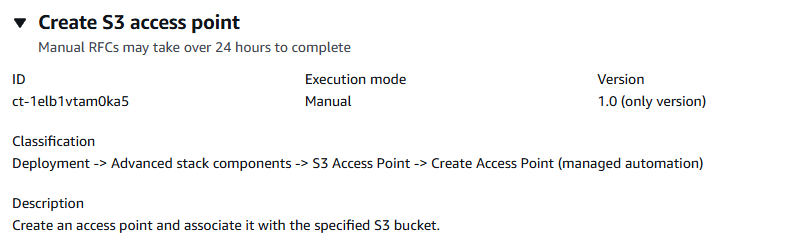
Comment cela fonctionne :
Accédez à la page Créer une RFC : Dans le volet de navigation de gauche de la console AMS, cliquez RFCspour ouvrir la page de RFCs liste, puis cliquez sur Créer une RFC.
Choisissez un type de modification (CT) populaire dans la vue Parcourir les types de modification par défaut, ou sélectionnez un CT dans la vue Choisir par catégorie.
Parcourir par type de modification : vous pouvez cliquer sur un CT populaire dans la zone de création rapide pour ouvrir immédiatement la page Run RFC. Notez que vous ne pouvez pas choisir une ancienne version CT avec création rapide.
Pour trier CTs, utilisez la zone Tous les types de modifications dans l'affichage Carte ou Tableau. Dans l'une ou l'autre vue, sélectionnez un CT, puis cliquez sur Créer une RFC pour ouvrir la page Exécuter une RFC. Le cas échéant, une option Créer avec une ancienne version apparaît à côté du bouton Créer une RFC.
Choisissez par catégorie : sélectionnez une catégorie, une sous-catégorie, un article et une opération et la zone de détails du CT s'ouvre avec une option permettant de créer avec une ancienne version, le cas échéant. Cliquez sur Créer une RFC pour ouvrir la page Exécuter une RFC.
Sur la page Run RFC, ouvrez la zone de nom du CT pour voir la boîte de détails du CT. Un sujet est requis (il est renseigné pour vous si vous choisissez votre CT dans la vue Parcourir les types de modification). Ouvrez la zone de configuration supplémentaire pour ajouter des informations sur le RFC.
Dans la zone Configuration de l'exécution, utilisez les listes déroulantes disponibles ou entrez des valeurs pour les paramètres requis. Pour configurer les paramètres d'exécution facultatifs, ouvrez la zone de configuration supplémentaire.
Lorsque vous avez terminé, cliquez sur Exécuter. S'il n'y a aucune erreur, la page RFC créée avec succès s'affiche avec les détails de la RFC soumise et le résultat d'exécution initial.
Ouvrez la zone Paramètres d'exécution pour voir les configurations que vous avez soumises. Actualisez la page pour mettre à jour l'état d'exécution de la RFC. Vous pouvez éventuellement annuler la RFC ou en créer une copie à l'aide des options en haut de la page.
Comment cela fonctionne :
Utilisez soit le Inline Create (vous émettez une
create-rfccommande avec tous les paramètres RFC et d'exécution inclus), soit le Template Create (vous créez deux fichiers JSON, un pour les paramètres RFC et un pour les paramètres d'exécution) et émettez lacreate-rfccommande avec les deux fichiers en entrée. Les deux méthodes sont décrites ici.Soumettez la
aws amscm submit-rfc --rfc-idcommande RFC : avec l'ID RFC renvoyé.IDSurveillez la
aws amscm get-rfc --rfc-idcommande RFC :.ID
Pour vérifier la version du type de modification, utilisez cette commande :
aws amscm list-change-type-version-summaries --filter Attribute=ChangeTypeId,Value=CT_ID
CRÉATION EN LIGNE :
Émettez la commande create RFC avec les paramètres d'exécution fournis en ligne (évitez les guillemets lorsque vous fournissez des paramètres d'exécution en ligne), puis soumettez l'ID RFC renvoyé. Par exemple, vous pouvez remplacer le contenu par quelque chose comme ceci :
aws amscm create-rfc --title="Add Static Route" --description="Create an access point and associate it with the specified S3 bucket." --ct-id="ct-1elb1vtam0ka5" --ct-version="1.0" --input-params="{\"Access Point Name\":\"accesspoint1\",\"Bucket Name\":\"s3bucket1\",\"Network Origin\":\"VPC\"}"
CRÉATION D'UN MODÈLE :
Exportez le schéma JSON des paramètres d'exécution pour ce type de modification dans un fichier ; cet exemple le nomme CreateS3 AccessPointParams .json.
aws amscm get-change-type-version --change-type-id "ct-1elb1vtam0ka5" --query "ChangeTypeVersion.ExecutionInputSchema" --output text > CreateS3AccessPointParams.json\"Access Point Policy\":\"Example access point policy\"Modifiez et enregistrez le fichier CreateS3AccessPointParams .
{
"Access Point Name": "accesspoint1",
"Bucket Name": "s3bucket1",
"Network Origin": "VPC",
"Vpc Id": "vpc-12345678"
"Access Point Policy": "Example access point policy"
}
Exportez le fichier JSON du modèle RFC dans un fichier nommé AccessPointRfc CreateS3 .json :
aws amscm create-rfc --generate-cli-skeleton > CreateS3AccessPointRfc.jsonModifiez et enregistrez le fichier CreateS3 AccessPointRfc .json. Par exemple, vous pouvez remplacer le contenu par quelque chose comme ceci :
{
"ChangeTypeVersion":    "1.0",
"ChangeTypeId":         "ct-1elb1vtam0ka5",
"Title":                "S3-Accesspoint-Create-RFC"
}
Créez la RFC en spécifiant le fichier CreateS3 et le AccessPointRfc fichier CreateS3 : AccessPointParams
aws amscm create-rfc --cli-input-json file://CreateS3AccesspointRfc.json --execution-parameters file://CreateS3AccesspointParams.jsonVous recevez l'identifiant de la nouvelle RFC dans la réponse et vous pouvez l'utiliser pour soumettre et surveiller la RFC. Tant que vous ne l'avez pas soumise, la RFC reste en cours d'édition et ne démarre pas.
Pour en savoir plus sur Amazon S3, consultez la documentation Amazon Simple Storage Service
Création d'un groupe de paramètres RDS personnalisé
Ce qui suit montre ce type de modification dans la console AMS.
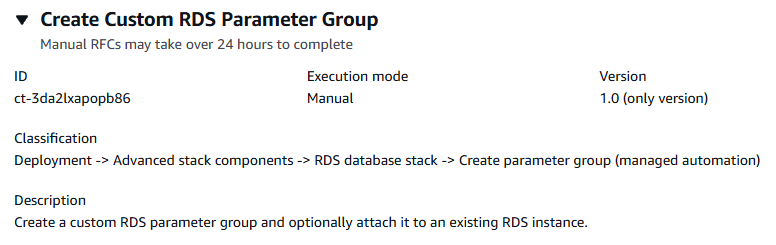
Comment cela fonctionne :
Accédez à la page Créer une RFC : Dans le volet de navigation de gauche de la console AMS, cliquez RFCspour ouvrir la page de RFCs liste, puis cliquez sur Créer une RFC.
Choisissez un type de modification (CT) populaire dans la vue Parcourir les types de modification par défaut, ou sélectionnez un CT dans la vue Choisir par catégorie.
Parcourir par type de modification : vous pouvez cliquer sur un CT populaire dans la zone de création rapide pour ouvrir immédiatement la page Run RFC. Notez que vous ne pouvez pas choisir une ancienne version CT avec création rapide.
Pour trier CTs, utilisez la zone Tous les types de modifications dans l'affichage Carte ou Tableau. Dans l'une ou l'autre vue, sélectionnez un CT, puis cliquez sur Créer une RFC pour ouvrir la page Exécuter une RFC. Le cas échéant, une option Créer avec une ancienne version apparaît à côté du bouton Créer une RFC.
Choisissez par catégorie : sélectionnez une catégorie, une sous-catégorie, un article et une opération et la zone de détails du CT s'ouvre avec une option permettant de créer avec une ancienne version, le cas échéant. Cliquez sur Créer une RFC pour ouvrir la page Exécuter une RFC.
Sur la page Run RFC, ouvrez la zone de nom du CT pour voir la boîte de détails du CT. Un sujet est requis (il est renseigné pour vous si vous choisissez votre CT dans la vue Parcourir les types de modification). Ouvrez la zone de configuration supplémentaire pour ajouter des informations sur le RFC.
Dans la zone Configuration de l'exécution, utilisez les listes déroulantes disponibles ou entrez des valeurs pour les paramètres requis. Pour configurer les paramètres d'exécution facultatifs, ouvrez la zone de configuration supplémentaire.
Lorsque vous avez terminé, cliquez sur Exécuter. S'il n'y a aucune erreur, la page RFC créée avec succès s'affiche avec les détails de la RFC soumise et le résultat d'exécution initial.
Ouvrez la zone Paramètres d'exécution pour voir les configurations que vous avez soumises. Actualisez la page pour mettre à jour l'état d'exécution de la RFC. Vous pouvez éventuellement annuler la RFC ou en créer une copie à l'aide des options en haut de la page.
Comment cela fonctionne :
Utilisez soit le Inline Create (vous émettez une
create-rfccommande avec tous les paramètres RFC et d'exécution inclus), soit le Template Create (vous créez deux fichiers JSON, un pour les paramètres RFC et un pour les paramètres d'exécution) et émettez lacreate-rfccommande avec les deux fichiers en entrée. Les deux méthodes sont décrites ici.Soumettez la
aws amscm submit-rfc --rfc-idcommande RFC : avec l'ID RFC renvoyé.IDSurveillez la
aws amscm get-rfc --rfc-idcommande RFC :.ID
Pour vérifier la version du type de modification, utilisez cette commande :
aws amscm list-change-type-version-summaries --filter Attribute=ChangeTypeId,Value=CT_ID
Note
Vous pouvez utiliser n'importe quel CreateRfc paramètre avec n'importe quelle RFC, qu'ils fassent ou non partie du schéma du type de modification. Par exemple, pour recevoir des notifications lorsque le statut de la RFC change, ajoutez cette ligne --notification "{\"Email\": {\"EmailRecipients\" : [\"email@example.com\"]}}" aux paramètres RFC de la demande (et non aux paramètres d'exécution). Pour obtenir la liste de tous les CreateRfc paramètres, consultez le manuel AMS Change Management API Reference.
CRÉATION EN LIGNE :
Émettez la commande create RFC avec les paramètres d'exécution fournis en ligne (évitez les guillemets lorsque vous fournissez des paramètres d'exécution en ligne), puis soumettez l'ID RFC renvoyé. Par exemple, vous pouvez remplacer le contenu par quelque chose comme ceci :
aws amscm create-rfc --change-type-id "ct-3da2lxapopb86" --change-type-version "1.0" --title "Create Custom RDS Parameter Group" --execution-parameters "{\"ParameterGroupName\": \"my-db-parameter-group\", \"ParameterGroupFamily\": \"mysql5.6\", \"Description\": \"A meaningful description of the parameter group\", \"Priority\": \"Medium\", \"Parameters\": [{\"ParameterName\": \"max_connections\", \"ParameterValue\": \"100\"}], \"RDSInstanceName\": \"my-test-db\"}"
CRÉATION D'UN MODÈLE :
Exportez le schéma JSON des paramètres d'exécution pour ce type de modification dans un fichier ; cet exemple le nomme RDSCreate ParameterGroupParams .json :
aws amscm get-change-type-version --change-type-id "ct-3da2lxapopb86" --query "ChangeTypeVersion.ExecutionInputSchema" --output text > RDSCreateParameterGroupParams.jsonModifiez et enregistrez le RDSCreate ParameterGroupParams fichier. Par exemple, vous pouvez remplacer le contenu par quelque chose comme ceci :
{
  "ParameterGroupName": "my-db-parameter-group",
  "ParameterGroupFamily": "mysql5.6",
  "Description": "A meaningful description of the parameter group",
  "Priority": "Medium",
  "Parameters": [
    {
      "ParameterName": "max_connections",
      "ParameterValue": "100"
    }
  ],
  "RDSInstanceName": "my-test-db"
}
Exportez le modèle RFC dans un fichier de votre dossier actuel ; cet exemple le nomme RDSCreate ParameterGroupRfc .json :
aws amscm create-rfc --generate-cli-skeleton > RDSCreateParameterGroupRfc.jsonModifiez et enregistrez le fichier RDSCreate ParameterGroupRfc .json. Par exemple, vous pouvez remplacer le contenu par quelque chose comme ceci :
{
"ChangeTypeId":         "ct-3da2lxapopb86",
"ChangeTypeVersion":    "1.0",
"Title":                "Create Custom RDS Parameter Group"
}
Créez la RFC en spécifiant le RDSCreate ParameterGroupRfc fichier et le GRDSCreate ParameterGroupParams fichier :
aws amscm create-rfc --cli-input-json file://RDSCreateParameterGroupRfc.json --execution-parameters file://RDSCreateParameterGroupParams.jsonVous recevez l'identifiant de la nouvelle RFC dans la réponse et vous pouvez l'utiliser pour soumettre et surveiller la RFC. Tant que vous ne l'avez pas soumise, la RFC reste en cours d'édition et ne démarre pas.
Ajouter une notification d'événement à un compartiment Amazon S3
Voici une capture d'écran de ce type de modification dans la console AMS :
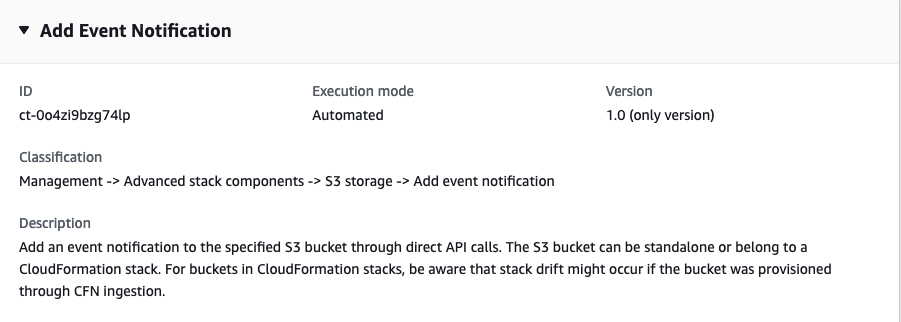
Comment cela fonctionne :
Accédez à la page Créer une RFC : Dans le volet de navigation de gauche de la console AMS, cliquez RFCspour ouvrir la page de RFCs liste, puis cliquez sur Créer une RFC.
Choisissez un type de modification (CT) populaire dans la vue Parcourir les types de modification par défaut, ou sélectionnez un CT dans la vue Choisir par catégorie.
Parcourir par type de modification : vous pouvez cliquer sur un CT populaire dans la zone de création rapide pour ouvrir immédiatement la page Run RFC. Notez que vous ne pouvez pas choisir une ancienne version CT avec création rapide.
Pour trier CTs, utilisez la zone Tous les types de modifications dans l'affichage Carte ou Tableau. Dans l'une ou l'autre vue, sélectionnez un CT, puis cliquez sur Créer une RFC pour ouvrir la page Exécuter une RFC. Le cas échéant, une option Créer avec une ancienne version apparaît à côté du bouton Créer une RFC.
Choisissez par catégorie : sélectionnez une catégorie, une sous-catégorie, un article et une opération et la zone de détails du CT s'ouvre avec une option permettant de créer avec une ancienne version, le cas échéant. Cliquez sur Créer une RFC pour ouvrir la page Exécuter une RFC.
Sur la page Run RFC, ouvrez la zone de nom du CT pour voir la boîte de détails du CT. Un sujet est requis (il est renseigné pour vous si vous choisissez votre CT dans la vue Parcourir les types de modification). Ouvrez la zone de configuration supplémentaire pour ajouter des informations sur le RFC.
Dans la zone Configuration de l'exécution, utilisez les listes déroulantes disponibles ou entrez des valeurs pour les paramètres requis. Pour configurer les paramètres d'exécution facultatifs, ouvrez la zone de configuration supplémentaire.
Lorsque vous avez terminé, cliquez sur Exécuter. S'il n'y a aucune erreur, la page RFC créée avec succès s'affiche avec les détails de la RFC soumise et le résultat d'exécution initial.
Ouvrez la zone Paramètres d'exécution pour voir les configurations que vous avez soumises. Actualisez la page pour mettre à jour l'état d'exécution de la RFC. Vous pouvez éventuellement annuler la RFC ou en créer une copie à l'aide des options en haut de la page.
Comment cela fonctionne :
Utilisez soit le Inline Create (vous émettez une
create-rfccommande avec tous les paramètres RFC et d'exécution inclus), soit le Template Create (vous créez deux fichiers JSON, un pour les paramètres RFC et un pour les paramètres d'exécution) et émettez lacreate-rfccommande avec les deux fichiers en entrée. Les deux méthodes sont décrites ici.Soumettez la
aws amscm submit-rfc --rfc-idcommande RFC : avec l'ID RFC renvoyé.IDSurveillez la
aws amscm get-rfc --rfc-idcommande RFC :.ID
Pour vérifier la version du type de modification, utilisez cette commande :
aws amscm list-change-type-version-summaries --filter Attribute=ChangeTypeId,Value=CT_ID
Note
Vous pouvez utiliser n'importe quel CreateRfc paramètre avec n'importe quelle RFC, qu'ils fassent ou non partie du schéma du type de modification. Par exemple, pour recevoir des notifications lorsque le statut de la RFC change, ajoutez cette ligne --notification "{\"Email\": {\"EmailRecipients\" : [\"email@example.com\"]}}" aux paramètres RFC de la demande (et non aux paramètres d'exécution). Pour obtenir la liste de tous les CreateRfc paramètres, consultez le manuel AMS Change Management API Reference.
CRÉATION EN LIGNE :
Émettez la commande create RFC avec les paramètres d'exécution fournis en ligne (évitez les guillemets lorsque vous fournissez des paramètres d'exécution en ligne), puis soumettez l'ID RFC renvoyé. Par exemple, vous pouvez remplacer le contenu par quelque chose comme ceci :
aws amscm create-rfc --change-type-id "ct-0o4zi9bzg74lp" --change-type-version "1.0" --title "Add event notification" --execution-parameters "{ \"DocumentName\": \"AWSManagedServices-AddBucketEventNotification\", \"Region\": \"us-east-1\", \"Parameters\": { \"BucketName\": \"bucketname\", \"EventName\": \"eventname\", \"Prefix\": \"foo\", \"Suffix\": \".bar\", \"EventTypes\": [ \"s3:ObjectCreated:Post\", \"s3:ObjectCreated:Put\" ], \"DestinationARN\": \"arn:aws:lambda:us-east-1:123456789012:function:functionname\" } }"
CRÉATION D'UN MODÈLE :
Exportez le schéma JSON des paramètres d'exécution pour ce type de modification dans un fichier ; cet exemple le nomme AddEventNotification S3Params.json.
aws amscm get-change-type-version --change-type-id "ct-220bdb8blaixf" --query "ChangeTypeVersion.ExecutionInputSchema" --output text > AddEventNotificationS3Params.jsonModifiez et enregistrez le fichier AddEventNotification S3Params. Par exemple, vous pouvez remplacer le contenu par quelque chose comme ceci :
{
  "DocumentName": "AWSManagedServices-AddBucketEventNotification",
  "Region": "us-east-1",
  "Parameters": {
    "BucketName": "bucketname",
    "EventName": "eventname",
    "Prefix": "foo",
    "Suffix": ".bar",
    "EventTypes": [
      "s3:ObjectCreated:Post",
      "s3:ObjectCreated:Put"
    ],
    "DestinationARN": "arn:aws:lambda:us-east-1:123456789012:function:functionname"
  }
}
Exportez le fichier JSON du modèle RFC dans un fichier nommé AddEventNotification S3RFC.json :
aws amscm create-rfc --generate-cli-skeleton > AddEventNotificationS3Rfc.jsonModifiez et enregistrez le fichier AddS3 LifecycleConfigRfc .json. Par exemple, vous pouvez remplacer le contenu par quelque chose comme ceci :
{
"ChangeTypeVersion": "1.0",
"ChangeTypeId": "ct-0o4zi9bzg74lp",
"Title": "Add Event Notification"
}
Créez le RFC en spécifiant le fichier AddEventNotification S3Rfc et le fichier S3Params : AddEventNotification
aws amscm create-rfc --cli-input-json file://AddEventNotificationS3Rfc.json --execution-parameters file://AddEventNotificationS3Params.jsonVous recevez l'identifiant de la nouvelle RFC dans la réponse et vous pouvez l'utiliser pour soumettre et surveiller la RFC. Tant que vous ne l'avez pas soumise, la RFC reste en cours d'édition et ne démarre pas.
Mettre à jour la liste de refus personnalisée pour le provisionnement IAM automatisé d'AMS
Capture d'écran de ce type de modification dans la console AMS :
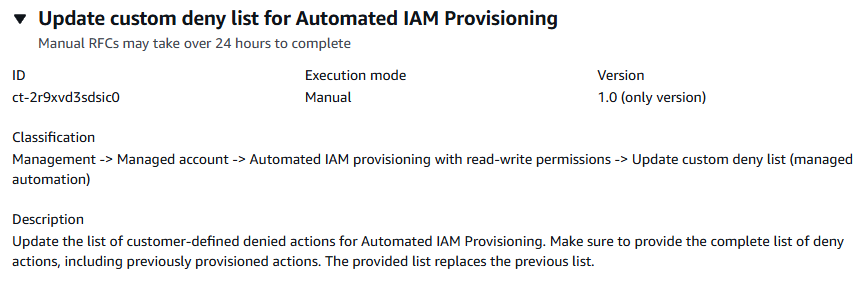
Comment cela fonctionne :
Accédez à la page Créer une RFC : Dans le volet de navigation de gauche de la console AMS, cliquez RFCspour ouvrir la page de RFCs liste, puis cliquez sur Créer une RFC.
Choisissez un type de modification (CT) populaire dans la vue Parcourir les types de modification par défaut, ou sélectionnez un CT dans la vue Choisir par catégorie.
Parcourir par type de modification : vous pouvez cliquer sur un CT populaire dans la zone de création rapide pour ouvrir immédiatement la page Run RFC. Notez que vous ne pouvez pas choisir une ancienne version CT avec création rapide.
Pour trier CTs, utilisez la zone Tous les types de modifications dans l'affichage Carte ou Tableau. Dans l'une ou l'autre vue, sélectionnez un CT, puis cliquez sur Créer une RFC pour ouvrir la page Exécuter une RFC. Le cas échéant, une option Créer avec une ancienne version apparaît à côté du bouton Créer une RFC.
Choisissez par catégorie : sélectionnez une catégorie, une sous-catégorie, un article et une opération et la zone de détails du CT s'ouvre avec une option permettant de créer avec une ancienne version, le cas échéant. Cliquez sur Créer une RFC pour ouvrir la page Exécuter une RFC.
Sur la page Run RFC, ouvrez la zone de nom du CT pour voir la boîte de détails du CT. Un sujet est requis (il est renseigné pour vous si vous choisissez votre CT dans la vue Parcourir les types de modification). Ouvrez la zone de configuration supplémentaire pour ajouter des informations sur le RFC.
Dans la zone Configuration de l'exécution, utilisez les listes déroulantes disponibles ou entrez des valeurs pour les paramètres requis. Pour configurer les paramètres d'exécution facultatifs, ouvrez la zone de configuration supplémentaire.
Lorsque vous avez terminé, cliquez sur Exécuter. S'il n'y a aucune erreur, la page RFC créée avec succès s'affiche avec les détails de la RFC soumise et le résultat d'exécution initial.
Ouvrez la zone Paramètres d'exécution pour voir les configurations que vous avez soumises. Actualisez la page pour mettre à jour l'état d'exécution de la RFC. Vous pouvez éventuellement annuler la RFC ou en créer une copie à l'aide des options en haut de la page.
Comment cela fonctionne :
Utilisez soit le Inline Create (vous émettez une
create-rfccommande avec tous les paramètres RFC et d'exécution inclus), soit le Template Create (vous créez deux fichiers JSON, un pour les paramètres RFC et un pour les paramètres d'exécution) et émettez lacreate-rfccommande avec les deux fichiers en entrée. Les deux méthodes sont décrites ici.Soumettez la
aws amscm submit-rfc --rfc-idcommande RFC : avec l'ID RFC renvoyé.IDSurveillez la
aws amscm get-rfc --rfc-idcommande RFC :.ID
Pour vérifier la version du type de modification, utilisez cette commande :
aws amscm list-change-type-version-summaries --filter Attribute=ChangeTypeId,Value=CT_ID
Note
Vous pouvez utiliser n'importe quel CreateRfc paramètre avec n'importe quelle RFC, qu'ils fassent ou non partie du schéma du type de modification. Par exemple, pour recevoir des notifications lorsque le statut de la RFC change, ajoutez cette ligne --notification "{\"Email\": {\"EmailRecipients\" : [\"email@example.com\"]}}" aux paramètres RFC de la demande (et non aux paramètres d'exécution). Pour obtenir la liste de tous les CreateRfc paramètres, consultez le manuel AMS Change Management API Reference.
CRÉATION EN LIGNE :
Émettez la commande create RFC avec les paramètres d'exécution fournis en ligne (évitez les guillemets lorsque vous fournissez des paramètres d'exécution en ligne), puis soumettez l'ID RFC renvoyé. Par exemple, vous pouvez remplacer le contenu par quelque chose comme ceci :
aws amscm create-rfc --change-type-id "ct-2r9xvd3sdsic0" --change-type-version "1.0" --title "Update custom deny list for Automated IAM Provisioning" --execution-parameters "{\"CustomerCustomDenyActionsList1\":\"ec2:RunInstances,s3:PutBucket,sagemaker:*\",\"Priority\":\"High\"}"
CRÉATION D'UN MODÈLE :
Exportez les paramètres d'exécution pour ce type de modification dans un fichier JSON nommé CustomerCustomDenyActionsList .json.
aws amscm get-change-type-version --change-type-id "ct-2r9xvd3sdsic0" --query "ChangeTypeVersion.ExecutionInputSchema" --output text > CustomerCustomDenyActionsList.jsonModifiez et enregistrez le fichier JSON des paramètres d'exécution. Par exemple, vous pouvez remplacer le contenu par quelque chose comme ceci :
{
    "DocumentName": "AWSManagedServices-CustomerCustomDenyActionsList",
    "Region": "us-east-1",
    "Parameters": {
  "CustomerCustomDenyActionsList1": "ec2:RunInstances,s3:PutBucket,sagemaker:*",
  "Priority": "High"
}
}
Exportez le modèle RFC dans un fichier de votre dossier actuel ; cet exemple le nomme CustomerCustomDenyActionsListRfc .json :
aws amscm create-rfc --generate-cli-skeleton > CustomerCustomDenyActionsListRfc.jsonModifiez et enregistrez le fichier CustomerCustomDenyActionsListRfc .json. Par exemple, vous pouvez remplacer le contenu par quelque chose comme ceci :
{
  "ChangeTypeVersion": "1.0",
  "ChangeTypeId": "ct-2r9xvd3sdsic0",
  "Title": "Update custom deny list for Automated IAM Provisioning"
}
Créez la RFC en spécifiant le CreateAcmPublicRfc fichier et le CreateAcmPublicParams fichier :
aws amscm create-rfc --cli-input-json file://CustomerCustomDenyActionsListRfc.json --execution-parameters file://CustomerCustomDenyActionsListParams.jsonVous recevez l'identifiant de la nouvelle RFC dans la réponse et vous pouvez l'utiliser pour soumettre et surveiller la RFC. Tant que vous ne l'avez pas soumise, la RFC reste en cours d'édition et ne démarre pas.
Migrer le résolveur DNS du compte AWS géré vers Route 53 pour les comptes SALZ (révision requise)
Ce qui suit montre ce type de modification dans la console AMS.

Comment cela fonctionne :
Accédez à la page Créer une RFC : Dans le volet de navigation de gauche de la console AMS, cliquez RFCspour ouvrir la page de RFCs liste, puis cliquez sur Créer une RFC.
Choisissez un type de modification (CT) populaire dans la vue Parcourir les types de modification par défaut, ou sélectionnez un CT dans la vue Choisir par catégorie.
Parcourir par type de modification : vous pouvez cliquer sur un CT populaire dans la zone de création rapide pour ouvrir immédiatement la page Run RFC. Notez que vous ne pouvez pas choisir une ancienne version CT avec création rapide.
Pour trier CTs, utilisez la zone Tous les types de modifications dans l'affichage Carte ou Tableau. Dans l'une ou l'autre vue, sélectionnez un CT, puis cliquez sur Créer une RFC pour ouvrir la page Exécuter une RFC. Le cas échéant, une option Créer avec une ancienne version apparaît à côté du bouton Créer une RFC.
Choisissez par catégorie : sélectionnez une catégorie, une sous-catégorie, un article et une opération et la zone de détails du CT s'ouvre avec une option permettant de créer avec une ancienne version, le cas échéant. Cliquez sur Créer une RFC pour ouvrir la page Exécuter une RFC.
Sur la page Run RFC, ouvrez la zone de nom du CT pour voir la boîte de détails du CT. Un sujet est requis (il est renseigné pour vous si vous choisissez votre CT dans la vue Parcourir les types de modification). Ouvrez la zone de configuration supplémentaire pour ajouter des informations sur le RFC.
Dans la zone Configuration de l'exécution, utilisez les listes déroulantes disponibles ou entrez des valeurs pour les paramètres requis. Pour configurer les paramètres d'exécution facultatifs, ouvrez la zone de configuration supplémentaire.
Lorsque vous avez terminé, cliquez sur Exécuter. S'il n'y a aucune erreur, la page RFC créée avec succès s'affiche avec les détails de la RFC soumise et le résultat d'exécution initial.
Ouvrez la zone Paramètres d'exécution pour voir les configurations que vous avez soumises. Actualisez la page pour mettre à jour l'état d'exécution de la RFC. Vous pouvez éventuellement annuler la RFC ou en créer une copie à l'aide des options en haut de la page.
Comment cela fonctionne :
Utilisez soit le Inline Create (vous émettez une
create-rfccommande avec tous les paramètres RFC et d'exécution inclus), soit le Template Create (vous créez deux fichiers JSON, un pour les paramètres RFC et un pour les paramètres d'exécution) et émettez lacreate-rfccommande avec les deux fichiers en entrée. Les deux méthodes sont décrites ici.Soumettez la
aws amscm submit-rfc --rfc-idcommande RFC : avec l'ID RFC renvoyé.IDSurveillez la
aws amscm get-rfc --rfc-idcommande RFC :.ID
Pour vérifier la version du type de modification, utilisez cette commande :
aws amscm list-change-type-version-summaries --filter Attribute=ChangeTypeId,Value=CT_ID
Note
Vous pouvez utiliser n'importe quel CreateRfc paramètre avec n'importe quelle RFC, qu'ils fassent ou non partie du schéma du type de modification. Par exemple, pour recevoir des notifications lorsque le statut de la RFC change, ajoutez cette ligne --notification "{\"Email\": {\"EmailRecipients\" : [\"email@example.com\"]}}" aux paramètres RFC de la demande (et non aux paramètres d'exécution). Pour obtenir la liste de tous les CreateRfc paramètres, consultez le manuel AMS Change Management API Reference.
CRÉATION EN LIGNE :
Émettez la commande create RFC avec les paramètres d'exécution fournis en ligne (évitez les guillemets lorsque vous fournissez des paramètres d'exécution en ligne), puis soumettez l'ID RFC renvoyé. Par exemple, vous pouvez remplacer le contenu par quelque chose comme ceci :
Paramètres obligatoires uniquement :
aws amscm create-rfc --change-type-id "ct-2tqi3kjcusen4" --change-type-version "1.0" --title "Migrate AWS managed Microsoft AD to Route 53 DNS resolver for SALZ accounts" --execution-parameters "{}"
Tous les paramètres obligatoires et facultatifs :
aws amscm create-rfc --change-type-id "ct-2tqi3kjcusen4" --change-type-version "1.0" --title "Migrate AWS managed Microsoft AD to Route 53 DNS resolver for SALZ accounts" --execution-parameters "{\"Priority\":\"Medium\"}"
CRÉATION D'UN MODÈLE :
Exportez les paramètres d'exécution pour ce type de modification dans un fichier JSON nommé CreateMigrateToRoute 53 RequiredParams .json.
aws amscm get-change-type-version --change-type-id "ct-2tqi3kjcusen4" --query "ChangeTypeVersion.ExecutionInputSchema" --output text > CreateMigrateToRoute53RequiredParams.jsonModifiez et enregistrez le fichier JSON des paramètres d'exécution. Par exemple, vous pouvez remplacer le contenu par quelque chose comme ceci :
{
  "Priority": "Medium"
}
Exportez le modèle RFC dans un fichier de votre dossier actuel ; cet exemple le nomme CreateMigrateToRoute 53 RequiredRfc .json :
aws amscm create-rfc --generate-cli-skeleton > CreateMigrateToRoute53RequiredRfc.jsonModifiez et enregistrez le fichier CreateMigrateToRoute 53 RequiredRfc .json. Par exemple, vous pouvez remplacer le contenu par quelque chose comme ceci :
{
"ChangeTypeId":         "ct-2tqi3kjcusen4",
"ChangeTypeVersion":    "1.0",
"Title":                "Migrate AWS managed Microsoft AD to Route 53 DNS resolver for SALZ accounts"
}
Créez la RFC en spécifiant le RequiredRfc fichier CreateMigrateToRoute 53 et le RequiredParams fichier CreateMigrateToRoute 53 :
aws amscm create-rfc --cli-input-json file://CreateMigrateToRoute53RequiredRfc.json --execution-parameters file://CreateMigrateToRoute53RequiredParams.jsonVous recevez l'identifiant de la nouvelle RFC dans la réponse et vous pouvez l'utiliser pour soumettre et surveiller la RFC. Tant que vous ne l'avez pas soumise, la RFC reste en cours d'édition et ne démarre pas.
Il s'agit d'un type de modification « nécessitant une révision » (un opérateur AMS doit examiner et exécuter le CT), ce qui signifie que l'exécution de la RFC peut prendre plus de temps et que vous devrez peut-être communiquer avec AMS via l'option de correspondance de la page de détails du RFC. De plus, si vous planifiez une RFC de type « révision requise », veillez à prévoir au moins 24 heures. Si l'approbation n'a pas lieu avant l'heure de début prévue, la RFC est automatiquement rejetée.
Dissocier les règles du résolveur du VPC
Ce qui suit montre ce type de modification dans la console AMS.
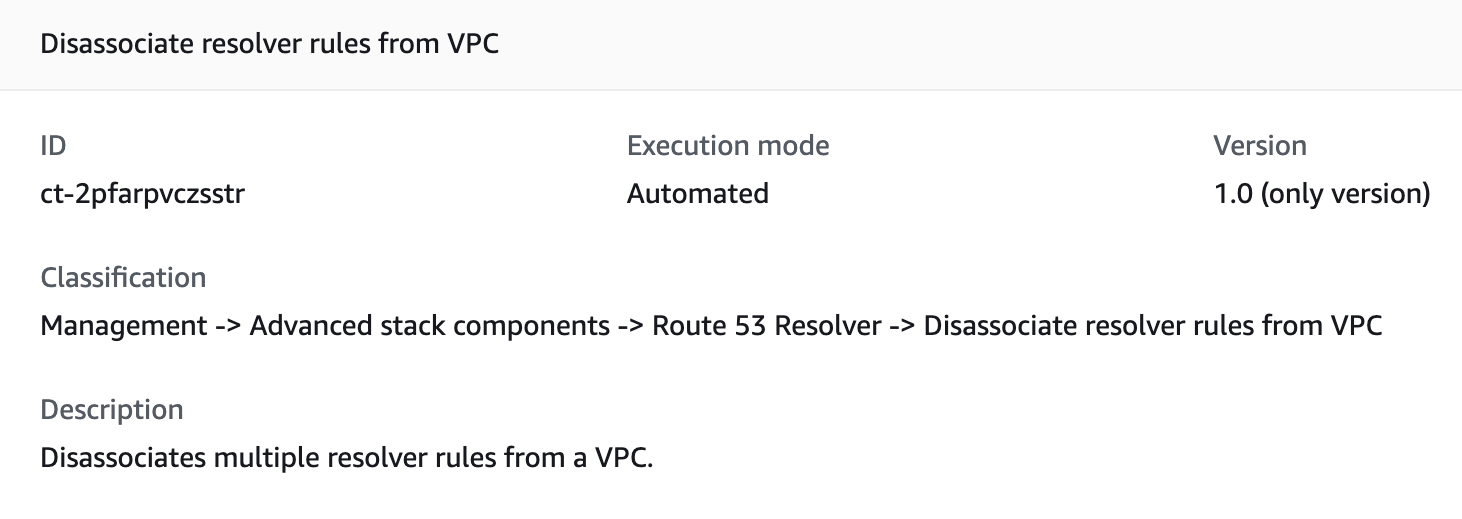
Comment cela fonctionne :
Accédez à la page Créer une RFC : Dans le volet de navigation de gauche de la console AMS, cliquez RFCspour ouvrir la page de RFCs liste, puis cliquez sur Créer une RFC.
Choisissez un type de modification (CT) populaire dans la vue Parcourir les types de modification par défaut, ou sélectionnez un CT dans la vue Choisir par catégorie.
Parcourir par type de modification : vous pouvez cliquer sur un CT populaire dans la zone de création rapide pour ouvrir immédiatement la page Run RFC. Notez que vous ne pouvez pas choisir une ancienne version CT avec création rapide.
Pour trier CTs, utilisez la zone Tous les types de modifications dans l'affichage Carte ou Tableau. Dans l'une ou l'autre vue, sélectionnez un CT, puis cliquez sur Créer une RFC pour ouvrir la page Exécuter une RFC. Le cas échéant, une option Créer avec une ancienne version apparaît à côté du bouton Créer une RFC.
Choisissez par catégorie : sélectionnez une catégorie, une sous-catégorie, un article et une opération et la zone de détails du CT s'ouvre avec une option permettant de créer avec une ancienne version, le cas échéant. Cliquez sur Créer une RFC pour ouvrir la page Exécuter une RFC.
Sur la page Run RFC, ouvrez la zone de nom du CT pour voir la boîte de détails du CT. Un sujet est requis (il est renseigné pour vous si vous choisissez votre CT dans la vue Parcourir les types de modification). Ouvrez la zone de configuration supplémentaire pour ajouter des informations sur le RFC.
Dans la zone Configuration de l'exécution, utilisez les listes déroulantes disponibles ou entrez des valeurs pour les paramètres requis. Pour configurer les paramètres d'exécution facultatifs, ouvrez la zone de configuration supplémentaire.
Lorsque vous avez terminé, cliquez sur Exécuter. S'il n'y a aucune erreur, la page RFC créée avec succès s'affiche avec les détails de la RFC soumise et le résultat d'exécution initial.
Ouvrez la zone Paramètres d'exécution pour voir les configurations que vous avez soumises. Actualisez la page pour mettre à jour l'état d'exécution de la RFC. Vous pouvez éventuellement annuler la RFC ou en créer une copie à l'aide des options en haut de la page.
Comment cela fonctionne :
Utilisez soit le Inline Create (vous émettez une
create-rfccommande avec tous les paramètres RFC et d'exécution inclus), soit le Template Create (vous créez deux fichiers JSON, un pour les paramètres RFC et un pour les paramètres d'exécution) et émettez lacreate-rfccommande avec les deux fichiers en entrée. Les deux méthodes sont décrites ici.Soumettez la
aws amscm submit-rfc --rfc-idcommande RFC : avec l'ID RFC renvoyé.IDSurveillez la
aws amscm get-rfc --rfc-idcommande RFC :.ID
Pour vérifier la version du type de modification, utilisez cette commande :
aws amscm list-change-type-version-summaries --filter Attribute=ChangeTypeId,Value=CT_ID
Note
Vous pouvez utiliser n'importe quel CreateRfc paramètre avec n'importe quelle RFC, qu'ils fassent ou non partie du schéma du type de modification. Par exemple, pour recevoir des notifications lorsque le statut de la RFC change, ajoutez cette ligne --notification "{\"Email\": {\"EmailRecipients\" : [\"email@example.com\"]}}" aux paramètres RFC de la demande (et non aux paramètres d'exécution). Pour obtenir la liste de tous les CreateRfc paramètres, consultez le manuel AMS Change Management API Reference.
CRÉATION EN LIGNE :
Émettez la commande create RFC avec les paramètres d'exécution fournis en ligne (évitez les guillemets lorsque vous fournissez des paramètres d'exécution en ligne), puis soumettez l'ID RFC renvoyé. Par exemple, vous pouvez remplacer le contenu par quelque chose comme ceci :
aws --profile saml --region us-east-1 amscm create-rfc --change-type-id "ct-3e3prksxmdhw8" --change-type-version "2.0" --title "AMI-Create-IC" --execution-parameters "{\"AMIName\":\"MyAmi\",\"VpcId\":\"VPC_ID\",\"EC2InstanceId\":\"INSTANCE_ID\"}"
CRÉATION D'UN MODÈLE :
Afficher le schéma JSON des paramètres d'exécution pour ce type de modification dans un fichier ; cet exemple le nomme CreateAmiFromAsgParams .json :
aws amscm create-rfc --change-type-id "ct-3e3prksxmdhw8" --change-type-version "1.0" --title "Create AMI from an Auto Scaling group" --execution-parameters "{\"DocumentName\": \"AWSManagedServices-CreateAmiInAutoScalingGroup\",\"Region\": \"us-east-1\",\"Parameters\": {\"AutoScalingGroupName\": [\"stack-ab0123cdef-ASG-1ABC2345\"],\"Sysprep\": [\"False\"],\"StopInstance\": [\"False\"]}}"Modifiez et enregistrez le fichier CreateAmiFromAsgParams .json des paramètres d'exécution. Par exemple, vous pouvez remplacer le contenu par quelque chose comme ceci :
{
  "DocumentName": "AWSManagedServices-CreateAmiInAutoScalingGroup",
  "Region": "us-east-1",
  "Parameters": {
    "AutoScalingGroupName": [
      "stack-ab0123cdef-ASG-1ABC2345"
    ],
    "Sysprep": [
      "False"
    ],
    "StopInstance": [
      "False"
    ]
  }
}
Exportez le fichier JSON du modèle RFC dans un fichier de votre dossier actuel ; cet exemple le nomme CreateAmiFromAsgRfc .json :
aws amscm create-rfc --generate-cli-skeleton > CreateAmiFromAsgRfc.jsonModifiez et enregistrez le fichier CreateAmiFromAsgRfc .json. Par exemple, vous pouvez remplacer le contenu par quelque chose comme ceci :
{
  "ChangeTypeVersion": "1.0",
  "ChangeTypeId": "ct-3e3prksxmdhw8",
  "Title": "Create AMI from an Auto Scaling group"
}
Créez la RFC en spécifiant le CreateAmiFromAsgRfc fichier et le CreateAmiFromAsgParams fichier :
aws amscm create-rfc --cli-input-json file://CreateAmiFromAsgRfc.json --execution-parameters file://CreateAmiFromAsgParams.jsonVous recevez l'identifiant de la nouvelle RFC dans la réponse et vous pouvez l'utiliser pour soumettre et surveiller la RFC. Tant que vous ne l'avez pas soumise, la RFC reste en cours d'édition et ne démarre pas.
Mettre à jour la surveillance améliorée
Ce qui suit montre ce type de modification dans la console AMS.
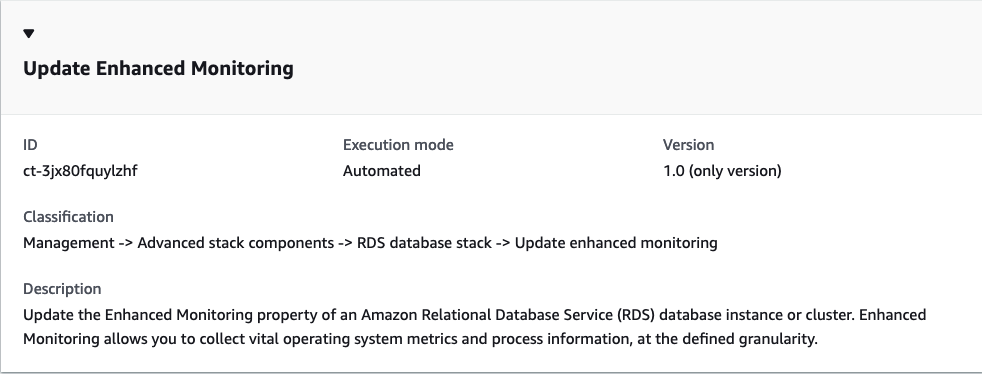
Comment cela fonctionne :
Accédez à la page Créer une RFC : Dans le volet de navigation de gauche de la console AMS, cliquez RFCspour ouvrir la page de RFCs liste, puis cliquez sur Créer une RFC.
Choisissez un type de modification (CT) populaire dans la vue Parcourir les types de modification par défaut, ou sélectionnez un CT dans la vue Choisir par catégorie.
Parcourir par type de modification : vous pouvez cliquer sur un CT populaire dans la zone de création rapide pour ouvrir immédiatement la page Run RFC. Notez que vous ne pouvez pas choisir une ancienne version CT avec création rapide.
Pour trier CTs, utilisez la zone Tous les types de modifications dans l'affichage Carte ou Tableau. Dans l'une ou l'autre vue, sélectionnez un CT, puis cliquez sur Créer une RFC pour ouvrir la page Exécuter une RFC. Le cas échéant, une option Créer avec une ancienne version apparaît à côté du bouton Créer une RFC.
Choisissez par catégorie : sélectionnez une catégorie, une sous-catégorie, un article et une opération et la zone de détails du CT s'ouvre avec une option permettant de créer avec une ancienne version, le cas échéant. Cliquez sur Créer une RFC pour ouvrir la page Exécuter une RFC.
Sur la page Run RFC, ouvrez la zone de nom du CT pour voir la boîte de détails du CT. Un sujet est requis (il est renseigné pour vous si vous choisissez votre CT dans la vue Parcourir les types de modification). Ouvrez la zone de configuration supplémentaire pour ajouter des informations sur le RFC.
Dans la zone Configuration de l'exécution, utilisez les listes déroulantes disponibles ou entrez des valeurs pour les paramètres requis. Pour configurer les paramètres d'exécution facultatifs, ouvrez la zone de configuration supplémentaire.
Lorsque vous avez terminé, cliquez sur Exécuter. S'il n'y a aucune erreur, la page RFC créée avec succès s'affiche avec les détails de la RFC soumise et le résultat d'exécution initial.
Ouvrez la zone Paramètres d'exécution pour voir les configurations que vous avez soumises. Actualisez la page pour mettre à jour l'état d'exécution de la RFC. Vous pouvez éventuellement annuler la RFC ou en créer une copie à l'aide des options en haut de la page.
Comment cela fonctionne :
Utilisez soit le Inline Create (vous émettez une
create-rfccommande avec tous les paramètres RFC et d'exécution inclus), soit le Template Create (vous créez deux fichiers JSON, un pour les paramètres RFC et un pour les paramètres d'exécution) et émettez lacreate-rfccommande avec les deux fichiers en entrée. Les deux méthodes sont décrites ici.Soumettez la
aws amscm submit-rfc --rfc-idcommande RFC : avec l'ID RFC renvoyé.IDSurveillez la
aws amscm get-rfc --rfc-idcommande RFC :.ID
Pour vérifier la version du type de modification, utilisez cette commande :
aws amscm list-change-type-version-summaries --filter Attribute=ChangeTypeId,Value=CT_ID
Note
Vous pouvez utiliser n'importe quel CreateRfc paramètre avec n'importe quelle RFC, qu'ils fassent ou non partie du schéma du type de modification. Par exemple, pour recevoir des notifications lorsque le statut de la RFC change, ajoutez cette ligne --notification "{\"Email\": {\"EmailRecipients\" : [\"email@example.com\"]}}" aux paramètres RFC de la demande (et non aux paramètres d'exécution). Pour obtenir la liste de tous les CreateRfc paramètres, consultez le manuel AMS Change Management API Reference.
CRÉATION EN LIGNE :
Émettez la commande create RFC avec les paramètres d'exécution fournis en ligne (évitez les guillemets lorsque vous fournissez des paramètres d'exécution en ligne), puis soumettez l'ID RFC renvoyé. Par exemple, vous pouvez remplacer le contenu par quelque chose comme ceci :
aws amscm create-rfc --change-type-id "ct-3jx80fquylzhf" --change-type-version "1.0" --title "Update Enhanced Monitoring" --execution-parameters "{\"DocumentName\":\"AWSManagedServices-UpdateRDSEnhancedMonitoring\",\"Region\":\"us-east-1\",\"Parameters\": {\"DBIdentifierArn\":[\"arn:aws:rds:us-east-1:000000000000:db:testdbinstance\"], \"MonitoringInterval\": [\"60\"],,\"MonitoringRoleName\": \"ds-monitoring-role\"}}"
CRÉATION D'UN MODÈLE :
Exportez les paramètres d'exécution pour ce type de modification dans un fichier JSON nommé RotateRdsCertParams .json.
aws amscm get-change-type-version --change-type-id "ct-3jx80fquylzhf" --query "ChangeTypeVersion.ExecutionInputSchema" --output text > UpdateRDSEnhancedMonitoringParams.jsonModifiez et enregistrez le fichier JSON des paramètres d'exécution. Par exemple, vous pouvez remplacer le contenu par quelque chose comme ceci :
{
    "DocumentName": "AWSManagedServices-UpdateRDSEnhancedMonitoring",
    "Region": "us-east-1",
    "Parameters": {
        "DBIdentifierArn": "arn:aws:rds:us-east-1:000000000000:db:testdbinstance",
        "MonitoringInterval": "60",
        "MonitoringRoleName": [
            "rds-monitoring-role"
        ]
    }
}
Exportez le modèle JSON dans un fichier de votre dossier actuel ; cet exemple le nomme Update RDSEnhanced MonitoringRfc .json :
aws amscm create-rfc --generate-cli-skeleton > UpdateRDSEnhancedMonitoringRfc.jsonModifiez et enregistrez le fichier Update RDSEnhanced MonitoringRfc .json. Par exemple, vous pouvez remplacer le contenu par quelque chose comme ceci :
{
"ChangeTypeVersion":    "1.0",
"ChangeTypeId":         "ct-3jx80fquylzhf",
"Title":                "Update Enhanced Monitoring"
}
Créez la RFC en spécifiant le fichier de paramètres d'exécution et le fichier de mise à jour RDSEnhanced MonitoringRfc :
aws amscm create-rfc --cli-input-json file://UpdateRDSEnhancedMonitoringRfc.json --execution-parameters file://UpdateRDSEnhancedMonitoringParams.jsonVous recevez l'identifiant de la nouvelle RFC dans la réponse et vous pouvez l'utiliser pour soumettre et surveiller la RFC. Tant que vous ne l'avez pas soumise, la RFC reste en cours d'édition et ne démarre pas.
Associer un VPC à une règle de résolution
Ce qui suit montre ce type de modification dans la console AMS.
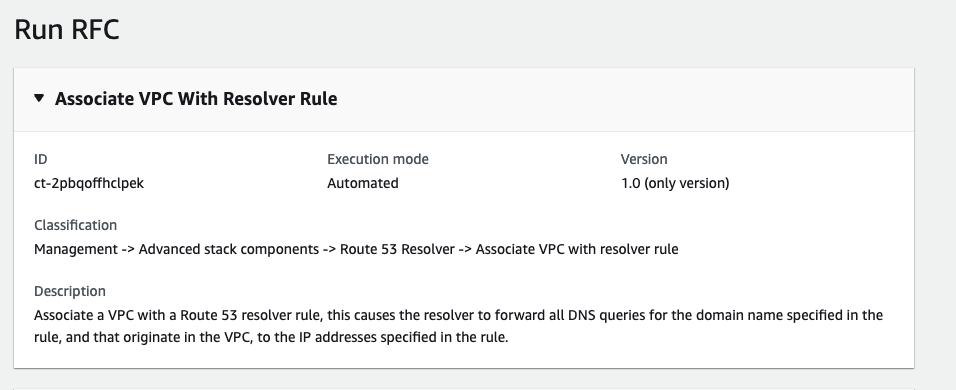
Comment cela fonctionne :
Accédez à la page Créer une RFC : Dans le volet de navigation de gauche de la console AMS, cliquez RFCspour ouvrir la page de RFCs liste, puis cliquez sur Créer une RFC.
Choisissez un type de modification (CT) populaire dans la vue Parcourir les types de modification par défaut, ou sélectionnez un CT dans la vue Choisir par catégorie.
Parcourir par type de modification : vous pouvez cliquer sur un CT populaire dans la zone de création rapide pour ouvrir immédiatement la page Run RFC. Notez que vous ne pouvez pas choisir une ancienne version CT avec création rapide.
Pour trier CTs, utilisez la zone Tous les types de modifications dans l'affichage Carte ou Tableau. Dans l'une ou l'autre vue, sélectionnez un CT, puis cliquez sur Créer une RFC pour ouvrir la page Exécuter une RFC. Le cas échéant, une option Créer avec une ancienne version apparaît à côté du bouton Créer une RFC.
Choisissez par catégorie : sélectionnez une catégorie, une sous-catégorie, un article et une opération et la zone de détails du CT s'ouvre avec une option permettant de créer avec une ancienne version, le cas échéant. Cliquez sur Créer une RFC pour ouvrir la page Exécuter une RFC.
Sur la page Run RFC, ouvrez la zone de nom du CT pour voir la boîte de détails du CT. Un sujet est requis (il est renseigné pour vous si vous choisissez votre CT dans la vue Parcourir les types de modification). Ouvrez la zone de configuration supplémentaire pour ajouter des informations sur le RFC.
Dans la zone Configuration de l'exécution, utilisez les listes déroulantes disponibles ou entrez des valeurs pour les paramètres requis. Pour configurer les paramètres d'exécution facultatifs, ouvrez la zone de configuration supplémentaire.
Lorsque vous avez terminé, cliquez sur Exécuter. S'il n'y a aucune erreur, la page RFC créée avec succès s'affiche avec les détails de la RFC soumise et le résultat d'exécution initial.
Ouvrez la zone Paramètres d'exécution pour voir les configurations que vous avez soumises. Actualisez la page pour mettre à jour l'état d'exécution de la RFC. Vous pouvez éventuellement annuler la RFC ou en créer une copie à l'aide des options en haut de la page.
Comment cela fonctionne :
Utilisez soit le Inline Create (vous émettez une
create-rfccommande avec tous les paramètres RFC et d'exécution inclus), soit le Template Create (vous créez deux fichiers JSON, un pour les paramètres RFC et un pour les paramètres d'exécution) et émettez lacreate-rfccommande avec les deux fichiers en entrée. Les deux méthodes sont décrites ici.Soumettez la
aws amscm submit-rfc --rfc-idcommande RFC : avec l'ID RFC renvoyé.IDSurveillez la
aws amscm get-rfc --rfc-idcommande RFC :.ID
Pour vérifier la version du type de modification, utilisez cette commande :
aws amscm list-change-type-version-summaries --filter Attribute=ChangeTypeId,Value=CT_ID
Note
Vous pouvez utiliser n'importe quel CreateRfc paramètre avec n'importe quelle RFC, qu'ils fassent ou non partie du schéma du type de modification. Par exemple, pour recevoir des notifications lorsque le statut de la RFC change, ajoutez cette ligne --notification "{\"Email\": {\"EmailRecipients\" : [\"email@example.com\"]}}" aux paramètres RFC de la demande (et non aux paramètres d'exécution). Pour obtenir la liste de tous les CreateRfc paramètres, consultez le manuel AMS Change Management API Reference.
CRÉATION EN LIGNE :
Émettez la commande create RFC avec les paramètres d'exécution fournis en ligne (évitez les guillemets lorsque vous fournissez des paramètres d'exécution en ligne), puis soumettez l'ID RFC renvoyé. Par exemple, vous pouvez remplacer le contenu par quelque chose comme ceci :
aws amscm create-rfc --title="Associate VPC with Resolver Rule" --ct-id="ct-2pbqoffhclpek" --ct-version="1.0" --execution-parameters "{\"Description\":\"Associate VPC with Resolver Rule\",\"ResolverRuleId\":\"rslvr-rr-974b1666869a4d27b\",\"VPCId\":\"vpc-02a18ed0cd3c17e71\"}"
CRÉATION D'UN MODÈLE :
Afficher le schéma JSON des paramètres d'exécution pour ce type de modification ; cet exemple le nomme VPCAssociate ResolverRule .json :
aws amscm get-change-type-version --change-type-id "ct-2pbqoffhclpek" --query "ChangeTypeVersion.ExecutionInputSchema" --output text > VPCAssociateResolverRule.jsonModifiez et enregistrez les paramètres d'exécution au format VPCAssociate ResolverRuleParams .json. Par exemple, vous pouvez remplacer le contenu par quelque chose comme ceci :
{
  "DocumentName": "AWSManagedServices-AssociateVPCWithResolverRule",
  "Region": "us-east-1",
  "Parameters": {
    "Name": "resolver-rule-associate-vpc-test",
    "ResolverRuleId": "rslvr-rr-1234567890abcdefg",
    "VPCId": "vpc-1a2b3c4d"
  }
}
Sortez le fichier JSON du modèle RFC ; cet exemple le nomme VPCAssociate ResolverRuleRfc .json :
aws amscm create-rfc --generate-cli-skeleton > VPCAssociateResolverRuleRfc.jsonModifiez et enregistrez le fichier VPCAssociate ResolverRuleRfc .json. Par exemple, vous pouvez remplacer le contenu par quelque chose comme ceci :
{ "ChangeTypeVersion" : "1.0", "ChangeTypeId" : "ct-2pbqoffhclpek", "Title" : "Associate VPC with Resolver Rule" }Créez la RFC en spécifiant le VPCAssociate ResolverRuleRfc fichier et le VPCAssociate ResolverRuleParams fichier :
aws amscm create-rfc --cli-input-json file://VPCAssociateResolverRuleRfc.json --execution-parameters file:/VPCAssociateResolverRuleParams.jsonVous recevez l'identifiant de la nouvelle RFC dans la réponse et vous pouvez l'utiliser pour soumettre et surveiller la RFC. Tant que vous ne l'avez pas soumise, la RFC reste en cours d'édition et ne démarre pas.
Déployer le modèle AMS (révision requise)
Capture d'écran de ce type de modification dans la console AMS :
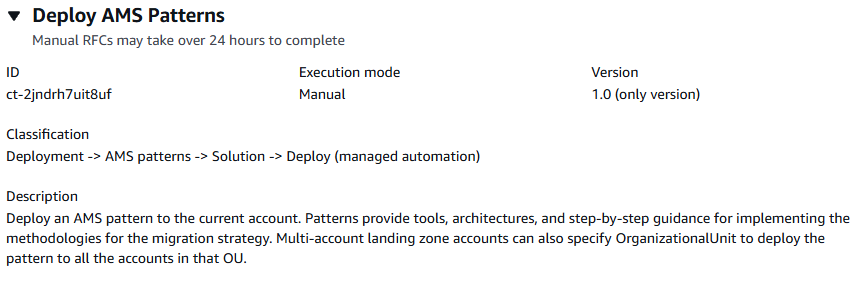
Comment cela fonctionne :
Accédez à la page Créer une RFC : Dans le volet de navigation de gauche de la console AMS, cliquez RFCspour ouvrir la page de RFCs liste, puis cliquez sur Créer une RFC.
Choisissez un type de modification (CT) populaire dans la vue Parcourir les types de modification par défaut, ou sélectionnez un CT dans la vue Choisir par catégorie.
Parcourir par type de modification : vous pouvez cliquer sur un CT populaire dans la zone de création rapide pour ouvrir immédiatement la page Run RFC. Notez que vous ne pouvez pas choisir une ancienne version CT avec création rapide.
Pour trier CTs, utilisez la zone Tous les types de modifications dans l'affichage Carte ou Tableau. Dans l'une ou l'autre vue, sélectionnez un CT, puis cliquez sur Créer une RFC pour ouvrir la page Exécuter une RFC. Le cas échéant, une option Créer avec une ancienne version apparaît à côté du bouton Créer une RFC.
Choisissez par catégorie : sélectionnez une catégorie, une sous-catégorie, un article et une opération et la zone de détails du CT s'ouvre avec une option permettant de créer avec une ancienne version, le cas échéant. Cliquez sur Créer une RFC pour ouvrir la page Exécuter une RFC.
Sur la page Run RFC, ouvrez la zone de nom du CT pour voir la boîte de détails du CT. Un sujet est requis (il est renseigné pour vous si vous choisissez votre CT dans la vue Parcourir les types de modification). Ouvrez la zone de configuration supplémentaire pour ajouter des informations sur le RFC.
Dans la zone Configuration de l'exécution, utilisez les listes déroulantes disponibles ou entrez des valeurs pour les paramètres requis. Pour configurer les paramètres d'exécution facultatifs, ouvrez la zone de configuration supplémentaire.
Lorsque vous avez terminé, cliquez sur Exécuter. S'il n'y a aucune erreur, la page RFC créée avec succès s'affiche avec les détails de la RFC soumise et le résultat d'exécution initial.
Ouvrez la zone Paramètres d'exécution pour voir les configurations que vous avez soumises. Actualisez la page pour mettre à jour l'état d'exécution de la RFC. Vous pouvez éventuellement annuler la RFC ou en créer une copie à l'aide des options en haut de la page.
Comment cela fonctionne :
Utilisez soit le Inline Create (vous émettez une
create-rfccommande avec tous les paramètres RFC et d'exécution inclus), soit le Template Create (vous créez deux fichiers JSON, un pour les paramètres RFC et un pour les paramètres d'exécution) et émettez lacreate-rfccommande avec les deux fichiers en entrée. Les deux méthodes sont décrites ici.Soumettez la
aws amscm submit-rfc --rfc-idcommande RFC : avec l'ID RFC renvoyé.IDSurveillez la
aws amscm get-rfc --rfc-idcommande RFC :.ID
Pour vérifier la version du type de modification, utilisez cette commande :
aws amscm list-change-type-version-summaries --filter Attribute=ChangeTypeId,Value=CT_ID
Note
Vous pouvez utiliser n'importe quel CreateRfc paramètre avec n'importe quelle RFC, qu'ils fassent ou non partie du schéma du type de modification. Par exemple, pour recevoir des notifications lorsque le statut de la RFC change, ajoutez cette ligne --notification "{\"Email\": {\"EmailRecipients\" : [\"email@example.com\"]}}" aux paramètres RFC de la demande (et non aux paramètres d'exécution). Pour obtenir la liste de tous les CreateRfc paramètres, consultez le manuel AMS Change Management API Reference.
CRÉATION EN LIGNE :
Émettez la commande create RFC avec les paramètres d'exécution fournis en ligne (évitez les guillemets lorsque vous fournissez des paramètres d'exécution en ligne), puis soumettez l'ID RFC renvoyé. Par exemple, vous pouvez remplacer le contenu par quelque chose comme ceci :
aws amscm create-rfc --change-type-id "ct-2jndrh7uit8uf" --change-type-version "1.0" --title "Deploy AMS Patterns" --execution-parameters "{\"PatternName\": \"amsEbsVolumeSnapshotTagger\",\"PatternParameters\": "{\"ExcludedTags\":\"BackupProd,Backup\",\"ASMGuardRail\":\"enabled\"}", \"OrganizationalUnit\": \"ou-9dyd-s2vptest\"}"
CRÉATION D'UN MODÈLE :
Produisez le schéma JSON des paramètres d'exécution pour ce type de modification ; cet exemple le nomme Deploy AMSPatterns Params.json :
aws amscm get-change-type-version --change-type-id "ct-2jndrh7uit8uf" --query "ChangeTypeVersion.ExecutionInputSchema" --output text > DeployAMSPatternsParams.jsonModifiez et enregistrez le fichier JSON des paramètres d'exécution. Par exemple, vous pouvez remplacer le contenu par quelque chose comme ceci :
{
  "PatternName": "amsEbsVolumeSnapshotTagger",
  "ExcludeAccounts": ["123456789012"],
  "OrganizationalUnitIds": ["ou-9dyd-jvsei4yg"],
  "Priority": "Medium",
  "PatternParameters": [
    {
      "Name": "Foo",
      "Value": "Bar"
    }
  ]
}
Sortez le fichier JSON du modèle RFC ; cet exemple le nomme Deploy AMSPatterns RFC.json :
aws amscm create-rfc --generate-cli-skeleton > DeployAMSPatternsRfc.jsonModifiez et enregistrez le fichier Deploy AMSPatterns RFC.json. Par exemple, vous pouvez remplacer le contenu par quelque chose comme ceci :
{
"ChangeTypeVersion":    "1.0",
"ChangeTypeId":         "ct-2jndrh7uit8uf",
"Title":                "Deploy AMS Patterns"
}
Créez le RFC en spécifiant le fichier Deploy AMSPatterns Rfc et le fichier Deploy AMSPatterns Params :
aws amscm create-rfc --cli-input-json file://DeployAMSPatternsRfc.json --execution-parameters file://DeployAMSPatternsParams.jsonVous recevez l'identifiant de la nouvelle RFC dans la réponse et vous pouvez l'utiliser pour soumettre et surveiller la RFC. Tant que vous ne l'avez pas soumise, la RFC reste en cours d'édition et ne démarre pas.
AWS KMS Clé de partage
Ce qui suit montre ce type de modification dans la console AMS.
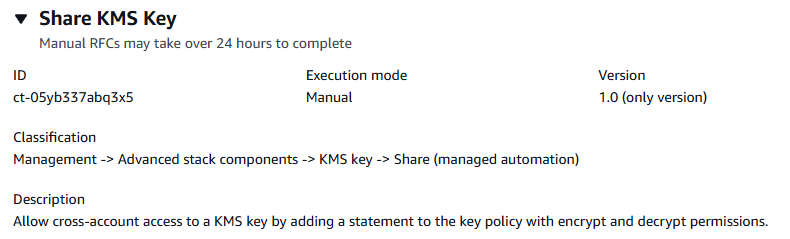
Comment cela fonctionne :
Accédez à la page Créer une RFC : Dans le volet de navigation de gauche de la console AMS, cliquez RFCspour ouvrir la page de RFCs liste, puis cliquez sur Créer une RFC.
Choisissez un type de modification (CT) populaire dans la vue Parcourir les types de modification par défaut, ou sélectionnez un CT dans la vue Choisir par catégorie.
Parcourir par type de modification : vous pouvez cliquer sur un CT populaire dans la zone de création rapide pour ouvrir immédiatement la page Run RFC. Notez que vous ne pouvez pas choisir une ancienne version CT avec création rapide.
Pour trier CTs, utilisez la zone Tous les types de modifications dans l'affichage Carte ou Tableau. Dans l'une ou l'autre vue, sélectionnez un CT, puis cliquez sur Créer une RFC pour ouvrir la page Exécuter une RFC. Le cas échéant, une option Créer avec une ancienne version apparaît à côté du bouton Créer une RFC.
Choisissez par catégorie : sélectionnez une catégorie, une sous-catégorie, un article et une opération et la zone de détails du CT s'ouvre avec une option permettant de créer avec une ancienne version, le cas échéant. Cliquez sur Créer une RFC pour ouvrir la page Exécuter une RFC.
Sur la page Run RFC, ouvrez la zone de nom du CT pour voir la boîte de détails du CT. Un sujet est requis (il est renseigné pour vous si vous choisissez votre CT dans la vue Parcourir les types de modification). Ouvrez la zone de configuration supplémentaire pour ajouter des informations sur le RFC.
Dans la zone Configuration de l'exécution, utilisez les listes déroulantes disponibles ou entrez des valeurs pour les paramètres requis. Pour configurer les paramètres d'exécution facultatifs, ouvrez la zone de configuration supplémentaire.
Lorsque vous avez terminé, cliquez sur Exécuter. S'il n'y a aucune erreur, la page RFC créée avec succès s'affiche avec les détails de la RFC soumise et le résultat d'exécution initial.
Ouvrez la zone Paramètres d'exécution pour voir les configurations que vous avez soumises. Actualisez la page pour mettre à jour l'état d'exécution de la RFC. Vous pouvez éventuellement annuler la RFC ou en créer une copie à l'aide des options en haut de la page.
Comment cela fonctionne :
Utilisez soit le Inline Create (vous émettez une
create-rfccommande avec tous les paramètres RFC et d'exécution inclus), soit le Template Create (vous créez deux fichiers JSON, un pour les paramètres RFC et un pour les paramètres d'exécution) et émettez lacreate-rfccommande avec les deux fichiers en entrée. Les deux méthodes sont décrites ici.Soumettez la
aws amscm submit-rfc --rfc-idcommande RFC : avec l'ID RFC renvoyé.IDSurveillez la
aws amscm get-rfc --rfc-idcommande RFC :.ID
Pour vérifier la version du type de modification, utilisez cette commande :
aws amscm list-change-type-version-summaries --filter Attribute=ChangeTypeId,Value=CT_ID
Note
Vous pouvez utiliser n'importe quel CreateRfc paramètre avec n'importe quelle RFC, qu'ils fassent ou non partie du schéma du type de modification. Par exemple, pour recevoir des notifications lorsque le statut de la RFC change, ajoutez cette ligne --notification "{\"Email\": {\"EmailRecipients\" : [\"email@example.com\"]}}" aux paramètres RFC de la demande (et non aux paramètres d'exécution). Pour obtenir la liste de tous les CreateRfc paramètres, consultez le manuel AMS Change Management API Reference.
CRÉATION EN LIGNE :
Émettez la commande create RFC avec les paramètres d'exécution fournis en ligne (évitez les guillemets lorsque vous fournissez des paramètres d'exécution en ligne), puis soumettez l'ID RFC renvoyé. Par exemple, vous pouvez remplacer le contenu par quelque chose comme ceci :
aws amscm create-rfc --title="Add Static Route" --description="Share KMS Key" --ct-id="ct-05yb337abq3x5" --ct-version="1.0" --input-params="{\"KMSKeyArn\":\"arn:aws:kms:us-east-1:111122223333:key/06506094-64e2-47f3-94bd-f919eefa22f5\",\"TargetAccountId\":\"000000000000\",\"IncludeKeyGrantOperations\":\"false\",\"IAMUserOrRole\":\"arn:aws:iam::000000000000:role/role-name\", \"Priority\":\"High\"}"
CRÉATION D'UN MODÈLE :
Afficher le schéma JSON des paramètres d'exécution pour ce type de modification dans un fichier ; cet exemple le nomme ShareKmsKeyParams .json :
aws amscm get-change-type-version --change-type-id "ct-05yb337abq3x5" --query "ChangeTypeVersion.ExecutionInputSchema" --output text > ShareKmsKeyParams.jsonModifiez et enregistrez le ShareKmsKeyParams fichier. Par exemple, vous pouvez remplacer le contenu par quelque chose comme ceci :
{
  "Description": "Share KMS Key",
  "Parameters": {
    "KMSKeyArn": "arn:aws:kms:us-east-1:111122223333:key/06506094-64e2-47f3-94bd-f919eefa22f5",
    "TargetAccountId": "000000000000",
    "IncludeKeyGrantOperations": "false"
    "IAMUserOrRole": "arn:aws:iam::000000000000:role/role-name"
  }
}
Exportez le modèle RFC dans un fichier de votre dossier actuel ; cet exemple le nomme ShareKmsKeyParamsRfc .json :
aws amscm create-rfc --generate-cli-skeleton > ShareKmsKeyParamsRfc.jsonModifiez et enregistrez le fichier ShareKmsKeyParams .json. Par exemple, vous pouvez remplacer le contenu par quelque chose comme ceci :
{
"ChangeTypeId": {
  "ChangeTypeVersion":    "1.0",
  "ChangeTypeId":         "ct-05yb337abq3x5",
  "Title":                "Share KMS Key"
}
Créez la RFC en spécifiant le ShareKmsKeyParamsRfc fichier et le ShareKmsKeyParams fichier :
aws amscm create-rfc --cli-input-json file://ShareKmsKeyParamsRfc.json --execution-parameters file://ShareKmsKeyParams.jsonVous recevez l'identifiant de la nouvelle RFC dans la réponse et vous pouvez l'utiliser pour soumettre et surveiller la RFC. Tant que vous ne l'avez pas soumise, la RFC reste en cours d'édition et ne démarre pas.
Pour vous connecter à l'instance via un bastion, suivez la procédure suivante, intitulée Exemples d'accès aux instances.
Création d'un compte Active Directory Trust
Ce qui suit montre ce type de modification dans la console AMS.
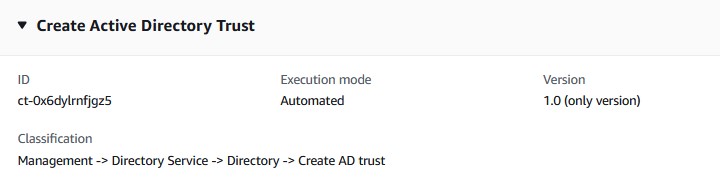
Comment cela fonctionne :
Accédez à la page Créer une RFC : Dans le volet de navigation de gauche de la console AMS, cliquez RFCspour ouvrir la page de RFCs liste, puis cliquez sur Créer une RFC.
Choisissez un type de modification (CT) populaire dans la vue Parcourir les types de modification par défaut, ou sélectionnez un CT dans la vue Choisir par catégorie.
Parcourir par type de modification : vous pouvez cliquer sur un CT populaire dans la zone de création rapide pour ouvrir immédiatement la page Run RFC. Notez que vous ne pouvez pas choisir une ancienne version CT avec création rapide.
Pour trier CTs, utilisez la zone Tous les types de modifications dans l'affichage Carte ou Tableau. Dans l'une ou l'autre vue, sélectionnez un CT, puis cliquez sur Créer une RFC pour ouvrir la page Exécuter une RFC. Le cas échéant, une option Créer avec une ancienne version apparaît à côté du bouton Créer une RFC.
Choisissez par catégorie : sélectionnez une catégorie, une sous-catégorie, un article et une opération et la zone de détails du CT s'ouvre avec une option permettant de créer avec une ancienne version, le cas échéant. Cliquez sur Créer une RFC pour ouvrir la page Exécuter une RFC.
Sur la page Run RFC, ouvrez la zone de nom du CT pour voir la boîte de détails du CT. Un sujet est requis (il est renseigné pour vous si vous choisissez votre CT dans la vue Parcourir les types de modification). Ouvrez la zone de configuration supplémentaire pour ajouter des informations sur le RFC.
Dans la zone Configuration de l'exécution, utilisez les listes déroulantes disponibles ou entrez des valeurs pour les paramètres requis. Pour configurer les paramètres d'exécution facultatifs, ouvrez la zone de configuration supplémentaire.
Lorsque vous avez terminé, cliquez sur Exécuter. S'il n'y a aucune erreur, la page RFC créée avec succès s'affiche avec les détails de la RFC soumise et le résultat d'exécution initial.
Ouvrez la zone Paramètres d'exécution pour voir les configurations que vous avez soumises. Actualisez la page pour mettre à jour l'état d'exécution de la RFC. Vous pouvez éventuellement annuler la RFC ou en créer une copie à l'aide des options en haut de la page.
Comment cela fonctionne :
Utilisez soit le Inline Create (vous émettez une
create-rfccommande avec tous les paramètres RFC et d'exécution inclus), soit le Template Create (vous créez deux fichiers JSON, un pour les paramètres RFC et un pour les paramètres d'exécution) et émettez lacreate-rfccommande avec les deux fichiers en entrée. Les deux méthodes sont décrites ici.Soumettez la
aws amscm submit-rfc --rfc-idcommande RFC : avec l'ID RFC renvoyé.IDSurveillez la
aws amscm get-rfc --rfc-idcommande RFC :.ID
Pour vérifier la version du type de modification, utilisez cette commande :
aws amscm list-change-type-version-summaries --filter Attribute=ChangeTypeId,Value=CT_ID
Note
Vous pouvez utiliser n'importe quel CreateRfc paramètre avec n'importe quelle RFC, qu'ils fassent ou non partie du schéma du type de modification. Par exemple, pour recevoir des notifications lorsque le statut de la RFC change, ajoutez cette ligne --notification "{\"Email\": {\"EmailRecipients\" : [\"email@example.com\"]}}" aux paramètres RFC de la demande (et non aux paramètres d'exécution). Pour obtenir la liste de tous les CreateRfc paramètres, consultez le manuel AMS Change Management API Reference.
CRÉATION EN LIGNE :
Émettez la commande create RFC avec les paramètres d'exécution fournis en ligne (évitez les guillemets lorsque vous fournissez des paramètres d'exécution en ligne), puis soumettez l'ID RFC renvoyé. Par exemple, vous pouvez remplacer le contenu par quelque chose comme ceci :
aws amscm create-rfc --change-type-id "ct-0x6dylrnfjgz5" --change-type-version "1.0" --title "Create AD Trust" --execution-parameters '
{"DocumentName":"AWSManagedServices-CreateADTrust","Region":"ap-southeast-2","Parameters":{"DirectoryId":["d-976774e42f"],"RemoteDomainName":["onprem.local"],"SecretArn":["arn:aws:secretsmanager:ap-southeast-2:996606605561:secret:customer-shared/CorrectTPW-BI79uu"],"TrustType":["External"],"ConditionalForwarderIpAddresses":["10.153.28.39"]}}"
CRÉATION D'UN MODÈLE :
Exportez le schéma JSON des paramètres d'exécution pour ce type de modification dans un fichier ; cet exemple le nomme Create ADTrust Params.json :
aws amscm get-change-type-version --change-type-id "ct-0x6dylrnfjgz5" --query "ChangeTypeVersion.ExecutionInputSchema" --output text > CreateADTrustParams.jsonModifiez et enregistrez le fichier Create ADTrust Params.json. Par exemple, vous pouvez remplacer le contenu par quelque chose comme ceci :
{
  "DocumentName": "AWSManagedServices-CreateADTrust",
  "Region": "ap-southeast-2",
  "Parameters": {
    "DirectoryId": [
      "d-976774e42f"
    ],
    "RemoteDomainName": [
      "onprem.local"
    ],
    "SecretArn": [
      "arn:aws:secretsmanager:ap-southeast-2:996606605561:secret:customer-shared/CorrectTPW-BI79uu"
    ],
    "TrustType": [
      "External"
    ],
    "ConditionalForwarderIpAddresses": [
      "10.153.28.39"
    ]
  }
}
Exportez le modèle RFC dans un fichier de votre dossier actuel ; cet exemple le nomme Create ADTrust RFC.json :
aws amscm create-rfc --generate-cli-skeleton > CreateADTrustRfc.jsonModifiez et enregistrez le fichier Create ADTrust RFC.json. Par exemple, vous pouvez remplacer le contenu par quelque chose comme ceci :
{
  "ChangeTypeId": "ct-0x6dylrnfjgz5",
  "ChangeTypeVersion": "1.0",
  "Title": "Active Directory Trust"
}
Créez le RFC en spécifiant le fichier Create ADTrust Rfc et le fichier Create ADTrust Params :
aws amscm create-rfc --cli-input-json file://CreateADTrustRfc.json --execution-parameters file://CreateADTrustParams.jsonVous recevez l'identifiant de la nouvelle RFC dans la réponse et vous pouvez l'utiliser pour soumettre et surveiller la RFC. Tant que vous ne l'avez pas soumise, la RFC reste en cours d'édition et ne démarre pas.
Pour plus d'informations sur le Directory Service, consultez le Guide de l'administrateur du Directory Service.
Remplacer la durée d'accès à la pile (révision requise)
Capture d'écran de ce type de modification dans la console AMS :
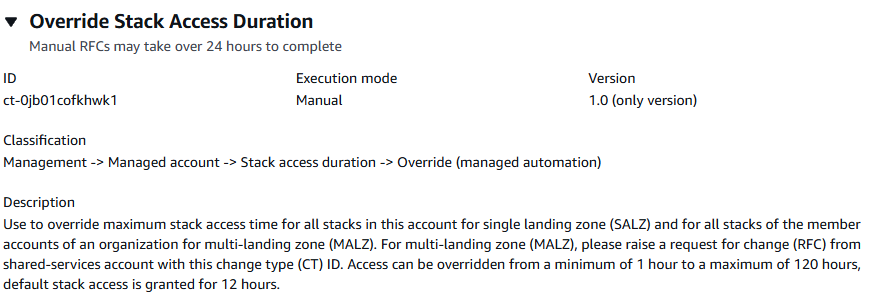
Comment cela fonctionne :
Accédez à la page Créer une RFC : Dans le volet de navigation de gauche de la console AMS, cliquez RFCspour ouvrir la page de RFCs liste, puis cliquez sur Créer une RFC.
Choisissez un type de modification (CT) populaire dans la vue Parcourir les types de modification par défaut, ou sélectionnez un CT dans la vue Choisir par catégorie.
Parcourir par type de modification : vous pouvez cliquer sur un CT populaire dans la zone de création rapide pour ouvrir immédiatement la page Run RFC. Notez que vous ne pouvez pas choisir une ancienne version CT avec création rapide.
Pour trier CTs, utilisez la zone Tous les types de modifications dans l'affichage Carte ou Tableau. Dans l'une ou l'autre vue, sélectionnez un CT, puis cliquez sur Créer une RFC pour ouvrir la page Exécuter une RFC. Le cas échéant, une option Créer avec une ancienne version apparaît à côté du bouton Créer une RFC.
Choisissez par catégorie : sélectionnez une catégorie, une sous-catégorie, un article et une opération et la zone de détails du CT s'ouvre avec une option permettant de créer avec une ancienne version, le cas échéant. Cliquez sur Créer une RFC pour ouvrir la page Exécuter une RFC.
Sur la page Run RFC, ouvrez la zone de nom du CT pour voir la boîte de détails du CT. Un sujet est requis (il est renseigné pour vous si vous choisissez votre CT dans la vue Parcourir les types de modification). Ouvrez la zone de configuration supplémentaire pour ajouter des informations sur le RFC.
Dans la zone Configuration de l'exécution, utilisez les listes déroulantes disponibles ou entrez des valeurs pour les paramètres requis. Pour configurer les paramètres d'exécution facultatifs, ouvrez la zone de configuration supplémentaire.
Lorsque vous avez terminé, cliquez sur Exécuter. S'il n'y a aucune erreur, la page RFC créée avec succès s'affiche avec les détails de la RFC soumise et le résultat d'exécution initial.
Ouvrez la zone Paramètres d'exécution pour voir les configurations que vous avez soumises. Actualisez la page pour mettre à jour l'état d'exécution de la RFC. Vous pouvez éventuellement annuler la RFC ou en créer une copie à l'aide des options en haut de la page.
Comment cela fonctionne :
Utilisez soit le Inline Create (vous émettez une
create-rfccommande avec tous les paramètres RFC et d'exécution inclus), soit le Template Create (vous créez deux fichiers JSON, un pour les paramètres RFC et un pour les paramètres d'exécution) et émettez lacreate-rfccommande avec les deux fichiers en entrée. Les deux méthodes sont décrites ici.Soumettez la
aws amscm submit-rfc --rfc-idcommande RFC : avec l'ID RFC renvoyé.IDSurveillez la
aws amscm get-rfc --rfc-idcommande RFC :.ID
Pour vérifier la version du type de modification, utilisez cette commande :
aws amscm list-change-type-version-summaries --filter Attribute=ChangeTypeId,Value=CT_ID
Note
Vous pouvez utiliser n'importe quel CreateRfc paramètre avec n'importe quelle RFC, qu'ils fassent ou non partie du schéma du type de modification. Par exemple, pour recevoir des notifications lorsque le statut de la RFC change, ajoutez cette ligne --notification "{\"Email\": {\"EmailRecipients\" : [\"email@example.com\"]}}" aux paramètres RFC de la demande (et non aux paramètres d'exécution). Pour obtenir la liste de tous les CreateRfc paramètres, consultez le manuel AMS Change Management API Reference.
CRÉATION EN LIGNE :
Émettez la commande create RFC avec les paramètres d'exécution fournis en ligne (évitez les guillemets lorsque vous fournissez des paramètres d'exécution en ligne), puis soumettez l'ID RFC renvoyé. Par exemple, vous pouvez remplacer le contenu par quelque chose comme ceci :
aws amscm create-rfc --title="Override Stack Access Duration" --description="Override Stack Access Duration" --ct-id="ct-0jb01cofkhwk1" --ct-version="1.0" --input-params="{\"TimeRequestedInHours\":15,\"Priority\":\"High\"}"
CRÉATION D'UN MODÈLE :
Afficher le schéma JSON des paramètres d'exécution pour ce type de modification dans un fichier. Cet exemple le nomme OverrideStackAccessDurationParameters .json :
aws amscm get-change-type-version --change-type-id "ct-0jb01cofkhwk1" --query "ChangeTypeVersion.ExecutionInputSchema" --output text > OverrideStackAccessDurationParameters.jsonModifiez et enregistrez le fichier OverrideStackAccessDurationParameters .json. Par exemple, vous pouvez remplacer le contenu par quelque chose comme ceci :
{ "TimeRequestedInHours":15, "Priority": "High" }-
Exportez le fichier JSON du modèle RFC dans un fichier nommé OverrideStackAccessDuration .json :
aws amscm create-rfc --generate-cli-skeleton > OverrideStackAccessDuration.json -
Modifiez et enregistrez le fichier OverrideStackAccessDuration .json. Par exemple, vous pouvez remplacer le contenu par quelque chose comme ceci :
{
  "ChangeTypeVersion": "1.0",
  "ChangeTypeId": "ct-0jb01cofkhwk1",
  "Title": "Override Stack Access Duration"
}
Créez le RFC :
aws amscm create-rfc --cli-input-json file://OverrideStackAccessDuration.json --execution-parameters file://OverrideStackAccessDurationParameters.jsonVous recevez l'identifiant de la nouvelle RFC dans la réponse et vous pouvez l'utiliser pour soumettre et surveiller la RFC. Tant que vous ne l'avez pas soumise, la RFC reste en cours d'édition et ne démarre pas.
Activez le provisionnement IAM automatisé avec des autorisations de lecture-écriture
Capture d'écran de ce type de modification dans la console AMS :
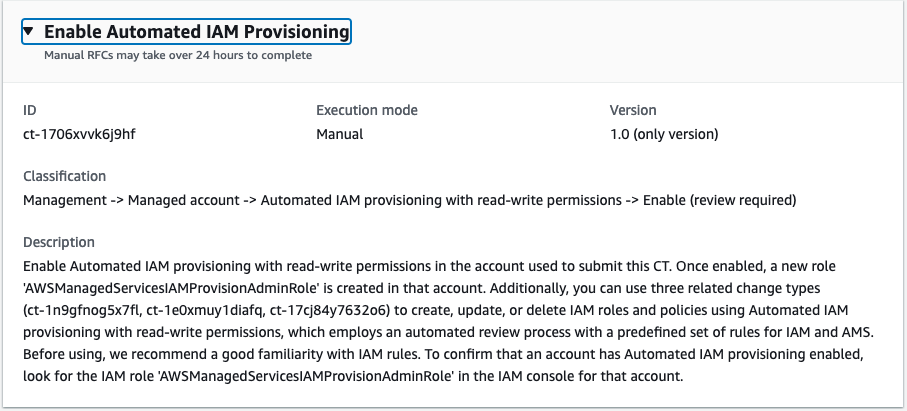
Comment cela fonctionne :
Accédez à la page Créer une RFC : Dans le volet de navigation de gauche de la console AMS, cliquez RFCspour ouvrir la page de RFCs liste, puis cliquez sur Créer une RFC.
Choisissez un type de modification (CT) populaire dans la vue Parcourir les types de modification par défaut, ou sélectionnez un CT dans la vue Choisir par catégorie.
Parcourir par type de modification : vous pouvez cliquer sur un CT populaire dans la zone de création rapide pour ouvrir immédiatement la page Run RFC. Notez que vous ne pouvez pas choisir une ancienne version CT avec création rapide.
Pour trier CTs, utilisez la zone Tous les types de modifications dans l'affichage Carte ou Tableau. Dans l'une ou l'autre vue, sélectionnez un CT, puis cliquez sur Créer une RFC pour ouvrir la page Exécuter une RFC. Le cas échéant, une option Créer avec une ancienne version apparaît à côté du bouton Créer une RFC.
Choisissez par catégorie : sélectionnez une catégorie, une sous-catégorie, un article et une opération et la zone de détails du CT s'ouvre avec une option permettant de créer avec une ancienne version, le cas échéant. Cliquez sur Créer une RFC pour ouvrir la page Exécuter une RFC.
Sur la page Run RFC, ouvrez la zone de nom du CT pour voir la boîte de détails du CT. Un sujet est requis (il est renseigné pour vous si vous choisissez votre CT dans la vue Parcourir les types de modification). Ouvrez la zone de configuration supplémentaire pour ajouter des informations sur le RFC.
Dans la zone Configuration de l'exécution, utilisez les listes déroulantes disponibles ou entrez des valeurs pour les paramètres requis. Pour configurer les paramètres d'exécution facultatifs, ouvrez la zone de configuration supplémentaire.
Lorsque vous avez terminé, cliquez sur Exécuter. S'il n'y a aucune erreur, la page RFC créée avec succès s'affiche avec les détails de la RFC soumise et le résultat d'exécution initial.
Ouvrez la zone Paramètres d'exécution pour voir les configurations que vous avez soumises. Actualisez la page pour mettre à jour l'état d'exécution de la RFC. Vous pouvez éventuellement annuler la RFC ou en créer une copie à l'aide des options en haut de la page.
Comment cela fonctionne :
Utilisez soit le Inline Create (vous émettez une
create-rfccommande avec tous les paramètres RFC et d'exécution inclus), soit le Template Create (vous créez deux fichiers JSON, un pour les paramètres RFC et un pour les paramètres d'exécution) et émettez lacreate-rfccommande avec les deux fichiers en entrée. Les deux méthodes sont décrites ici.Soumettez la
aws amscm submit-rfc --rfc-idcommande RFC : avec l'ID RFC renvoyé.IDSurveillez la
aws amscm get-rfc --rfc-idcommande RFC :.ID
Pour vérifier la version du type de modification, utilisez cette commande :
aws amscm list-change-type-version-summaries --filter Attribute=ChangeTypeId,Value=CT_ID
Note
Vous pouvez utiliser n'importe quel CreateRfc paramètre avec n'importe quelle RFC, qu'ils fassent ou non partie du schéma du type de modification. Par exemple, pour recevoir des notifications lorsque le statut de la RFC change, ajoutez cette ligne --notification "{\"Email\": {\"EmailRecipients\" : [\"email@example.com\"]}}" aux paramètres RFC de la demande (et non aux paramètres d'exécution). Pour obtenir la liste de tous les CreateRfc paramètres, consultez le manuel AMS Change Management API Reference.
CRÉATION EN LIGNE :
Émettez la commande create RFC avec les paramètres d'exécution fournis en ligne (évitez les guillemets lorsque vous fournissez des paramètres d'exécution en ligne), puis soumettez l'ID RFC renvoyé. Par exemple, vous pouvez remplacer le contenu par quelque chose comme ceci :
aws amscm create-rfc --change-type-id "ct-1706xvvk6j9hf" --change-type-version "1.0" --title "Enable (review required)" --execution-parameters "{\"SAMLIdentityProviderArns\": [\"arn:aws:iam::123456789012:saml-provider/customer-saml\"], \"IamEntityArns\": [\"arn:aws:iam::123456789012:role/test-role-one\", \"arn:aws:iam::123456789012:role/test-role-two\"], \"Priority\": \"High\"}"
CRÉATION D'UN MODÈLE :
Exportez le schéma JSON des paramètres d'exécution pour ce type de modification dans un fichier ; cet exemple le nomme EnableAutomated IAMProvisioning Params.JSON.
aws amscm get-change-type-version --change-type-id "ct-1706xvvk6j9hf" --query "ChangeTypeVersion.ExecutionInputSchema" --output text > EnableAutomatedIAMProvisioningParams.jsonModifiez et enregistrez le fichier de EnableAutomated IAMProvisioning paramètres. Par exemple, vous pouvez remplacer le contenu par quelque chose comme ceci :
{
  "SAMLIdentityProviderArns": ["arn:aws:iam::123456789012:saml-provider/customer-saml"],
  "IamEntityArns": ["arn:aws:iam::123456789012:role/test-role-one", "arn:aws:iam::123456789012:role/test-role-two"],
  "Priority": "High"
}
Exportez le fichier JSON du modèle RFC dans un fichier nommé EnableAutomated IAMProvisioning RFC.json :
aws amscm create-rfc --generate-cli-skeleton > EnableAutomatedIAMProvisioningRfc.jsonModifiez et enregistrez le fichier EnableAutomated IAMProvisioning RFC.json. Par exemple, vous pouvez remplacer le contenu par quelque chose comme ceci :
{
"ChangeTypeVersion":    "1.0",
"ChangeTypeId":         "ct-1706xvvk6j9hf",
"Title":                "Enable-Automated-IAM-Provisioning-RFC"
}
Créez le RFC en spécifiant le fichier UpdateSecurityPolicy RFC et le UpdateSecurityPolicyParams fichier :
aws amscm create-rfc --cli-input-json file://EnableAutomatedIAMProvisioningRfc.json --execution-parameters file://EnableAutomatedIAMProvisioningParams.jsonVous recevez l'identifiant de la nouvelle RFC dans la réponse et vous pouvez l'utiliser pour soumettre et surveiller la RFC. Tant que vous ne l'avez pas soumise, la RFC reste en cours d'édition et ne démarre pas.
Ajouter une route statique VPC (révision requise)
Ce qui suit montre ce type de modification dans la console AMS.
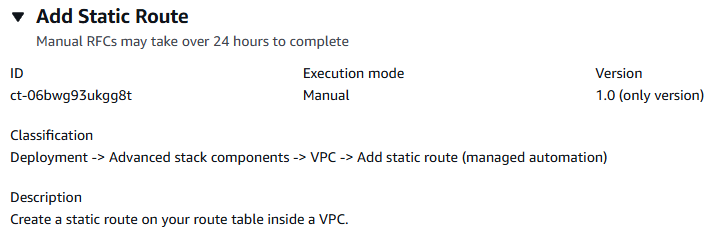
Comment cela fonctionne :
Accédez à la page Créer une RFC : Dans le volet de navigation de gauche de la console AMS, cliquez RFCspour ouvrir la page de RFCs liste, puis cliquez sur Créer une RFC.
Choisissez un type de modification (CT) populaire dans la vue Parcourir les types de modification par défaut, ou sélectionnez un CT dans la vue Choisir par catégorie.
Parcourir par type de modification : vous pouvez cliquer sur un CT populaire dans la zone de création rapide pour ouvrir immédiatement la page Run RFC. Notez que vous ne pouvez pas choisir une ancienne version CT avec création rapide.
Pour trier CTs, utilisez la zone Tous les types de modifications dans l'affichage Carte ou Tableau. Dans l'une ou l'autre vue, sélectionnez un CT, puis cliquez sur Créer une RFC pour ouvrir la page Exécuter une RFC. Le cas échéant, une option Créer avec une ancienne version apparaît à côté du bouton Créer une RFC.
Choisissez par catégorie : sélectionnez une catégorie, une sous-catégorie, un article et une opération et la zone de détails du CT s'ouvre avec une option permettant de créer avec une ancienne version, le cas échéant. Cliquez sur Créer une RFC pour ouvrir la page Exécuter une RFC.
Sur la page Run RFC, ouvrez la zone de nom du CT pour voir la boîte de détails du CT. Un sujet est requis (il est renseigné pour vous si vous choisissez votre CT dans la vue Parcourir les types de modification). Ouvrez la zone de configuration supplémentaire pour ajouter des informations sur le RFC.
Dans la zone Configuration de l'exécution, utilisez les listes déroulantes disponibles ou entrez des valeurs pour les paramètres requis. Pour configurer les paramètres d'exécution facultatifs, ouvrez la zone de configuration supplémentaire.
Lorsque vous avez terminé, cliquez sur Exécuter. S'il n'y a aucune erreur, la page RFC créée avec succès s'affiche avec les détails de la RFC soumise et le résultat d'exécution initial.
Ouvrez la zone Paramètres d'exécution pour voir les configurations que vous avez soumises. Actualisez la page pour mettre à jour l'état d'exécution de la RFC. Vous pouvez éventuellement annuler la RFC ou en créer une copie à l'aide des options en haut de la page.
Comment cela fonctionne :
Utilisez soit le Inline Create (vous émettez une
create-rfccommande avec tous les paramètres RFC et d'exécution inclus), soit le Template Create (vous créez deux fichiers JSON, un pour les paramètres RFC et un pour les paramètres d'exécution) et émettez lacreate-rfccommande avec les deux fichiers en entrée. Les deux méthodes sont décrites ici.Soumettez la
aws amscm submit-rfc --rfc-idcommande RFC : avec l'ID RFC renvoyé.IDSurveillez la
aws amscm get-rfc --rfc-idcommande RFC :.ID
Pour vérifier la version du type de modification, utilisez cette commande :
aws amscm list-change-type-version-summaries --filter Attribute=ChangeTypeId,Value=CT_ID
Note
Vous pouvez utiliser n'importe quel CreateRfc paramètre avec n'importe quelle RFC, qu'ils fassent ou non partie du schéma du type de modification. Par exemple, pour recevoir des notifications lorsque le statut de la RFC change, ajoutez cette ligne --notification "{\"Email\": {\"EmailRecipients\" : [\"email@example.com\"]}}" aux paramètres RFC de la demande (et non aux paramètres d'exécution). Pour obtenir la liste de tous les CreateRfc paramètres, consultez le manuel AMS Change Management API Reference.
CRÉATION EN LIGNE :
Émettez la commande create RFC avec les paramètres d'exécution fournis en ligne (évitez les guillemets lorsque vous fournissez des paramètres d'exécution en ligne), puis soumettez l'ID RFC renvoyé. Par exemple, vous pouvez remplacer le contenu par quelque chose comme ceci :
aws amscm create-rfc --title="Add Static Route" --description="Add static route" --ct-id="ct-06bwg93ukgg8t" --ct-version="1.0" --input-params="{\"RouteTableId\":\"rtb-0123abcd\",\"DestinationCidrBlock\":\"172.31.0.0/16\",\"Target\":\"pcx-0123456789abcdefg\",\"Priority\":\"High\"}"
CRÉATION D'UN MODÈLE :
Afficher le schéma JSON des paramètres d'exécution pour ce type de modification ; cet exemple le nomme EncryptAmiParams .json :
aws amscm get-change-type-version --change-type-id "ct-06bwg93ukgg8t" --query "ChangeTypeVersion.ExecutionInputSchema" --output text > AddStaticRouteParams.jsonModifiez et enregistrez le fichier d'exécution AddStaticRouteParams .json. Par exemple, vous pouvez remplacer le contenu par quelque chose comme ceci :
{
    "RouteTableId": "rtb-0123abcd",
    "DestinationCidrBlock": "172.31.0.0/16",
    "Target": "pcx-0123456789abcdefg",
    "Priority": "High"
}
Sortez le fichier JSON du modèle RFC ; cet exemple le nomme AddStaticRouteRfc .json :
aws amscm create-rfc --generate-cli-skeleton > AddStaticRouteRfc.jsonModifiez et enregistrez le fichier AddStaticRouteRfc .json. Par exemple, vous pouvez remplacer le contenu par quelque chose comme ceci :
{
  "ChangeTypeVersion": "1.0",
  "ChangeTypeId": "ct-06bwg93ukgg8t",
  "Title": "Add static route"
}
Créez la RFC en spécifiant le AddStaticRouteRfc fichier et le AddStaticRouteParams fichier :
aws amscm create-rfc --cli-input-json file://AddStaticRouteRfc.json --execution-parameters file://AddStaticRouteParams.jsonVous recevez l'identifiant de la nouvelle RFC dans la réponse et vous pouvez l'utiliser pour soumettre et surveiller la RFC. Tant que vous ne l'avez pas soumise, la RFC reste en cours d'édition et ne démarre pas.
Pour plus d'informations à ce sujet VPCs, consultez la section Virtual Private Clouds (VPC).
Création d'une entité ou d'une politique IAM
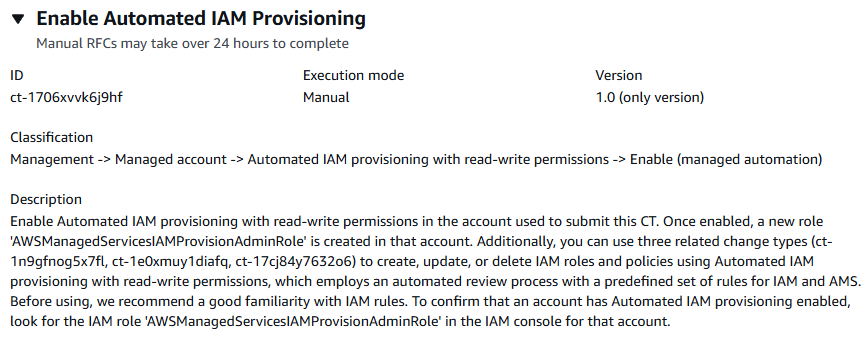
Comment cela fonctionne :
Accédez à la page Créer une RFC : Dans le volet de navigation de gauche de la console AMS, cliquez RFCspour ouvrir la page de RFCs liste, puis cliquez sur Créer une RFC.
Choisissez un type de modification (CT) populaire dans la vue Parcourir les types de modification par défaut, ou sélectionnez un CT dans la vue Choisir par catégorie.
Parcourir par type de modification : vous pouvez cliquer sur un CT populaire dans la zone de création rapide pour ouvrir immédiatement la page Run RFC. Notez que vous ne pouvez pas choisir une ancienne version CT avec création rapide.
Pour trier CTs, utilisez la zone Tous les types de modifications dans l'affichage Carte ou Tableau. Dans l'une ou l'autre vue, sélectionnez un CT, puis cliquez sur Créer une RFC pour ouvrir la page Exécuter une RFC. Le cas échéant, une option Créer avec une ancienne version apparaît à côté du bouton Créer une RFC.
Choisissez par catégorie : sélectionnez une catégorie, une sous-catégorie, un article et une opération et la zone de détails du CT s'ouvre avec une option permettant de créer avec une ancienne version, le cas échéant. Cliquez sur Créer une RFC pour ouvrir la page Exécuter une RFC.
Sur la page Run RFC, ouvrez la zone de nom du CT pour voir la boîte de détails du CT. Un sujet est requis (il est renseigné pour vous si vous choisissez votre CT dans la vue Parcourir les types de modification). Ouvrez la zone de configuration supplémentaire pour ajouter des informations sur le RFC.
Dans la zone Configuration de l'exécution, utilisez les listes déroulantes disponibles ou entrez des valeurs pour les paramètres requis. Pour configurer les paramètres d'exécution facultatifs, ouvrez la zone de configuration supplémentaire.
Lorsque vous avez terminé, cliquez sur Exécuter. S'il n'y a aucune erreur, la page RFC créée avec succès s'affiche avec les détails de la RFC soumise et le résultat d'exécution initial.
Ouvrez la zone Paramètres d'exécution pour voir les configurations que vous avez soumises. Actualisez la page pour mettre à jour l'état d'exécution de la RFC. Vous pouvez éventuellement annuler la RFC ou en créer une copie à l'aide des options en haut de la page.
Comment cela fonctionne :
Utilisez soit le Inline Create (vous émettez une
create-rfccommande avec tous les paramètres RFC et d'exécution inclus), soit le Template Create (vous créez deux fichiers JSON, un pour les paramètres RFC et un pour les paramètres d'exécution) et émettez lacreate-rfccommande avec les deux fichiers en entrée. Les deux méthodes sont décrites ici.Soumettez la
aws amscm submit-rfc --rfc-idcommande RFC : avec l'ID RFC renvoyé.IDSurveillez la
aws amscm get-rfc --rfc-idcommande RFC :.ID
Pour vérifier la version du type de modification, utilisez cette commande :
aws amscm list-change-type-version-summaries --filter Attribute=ChangeTypeId,Value=CT_ID
Note
Vous pouvez utiliser n'importe quel CreateRfc paramètre avec n'importe quelle RFC, qu'ils fassent ou non partie du schéma du type de modification. Par exemple, pour recevoir des notifications lorsque le statut de la RFC change, ajoutez cette ligne --notification "{\"Email\": {\"EmailRecipients\" : [\"email@example.com\"]}}" aux paramètres RFC de la demande (et non aux paramètres d'exécution). Pour obtenir la liste de tous les CreateRfc paramètres, consultez le manuel AMS Change Management API Reference.
CRÉATION EN LIGNE :
Émettez la commande create RFC avec les paramètres d'exécution fournis en ligne (évitez les guillemets lorsque vous fournissez des paramètres d'exécution en ligne), puis soumettez l'ID RFC renvoyé. Par exemple, vous pouvez remplacer le contenu par quelque chose comme ceci :
aws amscm create-rfc --change-type-id "ct-1n9gfnog5x7fl" --change-type-version "1.0" --title "Create role or policy" --execution-parameters '{"DocumentName":"AWSManagedServices-HandleAutomatedIAMProvisioningCreate-Admin","Region":"us-east-1","Parameters":{"ValidateOnly":"No"},"RoleDetails":{"Roles":[{"RoleName":"RoleTest01","Description":"This is a test role","AssumeRolePolicyDocument":"{"Version": "2012-10-17", "Statement":[{"Effect":"Allow","Principal":{"AWS":"arn:aws:iam::123456789012:root"},"Action":"sts:AssumeRole"}]}","ManagedPolicyArns":["arn:aws:iam::123456789012:policy/policy01","arn:aws:iam::123456789012:policy/policy02"],"Path":"/","MaxSessionDuration":"7200","PermissionsBoundary":"arn:aws:iam::123456789012:policy/permission_boundary01","InstanceProfile":"No"}]},"ManagedPolicyDetails":{"Policies":[{"ManagedPolicyName":"TestPolicy01","Description":"This is customer policy","Path":"/test/","PolicyDocument":"{"}'Version":"2012-10-17","Statement":[{"Sid":"AllQueueActions","Effect":"Allow","Action":"sqs:ListQueues","Resource":"*","Condition":{"ForAllValues:StringEquals":{"aws:tagKeys":["temporary"]}}}]}"}]}
CRÉATION D'UN MODÈLE :
Afficher le schéma JSON des paramètres d'exécution pour ce type de modification dans un fichier ; l'exemple le nomme CreateIamResourceParams .json :
aws amscm get-change-type-version --change-type-id "ct-1n9gfnog5x7fl" --query "ChangeTypeVersion.ExecutionInputSchema" --output text > CreateIamResourceParams.jsonModifiez et enregistrez le CreateIamResourceParams fichier ; par exemple, crée un rôle IAM avec des documents de politique collés en ligne.
{
  "DocumentName": "AWSManagedServices-HandleAutomatedIAMProvisioningCreate-Admin",
  "Region": "us-east-1",
  "Parameters": {
    "ValidateOnly": "No"
  },
  "RoleDetails": {
    "Roles": [
      {
        "RoleName": "RoleTest01",
        "Description": "This is a test role",
        "AssumeRolePolicyDocument": {
          "Version": "2012-10-17",
          "Statement": [
            {
              "Effect": "Allow",
              "Principal": {
                "AWS": "arn:aws:iam::123456789012:root"
              },
              "Action": "sts:AssumeRole"
            }
          ]
        },
        "ManagedPolicyArns": [
          "arn:aws:iam::123456789012:policy/policy01",
          "arn:aws:iam::123456789012:policy/policy02"
        ],
        "Path": "/",
        "MaxSessionDuration": "7200",
        "PermissionsBoundary": "arn:aws:iam::123456789012:policy/permission_boundary01",
        "InstanceProfile": "No"
      }
    ]
  },
  "ManagedPolicyDetails": {
    "Policies": [
      {
        "ManagedPolicyName": "TestPolicy01",
        "Description": "This is customer policy",
        "Path": "/test/",
        "PolicyDocument": {
          "Version": "2012-10-17",
          "Statement": [
            {
              "Sid": "AllQueueActions",
              "Effect": "Allow",
              "Action": "sqs:ListQueues",
              "Resource": "*",
              "Condition": {
                "ForAllValues:StringEquals": {
                  "aws:tagKeys": [
                    "temporary"
                  ]
                }
              }
            }
          ]
        }
      }
    ]
  }
}
Exportez le fichier JSON du modèle RFC dans un fichier nommé CreateIamResourceRfc .json :
aws amscm create-rfc --generate-cli-skeleton > CreateIamResourceRfc.jsonModifiez et enregistrez le fichier CreateIamResourceRfc .json. Par exemple, vous pouvez remplacer le contenu par quelque chose comme ceci :
{
  "ChangeTypeVersion": "1.0",
  "ChangeTypeId": "ct-1n9gfnog5x7fl",
  "Title": "Create entity or policy (read-write permissions)"
}
Créez la RFC en spécifiant le CreateIamResourceRfc fichier et le CreateIamResourceParams fichier :
aws amscm create-rfc --cli-input-json file://CreateIamResourceRfc.json --execution-parameters file://CreateIamResourceParams.jsonVous recevez l'identifiant de la nouvelle RFC dans la réponse et vous pouvez l'utiliser pour soumettre et surveiller la RFC. Tant que vous ne l'avez pas soumise, la RFC reste en cours d'édition et ne démarre pas.
-
Une fois qu'un rôle IAM est fourni dans votre compte, selon le rôle et le document de politique que vous attachez au rôle, vous devrez peut-être intégrer le rôle dans votre solution de fédération.
Pour plus d'informations sur Gestion des identités et des accès AWSAWS Identity and Access Management (IAM)
, et pour des informations sur les politiques, voir Politiques gérées et politiques intégrées. Pour plus d'informations sur les autorisations AMS, consultez la section Déploiement de ressources IAM.
Mettre à jour l'entité ou la politique IAM
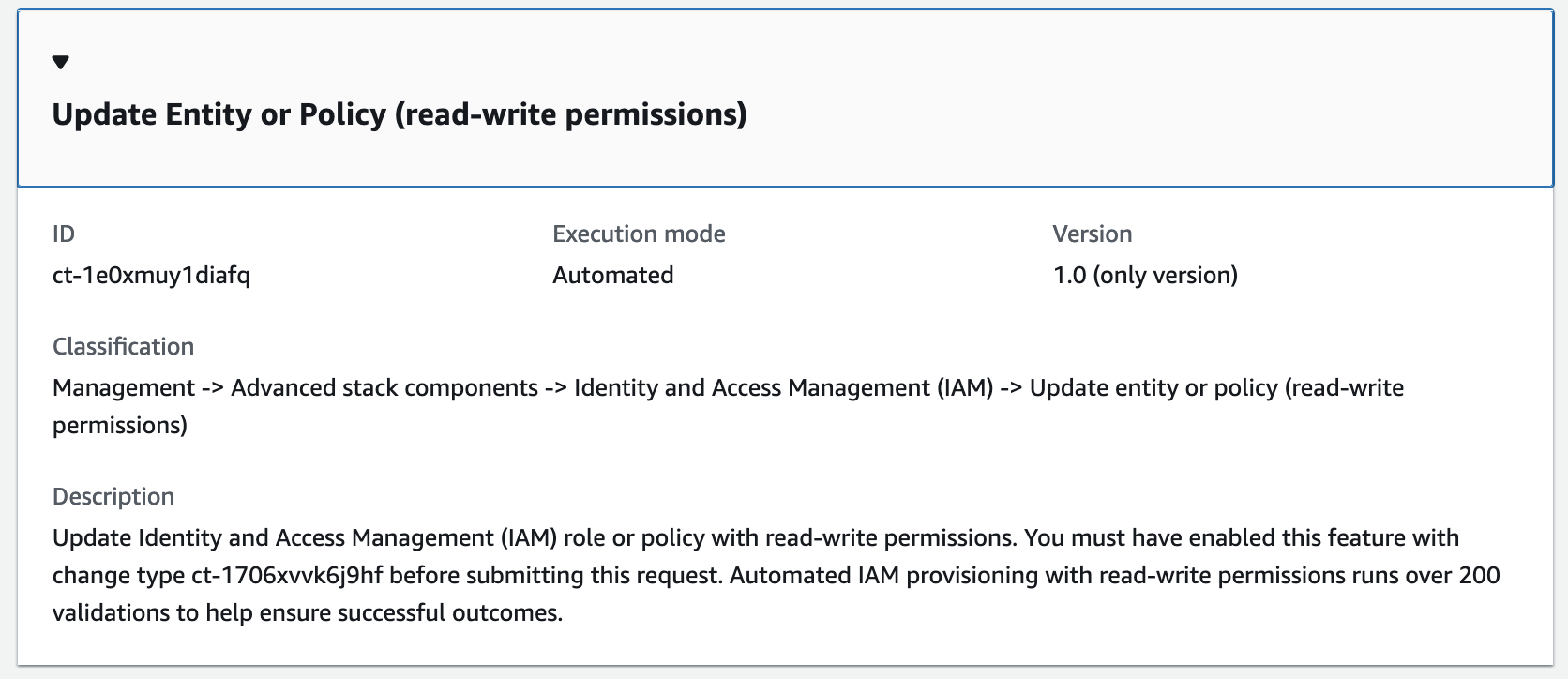
Comment cela fonctionne :
Accédez à la page Créer une RFC : Dans le volet de navigation de gauche de la console AMS, cliquez RFCspour ouvrir la page de RFCs liste, puis cliquez sur Créer une RFC.
Choisissez un type de modification (CT) populaire dans la vue Parcourir les types de modification par défaut, ou sélectionnez un CT dans la vue Choisir par catégorie.
Parcourir par type de modification : vous pouvez cliquer sur un CT populaire dans la zone de création rapide pour ouvrir immédiatement la page Run RFC. Notez que vous ne pouvez pas choisir une ancienne version CT avec création rapide.
Pour trier CTs, utilisez la zone Tous les types de modifications dans l'affichage Carte ou Tableau. Dans l'une ou l'autre vue, sélectionnez un CT, puis cliquez sur Créer une RFC pour ouvrir la page Exécuter une RFC. Le cas échéant, une option Créer avec une ancienne version apparaît à côté du bouton Créer une RFC.
Choisissez par catégorie : sélectionnez une catégorie, une sous-catégorie, un article et une opération et la zone de détails du CT s'ouvre avec une option permettant de créer avec une ancienne version, le cas échéant. Cliquez sur Créer une RFC pour ouvrir la page Exécuter une RFC.
Sur la page Run RFC, ouvrez la zone de nom du CT pour voir la boîte de détails du CT. Un sujet est requis (il est renseigné pour vous si vous choisissez votre CT dans la vue Parcourir les types de modification). Ouvrez la zone de configuration supplémentaire pour ajouter des informations sur le RFC.
Dans la zone Configuration de l'exécution, utilisez les listes déroulantes disponibles ou entrez des valeurs pour les paramètres requis. Pour configurer les paramètres d'exécution facultatifs, ouvrez la zone de configuration supplémentaire.
Lorsque vous avez terminé, cliquez sur Exécuter. S'il n'y a aucune erreur, la page RFC créée avec succès s'affiche avec les détails de la RFC soumise et le résultat d'exécution initial.
Ouvrez la zone Paramètres d'exécution pour voir les configurations que vous avez soumises. Actualisez la page pour mettre à jour l'état d'exécution de la RFC. Vous pouvez éventuellement annuler la RFC ou en créer une copie à l'aide des options en haut de la page.
Comment cela fonctionne :
Utilisez soit le Inline Create (vous émettez une
create-rfccommande avec tous les paramètres RFC et d'exécution inclus), soit le Template Create (vous créez deux fichiers JSON, un pour les paramètres RFC et un pour les paramètres d'exécution) et émettez lacreate-rfccommande avec les deux fichiers en entrée. Les deux méthodes sont décrites ici.Soumettez la
aws amscm submit-rfc --rfc-idcommande RFC : avec l'ID RFC renvoyé.IDSurveillez la
aws amscm get-rfc --rfc-idcommande RFC :.ID
Pour vérifier la version du type de modification, utilisez cette commande :
aws amscm list-change-type-version-summaries --filter Attribute=ChangeTypeId,Value=CT_ID
Note
Vous pouvez utiliser n'importe quel CreateRfc paramètre avec n'importe quelle RFC, qu'ils fassent ou non partie du schéma du type de modification. Par exemple, pour recevoir des notifications lorsque le statut de la RFC change, ajoutez cette ligne --notification "{\"Email\": {\"EmailRecipients\" : [\"email@example.com\"]}}" aux paramètres RFC de la demande (et non aux paramètres d'exécution). Pour obtenir la liste de tous les CreateRfc paramètres, consultez le manuel AMS Change Management API Reference.
CRÉATION EN LIGNE :
Émettez la commande create RFC avec les paramètres d'exécution fournis en ligne (évitez les guillemets lorsque vous fournissez des paramètres d'exécution en ligne), puis soumettez l'ID RFC renvoyé. Par exemple, vous pouvez remplacer le contenu par quelque chose comme ceci :
aws amscm create-rfc --change-type-id "ct-1e0xmuy1diafq" --change-type-version "1.0" --title "Update role or policy" --execution-parameters "{\"DocumentName\":\"AWSManagedServices-HandleAutomatedIAMProvisioningUpdate-Admin\",\"Region\":\"us-east-1\",\"Parameters\":{\"ValidateOnly\":\"No\"},\"RoleDetails\":{\"Roles\":[{\"RoleName\":\"RoleTest01\",\"Description\":\"This is a test role\",\"AssumeRolePolicyDocument\":\"{\\\"Version\\\":\\\"2012-10-17\\\",\\\"Statement\\\":[{\\\"Effect\\\":\\\"Allow\\\",\\\"Principal\\\":{\\\"AWS\\\":\\\"arn:aws:iam::123456789012:root\\\"},\\\"Action\\\":\\\"sts:AssumeRole\\\"}]}\",\"ManagedPolicyArns\":[\"arn:aws:iam::123456789012:policy/policy01\",\"arn:aws:iam::123456789012:policy/policy02\"],\"MaxSessionDuration\":\"7200\",\"PermissionsBoundary\":\"arn:aws:iam::123456789012:policy/permission_boundary01\"}]},\"ManagedPolicyDetails\":{\"Policies\":[{\"ManagedPolicyName\":\"TestPolicy01\",\"PolicyDocument\":\"{\\\"Version\\\":\\\"2012-10-17\\\",\\\"Statement\\\":[{\\\"Sid\\\":\\\"AllQueueActions\\\",\\\"Effect\\\":\\\"Allow\\\",\\\"Action\\\":\\\"sqs:ListQueues\\\",\\\"Resource\\\":\\\"*\\\",\\\"Condition\\\":{\\\"ForAllValues:StringEquals\\\":{\\\"aws:tagKeys\\\":[\\\"temporary\\\"]}}}]}\"}]}}"
CRÉATION D'UN MODÈLE :
Afficher le schéma JSON des paramètres d'exécution pour ce type de modification dans un fichier ; l'exemple le nomme UpdateIamResourceParams .json :
aws amscm get-change-type-version --change-type-id "ct-1e0xmuy1diafq" --query "ChangeTypeVersion.ExecutionInputSchema" --output text > UpdateIamResourceParams.jsonModifiez et enregistrez le UpdateIamResourceParams fichier ; par exemple, crée un rôle IAM avec des documents de politique collés en ligne.
{
  "DocumentName": "AWSManagedServices-HandleAutomatedIAMProvisioningUpdate-Admin",
  "Region": "us-east-1",
  "Parameters": {
    "ValidateOnly": "No"
  },
  "RoleDetails": {
    "Roles": [
      {
        "RoleName": "RoleTest01",
        "Description": "This is a test role",
        "AssumeRolePolicyDocument": {"Version": "2012-10-17",		 	 	 "Statement":[{"Effect":"Allow","Principal":{"AWS":"arn:aws:iam::123456789012:root"},"Action":"sts:AssumeRole"}]},
        "ManagedPolicyArns": [
          "arn:aws:iam::123456789012:policy/policy01",
          "arn:aws:iam::123456789012:policy/policy02"
        ],
        "MaxSessionDuration": "7200",
        "PermissionsBoundary": "arn:aws:iam::123456789012:policy/permission_boundary01"
      }
    ]
  },
  "ManagedPolicyDetails": {
    "Policies": [
      {
        "ManagedPolicyName": "TestPolicy01",
        "PolicyDocument": {"Version": "2012-10-17",		 	 	 "Statement":[{"Sid":"AllQueueActions","Effect":"Allow","Action":"sqs:ListQueues","Resource":"*","Condition":{"ForAllValues:StringEquals":{"aws:tagKeys":["temporary"]}}}]}
      }
    ]
  }
}
Exportez le fichier JSON du modèle RFC dans un fichier nommé UpdateIamResourceRfc .json :
aws amscm create-rfc --generate-cli-skeleton > UpdateIamResourceRfc.jsonModifiez et enregistrez le fichier UpdateIamResourceRfc .json. Par exemple, vous pouvez remplacer le contenu par quelque chose comme ceci :
{
    "ChangeTypeVersion": "1.0",
    "ChangeTypeId": "ct-1e0xmuy1diafq",
    "Title": "Update entity or policy (read-write permissions)"
}
Créez la RFC en spécifiant le UpdateIamResourceRfc fichier et le UpdateIamResourceParams fichier :
aws amscm create-rfc --cli-input-json file://UpdateIamResourceRfc.json --execution-parameters file://UpdateIamResourceParams.jsonVous recevez l'identifiant de la nouvelle RFC dans la réponse et vous pouvez l'utiliser pour soumettre et surveiller la RFC. Tant que vous ne l'avez pas soumise, la RFC reste en cours d'édition et ne démarre pas.
Pour plus d'informations sur Gestion des identités et des accès AWSAWS Identity and Access Management (IAM)
, et pour des informations sur les politiques, voir Politiques gérées et politiques intégrées. Pour plus d'informations sur les autorisations AMS, consultez la section Déploiement de ressources IAM.
Supprimer une entité ou une politique IAM
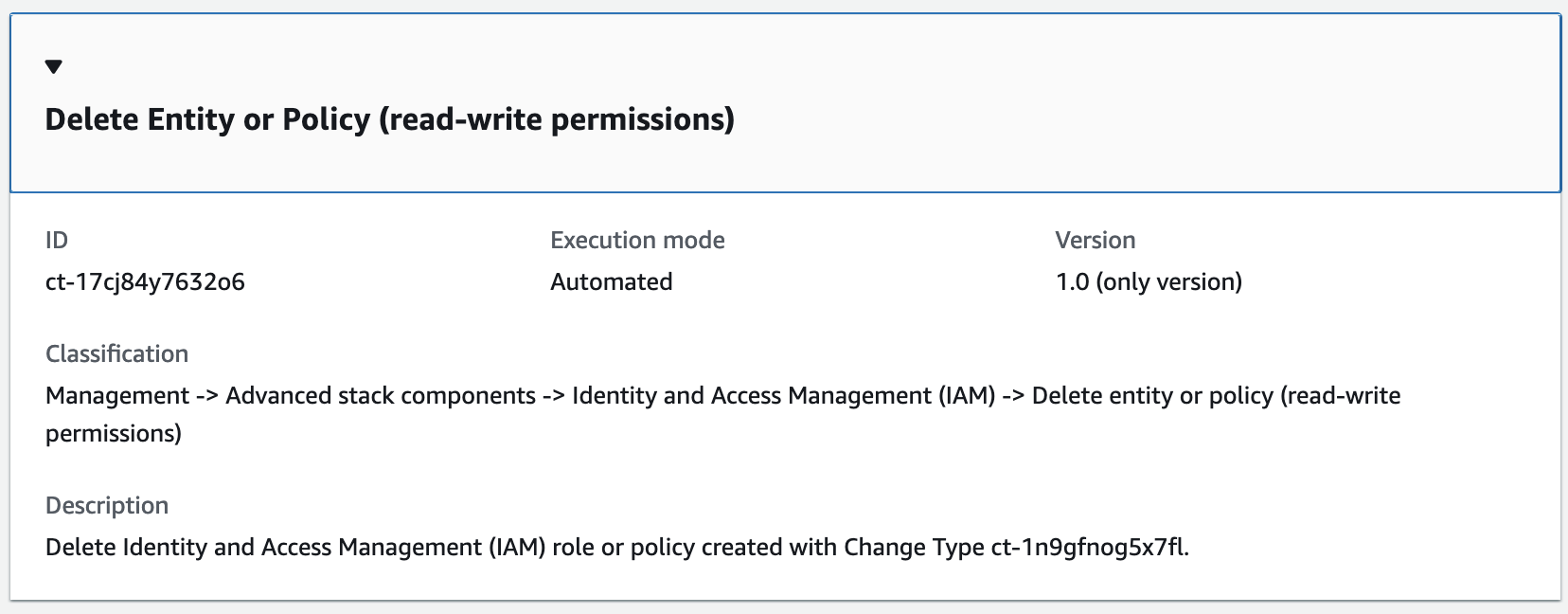
Comment cela fonctionne :
Accédez à la page Créer une RFC : Dans le volet de navigation de gauche de la console AMS, cliquez RFCspour ouvrir la page de RFCs liste, puis cliquez sur Créer une RFC.
Choisissez un type de modification (CT) populaire dans la vue Parcourir les types de modification par défaut, ou sélectionnez un CT dans la vue Choisir par catégorie.
Parcourir par type de modification : vous pouvez cliquer sur un CT populaire dans la zone de création rapide pour ouvrir immédiatement la page Run RFC. Notez que vous ne pouvez pas choisir une ancienne version CT avec création rapide.
Pour trier CTs, utilisez la zone Tous les types de modifications dans l'affichage Carte ou Tableau. Dans l'une ou l'autre vue, sélectionnez un CT, puis cliquez sur Créer une RFC pour ouvrir la page Exécuter une RFC. Le cas échéant, une option Créer avec une ancienne version apparaît à côté du bouton Créer une RFC.
Choisissez par catégorie : sélectionnez une catégorie, une sous-catégorie, un article et une opération et la zone de détails du CT s'ouvre avec une option permettant de créer avec une ancienne version, le cas échéant. Cliquez sur Créer une RFC pour ouvrir la page Exécuter une RFC.
Sur la page Run RFC, ouvrez la zone de nom du CT pour voir la boîte de détails du CT. Un sujet est requis (il est renseigné pour vous si vous choisissez votre CT dans la vue Parcourir les types de modification). Ouvrez la zone de configuration supplémentaire pour ajouter des informations sur le RFC.
Dans la zone Configuration de l'exécution, utilisez les listes déroulantes disponibles ou entrez des valeurs pour les paramètres requis. Pour configurer les paramètres d'exécution facultatifs, ouvrez la zone de configuration supplémentaire.
Lorsque vous avez terminé, cliquez sur Exécuter. S'il n'y a aucune erreur, la page RFC créée avec succès s'affiche avec les détails de la RFC soumise et le résultat d'exécution initial.
Ouvrez la zone Paramètres d'exécution pour voir les configurations que vous avez soumises. Actualisez la page pour mettre à jour l'état d'exécution de la RFC. Vous pouvez éventuellement annuler la RFC ou en créer une copie à l'aide des options en haut de la page.
Comment cela fonctionne :
Utilisez soit le Inline Create (vous émettez une
create-rfccommande avec tous les paramètres RFC et d'exécution inclus), soit le Template Create (vous créez deux fichiers JSON, un pour les paramètres RFC et un pour les paramètres d'exécution) et émettez lacreate-rfccommande avec les deux fichiers en entrée. Les deux méthodes sont décrites ici.Soumettez la
aws amscm submit-rfc --rfc-idcommande RFC : avec l'ID RFC renvoyé.IDSurveillez la
aws amscm get-rfc --rfc-idcommande RFC :.ID
Pour vérifier la version du type de modification, utilisez cette commande :
aws amscm list-change-type-version-summaries --filter Attribute=ChangeTypeId,Value=CT_ID
Note
Vous pouvez utiliser n'importe quel CreateRfc paramètre avec n'importe quelle RFC, qu'ils fassent ou non partie du schéma du type de modification. Par exemple, pour recevoir des notifications lorsque le statut de la RFC change, ajoutez cette ligne --notification "{\"Email\": {\"EmailRecipients\" : [\"email@example.com\"]}}" aux paramètres RFC de la demande (et non aux paramètres d'exécution). Pour obtenir la liste de tous les CreateRfc paramètres, consultez le manuel AMS Change Management API Reference.
CRÉATION EN LIGNE :
Émettez la commande create RFC avec les paramètres d'exécution fournis en ligne (évitez les guillemets lorsque vous fournissez des paramètres d'exécution en ligne), puis soumettez l'ID RFC renvoyé. Par exemple, vous pouvez remplacer le contenu par quelque chose comme ceci :
aws amscm create-rfc --change-type-id "ct-17cj84y7632o6" --change-type-version "1.0" --title "Delete role or policy" --execution-parameters "{\"DocumentName\":\"AWSManagedServices-HandleAutomatedIAMProvisioningDelete-Admin\",\"Region\":\"us-east-1\",\"Parameters\":{\"RoleName\":[\"TestRole01\",\"TestRole02\"],\"ManagedPolicyName\":[\"TestPolicy01\",\"TestPolicy02\"]}}"
CRÉATION D'UN MODÈLE :
Afficher le schéma JSON des paramètres d'exécution pour ce type de modification dans un fichier ; l'exemple le nomme DeleteIamResourceParams .json :
aws amscm get-change-type-version --change-type-id "ct-17cj84y7632o6" --query "ChangeTypeVersion.ExecutionInputSchema" --output text > DeleteIamResourceParams.jsonModifiez et enregistrez le DeleteIamResourceParams fichier ; par exemple, crée un rôle IAM avec des documents de politique collés en ligne.
{
  "DocumentName" : "AWSManagedServices-HandleAutomatedIAMProvisioningDelete-Admin",
  "Region" : "us-east-1",
  "Parameters": {
    "RoleName": ["TestRole01", "TestRole02"],
    "ManagedPolicyName": ["TestPolicy01", "TestPolicy02"]
  }
}
Exportez le fichier JSON du modèle RFC dans un fichier nommé DeleteIamResourceRfc .json :
aws amscm create-rfc --generate-cli-skeleton > DeleteIamResourceRfc.jsonModifiez et enregistrez le fichier DeleteIamResourceRfc .json. Par exemple, vous pouvez remplacer le contenu par quelque chose comme ceci :
{
    "ChangeTypeVersion": "1.0",
    "ChangeTypeId": "ct-17cj84y7632o6",
    "Title": "Delete entity or policy (read-write permissions)"
}
Créez la RFC en spécifiant le DeleteIamResourceRfc fichier et le DeleteIamResourceParams fichier :
aws amscm create-rfc --cli-input-json file://DeleteIamResourceRfc.json --execution-parameters file://DeleteIamResourceParams.jsonVous recevez l'identifiant de la nouvelle RFC dans la réponse et vous pouvez l'utiliser pour soumettre et surveiller la RFC. Tant que vous ne l'avez pas soumise, la RFC reste en cours d'édition et ne démarre pas.
Pour plus d'informations sur Gestion des identités et des accès AWSAWS Identity and Access Management (IAM)
, et pour des informations sur les politiques, voir Politiques gérées et politiques intégrées.
Mettre à jour le suivi détaillé
Capture d'écran de ce type de modification dans la console AMS :
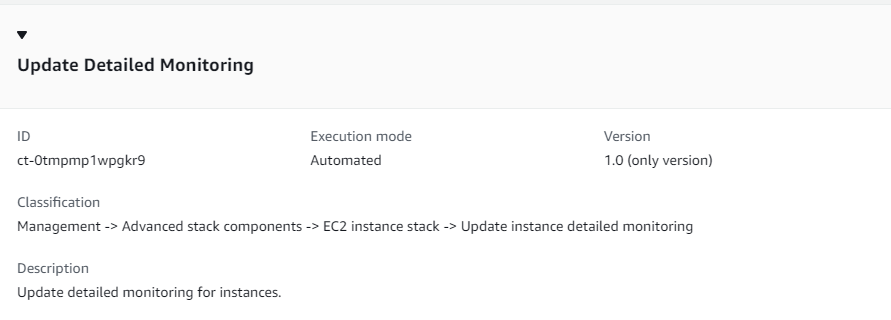
Comment cela fonctionne :
Accédez à la page Créer une RFC : Dans le volet de navigation de gauche de la console AMS, cliquez RFCspour ouvrir la page de RFCs liste, puis cliquez sur Créer une RFC.
Choisissez un type de modification (CT) populaire dans la vue Parcourir les types de modification par défaut, ou sélectionnez un CT dans la vue Choisir par catégorie.
Parcourir par type de modification : vous pouvez cliquer sur un CT populaire dans la zone de création rapide pour ouvrir immédiatement la page Run RFC. Notez que vous ne pouvez pas choisir une ancienne version CT avec création rapide.
Pour trier CTs, utilisez la zone Tous les types de modifications dans l'affichage Carte ou Tableau. Dans l'une ou l'autre vue, sélectionnez un CT, puis cliquez sur Créer une RFC pour ouvrir la page Exécuter une RFC. Le cas échéant, une option Créer avec une ancienne version apparaît à côté du bouton Créer une RFC.
Choisissez par catégorie : sélectionnez une catégorie, une sous-catégorie, un article et une opération et la zone de détails du CT s'ouvre avec une option permettant de créer avec une ancienne version, le cas échéant. Cliquez sur Créer une RFC pour ouvrir la page Exécuter une RFC.
Sur la page Run RFC, ouvrez la zone de nom du CT pour voir la boîte de détails du CT. Un sujet est requis (il est renseigné pour vous si vous choisissez votre CT dans la vue Parcourir les types de modification). Ouvrez la zone de configuration supplémentaire pour ajouter des informations sur le RFC.
Dans la zone Configuration de l'exécution, utilisez les listes déroulantes disponibles ou entrez des valeurs pour les paramètres requis. Pour configurer les paramètres d'exécution facultatifs, ouvrez la zone de configuration supplémentaire.
Lorsque vous avez terminé, cliquez sur Exécuter. S'il n'y a aucune erreur, la page RFC créée avec succès s'affiche avec les détails de la RFC soumise et le résultat d'exécution initial.
Ouvrez la zone Paramètres d'exécution pour voir les configurations que vous avez soumises. Actualisez la page pour mettre à jour l'état d'exécution de la RFC. Vous pouvez éventuellement annuler la RFC ou en créer une copie à l'aide des options en haut de la page.
Comment cela fonctionne :
Utilisez soit le Inline Create (vous émettez une
create-rfccommande avec tous les paramètres RFC et d'exécution inclus), soit le Template Create (vous créez deux fichiers JSON, un pour les paramètres RFC et un pour les paramètres d'exécution) et émettez lacreate-rfccommande avec les deux fichiers en entrée. Les deux méthodes sont décrites ici.Soumettez la
aws amscm submit-rfc --rfc-idcommande RFC : avec l'ID RFC renvoyé.IDSurveillez la
aws amscm get-rfc --rfc-idcommande RFC :.ID
Pour vérifier la version du type de modification, utilisez cette commande :
aws amscm list-change-type-version-summaries --filter Attribute=ChangeTypeId,Value=CT_ID
Note
Vous pouvez utiliser n'importe quel CreateRfc paramètre avec n'importe quelle RFC, qu'ils fassent ou non partie du schéma du type de modification. Par exemple, pour recevoir des notifications lorsque le statut de la RFC change, ajoutez cette ligne --notification "{\"Email\": {\"EmailRecipients\" : [\"email@example.com\"]}}" aux paramètres RFC de la demande (et non aux paramètres d'exécution). Pour obtenir la liste de tous les CreateRfc paramètres, consultez le manuel AMS Change Management API Reference.
CRÉATION EN LIGNE :
Émettez la commande create RFC avec les paramètres d'exécution fournis en ligne (évitez les guillemets lorsque vous fournissez des paramètres d'exécution en ligne), puis soumettez l'ID RFC renvoyé. Par exemple, vous pouvez remplacer le contenu par quelque chose comme ceci :
aws amscm create-rfc --title "Update EC2 detailed monitoring" -update --change-type-id ct-0tmpmp1wpgkr9 --change-type-version 1.0 --execution-parameters '{"DocumentName":"AWSManagedServices-UpdateInstanceEnhancedMonitoring","Region":"us-east-1","Parameters":{"InstanceIds":["i-09d65b13db992e8d4","i-0cdbd78ad80d2378c"]}}'
CRÉATION D'UN MODÈLE :
Exportez les paramètres d'exécution de ce type de modification dans un fichier JSON ; cet exemple le nomme UpdateEc 2 MonitoringParams .json :
aws amscm get-change-type-version --change-type-id "ct-0tmpmp1wpgkr9" --query "ChangeTypeVersion.ExecutionInputSchema" --output text > UpdateEc2MonitoringParams.jsonModifiez et enregistrez le MonitoringParams fichier UpdateEc 2 en ne conservant que les paramètres que vous souhaitez modifier. Par exemple, vous pouvez remplacer le contenu par quelque chose comme ceci :
{
  "DocumentName": "AWSManagedServices-UpdateInstanceEnhancedMonitoring",
  "Region": "us-east-1",
  "Parameters": {
    "InstanceIds": [
      "i-09d65b13db992e8d4",
      "i-0cdbd78ad80d2378c"
    ],
    "MonitoringValue": "enabled"
  }
}
Exportez le modèle RFC dans un fichier de votre dossier actuel ; cet exemple le nomme UpdateEc 2 MonitoringRfc .json :
aws amscm create-rfc --generate-cli-skeleton > UpdateEc2MonitoringRfc.jsonModifiez et enregistrez le fichier UpdateEc 2 MonitoringRfc .json. Par exemple, vous pouvez remplacer le contenu par quelque chose comme ceci :
{
"ChangeTypeVersion":    "1.0",
"ChangeTypeId":         "ct-0tmpmp1wpgkr9",
"Title":                "EC2 Update Detailed Monitoring"
}
Créez la RFC en spécifiant le MonitoringRfc fichier UpdateEc 2 et le MonitoringParams fichier UpdateEc 2 :
aws amscm create-rfc --cli-input-json file://UpdateEc2MonitoringRfc.json --execution-parameters file://UpdateEc2MonitoringParams.jsonVous recevez l'identifiant de la nouvelle RFC dans la réponse et vous pouvez l'utiliser pour soumettre et surveiller la RFC. Tant que vous ne l'avez pas soumise, la RFC reste en cours d'édition et ne démarre pas.
Pour en savoir plus sur Amazon EC2, consultez la documentation Amazon Elastic Compute Cloud
Partager le répertoire
Ce qui suit montre ce type de modification dans la console AMS.
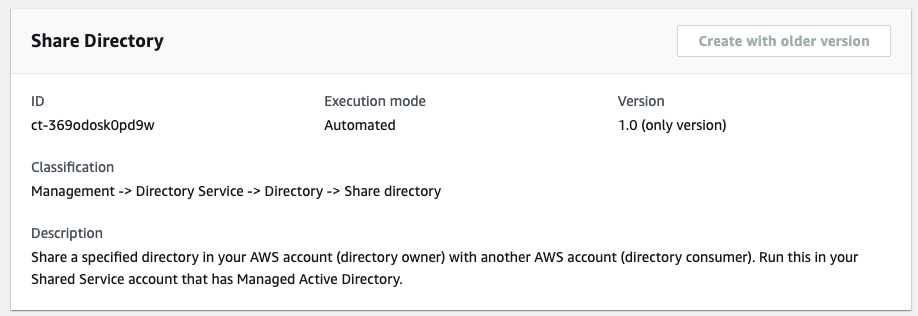
Comment cela fonctionne :
Accédez à la page Créer une RFC : Dans le volet de navigation de gauche de la console AMS, cliquez RFCspour ouvrir la page de RFCs liste, puis cliquez sur Créer une RFC.
Choisissez un type de modification (CT) populaire dans la vue Parcourir les types de modification par défaut, ou sélectionnez un CT dans la vue Choisir par catégorie.
Parcourir par type de modification : vous pouvez cliquer sur un CT populaire dans la zone de création rapide pour ouvrir immédiatement la page Run RFC. Notez que vous ne pouvez pas choisir une ancienne version CT avec création rapide.
Pour trier CTs, utilisez la zone Tous les types de modifications dans l'affichage Carte ou Tableau. Dans l'une ou l'autre vue, sélectionnez un CT, puis cliquez sur Créer une RFC pour ouvrir la page Exécuter une RFC. Le cas échéant, une option Créer avec une ancienne version apparaît à côté du bouton Créer une RFC.
Choisissez par catégorie : sélectionnez une catégorie, une sous-catégorie, un article et une opération et la zone de détails du CT s'ouvre avec une option permettant de créer avec une ancienne version, le cas échéant. Cliquez sur Créer une RFC pour ouvrir la page Exécuter une RFC.
Sur la page Run RFC, ouvrez la zone de nom du CT pour voir la boîte de détails du CT. Un sujet est requis (il est renseigné pour vous si vous choisissez votre CT dans la vue Parcourir les types de modification). Ouvrez la zone de configuration supplémentaire pour ajouter des informations sur le RFC.
Dans la zone Configuration de l'exécution, utilisez les listes déroulantes disponibles ou entrez des valeurs pour les paramètres requis. Pour configurer les paramètres d'exécution facultatifs, ouvrez la zone de configuration supplémentaire.
Lorsque vous avez terminé, cliquez sur Exécuter. S'il n'y a aucune erreur, la page RFC créée avec succès s'affiche avec les détails de la RFC soumise et le résultat d'exécution initial.
Ouvrez la zone Paramètres d'exécution pour voir les configurations que vous avez soumises. Actualisez la page pour mettre à jour l'état d'exécution de la RFC. Vous pouvez éventuellement annuler la RFC ou en créer une copie à l'aide des options en haut de la page.
Comment cela fonctionne :
Utilisez soit le Inline Create (vous émettez une
create-rfccommande avec tous les paramètres RFC et d'exécution inclus), soit le Template Create (vous créez deux fichiers JSON, un pour les paramètres RFC et un pour les paramètres d'exécution) et émettez lacreate-rfccommande avec les deux fichiers en entrée. Les deux méthodes sont décrites ici.Soumettez la
aws amscm submit-rfc --rfc-idcommande RFC : avec l'ID RFC renvoyé.IDSurveillez la
aws amscm get-rfc --rfc-idcommande RFC :.ID
Pour vérifier la version du type de modification, utilisez cette commande :
aws amscm list-change-type-version-summaries --filter Attribute=ChangeTypeId,Value=CT_ID
Note
Vous pouvez utiliser n'importe quel CreateRfc paramètre avec n'importe quelle RFC, qu'ils fassent ou non partie du schéma du type de modification. Par exemple, pour recevoir des notifications lorsque le statut de la RFC change, ajoutez cette ligne --notification "{\"Email\": {\"EmailRecipients\" : [\"email@example.com\"]}}" aux paramètres RFC de la demande (et non aux paramètres d'exécution). Pour obtenir la liste de tous les CreateRfc paramètres, consultez le manuel AMS Change Management API Reference.
CRÉATION EN LIGNE :
Émettez la commande create RFC avec les paramètres d'exécution fournis en ligne (évitez les guillemets lorsque vous fournissez des paramètres d'exécution en ligne), puis soumettez l'ID RFC renvoyé. Par exemple, vous pouvez remplacer le contenu par quelque chose comme ceci :
aws amscm create-rfc --change-type-id "ct-369odosk0pd9w" --change-type-version "1.0" --title "Share Directory" --execution-parameters "{\"DocumentName\":\"AWSManagedServices-ShareDirectory\",\"Region\":\"ap-southeast-2\",\"Parameters\":{\"DirectoryId\":[\"d-123456ab7c\"],\"TargetAccountId\":[\"012345678912\"]}}"
CRÉATION D'UN MODÈLE :
Afficher le schéma JSON des paramètres d'exécution pour ce type de modification dans un fichier ; cet exemple le nomme DirectorySharingParams .json :
aws amscm get-change-type-version --change-type-id "ct-369odosk0pd9w" --query "ChangeTypeVersion.ExecutionInputSchema" --output text > DirectorySharingParams.jsonModifiez et enregistrez le fichier DirectorySharingParams .json. Par exemple, vous pouvez remplacer le contenu par quelque chose comme ceci :
{
  "DocumentName": "AWSManagedServices-ShareDirectory",
  "Region": "us-east-1",
  "Parameters": {
    "DirectoryId": [
      "d-123456ab7c"
    ],
    "TargetAccountId": [
      "012345678912"
    ]
  }
}
Exportez le modèle RFC dans un fichier de votre dossier actuel ; cet exemple le nomme DirectorySharingRfc .json :
aws amscm create-rfc --generate-cli-skeleton > DirectorySharingRfc.jsonModifiez et enregistrez le fichier DirectorySharingRfc .json. Par exemple, vous pouvez remplacer le contenu par quelque chose comme ceci :
{
  "ChangeTypeId": "ct-369odosk0pd9w",
  "ChangeTypeVersion": "1.0",
  "Title": "Share Directory"
}
Créez la RFC en spécifiant le DirectorySharingRfc fichier et le DirectorySharingParams fichier :
aws amscm create-rfc --cli-input-json file://DirectorySharingRfc.json --execution-parameters file://DirectorySharingParams.jsonVous recevez l'identifiant de la nouvelle RFC dans la réponse et vous pouvez l'utiliser pour soumettre et surveiller la RFC. Tant que vous ne l'avez pas soumise, la RFC reste en cours d'édition et ne démarre pas.
Pour les informations connexes CTs, voir la sous-catégorie Directory Service.
Annuler le partage du répertoire
Ce qui suit montre ce type de modification dans la console AMS.
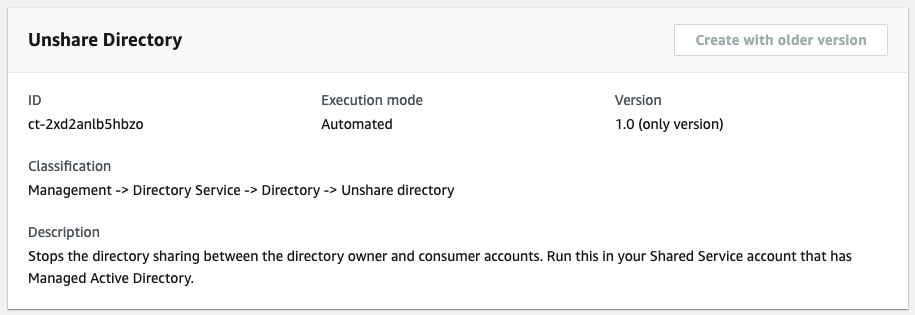
Comment cela fonctionne :
Accédez à la page Créer une RFC : Dans le volet de navigation de gauche de la console AMS, cliquez RFCspour ouvrir la page de RFCs liste, puis cliquez sur Créer une RFC.
Choisissez un type de modification (CT) populaire dans la vue Parcourir les types de modification par défaut, ou sélectionnez un CT dans la vue Choisir par catégorie.
Parcourir par type de modification : vous pouvez cliquer sur un CT populaire dans la zone de création rapide pour ouvrir immédiatement la page Run RFC. Notez que vous ne pouvez pas choisir une ancienne version CT avec création rapide.
Pour trier CTs, utilisez la zone Tous les types de modifications dans l'affichage Carte ou Tableau. Dans l'une ou l'autre vue, sélectionnez un CT, puis cliquez sur Créer une RFC pour ouvrir la page Exécuter une RFC. Le cas échéant, une option Créer avec une ancienne version apparaît à côté du bouton Créer une RFC.
Choisissez par catégorie : sélectionnez une catégorie, une sous-catégorie, un article et une opération et la zone de détails du CT s'ouvre avec une option permettant de créer avec une ancienne version, le cas échéant. Cliquez sur Créer une RFC pour ouvrir la page Exécuter une RFC.
Sur la page Run RFC, ouvrez la zone de nom du CT pour voir la boîte de détails du CT. Un sujet est requis (il est renseigné pour vous si vous choisissez votre CT dans la vue Parcourir les types de modification). Ouvrez la zone de configuration supplémentaire pour ajouter des informations sur le RFC.
Dans la zone Configuration de l'exécution, utilisez les listes déroulantes disponibles ou entrez des valeurs pour les paramètres requis. Pour configurer les paramètres d'exécution facultatifs, ouvrez la zone de configuration supplémentaire.
Lorsque vous avez terminé, cliquez sur Exécuter. S'il n'y a aucune erreur, la page RFC créée avec succès s'affiche avec les détails de la RFC soumise et le résultat d'exécution initial.
Ouvrez la zone Paramètres d'exécution pour voir les configurations que vous avez soumises. Actualisez la page pour mettre à jour l'état d'exécution de la RFC. Vous pouvez éventuellement annuler la RFC ou en créer une copie à l'aide des options en haut de la page.
Comment cela fonctionne :
Utilisez soit le Inline Create (vous émettez une
create-rfccommande avec tous les paramètres RFC et d'exécution inclus), soit le Template Create (vous créez deux fichiers JSON, un pour les paramètres RFC et un pour les paramètres d'exécution) et émettez lacreate-rfccommande avec les deux fichiers en entrée. Les deux méthodes sont décrites ici.Soumettez la
aws amscm submit-rfc --rfc-idcommande RFC : avec l'ID RFC renvoyé.IDSurveillez la
aws amscm get-rfc --rfc-idcommande RFC :.ID
Pour vérifier la version du type de modification, utilisez cette commande :
aws amscm list-change-type-version-summaries --filter Attribute=ChangeTypeId,Value=CT_ID
Note
Vous pouvez utiliser n'importe quel CreateRfc paramètre avec n'importe quelle RFC, qu'ils fassent ou non partie du schéma du type de modification. Par exemple, pour recevoir des notifications lorsque le statut de la RFC change, ajoutez cette ligne --notification "{\"Email\": {\"EmailRecipients\" : [\"email@example.com\"]}}" aux paramètres RFC de la demande (et non aux paramètres d'exécution). Pour obtenir la liste de tous les CreateRfc paramètres, consultez le manuel AMS Change Management API Reference.
CRÉATION EN LIGNE :
Émettez la commande create RFC avec les paramètres d'exécution fournis en ligne (évitez les guillemets lorsque vous fournissez des paramètres d'exécution en ligne), puis soumettez l'ID RFC renvoyé. Par exemple, vous pouvez remplacer le contenu par quelque chose comme ceci :
aws amscm create-rfc --change-type-id "ct-2xd2anlb5hbzo" --change-type-version "1.0" --title "Unshare Directory" --execution-parameters "{\"DocumentName\":\"AWSManagedServices-ShareDirectory\",\"Region\":\"ap-southeast-2\",\"Parameters\":{\"DirectoryId\":[\"d-123456ab7c\"],\"UnshareTarget\":[\"012345678912\"]}}"
CRÉATION D'UN MODÈLE :
Afficher le schéma JSON des paramètres d'exécution pour ce type de modification dans un fichier ; cet exemple le nomme DirectoryUnsharingParams .json :
aws amscm get-change-type-version --change-type-id "ct-2xd2anlb5hbzo" --query "ChangeTypeVersion.ExecutionInputSchema" --output text > DirectoryUnsharingParams.jsonModifiez et enregistrez le fichier DirectoryUnsharingParams .json. Par exemple, vous pouvez remplacer le contenu par quelque chose comme ceci :
{
  "DocumentName": "AWSManagedServices-UnshareDirectory",
  "Region": "us-east-1",
  "Parameters": {
    "DirectoryId": [
      "d-123456ab7c"
    ],
    "UnshareTarget": [
      "012345678912"
    ]
  }
}
Exportez le modèle RFC dans un fichier de votre dossier actuel ; cet exemple le nomme DirectoryUnsharingRfc .json :
aws amscm create-rfc --generate-cli-skeleton > DirectoryUnsharingRfc.jsonModifiez et enregistrez le fichier DirectoryUnsharingRfc .json. Par exemple, vous pouvez remplacer le contenu par quelque chose comme ceci :
{
  "ChangeTypeId": "ct-2xd2anlb5hbzo",
  "ChangeTypeVersion": "1.0",
  "Title": "Unshare Directory"
}
Créez la RFC en spécifiant le DirectoryUnsharingRfc fichier et le DirectoryUnsharingParams fichier :
aws amscm create-rfc --cli-input-json file://DirectoryUnsharingRfc.json --execution-parameters file://DirectoryUnsharingParams.jsonVous recevez l'identifiant de la nouvelle RFC dans la réponse et vous pouvez l'utiliser pour soumettre et surveiller la RFC. Tant que vous ne l'avez pas soumise, la RFC reste en cours d'édition et ne démarre pas.
Pour les informations connexes CTs, voir la sous-catégorie Directory Service.
Créer un point de terminaison d'un VPC
Ce qui suit montre ce type de modification dans la console AMS.
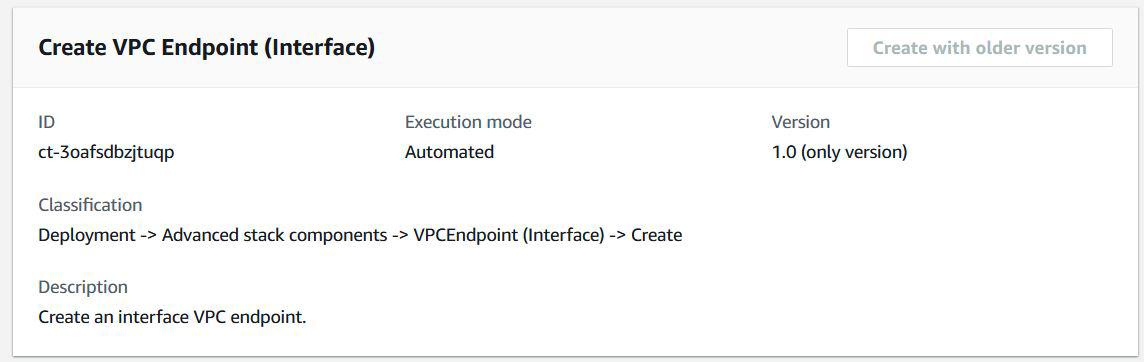
Comment cela fonctionne :
Accédez à la page Créer une RFC : Dans le volet de navigation de gauche de la console AMS, cliquez RFCspour ouvrir la page de RFCs liste, puis cliquez sur Créer une RFC.
Choisissez un type de modification (CT) populaire dans la vue Parcourir les types de modification par défaut, ou sélectionnez un CT dans la vue Choisir par catégorie.
Parcourir par type de modification : vous pouvez cliquer sur un CT populaire dans la zone de création rapide pour ouvrir immédiatement la page Run RFC. Notez que vous ne pouvez pas choisir une ancienne version CT avec création rapide.
Pour trier CTs, utilisez la zone Tous les types de modifications dans l'affichage Carte ou Tableau. Dans l'une ou l'autre vue, sélectionnez un CT, puis cliquez sur Créer une RFC pour ouvrir la page Exécuter une RFC. Le cas échéant, une option Créer avec une ancienne version apparaît à côté du bouton Créer une RFC.
Choisissez par catégorie : sélectionnez une catégorie, une sous-catégorie, un article et une opération et la zone de détails du CT s'ouvre avec une option permettant de créer avec une ancienne version, le cas échéant. Cliquez sur Créer une RFC pour ouvrir la page Exécuter une RFC.
Sur la page Run RFC, ouvrez la zone de nom du CT pour voir la boîte de détails du CT. Un sujet est requis (il est renseigné pour vous si vous choisissez votre CT dans la vue Parcourir les types de modification). Ouvrez la zone de configuration supplémentaire pour ajouter des informations sur le RFC.
Dans la zone Configuration de l'exécution, utilisez les listes déroulantes disponibles ou entrez des valeurs pour les paramètres requis. Pour configurer les paramètres d'exécution facultatifs, ouvrez la zone de configuration supplémentaire.
Lorsque vous avez terminé, cliquez sur Exécuter. S'il n'y a aucune erreur, la page RFC créée avec succès s'affiche avec les détails de la RFC soumise et le résultat d'exécution initial.
Ouvrez la zone Paramètres d'exécution pour voir les configurations que vous avez soumises. Actualisez la page pour mettre à jour l'état d'exécution de la RFC. Vous pouvez éventuellement annuler la RFC ou en créer une copie à l'aide des options en haut de la page.
Comment cela fonctionne :
Utilisez soit le Inline Create (vous émettez une
create-rfccommande avec tous les paramètres RFC et d'exécution inclus), soit le Template Create (vous créez deux fichiers JSON, un pour les paramètres RFC et un pour les paramètres d'exécution) et émettez lacreate-rfccommande avec les deux fichiers en entrée. Les deux méthodes sont décrites ici.Soumettez la
aws amscm submit-rfc --rfc-idcommande RFC : avec l'ID RFC renvoyé.IDSurveillez la
aws amscm get-rfc --rfc-idcommande RFC :.ID
Pour vérifier la version du type de modification, utilisez cette commande :
aws amscm list-change-type-version-summaries --filter Attribute=ChangeTypeId,Value=CT_ID
Note
Vous pouvez utiliser n'importe quel CreateRfc paramètre avec n'importe quelle RFC, qu'ils fassent ou non partie du schéma du type de modification. Par exemple, pour recevoir des notifications lorsque le statut de la RFC change, ajoutez cette ligne --notification "{\"Email\": {\"EmailRecipients\" : [\"email@example.com\"]}}" aux paramètres RFC de la demande (et non aux paramètres d'exécution). Pour obtenir la liste de tous les CreateRfc paramètres, consultez le manuel AMS Change Management API Reference.
CRÉATION EN LIGNE :
Émettez la commande create RFC avec les paramètres d'exécution fournis en ligne (évitez les guillemets lorsque vous fournissez des paramètres d'exécution en ligne), puis soumettez l'ID RFC renvoyé. Par exemple, vous pouvez remplacer le contenu par quelque chose comme ceci :
aws amscm create-rfc --change-type-id "ct-3oafsdbzjtuqp" --change-type-version "1.0" --title "Create VPC Endpoint" --execution-parameters "{\"Description\":\"VPC endpoint interface\",\"VpcId\":\"vpc-1234567890abcdef0\",\"Name\":\"VPC endpoint interface\",\"StackTemplateId\":\"stm-f0cumpt1rfc1p1739\",\"TimeoutInMinutes\":60,\"Parameters\":{\"VpcId\":\"vpc-1234567890abcdef0\",\"ServiceName\":\"com.amazonaws.us-east-1.codedeploy\",\"SecurityGroups\":[\"sg-1234567890abcdef0\",\"sg-1234567890abcdef1\"],\"SubnetIds\":[\"subnet-1234567890abcdef0\",\"subnet-1234567890abcdef1\"],\"EnablePrivateDns\":\"false\"}}"
CRÉATION D'UN MODÈLE :
Afficher le schéma JSON des paramètres d'exécution pour ce type de modification ; cet exemple le nomme VPCEndpoint CreateParams .json :
aws amscm get-change-type-version --change-type-id "ct-3oafsdbzjtuqp" --query "ChangeTypeVersion.ExecutionInputSchema" --output text > VPCEndpointCreateParams.jsonModifiez et enregistrez les paramètres d'exécution au format VPCEndpoint CreateParams .json. Par exemple, vous pouvez remplacer le contenu par quelque chose comme ceci :
{ "Description": "VPC endpoint interface", "VpcId": "vpc-1234567890abcdef0", "Name": "VPC endpoint interface", "StackTemplateId": "stm-f0cumpt1rfc1p1739", "TimeoutInMinutes":60, "Parameters": { "VpcId": "vpc-1234567890abcdef0", "ServiceName": "com.amazonaws.us-east-1.codedeploy", "SecurityGroups": [ "sg-1234567890abcdef0", "sg-1234567890abcdef1" ], "SubnetIds": [ "subnet-1234567890abcdef0", "subnet-1234567890abcdef1" ], "EnablePrivateDns": "false" } }Sortez le fichier JSON du modèle RFC ; cet exemple le nomme VPCEndpoint CreateRfc .json :
aws amscm create-rfc --generate-cli-skeleton > VPCEndpointCreateRfc.jsonModifiez et enregistrez le fichier VPNGateway CreateRfc .json. Par exemple, vous pouvez remplacer le contenu par quelque chose comme ceci :
{ "ChangeTypeVersion" : "1.0", "ChangeTypeId" : "ct-3oafsdbzjtuqp", "Title" : "Create VPC Endpoint" }Créez la RFC en spécifiant le VPCEndpoint CreateRfc fichier et le VPCEndpoint CreateParams fichier :
aws amscm create-rfc --cli-input-json file://VPCEndpointCreateRfc.json --execution-parameters file://VPCEndpointCreateParams.jsonVous recevez l'identifiant de la nouvelle RFC dans la réponse et vous pouvez l'utiliser pour soumettre et surveiller la RFC. Tant que vous ne l'avez pas soumise, la RFC reste en cours d'édition et ne démarre pas.
Mettre à jour le stockage RDS
Capture d'écran de ce type de modification dans la console AMS :
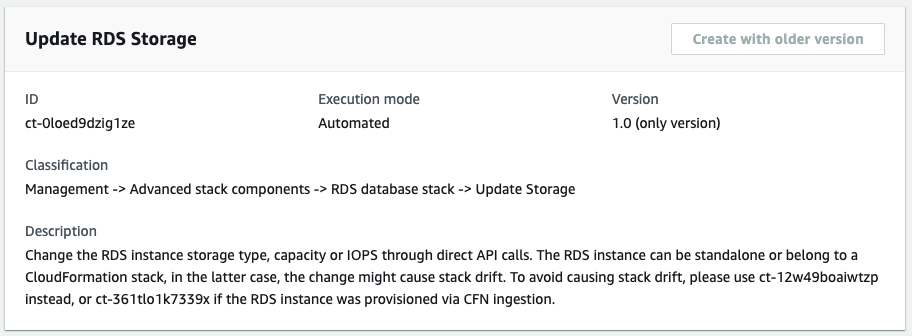
Comment cela fonctionne :
Accédez à la page Créer une RFC : Dans le volet de navigation de gauche de la console AMS, cliquez RFCspour ouvrir la page de RFCs liste, puis cliquez sur Créer une RFC.
Choisissez un type de modification (CT) populaire dans la vue Parcourir les types de modification par défaut, ou sélectionnez un CT dans la vue Choisir par catégorie.
Parcourir par type de modification : vous pouvez cliquer sur un CT populaire dans la zone de création rapide pour ouvrir immédiatement la page Run RFC. Notez que vous ne pouvez pas choisir une ancienne version CT avec création rapide.
Pour trier CTs, utilisez la zone Tous les types de modifications dans l'affichage Carte ou Tableau. Dans l'une ou l'autre vue, sélectionnez un CT, puis cliquez sur Créer une RFC pour ouvrir la page Exécuter une RFC. Le cas échéant, une option Créer avec une ancienne version apparaît à côté du bouton Créer une RFC.
Choisissez par catégorie : sélectionnez une catégorie, une sous-catégorie, un article et une opération et la zone de détails du CT s'ouvre avec une option permettant de créer avec une ancienne version, le cas échéant. Cliquez sur Créer une RFC pour ouvrir la page Exécuter une RFC.
Sur la page Run RFC, ouvrez la zone de nom du CT pour voir la boîte de détails du CT. Un sujet est requis (il est renseigné pour vous si vous choisissez votre CT dans la vue Parcourir les types de modification). Ouvrez la zone de configuration supplémentaire pour ajouter des informations sur le RFC.
Dans la zone Configuration de l'exécution, utilisez les listes déroulantes disponibles ou entrez des valeurs pour les paramètres requis. Pour configurer les paramètres d'exécution facultatifs, ouvrez la zone de configuration supplémentaire.
Lorsque vous avez terminé, cliquez sur Exécuter. S'il n'y a aucune erreur, la page RFC créée avec succès s'affiche avec les détails de la RFC soumise et le résultat d'exécution initial.
Ouvrez la zone Paramètres d'exécution pour voir les configurations que vous avez soumises. Actualisez la page pour mettre à jour l'état d'exécution de la RFC. Vous pouvez éventuellement annuler la RFC ou en créer une copie à l'aide des options en haut de la page.
Comment cela fonctionne :
Utilisez soit le Inline Create (vous émettez une
create-rfccommande avec tous les paramètres RFC et d'exécution inclus), soit le Template Create (vous créez deux fichiers JSON, un pour les paramètres RFC et un pour les paramètres d'exécution) et émettez lacreate-rfccommande avec les deux fichiers en entrée. Les deux méthodes sont décrites ici.Soumettez la
aws amscm submit-rfc --rfc-idcommande RFC : avec l'ID RFC renvoyé.IDSurveillez la
aws amscm get-rfc --rfc-idcommande RFC :.ID
Pour vérifier la version du type de modification, utilisez cette commande :
aws amscm list-change-type-version-summaries --filter Attribute=ChangeTypeId,Value=CT_ID
Note
Vous pouvez utiliser n'importe quel CreateRfc paramètre avec n'importe quelle RFC, qu'ils fassent ou non partie du schéma du type de modification. Par exemple, pour recevoir des notifications lorsque le statut de la RFC change, ajoutez cette ligne --notification "{\"Email\": {\"EmailRecipients\" : [\"email@example.com\"]}}" aux paramètres RFC de la demande (et non aux paramètres d'exécution). Pour obtenir la liste de tous les CreateRfc paramètres, consultez le manuel AMS Change Management API Reference.
CRÉATION EN LIGNE :
Émettez la commande create RFC avec les paramètres d'exécution fournis en ligne (évitez les guillemets lorsque vous fournissez des paramètres d'exécution en ligne), puis soumettez l'ID RFC renvoyé. Par exemple, vous pouvez remplacer le contenu par quelque chose comme ceci :
aws amscm create-rfc --change-type-id "ct-0loed9dzig1ze" --change-type-version "1.0" --title "Update RDS storage" --execution-parameters "{\"DocumentName\":\"AWSManagedServices-UpdateRDSStorage\",\"Region\":\"us-east-1\",\"Parameters\": {\"DBInstanceIdentifier\":[\"rt123456789\"], \"AllocatedStorage\": [\"100\"],,\"ApplyImmediately\": \"true\"}}"
CRÉATION D'UN MODÈLE :
Exportez les paramètres d'exécution pour ce type de modification dans un fichier JSON nommé UpdateStorageParams .json.
aws amscm get-change-type-version --change-type-id "ct-0loed9dzig1ze" --query "ChangeTypeVersion.ExecutionInputSchema" --output text > UpdateStorageParams.jsonModifiez et enregistrez le fichier JSON des paramètres d'exécution. Par exemple, vous pouvez remplacer le contenu par quelque chose comme ceci :
{
  "DocumentName": "AWSManagedServices-UpdateRDSStorage",
  "Region": "us-east-1",
  "Parameters": {
    "DBInstanceIdentifier": [
      "rt123456789"
    ],
    "AllocatedStorage": [
      "100"
    ],
    "ApplyImmediately": "false"
  }
}
Exportez le modèle JSON dans un fichier de votre dossier actuel ; cet exemple le nomme UpdateStorageRfc .json :
aws amscm create-rfc --generate-cli-skeleton > UpdateStorageRfc.jsonModifiez et enregistrez le fichier UpdateStorageRfc .json. Par exemple, vous pouvez remplacer le contenu par quelque chose comme ceci :
{
"ChangeTypeVersion":    "1.0",
"ChangeTypeId":         "ct-0loed9dzig1ze",
"Title":                "Update RDS storage"
}
Créez la RFC en spécifiant le fichier de paramètres d'exécution et le UpdateStorageRfc fichier :
aws amscm create-rfc --cli-input-json file://UpdateStorageRfc.json --execution-parameters file://UpdateStorageParams.jsonVous recevez l'identifiant de la nouvelle RFC dans la réponse et vous pouvez l'utiliser pour soumettre et surveiller la RFC. Tant que vous ne l'avez pas soumise, la RFC reste en cours d'édition et ne démarre pas.
Note
AMS utilise la détection de dérive sur certaines piles, y compris les piles RDS, pour déterminer si la configuration change. L'AMS interdit les mises à jour d'une pile RDS dont il a été déterminé qu'elle présente une dérive de configuration. La RFC échouera avec le message d'erreur suivant : « Impossible d'effectuer la mise à jour sur cette pile, veuillez contacter AMS pour obtenir de l'aide. »
Pour en savoir plus sur Amazon RDS, y compris les recommandations relatives à la taille, consultez la documentation Amazon Relational Database Service
Pour mettre à jour une pile RDS pour Aurora, voir RDS Database Stack | Update.
Mettre à jour un déploiement RDS Multi-AZ
Capture d'écran de ce type de modification dans la console AMS :
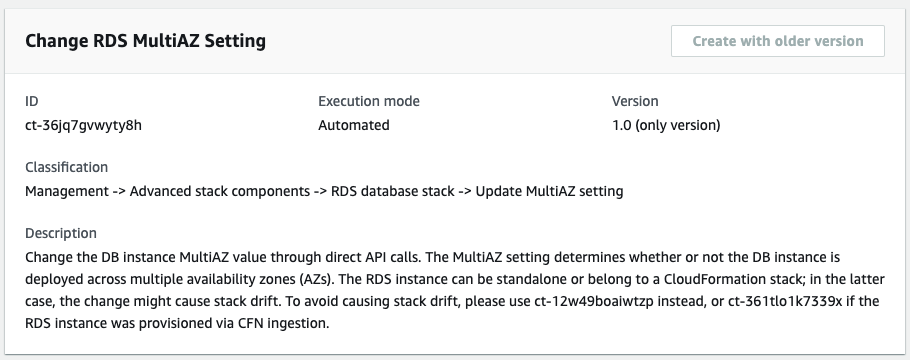
Comment cela fonctionne :
Accédez à la page Créer une RFC : Dans le volet de navigation de gauche de la console AMS, cliquez RFCspour ouvrir la page de RFCs liste, puis cliquez sur Créer une RFC.
Choisissez un type de modification (CT) populaire dans la vue Parcourir les types de modification par défaut, ou sélectionnez un CT dans la vue Choisir par catégorie.
Parcourir par type de modification : vous pouvez cliquer sur un CT populaire dans la zone de création rapide pour ouvrir immédiatement la page Run RFC. Notez que vous ne pouvez pas choisir une ancienne version CT avec création rapide.
Pour trier CTs, utilisez la zone Tous les types de modifications dans l'affichage Carte ou Tableau. Dans l'une ou l'autre vue, sélectionnez un CT, puis cliquez sur Créer une RFC pour ouvrir la page Exécuter une RFC. Le cas échéant, une option Créer avec une ancienne version apparaît à côté du bouton Créer une RFC.
Choisissez par catégorie : sélectionnez une catégorie, une sous-catégorie, un article et une opération et la zone de détails du CT s'ouvre avec une option permettant de créer avec une ancienne version, le cas échéant. Cliquez sur Créer une RFC pour ouvrir la page Exécuter une RFC.
Sur la page Run RFC, ouvrez la zone de nom du CT pour voir la boîte de détails du CT. Un sujet est requis (il est renseigné pour vous si vous choisissez votre CT dans la vue Parcourir les types de modification). Ouvrez la zone de configuration supplémentaire pour ajouter des informations sur le RFC.
Dans la zone Configuration de l'exécution, utilisez les listes déroulantes disponibles ou entrez des valeurs pour les paramètres requis. Pour configurer les paramètres d'exécution facultatifs, ouvrez la zone de configuration supplémentaire.
Lorsque vous avez terminé, cliquez sur Exécuter. S'il n'y a aucune erreur, la page RFC créée avec succès s'affiche avec les détails de la RFC soumise et le résultat d'exécution initial.
Ouvrez la zone Paramètres d'exécution pour voir les configurations que vous avez soumises. Actualisez la page pour mettre à jour l'état d'exécution de la RFC. Vous pouvez éventuellement annuler la RFC ou en créer une copie à l'aide des options en haut de la page.
Comment cela fonctionne :
Utilisez soit le Inline Create (vous émettez une
create-rfccommande avec tous les paramètres RFC et d'exécution inclus), soit le Template Create (vous créez deux fichiers JSON, un pour les paramètres RFC et un pour les paramètres d'exécution) et émettez lacreate-rfccommande avec les deux fichiers en entrée. Les deux méthodes sont décrites ici.Soumettez la
aws amscm submit-rfc --rfc-idcommande RFC : avec l'ID RFC renvoyé.IDSurveillez la
aws amscm get-rfc --rfc-idcommande RFC :.ID
Pour vérifier la version du type de modification, utilisez cette commande :
aws amscm list-change-type-version-summaries --filter Attribute=ChangeTypeId,Value=CT_ID
Note
Vous pouvez utiliser n'importe quel CreateRfc paramètre avec n'importe quelle RFC, qu'ils fassent ou non partie du schéma du type de modification. Par exemple, pour recevoir des notifications lorsque le statut de la RFC change, ajoutez cette ligne --notification "{\"Email\": {\"EmailRecipients\" : [\"email@example.com\"]}}" aux paramètres RFC de la demande (et non aux paramètres d'exécution). Pour obtenir la liste de tous les CreateRfc paramètres, consultez le manuel AMS Change Management API Reference.
CRÉATION EN LIGNE :
Émettez la commande create RFC avec les paramètres d'exécution fournis en ligne (évitez les guillemets lorsque vous fournissez des paramètres d'exécution en ligne), puis soumettez l'ID RFC renvoyé. Par exemple, vous pouvez remplacer le contenu par quelque chose comme ceci :
aws amscm create-rfc --change-type-id "ct-36jq7gvwyty8h" --change-type-version "1.0" --title "Update RDS Multiple AZ" --execution-parameters "{\"DocumentName\":\"AWSManagedServices-UpdateRDSMultiAZ\",\"Region\":\"us-east-1\",\"Parameters\": {\"DBInstanceIdentifier\":[\"rt123456789\"], \"MultiAZ\": \"true\",\"ApplyImmediately\": \"true\"}}"
CRÉATION D'UN MODÈLE :
Exportez les paramètres d'exécution pour ce type de modification dans un fichier JSON nommé UpdateMultipleAzParams .json.
aws amscm get-change-type-version --change-type-id "ct-36jq7gvwyty8h" --query "ChangeTypeVersion.ExecutionInputSchema" --output text > UpdateMultipleAzParams.jsonModifiez et enregistrez le fichier JSON des paramètres d'exécution. Par exemple, vous pouvez remplacer le contenu par quelque chose comme ceci :
{
  "DocumentName": "AWSManagedServices-UpdateRDSMultiAZ",
  "Region": "us-east-1",
  "Parameters": {
    "DBInstanceIdentifier": [
      "rt123456789"
    ],
    "MultiAZ": "true",
    "ApplyImmediately": "false"
  }
}
Exportez le modèle JSON dans un fichier de votre dossier actuel ; cet exemple le nomme UpdateMultipleAzRfc .json :
aws amscm create-rfc --generate-cli-skeleton > UpdateMultipleAzRfc.jsonModifiez et enregistrez le fichier UpdateMultipleAzRfc .json. Par exemple, vous pouvez remplacer le contenu par quelque chose comme ceci :
{
"ChangeTypeVersion":    "1.0",
"ChangeTypeId":         "ct-36jq7gvwyty8h",
"Title":                "Update RDS Multiple AZ"
}
Créez la RFC en spécifiant le fichier de paramètres d'exécution et le UpdateMultipleAzRfc fichier :
aws amscm create-rfc --cli-input-json file://UpdateMultipleAzRfc.json --execution-parameters file://UpdateMultipleAzParams.jsonVous recevez l'identifiant de la nouvelle RFC dans la réponse et vous pouvez l'utiliser pour soumettre et surveiller la RFC. Tant que vous ne l'avez pas soumise, la RFC reste en cours d'édition et ne démarre pas.
Note
AMS utilise la détection de dérive sur certaines piles, y compris les piles RDS, pour déterminer si la configuration change. L'AMS interdit les mises à jour d'une pile RDS dont il a été déterminé qu'elle présente une dérive de configuration. La RFC échouera avec le message d'erreur suivant : « Impossible d'effectuer la mise à jour sur cette pile, veuillez contacter AMS pour obtenir de l'aide. »
Pour en savoir plus sur Amazon RDS, y compris les recommandations relatives à la taille, consultez la documentation Amazon Relational Database Service
Pour mettre à jour une pile RDS pour Aurora, voir RDS Database Stack | Update.
Mettre à jour un type d'instance RDS
Capture d'écran de ce type de modification dans la console AMS :
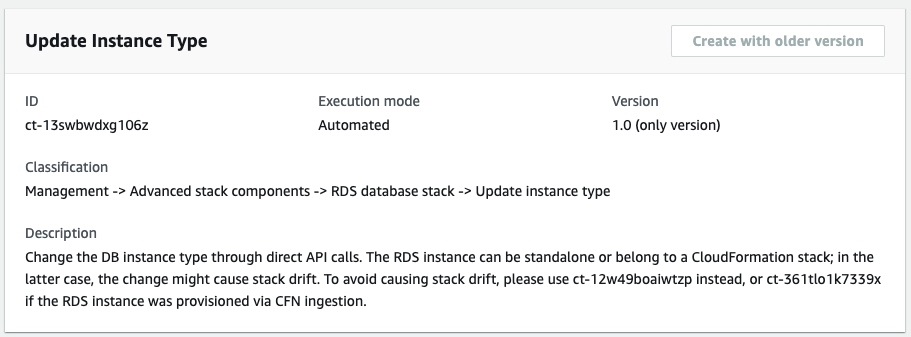
Comment cela fonctionne :
Accédez à la page Créer une RFC : Dans le volet de navigation de gauche de la console AMS, cliquez RFCspour ouvrir la page de RFCs liste, puis cliquez sur Créer une RFC.
Choisissez un type de modification (CT) populaire dans la vue Parcourir les types de modification par défaut, ou sélectionnez un CT dans la vue Choisir par catégorie.
Parcourir par type de modification : vous pouvez cliquer sur un CT populaire dans la zone de création rapide pour ouvrir immédiatement la page Run RFC. Notez que vous ne pouvez pas choisir une ancienne version CT avec création rapide.
Pour trier CTs, utilisez la zone Tous les types de modifications dans l'affichage Carte ou Tableau. Dans l'une ou l'autre vue, sélectionnez un CT, puis cliquez sur Créer une RFC pour ouvrir la page Exécuter une RFC. Le cas échéant, une option Créer avec une ancienne version apparaît à côté du bouton Créer une RFC.
Choisissez par catégorie : sélectionnez une catégorie, une sous-catégorie, un article et une opération et la zone de détails du CT s'ouvre avec une option permettant de créer avec une ancienne version, le cas échéant. Cliquez sur Créer une RFC pour ouvrir la page Exécuter une RFC.
Sur la page Run RFC, ouvrez la zone de nom du CT pour voir la boîte de détails du CT. Un sujet est requis (il est renseigné pour vous si vous choisissez votre CT dans la vue Parcourir les types de modification). Ouvrez la zone de configuration supplémentaire pour ajouter des informations sur le RFC.
Dans la zone Configuration de l'exécution, utilisez les listes déroulantes disponibles ou entrez des valeurs pour les paramètres requis. Pour configurer les paramètres d'exécution facultatifs, ouvrez la zone de configuration supplémentaire.
Lorsque vous avez terminé, cliquez sur Exécuter. S'il n'y a aucune erreur, la page RFC créée avec succès s'affiche avec les détails de la RFC soumise et le résultat d'exécution initial.
Ouvrez la zone Paramètres d'exécution pour voir les configurations que vous avez soumises. Actualisez la page pour mettre à jour l'état d'exécution de la RFC. Vous pouvez éventuellement annuler la RFC ou en créer une copie à l'aide des options en haut de la page.
Comment cela fonctionne :
Utilisez soit le Inline Create (vous émettez une
create-rfccommande avec tous les paramètres RFC et d'exécution inclus), soit le Template Create (vous créez deux fichiers JSON, un pour les paramètres RFC et un pour les paramètres d'exécution) et émettez lacreate-rfccommande avec les deux fichiers en entrée. Les deux méthodes sont décrites ici.Soumettez la
aws amscm submit-rfc --rfc-idcommande RFC : avec l'ID RFC renvoyé.IDSurveillez la
aws amscm get-rfc --rfc-idcommande RFC :.ID
Pour vérifier la version du type de modification, utilisez cette commande :
aws amscm list-change-type-version-summaries --filter Attribute=ChangeTypeId,Value=CT_ID
Note
Vous pouvez utiliser n'importe quel CreateRfc paramètre avec n'importe quelle RFC, qu'ils fassent ou non partie du schéma du type de modification. Par exemple, pour recevoir des notifications lorsque le statut de la RFC change, ajoutez cette ligne --notification "{\"Email\": {\"EmailRecipients\" : [\"email@example.com\"]}}" aux paramètres RFC de la demande (et non aux paramètres d'exécution). Pour obtenir la liste de tous les CreateRfc paramètres, consultez le manuel AMS Change Management API Reference.
CRÉATION EN LIGNE :
Émettez la commande create RFC avec les paramètres d'exécution fournis en ligne (évitez les guillemets lorsque vous fournissez des paramètres d'exécution en ligne), puis soumettez l'ID RFC renvoyé. Par exemple, vous pouvez remplacer le contenu par quelque chose comme ceci :
aws amscm create-rfc --change-type-id "ct-13swbwdxg106z" --change-type-version "1.0" --title "Update rds instance type" --execution-parameters "{\"DocumentName\":\"AWSManagedServices-UpdateRDSInstanceType\",\"Region\":\"us-east-1\",\"Parameters\": {\"DBInstanceIdentifier\":[\"rt123456789\"], \"DBInstanceClass\": [\"db.m4.large\"],\"ApplyImmediately\": \"true\"}}"
CRÉATION D'UN MODÈLE :
Exportez les paramètres d'exécution pour ce type de modification dans un fichier JSON nommé UpdateInstanceTypeParams .json.
aws amscm get-change-type-version --change-type-id "ct-13swbwdxg106z" --query "ChangeTypeVersion.ExecutionInputSchema" --output text > UpdateInstanceTypeParams.jsonModifiez et enregistrez le fichier JSON des paramètres d'exécution. Par exemple, vous pouvez remplacer le contenu par quelque chose comme ceci :
{
  "DocumentName": "AWSManagedServices-UpdateRDSInstanceType",
  "Region": "us-east-1",
  "Parameters": {
    "DBInstanceIdentifier": [
      "rt123456789"
    ],
    "DBInstanceClass": [
      "db.m4.large"
    ],
    "ApplyImmediately": "false"
  }
}
Exportez le modèle JSON dans un fichier de votre dossier actuel ; cet exemple le nomme UpdateInstanceTypeRfc .json :
aws amscm create-rfc --generate-cli-skeleton > UpdateInstanceTypeRfc.jsonModifiez et enregistrez le fichier UpdateInstanceTypeRfc .json. Par exemple, vous pouvez remplacer le contenu par quelque chose comme ceci :
{
"ChangeTypeVersion":    "1.0",
"ChangeTypeId":         "ct-13swbwdxg106z",
"Title":                "Update RDS instance type"
}
Créez la RFC en spécifiant le fichier de paramètres d'exécution et le UpdateInstanceTypeRfc fichier :
aws amscm create-rfc --cli-input-json file://UpdateInstanceTypeRfc.json --execution-parameters file://UpdateInstanceTypeParams.jsonVous recevez l'identifiant de la nouvelle RFC dans la réponse et vous pouvez l'utiliser pour soumettre et surveiller la RFC. Tant que vous ne l'avez pas soumise, la RFC reste en cours d'édition et ne démarre pas.
Note
AMS utilise la détection de dérive sur certaines piles, y compris les piles RDS, pour déterminer si la configuration change. L'AMS interdit les mises à jour d'une pile RDS dont il a été déterminé qu'elle présente une dérive de configuration. La RFC échouera avec le message d'erreur suivant : « Impossible d'effectuer la mise à jour sur cette pile, veuillez contacter AMS pour obtenir de l'aide. »
Pour en savoir plus sur Amazon RDS, y compris les recommandations relatives à la taille, consultez la documentation Amazon Relational Database Service
Pour mettre à jour une pile RDS pour Aurora, voir RDS Database Stack | Update.
Mettre à jour la gestion des versions du compartiment S3
Capture d'écran de ce type de modification dans la console AMS :
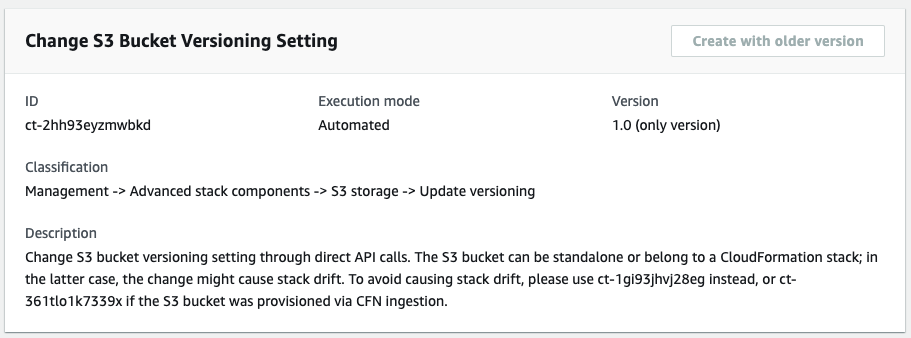
Comment cela fonctionne :
Accédez à la page Créer une RFC : Dans le volet de navigation de gauche de la console AMS, cliquez RFCspour ouvrir la page de RFCs liste, puis cliquez sur Créer une RFC.
Choisissez un type de modification (CT) populaire dans la vue Parcourir les types de modification par défaut, ou sélectionnez un CT dans la vue Choisir par catégorie.
Parcourir par type de modification : vous pouvez cliquer sur un CT populaire dans la zone de création rapide pour ouvrir immédiatement la page Run RFC. Notez que vous ne pouvez pas choisir une ancienne version CT avec création rapide.
Pour trier CTs, utilisez la zone Tous les types de modifications dans l'affichage Carte ou Tableau. Dans l'une ou l'autre vue, sélectionnez un CT, puis cliquez sur Créer une RFC pour ouvrir la page Exécuter une RFC. Le cas échéant, une option Créer avec une ancienne version apparaît à côté du bouton Créer une RFC.
Choisissez par catégorie : sélectionnez une catégorie, une sous-catégorie, un article et une opération et la zone de détails du CT s'ouvre avec une option permettant de créer avec une ancienne version, le cas échéant. Cliquez sur Créer une RFC pour ouvrir la page Exécuter une RFC.
Sur la page Run RFC, ouvrez la zone de nom du CT pour voir la boîte de détails du CT. Un sujet est requis (il est renseigné pour vous si vous choisissez votre CT dans la vue Parcourir les types de modification). Ouvrez la zone de configuration supplémentaire pour ajouter des informations sur le RFC.
Dans la zone Configuration de l'exécution, utilisez les listes déroulantes disponibles ou entrez des valeurs pour les paramètres requis. Pour configurer les paramètres d'exécution facultatifs, ouvrez la zone de configuration supplémentaire.
Lorsque vous avez terminé, cliquez sur Exécuter. S'il n'y a aucune erreur, la page RFC créée avec succès s'affiche avec les détails de la RFC soumise et le résultat d'exécution initial.
Ouvrez la zone Paramètres d'exécution pour voir les configurations que vous avez soumises. Actualisez la page pour mettre à jour l'état d'exécution de la RFC. Vous pouvez éventuellement annuler la RFC ou en créer une copie à l'aide des options en haut de la page.
Comment cela fonctionne :
Utilisez soit le Inline Create (vous émettez une
create-rfccommande avec tous les paramètres RFC et d'exécution inclus), soit le Template Create (vous créez deux fichiers JSON, un pour les paramètres RFC et un pour les paramètres d'exécution) et émettez lacreate-rfccommande avec les deux fichiers en entrée. Les deux méthodes sont décrites ici.Soumettez la
aws amscm submit-rfc --rfc-idcommande RFC : avec l'ID RFC renvoyé.IDSurveillez la
aws amscm get-rfc --rfc-idcommande RFC :.ID
Pour vérifier la version du type de modification, utilisez cette commande :
aws amscm list-change-type-version-summaries --filter Attribute=ChangeTypeId,Value=CT_ID
Note
Vous pouvez utiliser n'importe quel CreateRfc paramètre avec n'importe quelle RFC, qu'ils fassent ou non partie du schéma du type de modification. Par exemple, pour recevoir des notifications lorsque le statut de la RFC change, ajoutez cette ligne --notification "{\"Email\": {\"EmailRecipients\" : [\"email@example.com\"]}}" aux paramètres RFC de la demande (et non aux paramètres d'exécution). Pour obtenir la liste de tous les CreateRfc paramètres, consultez le manuel AMS Change Management API Reference.
CRÉATION EN LIGNE :
Émettez la commande create RFC avec les paramètres d'exécution fournis en ligne (évitez les guillemets lorsque vous fournissez des paramètres d'exécution en ligne), puis soumettez l'ID RFC renvoyé. Par exemple, vous pouvez remplacer le contenu par quelque chose comme ceci :
aws amscm create-rfc --change-type-id "ct-2hh93eyzmwbkd" --change-type-version "1.0" --title "Update bucket versioning" --execution-parameters "{\"DocumentName\":\"AWSManagedServices-UpdateBucketVersioning\",\"Region\":\"us-east-1\",\"Parameters\":{\"BucketName\":[\"BucketName\"],\"Versioning\": \"Enabled\"}}"
CRÉATION D'UN MODÈLE :
Exportez les paramètres d'exécution pour ce type de modification dans un fichier JSON nommé UpdateBucketVersioningParams .json.
aws amscm get-change-type-version --change-type-id "ct-2hh93eyzmwbkd" --query "ChangeTypeVersion.ExecutionInputSchema" --output text > UpdateBucketVersioningParams.jsonModifiez et enregistrez le fichier JSON des paramètres d'exécution. Par exemple, vous pouvez remplacer le contenu par quelque chose comme ceci :
{
  "DocumentName": "AWSManagedServices-UpdateBucketVersioning",
  "Region": "us-east-1",
  "Parameters": {
    "BucketName": [
      "BucketName"
    ],
    "Versioning": "Enabled"
  }
}
Exportez le modèle JSON dans un fichier de votre dossier actuel ; cet exemple le nomme UpdateBucketVersioningRfc .json :
aws amscm create-rfc --generate-cli-skeleton > UpdateBucketVersioningRfc.jsonModifiez et enregistrez le fichier UpdateBucketVersioningRfc .json. Par exemple, vous pouvez remplacer le contenu par quelque chose comme ceci :
{
"ChangeTypeVersion":    "1.0",
"ChangeTypeId":         "ct-2hh93eyzmwbkd",
"Title":                "Update bucket versioning"
}
Créez la RFC en spécifiant le fichier de paramètres d'exécution et le UpdateRdsRfc fichier :
aws amscm create-rfc --cli-input-json file://UpdateBucketVersioningRfc.json --execution-parameters file://UpdateBucketVersioningParams.jsonVous recevez l'identifiant de la nouvelle RFC dans la réponse et vous pouvez l'utiliser pour soumettre et surveiller la RFC. Tant que vous ne l'avez pas soumise, la RFC reste en cours d'édition et ne démarre pas.
Pour en savoir plus sur Amazon S3, consultez la documentation Amazon Simple Storage Service
Mettre à jour le chiffrement du compartiment S3
Capture d'écran de ce type de modification dans la console AMS :
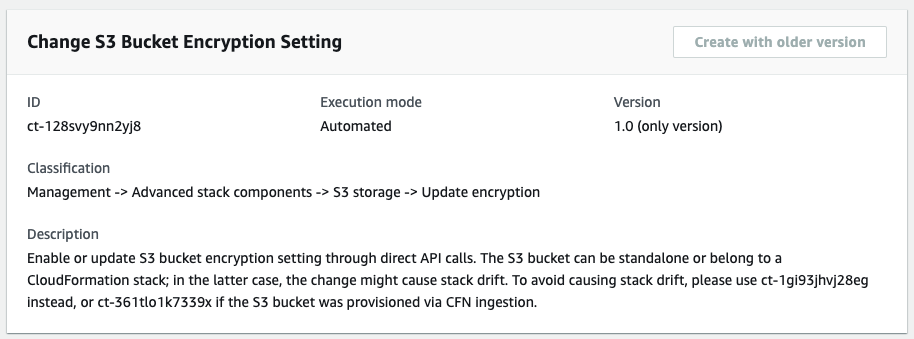
Comment cela fonctionne :
Accédez à la page Créer une RFC : Dans le volet de navigation de gauche de la console AMS, cliquez RFCspour ouvrir la page de RFCs liste, puis cliquez sur Créer une RFC.
Choisissez un type de modification (CT) populaire dans la vue Parcourir les types de modification par défaut, ou sélectionnez un CT dans la vue Choisir par catégorie.
Parcourir par type de modification : vous pouvez cliquer sur un CT populaire dans la zone de création rapide pour ouvrir immédiatement la page Run RFC. Notez que vous ne pouvez pas choisir une ancienne version CT avec création rapide.
Pour trier CTs, utilisez la zone Tous les types de modifications dans l'affichage Carte ou Tableau. Dans l'une ou l'autre vue, sélectionnez un CT, puis cliquez sur Créer une RFC pour ouvrir la page Exécuter une RFC. Le cas échéant, une option Créer avec une ancienne version apparaît à côté du bouton Créer une RFC.
Choisissez par catégorie : sélectionnez une catégorie, une sous-catégorie, un article et une opération et la zone de détails du CT s'ouvre avec une option permettant de créer avec une ancienne version, le cas échéant. Cliquez sur Créer une RFC pour ouvrir la page Exécuter une RFC.
Sur la page Run RFC, ouvrez la zone de nom du CT pour voir la boîte de détails du CT. Un sujet est requis (il est renseigné pour vous si vous choisissez votre CT dans la vue Parcourir les types de modification). Ouvrez la zone de configuration supplémentaire pour ajouter des informations sur le RFC.
Dans la zone Configuration de l'exécution, utilisez les listes déroulantes disponibles ou entrez des valeurs pour les paramètres requis. Pour configurer les paramètres d'exécution facultatifs, ouvrez la zone de configuration supplémentaire.
Lorsque vous avez terminé, cliquez sur Exécuter. S'il n'y a aucune erreur, la page RFC créée avec succès s'affiche avec les détails de la RFC soumise et le résultat d'exécution initial.
Ouvrez la zone Paramètres d'exécution pour voir les configurations que vous avez soumises. Actualisez la page pour mettre à jour l'état d'exécution de la RFC. Vous pouvez éventuellement annuler la RFC ou en créer une copie à l'aide des options en haut de la page.
Comment cela fonctionne :
Utilisez soit le Inline Create (vous émettez une
create-rfccommande avec tous les paramètres RFC et d'exécution inclus), soit le Template Create (vous créez deux fichiers JSON, un pour les paramètres RFC et un pour les paramètres d'exécution) et émettez lacreate-rfccommande avec les deux fichiers en entrée. Les deux méthodes sont décrites ici.Soumettez la
aws amscm submit-rfc --rfc-idcommande RFC : avec l'ID RFC renvoyé.IDSurveillez la
aws amscm get-rfc --rfc-idcommande RFC :.ID
Pour vérifier la version du type de modification, utilisez cette commande :
aws amscm list-change-type-version-summaries --filter Attribute=ChangeTypeId,Value=CT_ID
Note
Vous pouvez utiliser n'importe quel CreateRfc paramètre avec n'importe quelle RFC, qu'ils fassent ou non partie du schéma du type de modification. Par exemple, pour recevoir des notifications lorsque le statut de la RFC change, ajoutez cette ligne --notification "{\"Email\": {\"EmailRecipients\" : [\"email@example.com\"]}}" aux paramètres RFC de la demande (et non aux paramètres d'exécution). Pour obtenir la liste de tous les CreateRfc paramètres, consultez le manuel AMS Change Management API Reference.
CRÉATION EN LIGNE :
Émettez la commande create RFC avec les paramètres d'exécution fournis en ligne (évitez les guillemets lorsque vous fournissez des paramètres d'exécution en ligne), puis soumettez l'ID RFC renvoyé. Par exemple, vous pouvez remplacer le contenu par quelque chose comme ceci :
aws amscm create-rfc --change-type-id "ct-128svy9nn2yj8" --change-type-version "1.0" --title "Update bucket encryption" --execution-parameters "{\"DocumentName\":\"AWSManagedServices-UpdateBucketEncryption\",\"Region\":\"us-east-1\",\"Parameters\":{\"BucketName\":[\"BucketName\"],\"ServerSideEncryption\": \"KmsManagedKeys\",\"KMSKeyId\":[\"01234567-abcd-abcd-abcd-0123456789ab\"]}}"
CRÉATION D'UN MODÈLE :
Exportez les paramètres d'exécution pour ce type de modification dans un fichier JSON nommé UpdateBucketEncryptionParams .json.
aws amscm get-change-type-version --change-type-id "ct-128svy9nn2yj8" --query "ChangeTypeVersion.ExecutionInputSchema" --output text > UpdateBucketEncryptionParams.jsonModifiez et enregistrez le fichier JSON des paramètres d'exécution. Par exemple, vous pouvez remplacer le contenu par quelque chose comme ceci :
{
  "DocumentName": "AWSManagedServices-UpdateBucketEncryption",
  "Region": "us-east-1",
  "Parameters": {
    "BucketName": [
      "BucketName"
    ],
    "ServerSideEncryption": "KmsManagedKeys",
    "KMSKeyId": [
      "01234567-abcd-abcd-abcd-0123456789ab"
    ]
  }
}
Exportez le modèle JSON dans un fichier de votre dossier actuel ; cet exemple le nomme UpdateBucketEncryptionRfc .json :
aws amscm create-rfc --generate-cli-skeleton > UpdateBucketEncryptionRfc.jsonModifiez et enregistrez le fichier UpdateBucketEncryptionRfc .json. Par exemple, vous pouvez remplacer le contenu par quelque chose comme ceci :
{
"ChangeTypeVersion":    "1.0",
"ChangeTypeId":         "ct-128svy9nn2yj8",
"Title":                "Update bucket encryption"
}
Créez la RFC en spécifiant le fichier de paramètres d'exécution et le UpdateBucketEncryptionRfc fichier :
aws amscm create-rfc --cli-input-json file://UpdateBucketEncryptionRfc.json --execution-parameters file://UpdateBucketEncryptionParams.jsonVous recevez l'identifiant de la nouvelle RFC dans la réponse et vous pouvez l'utiliser pour soumettre et surveiller la RFC. Tant que vous ne l'avez pas soumise, la RFC reste en cours d'édition et ne démarre pas.
Pour en savoir plus sur Amazon S3, consultez la documentation Amazon Simple Storage Service
Mettre à jour un compte d'application (révision requise)
Capture d'écran de ce type de modification dans la console AMS :
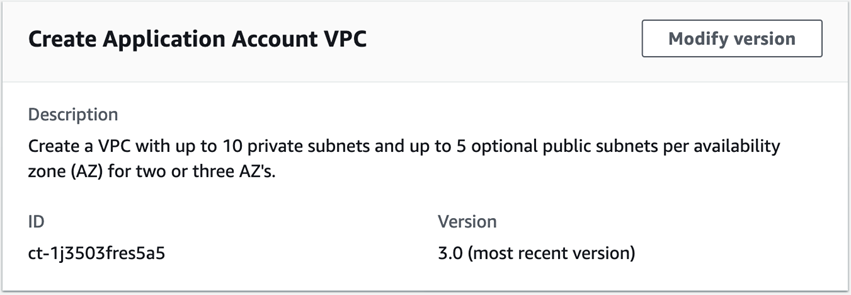
Comment cela fonctionne :
Accédez à la page Créer une RFC : Dans le volet de navigation de gauche de la console AMS, cliquez RFCspour ouvrir la page de RFCs liste, puis cliquez sur Créer une RFC.
Choisissez un type de modification (CT) populaire dans la vue Parcourir les types de modification par défaut, ou sélectionnez un CT dans la vue Choisir par catégorie.
Parcourir par type de modification : vous pouvez cliquer sur un CT populaire dans la zone de création rapide pour ouvrir immédiatement la page Run RFC. Notez que vous ne pouvez pas choisir une ancienne version CT avec création rapide.
Pour trier CTs, utilisez la zone Tous les types de modifications dans l'affichage Carte ou Tableau. Dans l'une ou l'autre vue, sélectionnez un CT, puis cliquez sur Créer une RFC pour ouvrir la page Exécuter une RFC. Le cas échéant, une option Créer avec une ancienne version apparaît à côté du bouton Créer une RFC.
Choisissez par catégorie : sélectionnez une catégorie, une sous-catégorie, un article et une opération et la zone de détails du CT s'ouvre avec une option permettant de créer avec une ancienne version, le cas échéant. Cliquez sur Créer une RFC pour ouvrir la page Exécuter une RFC.
Sur la page Run RFC, ouvrez la zone de nom du CT pour voir la boîte de détails du CT. Un sujet est requis (il est renseigné pour vous si vous choisissez votre CT dans la vue Parcourir les types de modification). Ouvrez la zone de configuration supplémentaire pour ajouter des informations sur le RFC.
Dans la zone Configuration de l'exécution, utilisez les listes déroulantes disponibles ou entrez des valeurs pour les paramètres requis. Pour configurer les paramètres d'exécution facultatifs, ouvrez la zone de configuration supplémentaire.
Lorsque vous avez terminé, cliquez sur Exécuter. S'il n'y a aucune erreur, la page RFC créée avec succès s'affiche avec les détails de la RFC soumise et le résultat d'exécution initial.
Ouvrez la zone Paramètres d'exécution pour voir les configurations que vous avez soumises. Actualisez la page pour mettre à jour l'état d'exécution de la RFC. Vous pouvez éventuellement annuler la RFC ou en créer une copie à l'aide des options en haut de la page.
Comment cela fonctionne :
Utilisez soit le Inline Create (vous émettez une
create-rfccommande avec tous les paramètres RFC et d'exécution inclus), soit le Template Create (vous créez deux fichiers JSON, un pour les paramètres RFC et un pour les paramètres d'exécution) et émettez lacreate-rfccommande avec les deux fichiers en entrée. Les deux méthodes sont décrites ici.Soumettez la
aws amscm submit-rfc --rfc-idcommande RFC : avec l'ID RFC renvoyé.IDSurveillez la
aws amscm get-rfc --rfc-idcommande RFC :.ID
Pour vérifier la version du type de modification, utilisez cette commande :
aws amscm list-change-type-version-summaries --filter Attribute=ChangeTypeId,Value=CT_ID
Note
Vous pouvez utiliser n'importe quel CreateRfc paramètre avec n'importe quelle RFC, qu'ils fassent ou non partie du schéma du type de modification. Par exemple, pour recevoir des notifications lorsque le statut de la RFC change, ajoutez cette ligne --notification "{\"Email\": {\"EmailRecipients\" : [\"email@example.com\"]}}" aux paramètres RFC de la demande (et non aux paramètres d'exécution). Pour obtenir la liste de tous les CreateRfc paramètres, consultez le manuel AMS Change Management API Reference.
CRÉATION EN LIGNE :
Note
Exécutez ce type de modification depuis votre compte d'application.
Émettez la commande create RFC avec les paramètres d'exécution fournis en ligne (évitez les guillemets lorsque vous fournissez des paramètres d'exécution en ligne), puis soumettez l'ID RFC renvoyé. Par exemple, vous pouvez remplacer le contenu par quelque chose comme ceci :
aws amscm create-rfc --change-type-id "ct-0fuztxgwy37rf" --change-type-version "1.0" --title "Child Application Account RFC" --execution-parameters ""{\"RfcId\":\"7cc277c6-9b55-1f63-361b-5811fce9f830\",\"Comment\":\"test RFC\"}""
CRÉATION D'UN MODÈLE :
-
Afficher le schéma JSON des paramètres d'exécution pour ce type de modification dans un fichier ; cet exemple le nomme CreateAppAcctVpcParams .json :
aws amscm get-change-type-version --change-type-id "ct-0fuztxgwy37rf" --query "ChangeTypeVersion.ExecutionInputSchema" --output text > UpdateAppAcctParams.json Modifiez et enregistrez le UpdateAppAcctParams fichier. Par exemple, vous pouvez remplacer le contenu par quelque chose comme ceci :
{ "RfcId": "7cc277c6-9b55-1f63-361b-5811fce9f830", "Comment": "test RFC" }-
Exportez le fichier JSON du modèle RFC dans un fichier ; cet exemple le nomme UpdateAppAcctRfc .json :
aws amscm create-rfc --generate-cli-skeleton > UpdateAppAcctRfc.json Modifiez et enregistrez le fichier UpdateAppAcctRfc .json. Par exemple, vous pouvez remplacer le contenu par quelque chose comme ceci :
{
"ChangeTypeVersion":    "1.0",
"ChangeTypeId":         "ct-0fuztxgwy37rf",
"Title":                "Child Application Account RFC"
}
Créez la RFC en spécifiant le UpdateAppAcctRfc fichier et le UpdateAppAcctParams fichier :
aws amscm create-rfc --cli-input-json file://UpdateAppAcctRfc.json --execution-parameters file://UpdateAppAcctParams.jsonVous recevez l'identifiant de la nouvelle RFC dans la réponse et vous pouvez l'utiliser pour soumettre et surveiller la RFC. Tant que vous ne l'avez pas soumise, la RFC reste en cours d'édition et ne démarre pas.
Important
Pour créer un sous-réseau public supplémentaire dans une nouvelle zone de disponibilité (AZ), un sous-réseau privé doit déjà être présent.
Ce type de modification est désormais en version 3.0 et il a été automatisé (il n'est plus exécuté manuellement par AMS). La version 2.0 de ce type de modification était un type de modification « obligatoire » (manuel).
Pour en savoir plus sur la zone d'atterrissage multi-comptes AMS, consultez Partage VPC : une nouvelle approche de la gestion des comptes multiples et des VPC
.
Associer des adresses IP privées (révision requise) ct-1pvlhug439gl2
Ce qui suit montre ce type de modification dans la console AMS.
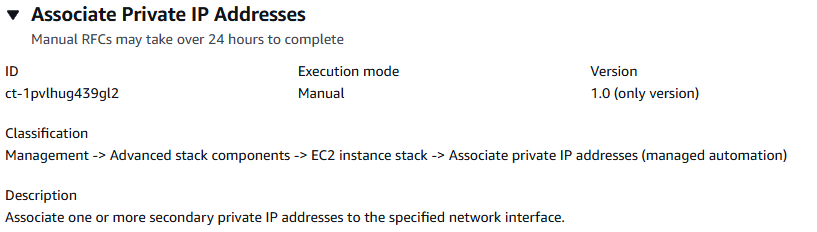
Comment cela fonctionne :
Accédez à la page Créer une RFC : Dans le volet de navigation de gauche de la console AMS, cliquez RFCspour ouvrir la page de RFCs liste, puis cliquez sur Créer une RFC.
Choisissez un type de modification (CT) populaire dans la vue Parcourir les types de modification par défaut, ou sélectionnez un CT dans la vue Choisir par catégorie.
Parcourir par type de modification : vous pouvez cliquer sur un CT populaire dans la zone de création rapide pour ouvrir immédiatement la page Run RFC. Notez que vous ne pouvez pas choisir une ancienne version CT avec création rapide.
Pour trier CTs, utilisez la zone Tous les types de modifications dans l'affichage Carte ou Tableau. Dans l'une ou l'autre vue, sélectionnez un CT, puis cliquez sur Créer une RFC pour ouvrir la page Exécuter une RFC. Le cas échéant, une option Créer avec une ancienne version apparaît à côté du bouton Créer une RFC.
Choisissez par catégorie : sélectionnez une catégorie, une sous-catégorie, un article et une opération et la zone de détails du CT s'ouvre avec une option permettant de créer avec une ancienne version, le cas échéant. Cliquez sur Créer une RFC pour ouvrir la page Exécuter une RFC.
Sur la page Run RFC, ouvrez la zone de nom du CT pour voir la boîte de détails du CT. Un sujet est requis (il est renseigné pour vous si vous choisissez votre CT dans la vue Parcourir les types de modification). Ouvrez la zone de configuration supplémentaire pour ajouter des informations sur le RFC.
Dans la zone Configuration de l'exécution, utilisez les listes déroulantes disponibles ou entrez des valeurs pour les paramètres requis. Pour configurer les paramètres d'exécution facultatifs, ouvrez la zone de configuration supplémentaire.
Lorsque vous avez terminé, cliquez sur Exécuter. S'il n'y a aucune erreur, la page RFC créée avec succès s'affiche avec les détails de la RFC soumise et le résultat d'exécution initial.
Ouvrez la zone Paramètres d'exécution pour voir les configurations que vous avez soumises. Actualisez la page pour mettre à jour l'état d'exécution de la RFC. Vous pouvez éventuellement annuler la RFC ou en créer une copie à l'aide des options en haut de la page.
Comment cela fonctionne :
Utilisez soit le Inline Create (vous émettez une
create-rfccommande avec tous les paramètres RFC et d'exécution inclus), soit le Template Create (vous créez deux fichiers JSON, un pour les paramètres RFC et un pour les paramètres d'exécution) et émettez lacreate-rfccommande avec les deux fichiers en entrée. Les deux méthodes sont décrites ici.Soumettez la
aws amscm submit-rfc --rfc-idcommande RFC : avec l'ID RFC renvoyé.IDSurveillez la
aws amscm get-rfc --rfc-idcommande RFC :.ID
Pour vérifier la version du type de modification, utilisez cette commande :
aws amscm list-change-type-version-summaries --filter Attribute=ChangeTypeId,Value=CT_ID
Note
Vous pouvez utiliser n'importe quel CreateRfc paramètre avec n'importe quelle RFC, qu'ils fassent ou non partie du schéma du type de modification. Par exemple, pour recevoir des notifications lorsque le statut de la RFC change, ajoutez cette ligne --notification "{\"Email\": {\"EmailRecipients\" : [\"email@example.com\"]}}" aux paramètres RFC de la demande (et non aux paramètres d'exécution). Pour obtenir la liste de tous les CreateRfc paramètres, consultez le manuel AMS Change Management API Reference.
CRÉATION EN LIGNE :
Émettez la commande create RFC avec les paramètres d'exécution fournis en ligne (évitez les guillemets lorsque vous fournissez des paramètres d'exécution en ligne), puis soumettez l'ID RFC renvoyé. Par exemple, vous pouvez remplacer le contenu par quelque chose comme ceci :
aws amscm create-rfc --title="Associate Private IP Addresses" --description="Associate Private IP Addresses" --ct-id="ct-1pvlhug439gl2" --ct-version="1.0" --input-params="{\"NetworkInterfaceId\":\"eni-0123456789abcdef0\",\"PrivateIpAddresses\":[\"10.0.0.82\",\"10.0.0.83\"]}"
CRÉATION D'UN MODÈLE :
Exportez les paramètres d'exécution de ce type de modification dans un fichier JSON ; cet exemple le nomme AssociatePrivate IPAddresses Params.json :
aws amscm get-change-type-version --change-type-id "ct-1pvlhug439gl2" --query "ChangeTypeVersion.ExecutionInputSchema" --output text > AssociatePrivateIPAddressesParams.jsonModifiez et enregistrez le fichier de AssociatePrivate IPAddresses paramètres. Par exemple, vous pouvez remplacer le contenu par quelque chose comme ceci :
{
    "NetworkInterfaceId": "eni-0123456789abcdef0",
    "PrivateIpAddresses": ["10.0.0.82", "10.0.0.83"]
  }
}
Exportez le modèle RFC dans un fichier de votre dossier actuel ; cet exemple le nomme AssociatePrivate IPAddresses RFC.json :
aws amscm create-rfc --generate-cli-skeleton > AssociatePrivateIPAddressesRfc.jsonModifiez et enregistrez le fichier AssociatePrivate IPAddresses RFC.json. Par exemple, vous pouvez remplacer le contenu par quelque chose comme ceci :
{
  "ChangeTypeVersion": "1.0",
  "ChangeTypeId": "ct-1pvlhug439gl2",
  "Title": "Associate Private IP Addresses"
}
Créez le RFC en spécifiant le fichier AssociatePrivate IPAddresses RFC et le fichier AssociatePrivate IPAddresses Params :
aws amscm create-rfc --cli-input-json file://AssociatePrivateIPAddressesRfc.json --execution-parameters file://AssociatePrivateIPAddressesParams.jsonVous recevez l'identifiant de la nouvelle RFC dans la réponse et vous pouvez l'utiliser pour soumettre et surveiller la RFC. Tant que vous ne l'avez pas soumise, la RFC reste en cours d'édition et ne démarre pas.
Pour plus d'informations sur les adresses EC2 IP Amazon, consultez la section Adressage IP des EC2 instances Amazon.
Si nécessaire, consultez la section EC2 instance stack create fail.
Création d'un groupe d'options Amazon RDS (révision requise)
Capture d'écran de ce type de modification dans la console AMS :
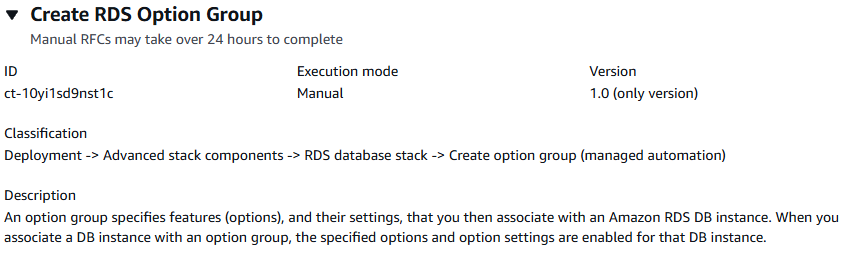
Comment cela fonctionne :
Accédez à la page Créer une RFC : Dans le volet de navigation de gauche de la console AMS, cliquez RFCspour ouvrir la page de RFCs liste, puis cliquez sur Créer une RFC.
Choisissez un type de modification (CT) populaire dans la vue Parcourir les types de modification par défaut, ou sélectionnez un CT dans la vue Choisir par catégorie.
Parcourir par type de modification : vous pouvez cliquer sur un CT populaire dans la zone de création rapide pour ouvrir immédiatement la page Run RFC. Notez que vous ne pouvez pas choisir une ancienne version CT avec création rapide.
Pour trier CTs, utilisez la zone Tous les types de modifications dans l'affichage Carte ou Tableau. Dans l'une ou l'autre vue, sélectionnez un CT, puis cliquez sur Créer une RFC pour ouvrir la page Exécuter une RFC. Le cas échéant, une option Créer avec une ancienne version apparaît à côté du bouton Créer une RFC.
Choisissez par catégorie : sélectionnez une catégorie, une sous-catégorie, un article et une opération et la zone de détails du CT s'ouvre avec une option permettant de créer avec une ancienne version, le cas échéant. Cliquez sur Créer une RFC pour ouvrir la page Exécuter une RFC.
Sur la page Run RFC, ouvrez la zone de nom du CT pour voir la boîte de détails du CT. Un sujet est requis (il est renseigné pour vous si vous choisissez votre CT dans la vue Parcourir les types de modification). Ouvrez la zone de configuration supplémentaire pour ajouter des informations sur le RFC.
Dans la zone Configuration de l'exécution, utilisez les listes déroulantes disponibles ou entrez des valeurs pour les paramètres requis. Pour configurer les paramètres d'exécution facultatifs, ouvrez la zone de configuration supplémentaire.
Lorsque vous avez terminé, cliquez sur Exécuter. S'il n'y a aucune erreur, la page RFC créée avec succès s'affiche avec les détails de la RFC soumise et le résultat d'exécution initial.
Ouvrez la zone Paramètres d'exécution pour voir les configurations que vous avez soumises. Actualisez la page pour mettre à jour l'état d'exécution de la RFC. Vous pouvez éventuellement annuler la RFC ou en créer une copie à l'aide des options en haut de la page.
Comment cela fonctionne :
Utilisez soit le Inline Create (vous émettez une
create-rfccommande avec tous les paramètres RFC et d'exécution inclus), soit le Template Create (vous créez deux fichiers JSON, un pour les paramètres RFC et un pour les paramètres d'exécution) et émettez lacreate-rfccommande avec les deux fichiers en entrée. Les deux méthodes sont décrites ici.Soumettez la
aws amscm submit-rfc --rfc-idcommande RFC : avec l'ID RFC renvoyé.IDSurveillez la
aws amscm get-rfc --rfc-idcommande RFC :.ID
Pour vérifier la version du type de modification, utilisez cette commande :
aws amscm list-change-type-version-summaries --filter Attribute=ChangeTypeId,Value=CT_ID
Note
Vous pouvez utiliser n'importe quel CreateRfc paramètre avec n'importe quelle RFC, qu'ils fassent ou non partie du schéma du type de modification. Par exemple, pour recevoir des notifications lorsque le statut de la RFC change, ajoutez cette ligne --notification "{\"Email\": {\"EmailRecipients\" : [\"email@example.com\"]}}" aux paramètres RFC de la demande (et non aux paramètres d'exécution). Pour obtenir la liste de tous les CreateRfc paramètres, consultez le manuel AMS Change Management API Reference.
CRÉATION EN LIGNE :
Émettez la commande create RFC avec les paramètres d'exécution fournis en ligne (évitez les guillemets lorsque vous fournissez des paramètres d'exécution en ligne), puis soumettez l'ID RFC renvoyé. Par exemple, vous pouvez remplacer le contenu par quelque chose comme ceci :
aws amscm create-rfc --change-type-id "ct-10yi1sd9nst1c" --change-type-version "1.0" --title "Create option group (review required)" --execution-parameters "{\"OptionGroupName\": \"CreatingTheOptionGroup\", \"Description\": \"RDS option group\", \"EngineName\": \"sqlserver-ee\", \"MajorEngineVersion\": \"10.01\", \"DBInstanceName\": \"database-1\", \"Priority\": \"Medium\"}"
CRÉATION D'UN MODÈLE :
Exportez les paramètres d'exécution pour ce type de modification dans un fichier JSON nommé CreateRdsOptionGroupParams .json.
aws amscm get-change-type-version --change-type-id "ct-10yi1sd9nst1c" --query "ChangeTypeVersion.ExecutionInputSchema" --output text > CreateRdsOptionGroupParams.jsonModifiez et enregistrez le fichier JSON des paramètres d'exécution. Par exemple, vous pouvez remplacer le contenu par quelque chose comme ceci :
{
  "OptionGroupName": "OptionGroup",
  "EngineName": "sqlserver-ee",
  "MajorEngineVersion": "10.01"
}
Exportez le modèle JSON dans un fichier de votre dossier actuel ; cet exemple le nomme CreateRdsOptionGroupRfc .json :
aws amscm create-rfc --generate-cli-skeleton > CreateRdsOptionGroupRfc.jsonModifiez et enregistrez le fichier CreateRdsOptionGroupRfc .json. Par exemple, vous pouvez remplacer le contenu par quelque chose comme ceci :
{
"ChangeTypeVersion":    "1.0",
"ChangeTypeId":         "ct-10yi1sd9nst1c",
"Title":                "RDS-Create-RFC"
}
Créez la RFC en spécifiant le fichier de paramètres d'exécution et le CreateRdsOptionGroupRfc fichier :
aws amscm create-rfc --cli-input-json file://CreateRdsOptionGroupRfc.json --execution-parameters file://CreateRdsOptionGroupParams.jsonVous recevez l'identifiant de la nouvelle RFC dans la réponse et vous pouvez l'utiliser pour soumettre et surveiller la RFC. Tant que vous ne l'avez pas soumise, la RFC reste en cours d'édition et ne démarre pas.
Pour en savoir plus sur les groupes d'options de base de données Amazon RDS, consultez la section Utilisation des groupes d'options.
Vous pouvez ajouter jusqu'à 50 balises, mais pour cela, vous devez activer l'affichage avancé.
Supprimer la route statique TGW
Capture d'écran de ce type de modification dans la console AMS :
Comment cela fonctionne :
Accédez à la page Créer une RFC : Dans le volet de navigation de gauche de la console AMS, cliquez RFCspour ouvrir la page de RFCs liste, puis cliquez sur Créer une RFC.
Choisissez un type de modification (CT) populaire dans la vue Parcourir les types de modification par défaut, ou sélectionnez un CT dans la vue Choisir par catégorie.
Parcourir par type de modification : vous pouvez cliquer sur un CT populaire dans la zone de création rapide pour ouvrir immédiatement la page Run RFC. Notez que vous ne pouvez pas choisir une ancienne version CT avec création rapide.
Pour trier CTs, utilisez la zone Tous les types de modifications dans l'affichage Carte ou Tableau. Dans l'une ou l'autre vue, sélectionnez un CT, puis cliquez sur Créer une RFC pour ouvrir la page Exécuter une RFC. Le cas échéant, une option Créer avec une ancienne version apparaît à côté du bouton Créer une RFC.
Choisissez par catégorie : sélectionnez une catégorie, une sous-catégorie, un article et une opération et la zone de détails du CT s'ouvre avec une option permettant de créer avec une ancienne version, le cas échéant. Cliquez sur Créer une RFC pour ouvrir la page Exécuter une RFC.
Sur la page Run RFC, ouvrez la zone de nom du CT pour voir la boîte de détails du CT. Un sujet est requis (il est renseigné pour vous si vous choisissez votre CT dans la vue Parcourir les types de modification). Ouvrez la zone de configuration supplémentaire pour ajouter des informations sur le RFC.
Dans la zone Configuration de l'exécution, utilisez les listes déroulantes disponibles ou entrez des valeurs pour les paramètres requis. Pour configurer les paramètres d'exécution facultatifs, ouvrez la zone de configuration supplémentaire.
Lorsque vous avez terminé, cliquez sur Exécuter. S'il n'y a aucune erreur, la page RFC créée avec succès s'affiche avec les détails de la RFC soumise et le résultat d'exécution initial.
Ouvrez la zone Paramètres d'exécution pour voir les configurations que vous avez soumises. Actualisez la page pour mettre à jour l'état d'exécution de la RFC. Vous pouvez éventuellement annuler la RFC ou en créer une copie à l'aide des options en haut de la page.
Comment cela fonctionne :
Utilisez soit le Inline Create (vous émettez une
create-rfccommande avec tous les paramètres RFC et d'exécution inclus), soit le Template Create (vous créez deux fichiers JSON, un pour les paramètres RFC et un pour les paramètres d'exécution) et émettez lacreate-rfccommande avec les deux fichiers en entrée. Les deux méthodes sont décrites ici.Soumettez la
aws amscm submit-rfc --rfc-idcommande RFC : avec l'ID RFC renvoyé.IDSurveillez la
aws amscm get-rfc --rfc-idcommande RFC :.ID
Pour vérifier la version du type de modification, utilisez cette commande :
aws amscm list-change-type-version-summaries --filter Attribute=ChangeTypeId,Value=CT_ID
Note
Vous pouvez utiliser n'importe quel CreateRfc paramètre avec n'importe quelle RFC, qu'ils fassent ou non partie du schéma du type de modification. Par exemple, pour recevoir des notifications lorsque le statut de la RFC change, ajoutez cette ligne --notification "{\"Email\": {\"EmailRecipients\" : [\"email@example.com\"]}}" aux paramètres RFC de la demande (et non aux paramètres d'exécution). Pour obtenir la liste de tous les CreateRfc paramètres, consultez le manuel AMS Change Management API Reference.
CRÉATION EN LIGNE :
Émettez la commande create RFC avec les paramètres d'exécution fournis en ligne (évitez les guillemets lorsque vous fournissez des paramètres d'exécution en ligne), puis soumettez l'ID RFC renvoyé. Par exemple, vous pouvez remplacer le contenu par quelque chose comme ceci :
aws amscm create-rfc --change-type-id "ct-0rmgrnr9w8mzh" --change-type-version "1.0" --title "Remove TGW Static Route" --execution-parameters "{\"DocumentName\": \"AWSManagedServices-RemoveRouteFromTGWRouteTable\",\"Region\": \"us-east-1\",\"Parameters\": {\"TransitGatewayRouteTableId\": \"tgw-rtb-06ddc751c0c0c881c\", \"DestinationCidrBlock\": \"10.16.1.0/24\"}}"
CRÉATION D'UN MODÈLE :
Afficher le schéma JSON des paramètres d'exécution pour ce type de modification dans un fichier ; cet exemple le nomme RemoveTgwStaticRouteParams .json :
aws amscm get-change-type-version --change-type-id "ct-0rmgrnr9w8mzh" --query "ChangeTypeVersion.ExecutionInputSchema" --output text > RemoveTgwStaticRouteParams.jsonModifiez et enregistrez le RemoveTgwStaticRouteParams fichier. Par exemple, vous pouvez remplacer le contenu par quelque chose comme ceci :
{
  "DocumentName": "AWSManagedServices-RemoveRouteFromTGWRouteTable",
  "Region": "us-east-1",
  "Parameters": {
    "TransitGatewayRouteTableId": "tgw-rtb-06ddc751c0c0c881c",
    "DestinationCidrBlock": "10.16.1.0/24"
  }
}
Exportez le fichier JSON du modèle RFC dans un fichier ; cet exemple le nomme RemoveTgwStaticRouteRfc .json :
aws amscm create-rfc --generate-cli-skeleton > RemoveTgwStaticRouteRfc.jsonModifiez et enregistrez le fichier RemoveTgwStaticRouteRfc .json. Par exemple, vous pouvez remplacer le contenu par quelque chose comme ceci :
{
  "ChangeTypeVersion": "1.0",
  "ChangeTypeId": "ct-0rmgrnr9w8mzh",
  "Title": "Remove TGW Static Route"
}
Créez la RFC en spécifiant le RemoveTgwStaticRouteRfc fichier et le RemoveTgwStaticRouteParams fichier :
aws amscm create-rfc --cli-input-json file://RemoveTgwStaticRouteRfc.json --execution-parameters file://RemoveTgwStaticRouteParams.jsonVous recevez l'identifiant de la nouvelle RFC dans la réponse et vous pouvez l'utiliser pour soumettre et surveiller la RFC. Tant que vous ne l'avez pas soumise, la RFC reste en cours d'édition et ne démarre pas.
Note
Ce type de modification n'est valide que pour les comptes réseau multi-comptes Landing Zone (MALZ).
Pour en savoir plus sur les zones d'atterrissage multi-comptes AMS, consultez AWS Managed Services (AMS) propose désormais des zones d'atterrissage gérées
Créer pour WIGS (révision requise)
Ce qui suit montre ce type de modification dans la console AMS.
Comment cela fonctionne :
Accédez à la page Créer une RFC : Dans le volet de navigation de gauche de la console AMS, cliquez RFCspour ouvrir la page de RFCs liste, puis cliquez sur Créer une RFC.
Choisissez un type de modification (CT) populaire dans la vue Parcourir les types de modification par défaut, ou sélectionnez un CT dans la vue Choisir par catégorie.
Parcourir par type de modification : vous pouvez cliquer sur un CT populaire dans la zone de création rapide pour ouvrir immédiatement la page Run RFC. Notez que vous ne pouvez pas choisir une ancienne version CT avec création rapide.
Pour trier CTs, utilisez la zone Tous les types de modifications dans l'affichage Carte ou Tableau. Dans l'une ou l'autre vue, sélectionnez un CT, puis cliquez sur Créer une RFC pour ouvrir la page Exécuter une RFC. Le cas échéant, une option Créer avec une ancienne version apparaît à côté du bouton Créer une RFC.
Choisissez par catégorie : sélectionnez une catégorie, une sous-catégorie, un article et une opération et la zone de détails du CT s'ouvre avec une option permettant de créer avec une ancienne version, le cas échéant. Cliquez sur Créer une RFC pour ouvrir la page Exécuter une RFC.
Sur la page Run RFC, ouvrez la zone de nom du CT pour voir la boîte de détails du CT. Un sujet est requis (il est renseigné pour vous si vous choisissez votre CT dans la vue Parcourir les types de modification). Ouvrez la zone de configuration supplémentaire pour ajouter des informations sur le RFC.
Dans la zone Configuration de l'exécution, utilisez les listes déroulantes disponibles ou entrez des valeurs pour les paramètres requis. Pour configurer les paramètres d'exécution facultatifs, ouvrez la zone de configuration supplémentaire.
Lorsque vous avez terminé, cliquez sur Exécuter. S'il n'y a aucune erreur, la page RFC créée avec succès s'affiche avec les détails de la RFC soumise et le résultat d'exécution initial.
Ouvrez la zone Paramètres d'exécution pour voir les configurations que vous avez soumises. Actualisez la page pour mettre à jour l'état d'exécution de la RFC. Vous pouvez éventuellement annuler la RFC ou en créer une copie à l'aide des options en haut de la page.
Comment cela fonctionne :
Utilisez soit le Inline Create (vous émettez une
create-rfccommande avec tous les paramètres RFC et d'exécution inclus), soit le Template Create (vous créez deux fichiers JSON, un pour les paramètres RFC et un pour les paramètres d'exécution) et émettez lacreate-rfccommande avec les deux fichiers en entrée. Les deux méthodes sont décrites ici.Soumettez la
aws amscm submit-rfc --rfc-idcommande RFC : avec l'ID RFC renvoyé.IDSurveillez la
aws amscm get-rfc --rfc-idcommande RFC :.ID
Pour vérifier la version du type de modification, utilisez cette commande :
aws amscm list-change-type-version-summaries --filter Attribute=ChangeTypeId,Value=CT_ID
Note
Vous pouvez utiliser n'importe quel CreateRfc paramètre avec n'importe quelle RFC, qu'ils fassent ou non partie du schéma du type de modification. Par exemple, pour recevoir des notifications lorsque le statut de la RFC change, ajoutez cette ligne --notification "{\"Email\": {\"EmailRecipients\" : [\"email@example.com\"]}}" aux paramètres RFC de la demande (et non aux paramètres d'exécution). Pour obtenir la liste de tous les CreateRfc paramètres, consultez le manuel AMS Change Management API Reference.
CRÉATION EN LIGNE :
Émettez la commande create RFC avec les paramètres d'exécution fournis en ligne (évitez les guillemets lorsque vous fournissez des paramètres d'exécution en ligne), puis soumettez l'ID RFC renvoyé. Par exemple, vous pouvez remplacer le contenu par quelque chose comme ceci :
aws amscm create-rfc --change-type-id "ct-36emj2uapfbu8" --change-type-version "2.0" --title "Create Pre-Ingestion Instance" --execution-parameters "{\"InstanceVpcId\": \"vpc-1234567890abcdef0\",\"InstanceAmiId\": \"ami-1234567890abcdef0\",\"InstanceEBSOptimized\":false,\"InstanceRootVolumeSize\":60,\"InstanceNameTagValue\": \"temp-wigs\",\"InstanceType\": \"t3.large\",\"InstanceSubnetId\": \"subnet-0bb1c79de3EXAMPLE\"}"
CRÉATION D'UN MODÈLE :
Exportez les paramètres d'exécution de ce type de modification dans un fichier JSON ; cet exemple le nomme CreateEc 2 PreIngestParams .json :
aws amscm get-change-type-version --change-type-id "ct-36emj2uapfbu8" --query "ChangeTypeVersion.ExecutionInputSchema" --output text > CreateEc2PreIngestParams.jsonModifiez et enregistrez le PreIngestParams fichier CreateEc 2. Par exemple, vous pouvez remplacer le contenu par quelque chose comme ceci :
{ "InstanceVpcId": "vpc-1234567890abcdef0", "InstanceAmiId": "ami-1234567890abcdef0", "InstanceEBSOptimized":false, "InstanceRootVolumeSize":60, "InstanceSubnetId": "subnet-1234567890abcdef0", "InstanceType": "t3.large", "InstanceNameTagValue": "temp-wigs", } }Exportez le modèle RFC dans un fichier de votre dossier actuel ; cet exemple le nomme CreateEc 2 PreIngestRfc .json :
aws amscm create-rfc --generate-cli-skeleton > CreateEc2PreIngestRfc.jsonModifiez et enregistrez le fichier CreateEc 2 PreIngestRfc .json. Par exemple, vous pouvez remplacer le contenu par quelque chose comme ceci :
{
    "ChangeTypeVersion": "2.0",
    "ChangeTypeId": "ct-36emj2uapfbu8",
    "Title": "Create Pre-Ingestion Instance"
}
Créez la RFC en spécifiant le PreIngestRfc fichier CreateEc 2 et le PreIngestParams fichier CreateEc 2 :
aws amscm create-rfc --cli-input-json file://CreateEc2PreIngestRfc.json --execution-parameters file://CreateEc2PreIngestParams.jsonVous recevez l'identifiant de la nouvelle RFC dans la réponse et vous pouvez l'utiliser pour soumettre et surveiller la RFC. Tant que vous ne l'avez pas soumise, la RFC reste en cours d'édition et ne démarre pas.
Pour utiliser l' AWS Marketplace AMI, vous devez vous abonner à l'AMI depuis votre AWS Marketplace compte et accepter les conditions de l'AMI. AMS ne peut pas effectuer ces actions à votre place car, en tant qu'acheteur, vous les effectuez vous-même. Si vous avez besoin d'autorisations IAM supplémentaires pour ces actions, utilisez le type de modification Identity and Access Management (IAM) | Create EC2 Instance Profile dans une RFC distincte pour les demander.
Modifier le volume EBS
Capture d'écran de ce type de modification, dans la console AMS :
Comment cela fonctionne :
Accédez à la page Créer une RFC : Dans le volet de navigation de gauche de la console AMS, cliquez RFCspour ouvrir la page de RFCs liste, puis cliquez sur Créer une RFC.
Choisissez un type de modification (CT) populaire dans la vue Parcourir les types de modification par défaut, ou sélectionnez un CT dans la vue Choisir par catégorie.
Parcourir par type de modification : vous pouvez cliquer sur un CT populaire dans la zone de création rapide pour ouvrir immédiatement la page Run RFC. Notez que vous ne pouvez pas choisir une ancienne version CT avec création rapide.
Pour trier CTs, utilisez la zone Tous les types de modifications dans l'affichage Carte ou Tableau. Dans l'une ou l'autre vue, sélectionnez un CT, puis cliquez sur Créer une RFC pour ouvrir la page Exécuter une RFC. Le cas échéant, une option Créer avec une ancienne version apparaît à côté du bouton Créer une RFC.
Choisissez par catégorie : sélectionnez une catégorie, une sous-catégorie, un article et une opération et la zone de détails du CT s'ouvre avec une option permettant de créer avec une ancienne version, le cas échéant. Cliquez sur Créer une RFC pour ouvrir la page Exécuter une RFC.
Sur la page Run RFC, ouvrez la zone de nom du CT pour voir la boîte de détails du CT. Un sujet est requis (il est renseigné pour vous si vous choisissez votre CT dans la vue Parcourir les types de modification). Ouvrez la zone de configuration supplémentaire pour ajouter des informations sur le RFC.
Dans la zone Configuration de l'exécution, utilisez les listes déroulantes disponibles ou entrez des valeurs pour les paramètres requis. Pour configurer les paramètres d'exécution facultatifs, ouvrez la zone de configuration supplémentaire.
Lorsque vous avez terminé, cliquez sur Exécuter. S'il n'y a aucune erreur, la page RFC créée avec succès s'affiche avec les détails de la RFC soumise et le résultat d'exécution initial.
Ouvrez la zone Paramètres d'exécution pour voir les configurations que vous avez soumises. Actualisez la page pour mettre à jour l'état d'exécution de la RFC. Vous pouvez éventuellement annuler la RFC ou en créer une copie à l'aide des options en haut de la page.
Comment cela fonctionne :
Utilisez soit le Inline Create (vous émettez une
create-rfccommande avec tous les paramètres RFC et d'exécution inclus), soit le Template Create (vous créez deux fichiers JSON, un pour les paramètres RFC et un pour les paramètres d'exécution) et émettez lacreate-rfccommande avec les deux fichiers en entrée. Les deux méthodes sont décrites ici.Soumettez la
aws amscm submit-rfc --rfc-idcommande RFC : avec l'ID RFC renvoyé.IDSurveillez la
aws amscm get-rfc --rfc-idcommande RFC :.ID
Pour vérifier la version du type de modification, utilisez cette commande :
aws amscm list-change-type-version-summaries --filter Attribute=ChangeTypeId,Value=CT_ID
Note
Vous pouvez utiliser n'importe quel CreateRfc paramètre avec n'importe quelle RFC, qu'ils fassent ou non partie du schéma du type de modification. Par exemple, pour recevoir des notifications lorsque le statut de la RFC change, ajoutez cette ligne --notification "{\"Email\": {\"EmailRecipients\" : [\"email@example.com\"]}}" aux paramètres RFC de la demande (et non aux paramètres d'exécution). Pour obtenir la liste de tous les CreateRfc paramètres, consultez le manuel AMS Change Management API Reference.
CRÉATION EN LIGNE :
Émettez la commande create RFC avec les paramètres d'exécution fournis en ligne (évitez les guillemets lorsque vous fournissez des paramètres d'exécution en ligne), puis soumettez l'ID RFC renvoyé. Par exemple, vous pouvez remplacer le contenu par quelque chose comme ceci :
aws amscm create-rfc --change-type-id "ct-1wle0ai4en6km" --change-type-version "2.0" --title "Modify EBS Volume" --execution-parameters "{\"DocumentName\":\"AWSManagedServices-ModifyEBSVolumes\",\"Region\":\"us-east-1\",\"Parameters\":{\"VolumeIds\":[\"vol-1234567890abcdef1\",\"vol-1234567890abcdef2\",\"vol-1234567890abcdef3\",\"vol-1234567890abcdef4\",\"vol-1234567890abcdef5\"],\"CreateSnapshot\":[\"False\"],\"VolumeType\":[\"gp3\"],\"VolumeSize\":[\"40\"],\"Iops\":[\"3000\"],\"Throughput\":[\"200\"],\"RemediateStackDrift\":[\"False\"]}}"
CRÉATION D'UN MODÈLE :
Exportez le schéma JSON des paramètres d'exécution pour ce type de modification dans un fichier JSON ; cet exemple le nomme Modify EBSVolume Params.json :
aws amscm get-change-type-version --change-type-id "ct-1wle0ai4en6km" --query "ChangeTypeVersion.ExecutionInputSchema" --output text > ModifyEBSVolumeParams.jsonModifiez et enregistrez le fichier EBSVolume Modify Params.
    {
  "DocumentName" : "AWSManagedServices-ModifyEBSVolumes",
  "Region" : "us-east-1",
  "Parameters" : {
    "VolumeIds" : [
            "vol-1234567890abcdef1",
            "vol-1234567890abcdef2",
            "vol-1234567890abcdef3",
            "vol-1234567890abcdef4",
            "vol-1234567890abcdef5"
        ],
    "CreateSnapshot" : [
      "False"
    ],
    "VolumeType" : [
      "gp3"
    ],
    "VolumeSize" : [
      "40"
    ],
    "Iops" : [
      "3000"
    ],
    "Throughput" : [
      "200"
    ],
    "RemediateStackDrift" : [
      "False"
    ]
  }
}
Exportez le modèle RFC dans un fichier de votre dossier actuel ; cet exemple le nomme Modify EBSVolume RFC.json :
aws amscm create-rfc --generate-cli-skeleton > ModifyEBSVolumeRfc.jsonModifiez et enregistrez le fichier Modify EBSVolume RFC.json. Par exemple, vous pouvez remplacer le contenu par quelque chose comme ceci :
{
  "ChangeTypeVersion": "2.0",
  "ChangeTypeId": "ct-1wle0ai4en6km",
  "Title": "Modify EBS Volume"
}
Créez la RFC en spécifiant le fichier Modify EBSVolume Rfc et le fichier Modify EBSVolume Params :
aws amscm create-rfc --cli-input-json file://ModifyEBSVolumeRfc.json --execution-parameters file://ModifyEBSVolumeParams.jsonVous recevez l'identifiant de la nouvelle RFC dans la réponse et vous pouvez l'utiliser pour soumettre et surveiller la RFC. Tant que vous ne l'avez pas soumise, la RFC reste en cours d'édition et ne démarre pas.
Pour en savoir plus sur Amazon EBS, consultez Amazon Elastic Block Store (EBS
AWS Backup Plan de mise à jour (révision requise)
Ce qui suit montre ce type de modification dans la console AMS.
Comment cela fonctionne :
Accédez à la page Créer une RFC : Dans le volet de navigation de gauche de la console AMS, cliquez RFCspour ouvrir la page de RFCs liste, puis cliquez sur Créer une RFC.
Choisissez un type de modification (CT) populaire dans la vue Parcourir les types de modification par défaut, ou sélectionnez un CT dans la vue Choisir par catégorie.
Parcourir par type de modification : vous pouvez cliquer sur un CT populaire dans la zone de création rapide pour ouvrir immédiatement la page Run RFC. Notez que vous ne pouvez pas choisir une ancienne version CT avec création rapide.
Pour trier CTs, utilisez la zone Tous les types de modifications dans l'affichage Carte ou Tableau. Dans l'une ou l'autre vue, sélectionnez un CT, puis cliquez sur Créer une RFC pour ouvrir la page Exécuter une RFC. Le cas échéant, une option Créer avec une ancienne version apparaît à côté du bouton Créer une RFC.
Choisissez par catégorie : sélectionnez une catégorie, une sous-catégorie, un article et une opération et la zone de détails du CT s'ouvre avec une option permettant de créer avec une ancienne version, le cas échéant. Cliquez sur Créer une RFC pour ouvrir la page Exécuter une RFC.
Sur la page Run RFC, ouvrez la zone de nom du CT pour voir la boîte de détails du CT. Un sujet est requis (il est renseigné pour vous si vous choisissez votre CT dans la vue Parcourir les types de modification). Ouvrez la zone de configuration supplémentaire pour ajouter des informations sur le RFC.
Dans la zone Configuration de l'exécution, utilisez les listes déroulantes disponibles ou entrez des valeurs pour les paramètres requis. Pour configurer les paramètres d'exécution facultatifs, ouvrez la zone de configuration supplémentaire.
Lorsque vous avez terminé, cliquez sur Exécuter. S'il n'y a aucune erreur, la page RFC créée avec succès s'affiche avec les détails de la RFC soumise et le résultat d'exécution initial.
Ouvrez la zone Paramètres d'exécution pour voir les configurations que vous avez soumises. Actualisez la page pour mettre à jour l'état d'exécution de la RFC. Vous pouvez éventuellement annuler la RFC ou en créer une copie à l'aide des options en haut de la page.
Comment cela fonctionne :
Utilisez soit le Inline Create (vous émettez une
create-rfccommande avec tous les paramètres RFC et d'exécution inclus), soit le Template Create (vous créez deux fichiers JSON, un pour les paramètres RFC et un pour les paramètres d'exécution) et émettez lacreate-rfccommande avec les deux fichiers en entrée. Les deux méthodes sont décrites ici.Soumettez la
aws amscm submit-rfc --rfc-idcommande RFC : avec l'ID RFC renvoyé.IDSurveillez la
aws amscm get-rfc --rfc-idcommande RFC :.ID
Pour vérifier la version du type de modification, utilisez cette commande :
aws amscm list-change-type-version-summaries --filter Attribute=ChangeTypeId,Value=CT_ID
Note
Vous pouvez utiliser n'importe quel CreateRfc paramètre avec n'importe quelle RFC, qu'ils fassent ou non partie du schéma du type de modification. Par exemple, pour recevoir des notifications lorsque le statut de la RFC change, ajoutez cette ligne --notification "{\"Email\": {\"EmailRecipients\" : [\"email@example.com\"]}}" aux paramètres RFC de la demande (et non aux paramètres d'exécution). Pour obtenir la liste de tous les CreateRfc paramètres, consultez le manuel AMS Change Management API Reference.
CRÉATION EN LIGNE :
Émettez la commande create RFC avec les paramètres d'exécution fournis en ligne (évitez les guillemets lorsque vous fournissez des paramètres d'exécution en ligne), puis soumettez l'ID RFC renvoyé. Par exemple, vous pouvez remplacer le contenu par quelque chose comme ceci :
aws amscm create-rfc --change-type-id "ct-1ay83wy4vxa3k" --change-type-version "1.0" --title "Update AWSBackup Plan" --execution-parameters ""{\"BackupPlanName\":\"PLAN_NAME\",\"ResourceTagKey\":\"TAG_KEY\",\"ResourceTagValue\":\"TAG_VALUE\",\"BackupRuleName\":\"RULE_NAME\",\"BackupRuleVault\":\"VAULT\",\"BackupRuleCompletionWindowMinutes\":120,\"BackupRuleScheduleExpression\":\"cron(0 1 ? * * *)\",\"BackupRuleDeleteAfterDays\":90,\"BackupRuleMoveToColdStorageAfterDays\":365,\"BackupRuleStartWindowMinutes\":60,\"BackupRuleRecoveryPointTagKey\":\"TAG_KEY\",\"BackupRuleRecoveryPointTagValue\":\"TAG_VALUE\,\"BackupRuleEnableContinuousBackup\":\"false\",\"BackupRuleCopyActionsDestVaultArn\":\"VAULT\",\"BackupRuleCAMoveToColdStorageAfterDays\":0,\"BackupRuleCopyActionsDeleteAfterDays\":90}""
CRÉATION D'UN MODÈLE :
Exportez le schéma JSON des paramètres d'exécution pour ce type de modification dans un fichier JSON ; cet exemple le nomme UpdateBackupPlanParams .json :
aws amscm get-change-type-version --change-type-id "ct-1ay83wy4vxa3k" --query "ChangeTypeVersion.ExecutionInputSchema" --output text > UpdateBackupPlanParams.jsonModifiez et enregistrez le UpdateBackupPlanParams fichier.
{ "BackupPlanName": "MyCustomBackupPlan", "ResourceTagKey": "custom_backup_test", "ResourceTagValue": "true", "WindowsVSS": "disabled", "BackupRuleName": "BackupRule", "BackupRuleVault": "ams-custom-backups", "BackupRuleCompletionWindowMinutes":1440, "BackupRuleScheduleExpression": "cron(0 2 ? * * *)", "BackupRuleDeleteAfterDays":0, "BackupRuleMoveToColdStorageAfterDays":0, "BackupRuleStartWindowMinutes":180, "BackupRuleRecoveryPointTagKey": "test", "BackupRuleRecoveryPointTagValue": "test", "BackupRuleEnableContinuousBackup": "false", "BackupRuleCopyActionsDestVaultArn": "", "BackupRuleCAMoveToColdStorageAfterDays":0, "BackupRuleCopyActionsDeleteAfterDays":0}Exportez le modèle RFC dans un fichier de votre dossier actuel ; cet exemple le nomme UpdateBackupPlanRfc .json :
aws amscm create-rfc --generate-cli-skeleton > UpdateBackupPlanRfc.jsonModifiez et enregistrez le fichier UpdateBackupPlanRfc .json. Par exemple, vous pouvez remplacer le contenu par quelque chose comme ceci :
{
  "ChangeTypeVersion": "1.0",
  "ChangeTypeId": "ct-1ay83wy4vxa3k",
  "Title": "Update AWS Backup Plan"
}
Créez la RFC en spécifiant le UpdateBackupPlanRfc fichier et le UpdateBackupPlanParams fichier :
aws amscm create-rfc --cli-input-json file://UpdateBackupPlanRfc.json --execution-parameters file://UpdateBackupPlanParams.jsonVous recevez l'identifiant de la nouvelle RFC dans la réponse et vous pouvez l'utiliser pour soumettre et surveiller la RFC. Tant que vous ne l'avez pas soumise, la RFC reste en cours d'édition et ne démarre pas.
Note
Tous les types de ressources pris en charge par AWS Backup ne sont pas activés par défaut. Passez en revue les types de ressources activés dans votre compte à l'aide de Getting Started 1 : Service Opt-In.
Pour en savoir plus sur AWS Backup, consultez AWS Backup : How It Works.
Avant de créer des plans de sauvegarde, vérifiez les ressources prises en charge sur Disponibilité des fonctionnalités par ressource.
Confirmer le débarquement
Important
Après avoir confirmé votre intention de quitter le compte de l'application, vous avez 48 heures pour exécuter le type de Compte de gestion : compte Offboard Application modification (ct-0vdiy51oyrhhm). Après 48 heures, la demande de déchargement échoue et le processus de confirmation puis de déchargement doit être relancé.
Capture d'écran de ce type de modification dans la console AMS :
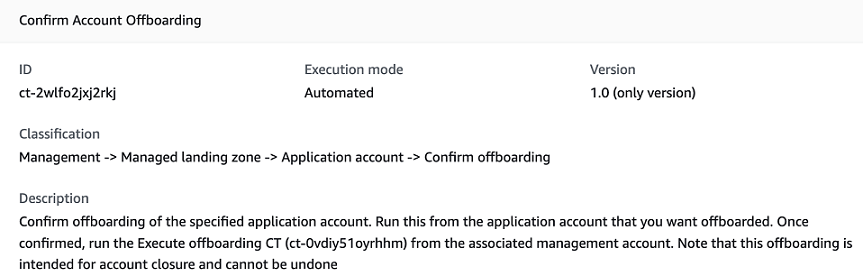
Comment cela fonctionne :
Accédez à la page Créer une RFC : Dans le volet de navigation de gauche de la console AMS, cliquez RFCspour ouvrir la page de RFCs liste, puis cliquez sur Créer une RFC.
Choisissez un type de modification (CT) populaire dans la vue Parcourir les types de modification par défaut, ou sélectionnez un CT dans la vue Choisir par catégorie.
Parcourir par type de modification : vous pouvez cliquer sur un CT populaire dans la zone de création rapide pour ouvrir immédiatement la page Run RFC. Notez que vous ne pouvez pas choisir une ancienne version CT avec création rapide.
Pour trier CTs, utilisez la zone Tous les types de modifications dans l'affichage Carte ou Tableau. Dans l'une ou l'autre vue, sélectionnez un CT, puis cliquez sur Créer une RFC pour ouvrir la page Exécuter une RFC. Le cas échéant, une option Créer avec une ancienne version apparaît à côté du bouton Créer une RFC.
Choisissez par catégorie : sélectionnez une catégorie, une sous-catégorie, un article et une opération et la zone de détails du CT s'ouvre avec une option permettant de créer avec une ancienne version, le cas échéant. Cliquez sur Créer une RFC pour ouvrir la page Exécuter une RFC.
Sur la page Run RFC, ouvrez la zone de nom du CT pour voir la boîte de détails du CT. Un sujet est requis (il est renseigné pour vous si vous choisissez votre CT dans la vue Parcourir les types de modification). Ouvrez la zone de configuration supplémentaire pour ajouter des informations sur le RFC.
Dans la zone Configuration de l'exécution, utilisez les listes déroulantes disponibles ou entrez des valeurs pour les paramètres requis. Pour configurer les paramètres d'exécution facultatifs, ouvrez la zone de configuration supplémentaire.
Lorsque vous avez terminé, cliquez sur Exécuter. S'il n'y a aucune erreur, la page RFC créée avec succès s'affiche avec les détails de la RFC soumise et le résultat d'exécution initial.
Ouvrez la zone Paramètres d'exécution pour voir les configurations que vous avez soumises. Actualisez la page pour mettre à jour l'état d'exécution de la RFC. Vous pouvez éventuellement annuler la RFC ou en créer une copie à l'aide des options en haut de la page.
Comment cela fonctionne :
Utilisez soit le Inline Create (vous émettez une
create-rfccommande avec tous les paramètres RFC et d'exécution inclus), soit le Template Create (vous créez deux fichiers JSON, un pour les paramètres RFC et un pour les paramètres d'exécution) et émettez lacreate-rfccommande avec les deux fichiers en entrée. Les deux méthodes sont décrites ici.Soumettez la
aws amscm submit-rfc --rfc-idcommande RFC : avec l'ID RFC renvoyé.IDSurveillez la
aws amscm get-rfc --rfc-idcommande RFC :.ID
Pour vérifier la version du type de modification, utilisez cette commande :
aws amscm list-change-type-version-summaries --filter Attribute=ChangeTypeId,Value=CT_ID
Note
Vous pouvez utiliser n'importe quel CreateRfc paramètre avec n'importe quelle RFC, qu'ils fassent ou non partie du schéma du type de modification. Par exemple, pour recevoir des notifications lorsque le statut de la RFC change, ajoutez cette ligne --notification "{\"Email\": {\"EmailRecipients\" : [\"email@example.com\"]}}" aux paramètres RFC de la demande (et non aux paramètres d'exécution). Pour obtenir la liste de tous les CreateRfc paramètres, consultez le manuel AMS Change Management API Reference.
CRÉATION EN LIGNE :
Note
Exécutez ce type de modification depuis votre compte d'application.
Émettez la commande create RFC avec les paramètres d'exécution fournis en ligne (évitez les guillemets lorsque vous fournissez des paramètres d'exécution en ligne), puis soumettez l'ID RFC renvoyé. Par exemple, vous pouvez remplacer le contenu par quelque chose comme ceci :
aws amscm create-rfc --change-type-id "ct-2wlfo2jxj2rkj" --change-type-version "1.0" --title "Confirm Offboarding" --execution-parameters "{\"AccountID\": \"000000000000\",\"AccountEmail\": \"email@amazon.com\"}"
CRÉATION D'UN MODÈLE :
Afficher le schéma JSON des paramètres d'exécution pour ce type de modification dans un fichier ; cet exemple le nomme ConfirmAppAcctOff BParams .json :
aws amscm get-change-type-version --change-type-id "ct-2wlfo2jxj2rkj" --query "ChangeTypeVersion.ExecutionInputSchema" --output text > ConfirmAppAcctOffBParams.jsonModifiez et enregistrez le ConfirmAppAcctOff BParams fichier. Par exemple, vous pouvez remplacer le contenu par quelque chose comme ceci :
{
  "AccountID": "000000000000",
  "AccountEmail": "email@amazon.com",
}
Exportez le fichier JSON du modèle RFC dans un fichier ; cet exemple le nomme ConfirmAppAcctOff BRfc .json :
aws amscm create-rfc --generate-cli-skeleton > ConfirmAppAcctOffBRfc.jsonModifiez et enregistrez le fichier ConfirmAppAcctOff BRfc .json. Par exemple, vous pouvez remplacer le contenu par quelque chose comme ceci :
{
  "ChangeTypeVersion": "1.0",
  "ChangeTypeId": "ct-2wlfo2jxj2rkj",
  "Title": "Confirm Offboarding"
}
Créez la RFC en spécifiant le ConfirmAppAcctOff BRfc fichier et le ConfirmAppAcctOff BParams fichier :
aws amscm create-rfc --cli-input-json file://ConfirmAppAcctOffBRfc.json --execution-parameters file://ConfirmAppAcctOffBParams.jsonVous recevez l'identifiant de la nouvelle RFC dans la réponse et vous pouvez l'utiliser pour soumettre et surveiller la RFC. Tant que vous ne l'avez pas soumise, la RFC reste en cours d'édition et ne démarre pas.
La deuxième étape pour déconnecter le compte d'application de zone d'atterrissage multi-comptes AMS consiste à soumettre le type de Compte de gestion : compte Offboard Application modification (ct-0vdiy51oyrhhm) depuis le compte de l'application dans les 48 heures suivant l'exécution réussie de ce type de modification, confirmant ainsi l'intention de déembarquer.
Pour les comptes d'application (autres que ceux gérés par le client), exécutez-les à partir du compte d'application que vous souhaitez déconnecter. Après confirmation réussie, exécutez le compte d'application Offboard CT (ct-0vdiy51oyrhhm) à partir du compte de gestion associé. L'offboarding est destiné à la fermeture du compte et ne peut pas être annulé.
N'utilisez pas ce CT pour les comptes d'applications gérés par le client. Accédez directement au compte d'application Offboard CT (ct-0vdiy51oyrhhm).
Compte de gestion : compte Offboard Application
Important
Vous avez 48 heures pour déconnecter le compte d'application spécifié après avoir correctement exécuté le type de Confirmer le débarquement modification (ct-2wlfo2jxj2rkj). Après 48 heures, la demande de déchargement échoue et le processus de confirmation puis de déchargement doit être relancé.
Capture d'écran de ce type de modification dans la console AMS :
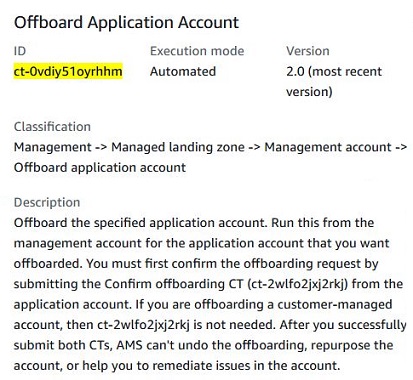
Comment cela fonctionne :
Accédez à la page Créer une RFC : Dans le volet de navigation de gauche de la console AMS, cliquez RFCspour ouvrir la page de RFCs liste, puis cliquez sur Créer une RFC.
Choisissez un type de modification (CT) populaire dans la vue Parcourir les types de modification par défaut, ou sélectionnez un CT dans la vue Choisir par catégorie.
Parcourir par type de modification : vous pouvez cliquer sur un CT populaire dans la zone de création rapide pour ouvrir immédiatement la page Run RFC. Notez que vous ne pouvez pas choisir une ancienne version CT avec création rapide.
Pour trier CTs, utilisez la zone Tous les types de modifications dans l'affichage Carte ou Tableau. Dans l'une ou l'autre vue, sélectionnez un CT, puis cliquez sur Créer une RFC pour ouvrir la page Exécuter une RFC. Le cas échéant, une option Créer avec une ancienne version apparaît à côté du bouton Créer une RFC.
Choisissez par catégorie : sélectionnez une catégorie, une sous-catégorie, un article et une opération et la zone de détails du CT s'ouvre avec une option permettant de créer avec une ancienne version, le cas échéant. Cliquez sur Créer une RFC pour ouvrir la page Exécuter une RFC.
Sur la page Run RFC, ouvrez la zone de nom du CT pour voir la boîte de détails du CT. Un sujet est requis (il est renseigné pour vous si vous choisissez votre CT dans la vue Parcourir les types de modification). Ouvrez la zone de configuration supplémentaire pour ajouter des informations sur le RFC.
Dans la zone Configuration de l'exécution, utilisez les listes déroulantes disponibles ou entrez des valeurs pour les paramètres requis. Pour configurer les paramètres d'exécution facultatifs, ouvrez la zone de configuration supplémentaire.
Lorsque vous avez terminé, cliquez sur Exécuter. S'il n'y a aucune erreur, la page RFC créée avec succès s'affiche avec les détails de la RFC soumise et le résultat d'exécution initial.
Ouvrez la zone Paramètres d'exécution pour voir les configurations que vous avez soumises. Actualisez la page pour mettre à jour l'état d'exécution de la RFC. Vous pouvez éventuellement annuler la RFC ou en créer une copie à l'aide des options en haut de la page.
Comment cela fonctionne :
Utilisez soit le Inline Create (vous émettez une
create-rfccommande avec tous les paramètres RFC et d'exécution inclus), soit le Template Create (vous créez deux fichiers JSON, un pour les paramètres RFC et un pour les paramètres d'exécution) et émettez lacreate-rfccommande avec les deux fichiers en entrée. Les deux méthodes sont décrites ici.Soumettez la
aws amscm submit-rfc --rfc-idcommande RFC : avec l'ID RFC renvoyé.IDSurveillez la
aws amscm get-rfc --rfc-idcommande RFC :.ID
Pour vérifier la version du type de modification, utilisez cette commande :
aws amscm list-change-type-version-summaries --filter Attribute=ChangeTypeId,Value=CT_ID
Note
Vous pouvez utiliser n'importe quel CreateRfc paramètre avec n'importe quelle RFC, qu'ils fassent ou non partie du schéma du type de modification. Par exemple, pour recevoir des notifications lorsque le statut de la RFC change, ajoutez cette ligne --notification "{\"Email\": {\"EmailRecipients\" : [\"email@example.com\"]}}" aux paramètres RFC de la demande (et non aux paramètres d'exécution). Pour obtenir la liste de tous les CreateRfc paramètres, consultez le manuel AMS Change Management API Reference.
CRÉATION EN LIGNE :
Note
Exécutez ce type de modification à partir du compte de gestion associé au compte d'application à déconnecter.
Émettez la commande create RFC avec les paramètres d'exécution fournis en ligne (évitez les guillemets lorsque vous fournissez des paramètres d'exécution en ligne), puis soumettez l'ID RFC renvoyé. Par exemple, vous pouvez remplacer le contenu par quelque chose comme ceci :
aws amscm create-rfc --change-type-id "ct-0vdiy51oyrhhm" --change-type-version "2.0" --title "Run Offboarding" --execution-parameters "{\"AccountID\": \"000000000000\",\"AccountEmail\": \"email@amazon.com\",\"Confirmation\": \"confirm\",\"DeleteTransitGatewayAttachment\":true}"
CRÉATION D'UN MODÈLE :
Afficher le schéma JSON des paramètres d'exécution pour ce type de modification dans un fichier ; cet exemple le nomme RunAppAcctOff BParams .json :
aws amscm get-change-type-version --change-type-id "ct-0vdiy51oyrhhm" --query "ChangeTypeVersion.ExecutionInputSchema" --output text > RunAppAcctOffBParams.jsonModifiez et enregistrez le RunAppAcctOff BParams fichier. Par exemple, vous pouvez remplacer le contenu par quelque chose comme ceci :
{
  "AccountID": "000000000000",
  "AccountEmail": "email@amazon.com",
  "Confirmation": "confirm",
  "DeleteTransitGatewayAttachment" : true
}
Exportez le fichier JSON du modèle RFC dans un fichier ; cet exemple le nomme RunAppAcctOff BRfc .json :
aws amscm create-rfc --generate-cli-skeleton > RunAppAcctOffBRfc.jsonModifiez et enregistrez le fichier RunAppAcctOff BRfc .json. Par exemple, vous pouvez remplacer le contenu par quelque chose comme ceci :
{
  "ChangeTypeVersion": "2.0",
  "ChangeTypeId": "ct-0vdiy51oyrhhm",
  "Title": "Execute Offboarding"
}
Créez la RFC en spécifiant le RunAppAcctOff BRfc fichier et le RunAppAcctOff BParams fichier :
aws amscm create-rfc --cli-input-json file://RunAppAcctOffBRfc.json --execution-parameters file://RunAppAcctOffBParams.jsonVous recevez l'identifiant de la nouvelle RFC dans la réponse et vous pouvez l'utiliser pour soumettre et surveiller la RFC. Tant que vous ne l'avez pas soumise, la RFC reste en cours d'édition et ne démarre pas.
La première étape pour déconnecter le compte d'application de zone d'atterrissage multi-comptes AMS consiste à soumettre le Confirmer le débarquement CT (ct-2wlfo2jxj2rkj) depuis le compte de l'application.
Exécutez ce type de modification dans les 48 heures suivant l'exécution réussie du type de modification de confirmation.
Il n'y a aucune condition préalable ni aucun CT de confirmation pour les comptes d'applications gérés par le client.
Notez que l'offboarding est irréversible.
Si vous avez l'intention de gérer vous-même le compte après avoir quitté AMS, assurez-vous de spécifier les
DeleteTransitGatewayAttachmentparamètres permettant defalseconserver la connectivité.
Déployer la solution AMS Resource Scheduler
Ce qui suit montre ce type de modification dans la console AMS.
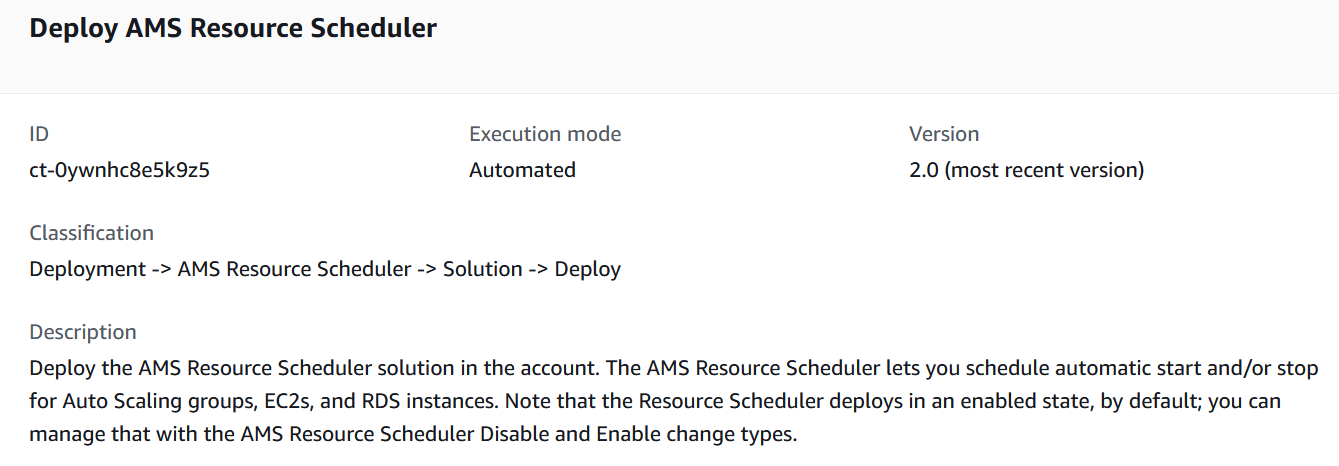
Comment cela fonctionne :
Accédez à la page Créer une RFC : Dans le volet de navigation de gauche de la console AMS, cliquez RFCspour ouvrir la page de RFCs liste, puis cliquez sur Créer une RFC.
Choisissez un type de modification (CT) populaire dans la vue Parcourir les types de modification par défaut, ou sélectionnez un CT dans la vue Choisir par catégorie.
Parcourir par type de modification : vous pouvez cliquer sur un CT populaire dans la zone de création rapide pour ouvrir immédiatement la page Run RFC. Notez que vous ne pouvez pas choisir une ancienne version CT avec création rapide.
Pour trier CTs, utilisez la zone Tous les types de modifications dans l'affichage Carte ou Tableau. Dans l'une ou l'autre vue, sélectionnez un CT, puis cliquez sur Créer une RFC pour ouvrir la page Exécuter une RFC. Le cas échéant, une option Créer avec une ancienne version apparaît à côté du bouton Créer une RFC.
Choisissez par catégorie : sélectionnez une catégorie, une sous-catégorie, un article et une opération et la zone de détails du CT s'ouvre avec une option permettant de créer avec une ancienne version, le cas échéant. Cliquez sur Créer une RFC pour ouvrir la page Exécuter une RFC.
Sur la page Run RFC, ouvrez la zone de nom du CT pour voir la boîte de détails du CT. Un sujet est requis (il est renseigné pour vous si vous choisissez votre CT dans la vue Parcourir les types de modification). Ouvrez la zone de configuration supplémentaire pour ajouter des informations sur le RFC.
Dans la zone Configuration de l'exécution, utilisez les listes déroulantes disponibles ou entrez des valeurs pour les paramètres requis. Pour configurer les paramètres d'exécution facultatifs, ouvrez la zone de configuration supplémentaire.
Lorsque vous avez terminé, cliquez sur Exécuter. S'il n'y a aucune erreur, la page RFC créée avec succès s'affiche avec les détails de la RFC soumise et le résultat d'exécution initial.
Ouvrez la zone Paramètres d'exécution pour voir les configurations que vous avez soumises. Actualisez la page pour mettre à jour l'état d'exécution de la RFC. Vous pouvez éventuellement annuler la RFC ou en créer une copie à l'aide des options en haut de la page.
Comment cela fonctionne :
Utilisez soit le Inline Create (vous émettez une
create-rfccommande avec tous les paramètres RFC et d'exécution inclus), soit le Template Create (vous créez deux fichiers JSON, un pour les paramètres RFC et un pour les paramètres d'exécution) et émettez lacreate-rfccommande avec les deux fichiers en entrée. Les deux méthodes sont décrites ici.Soumettez la
aws amscm submit-rfc --rfc-idcommande RFC : avec l'ID RFC renvoyé.IDSurveillez la
aws amscm get-rfc --rfc-idcommande RFC :.ID
Pour vérifier la version du type de modification, utilisez cette commande :
aws amscm list-change-type-version-summaries --filter Attribute=ChangeTypeId,Value=CT_ID
Note
Vous pouvez utiliser n'importe quel CreateRfc paramètre avec n'importe quelle RFC, qu'ils fassent ou non partie du schéma du type de modification. Par exemple, pour recevoir des notifications lorsque le statut de la RFC change, ajoutez cette ligne --notification "{\"Email\": {\"EmailRecipients\" : [\"email@example.com\"]}}" aux paramètres RFC de la demande (et non aux paramètres d'exécution). Pour obtenir la liste de tous les CreateRfc paramètres, consultez le manuel AMS Change Management API Reference.
CRÉATION EN LIGNE :
Émettez la commande create RFC avec les paramètres d'exécution fournis en ligne (évitez les guillemets lorsque vous fournissez des paramètres d'exécution en ligne), puis soumettez l'ID RFC renvoyé. Par exemple, vous pouvez remplacer le contenu par quelque chose comme ceci :
aws amscm create-rfc --change-type-id ct-0ywnhc8e5k9z5 --change-type-version "2.0" --title "Deploy Resource Scheduler" --execution-parameters '{"DocumentName":"AWSManagedServices-HandleAMSResourceSchedulerStack-Admin","Region":"us-east-1","Parameters":{"SchedulingActive":["Yes"],"ScheduledServices":["ec2,rds,autoscaling"],"TagName":["Schedule"],"DefaultTimezone":["America/New_York"],"Action":["Deploy"]}}'
CRÉATION D'UN MODÈLE :
Exportez le schéma JSON des paramètres d'exécution pour ce type de modification dans un fichier JSON ; cet exemple le nomme DeployResSchedulerParams .json :
aws amscm get-change-type-version --change-type-id "ct-0ywnhc8e5k9z5" --query "ChangeTypeVersion.ExecutionInputSchema" --output text > DeployResSchedulerParams.jsonModifiez et enregistrez le DeployResSchedulerParams fichier.
{
  "DocumentName": "AWSManagedServices-HandleAMSResourceSchedulerStack-Admin",
  "Region": "us-east-1",
  "Parameters": {
    "SchedulingActive": [
      "Yes"
    ],
    "ScheduledServices": [
      "ec2,rds,autoscaling"
    ],
    "TagName": [
      "Schedule"
    ],
    "DefaultTimezone": [
      "America/New_York"
    ],
    "Action": [
      "Deploy"
    ]
  }
}
Exportez le modèle RFC dans un fichier de votre dossier actuel ; cet exemple le nomme DeployResSchedulerRfc .json :
aws amscm create-rfc --generate-cli-skeleton > DeployResSchedulerRfc.jsonModifiez et enregistrez le fichier DeployResSchedulerRfc .json. Par exemple, vous pouvez remplacer le contenu par quelque chose comme ceci :
{
"ChangeTypeVersion":    "2.0",
"ChangeTypeId":         "ct-0ywnhc8e5k9z5",
"Title":                "Deploy AMS Resource Scheduler"
}
Créez la RFC en spécifiant le DeployResSchedulerRfc fichier et le DeployResSchedulerParams fichier :
aws amscm create-rfc --cli-input-json file://DeployResSchedulerRfc.json --execution-parameters file://DeployResSchedulerParams.jsonVous recevez l'identifiant de la nouvelle RFC dans la réponse et vous pouvez l'utiliser pour soumettre et surveiller la RFC. Tant que vous ne l'avez pas soumise, la RFC reste en cours d'édition et ne démarre pas.
Pour des informations générales, voir Fonctionnement du planificateur de ressources AMS. Pour un didacticiel de démarrage rapide, voir Démarrage rapide d'AMS Resource Scheduler.
Mettre à jour la solution AMS Resource Scheduler
Ce qui suit montre ce type de modification dans la console AMS.
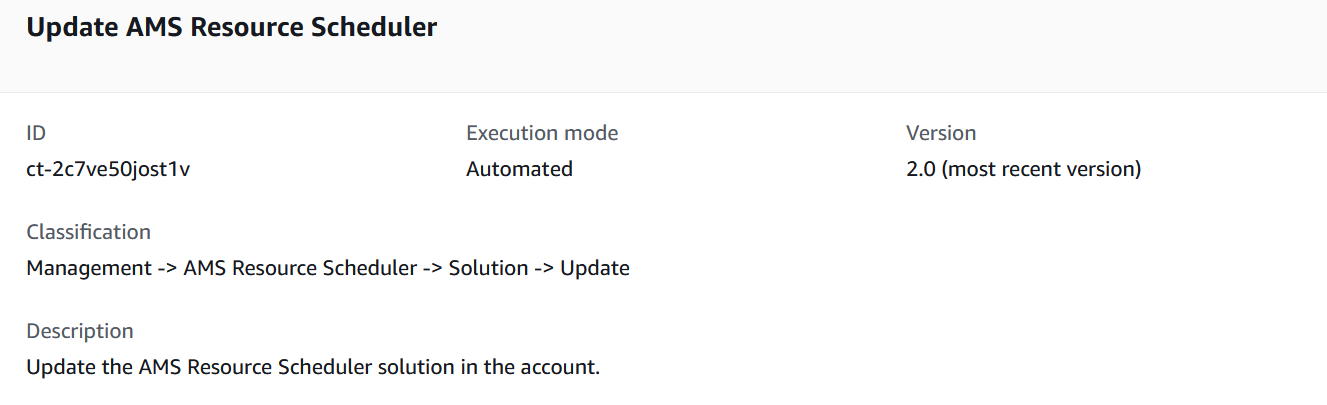
Comment cela fonctionne :
Accédez à la page Créer une RFC : Dans le volet de navigation de gauche de la console AMS, cliquez RFCspour ouvrir la page de RFCs liste, puis cliquez sur Créer une RFC.
Choisissez un type de modification (CT) populaire dans la vue Parcourir les types de modification par défaut, ou sélectionnez un CT dans la vue Choisir par catégorie.
Parcourir par type de modification : vous pouvez cliquer sur un CT populaire dans la zone de création rapide pour ouvrir immédiatement la page Run RFC. Notez que vous ne pouvez pas choisir une ancienne version CT avec création rapide.
Pour trier CTs, utilisez la zone Tous les types de modifications dans l'affichage Carte ou Tableau. Dans l'une ou l'autre vue, sélectionnez un CT, puis cliquez sur Créer une RFC pour ouvrir la page Exécuter une RFC. Le cas échéant, une option Créer avec une ancienne version apparaît à côté du bouton Créer une RFC.
Choisissez par catégorie : sélectionnez une catégorie, une sous-catégorie, un article et une opération et la zone de détails du CT s'ouvre avec une option permettant de créer avec une ancienne version, le cas échéant. Cliquez sur Créer une RFC pour ouvrir la page Exécuter une RFC.
Sur la page Run RFC, ouvrez la zone de nom du CT pour voir la boîte de détails du CT. Un sujet est requis (il est renseigné pour vous si vous choisissez votre CT dans la vue Parcourir les types de modification). Ouvrez la zone de configuration supplémentaire pour ajouter des informations sur le RFC.
Dans la zone Configuration de l'exécution, utilisez les listes déroulantes disponibles ou entrez des valeurs pour les paramètres requis. Pour configurer les paramètres d'exécution facultatifs, ouvrez la zone de configuration supplémentaire.
Lorsque vous avez terminé, cliquez sur Exécuter. S'il n'y a aucune erreur, la page RFC créée avec succès s'affiche avec les détails de la RFC soumise et le résultat d'exécution initial.
Ouvrez la zone Paramètres d'exécution pour voir les configurations que vous avez soumises. Actualisez la page pour mettre à jour l'état d'exécution de la RFC. Vous pouvez éventuellement annuler la RFC ou en créer une copie à l'aide des options en haut de la page.
Comment cela fonctionne :
Utilisez soit le Inline Create (vous émettez une
create-rfccommande avec tous les paramètres RFC et d'exécution inclus), soit le Template Create (vous créez deux fichiers JSON, un pour les paramètres RFC et un pour les paramètres d'exécution) et émettez lacreate-rfccommande avec les deux fichiers en entrée. Les deux méthodes sont décrites ici.Soumettez la
aws amscm submit-rfc --rfc-idcommande RFC : avec l'ID RFC renvoyé.IDSurveillez la
aws amscm get-rfc --rfc-idcommande RFC :.ID
Pour vérifier la version du type de modification, utilisez cette commande :
aws amscm list-change-type-version-summaries --filter Attribute=ChangeTypeId,Value=CT_ID
Note
Vous pouvez utiliser n'importe quel CreateRfc paramètre avec n'importe quelle RFC, qu'ils fassent ou non partie du schéma du type de modification. Par exemple, pour recevoir des notifications lorsque le statut de la RFC change, ajoutez cette ligne --notification "{\"Email\": {\"EmailRecipients\" : [\"email@example.com\"]}}" aux paramètres RFC de la demande (et non aux paramètres d'exécution). Pour obtenir la liste de tous les CreateRfc paramètres, consultez le manuel AMS Change Management API Reference.
CRÉATION EN LIGNE :
Émettez la commande create RFC avec les paramètres d'exécution fournis en ligne (évitez les guillemets lorsque vous fournissez des paramètres d'exécution en ligne), puis soumettez l'ID RFC renvoyé. Par exemple, vous pouvez remplacer le contenu par quelque chose comme ceci :
aws amscm create-rfc --change-type-id ct-2c7ve50jost1v --change-type-version "2.0" --title "Update Resource Scheduler Configurations" --execution-parameters '{"DocumentName":"AWSManagedServices-HandleAMSResourceSchedulerStack-Admin","Region":"us-east-1","Parameters":{"SchedulingActive":["Yes"],"ScheduledServices":["ec2,rds,autoscaling"],"TagName":["Schedule"],"DefaultTimezone":["America/New_York"],"Action":["Update"]}}'
CRÉATION D'UN MODÈLE :
Exportez le schéma JSON des paramètres d'exécution pour ce type de modification dans un fichier JSON ; cet exemple le nomme UpdateResSchedulerParams .json :
aws amscm get-change-type-version --change-type-id "ct-2c7ve50jost1v" --query "ChangeTypeVersion.ExecutionInputSchema" --output text > UpdateResSchedulerParams.jsonModifiez et enregistrez le UpdateResSchedulerParams fichier.
{
  "DocumentName": "AWSManagedServices-HandleAMSResourceSchedulerStack-Admin",
  "Region": "us-east-1",
  "Parameters": {
    "SchedulingActive": [
      "Yes"
    ],
    "ScheduledServices": [
      "ec2,rds,autoscaling"
    ],
    "TagName": [
      "Schedule"
    ],
    "DefaultTimezone": [
      "America/New_York"
    ],
    "Action": [
      "Update"
    ]
  }
}
Exportez le modèle RFC dans un fichier de votre dossier actuel ; cet exemple le nomme UpdateResSchedulerRfc .json :
aws amscm create-rfc --generate-cli-skeleton > UpdateResSchedulerRfc.jsonModifiez et enregistrez le fichier UpdateResSchedulerRfc .json. Par exemple, vous pouvez remplacer le contenu par quelque chose comme ceci :
{
"ChangeTypeVersion":    "2.0",
"ChangeTypeId":         "ct-2c7ve50jost1v",
"Title":                "Update Resource Scheduler Configurations"
}
Créez la RFC en spécifiant le UpdateResSchedulerRfc fichier et le UpdateResSchedulerParams fichier :
aws amscm create-rfc --cli-input-json file://UpdateResSchedulerRfc.json --execution-parameters file://UpdateResSchedulerParams.jsonVous recevez l'identifiant de la nouvelle RFC dans la réponse et vous pouvez l'utiliser pour soumettre et surveiller la RFC. Tant que vous ne l'avez pas soumise, la RFC reste en cours d'édition et ne démarre pas.
Pour des informations générales, voir Fonctionnement du planificateur de ressources AMS. Pour un didacticiel de démarrage rapide, voir Démarrage rapide d'AMS Resource Scheduler.
Supprimer ou désactiver la clé d'accès
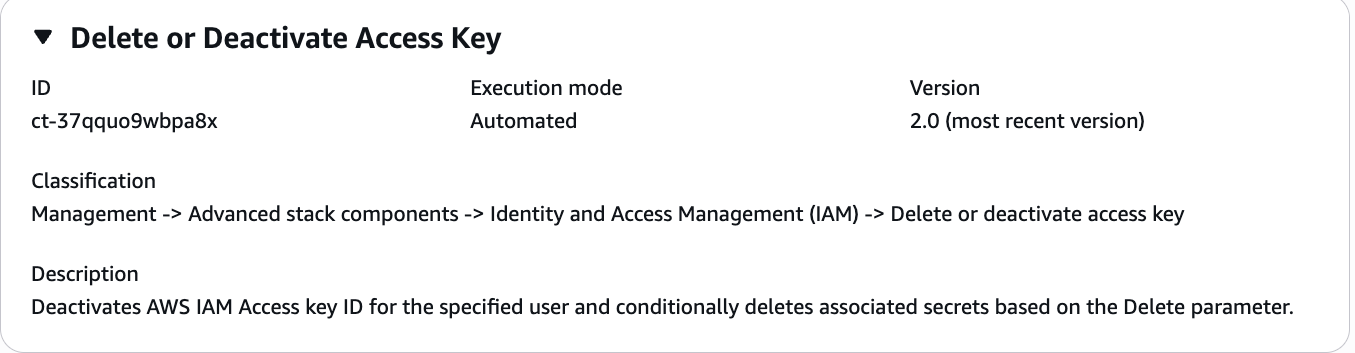
Comment cela fonctionne :
Accédez à la page Créer une RFC : Dans le volet de navigation de gauche de la console AMS, cliquez RFCspour ouvrir la page de RFCs liste, puis cliquez sur Créer une RFC.
Choisissez un type de modification (CT) populaire dans la vue Parcourir les types de modification par défaut, ou sélectionnez un CT dans la vue Choisir par catégorie.
Parcourir par type de modification : vous pouvez cliquer sur un CT populaire dans la zone de création rapide pour ouvrir immédiatement la page Run RFC. Notez que vous ne pouvez pas choisir une ancienne version CT avec création rapide.
Pour trier CTs, utilisez la zone Tous les types de modifications dans l'affichage Carte ou Tableau. Dans l'une ou l'autre vue, sélectionnez un CT, puis cliquez sur Créer une RFC pour ouvrir la page Exécuter une RFC. Le cas échéant, une option Créer avec une ancienne version apparaît à côté du bouton Créer une RFC.
Choisissez par catégorie : sélectionnez une catégorie, une sous-catégorie, un article et une opération et la zone de détails du CT s'ouvre avec une option permettant de créer avec une ancienne version, le cas échéant. Cliquez sur Créer une RFC pour ouvrir la page Exécuter une RFC.
Sur la page Run RFC, ouvrez la zone de nom du CT pour voir la boîte de détails du CT. Un sujet est requis (il est renseigné pour vous si vous choisissez votre CT dans la vue Parcourir les types de modification). Ouvrez la zone de configuration supplémentaire pour ajouter des informations sur le RFC.
Dans la zone Configuration de l'exécution, utilisez les listes déroulantes disponibles ou entrez des valeurs pour les paramètres requis. Pour configurer les paramètres d'exécution facultatifs, ouvrez la zone de configuration supplémentaire.
Lorsque vous avez terminé, cliquez sur Exécuter. S'il n'y a aucune erreur, la page RFC créée avec succès s'affiche avec les détails de la RFC soumise et le résultat d'exécution initial.
Ouvrez la zone Paramètres d'exécution pour voir les configurations que vous avez soumises. Actualisez la page pour mettre à jour l'état d'exécution de la RFC. Vous pouvez éventuellement annuler la RFC ou en créer une copie à l'aide des options en haut de la page.
Comment cela fonctionne :
Utilisez soit le Inline Create (vous émettez une
create-rfccommande avec tous les paramètres RFC et d'exécution inclus), soit le Template Create (vous créez deux fichiers JSON, un pour les paramètres RFC et un pour les paramètres d'exécution) et émettez lacreate-rfccommande avec les deux fichiers en entrée. Les deux méthodes sont décrites ici.Soumettez la
aws amscm submit-rfc --rfc-idcommande RFC : avec l'ID RFC renvoyé.IDSurveillez la
aws amscm get-rfc --rfc-idcommande RFC :.ID
Pour vérifier la version du type de modification, utilisez cette commande :
aws amscm list-change-type-version-summaries --filter Attribute=ChangeTypeId,Value=CT_ID
Note
Vous pouvez utiliser n'importe quel CreateRfc paramètre avec n'importe quelle RFC, qu'ils fassent ou non partie du schéma du type de modification. Par exemple, pour recevoir des notifications lorsque le statut de la RFC change, ajoutez cette ligne --notification "{\"Email\": {\"EmailRecipients\" : [\"email@example.com\"]}}" aux paramètres RFC de la demande (et non aux paramètres d'exécution). Pour obtenir la liste de tous les CreateRfc paramètres, consultez le manuel AMS Change Management API Reference.
Note
Lorsque vous collez un document de politique, notez que la RFC n'accepte que les colles de politique d'un maximum de 5 000 caractères. Si votre fichier comporte plus de 5 000 caractères, créez une demande de service pour télécharger la politique, puis faites référence à cette demande de service dans la RFC que vous ouvrez pour IAM.
CRÉATION EN LIGNE :
Émettez la commande create RFC avec les paramètres d'exécution fournis en ligne (évitez les guillemets lorsque vous fournissez des paramètres d'exécution en ligne), puis soumettez l'ID RFC renvoyé. Par exemple, vous pouvez remplacer le contenu par quelque chose comme ceci :
aws amscm create-rfc --change-type-id "ct-37qquo9wbpa8x" --change-type-version "1.0" --title "Delete or deactivate access key" --execution-parameters "{\"DocumentName\": \"AWSManagedServices-DeactivateIAMAccessKey\",\"Region\": \"us-east-1\",\"Parameters\": {\"UserName\": \"test-user\", \"AccessKeyId\": \"AKIAIOSFODNN7EXAMPLE\", \"Delete\":false}}"
CRÉATION D'UN MODÈLE :
Afficher le schéma JSON des paramètres d'exécution pour ce type de modification dans un fichier ; l'exemple le nomme DeactivateIamAccessKeyParams .json :
aws amscm get-change-type-version --change-type-id "ct-37qquo9wbpa8x" --query "ChangeTypeVersion.ExecutionInputSchema" --output text > DeactivateIamAccessKeyParams.jsonModifiez et enregistrez le DeactivateIamAccessKey fichier ; par exemple, crée un rôle IAM avec des documents de politique collés en ligne.
{ "DocumentName": "AWSManagedServices-DeactivateIAMAccessKey", "Region": "us-east-1", "Parameters": { "UserName": "test-user", "AccessKeyId": "AKIAIOSFODNN7EXAMPLE", "Delete":false} } }Exportez le fichier JSON du modèle RFC dans un fichier nommé DeactivateIamAccessKeyRfc .json :
aws amscm create-rfc --generate-cli-skeleton > DeactivateIamAccessKeyRfc.jsonModifiez et enregistrez le fichier DeactivateIamAccessKeyRfc .json. Par exemple, vous pouvez remplacer le contenu par quelque chose comme ceci :
{
    "ChangeTypeVersion": "1.0",
    "ChangeTypeId": "ct-37qquo9wbpa8x",
    "Title": "Delete or Deactivate Access Key"
}
Créez le RFC en spécifiant le fichier DeactivateIamAccessKeyRfc .json et le CreateIamResourceNrrParams fichier :
aws amscm create-rfc --cli-input-json file://DeactivateIamAccessKeyRfc.json --execution-parameters file://DeactivateIamAccessKeyParams.jsonVous recevez l'identifiant de la nouvelle RFC dans la réponse et vous pouvez l'utiliser pour soumettre et surveiller la RFC. Tant que vous ne l'avez pas soumise, la RFC reste en cours d'édition et ne démarre pas.
Pour plus d'informations sur Gestion des identités et des accès AWSAWS Identity and Access Management (IAM)
et pour des informations sur les politiques, voir Politiques gérées et politiques intégrées. Pour plus d'informations sur les autorisations AMS, consultez la section Déploiement de ressources IAM.
Créer une clé d'accès
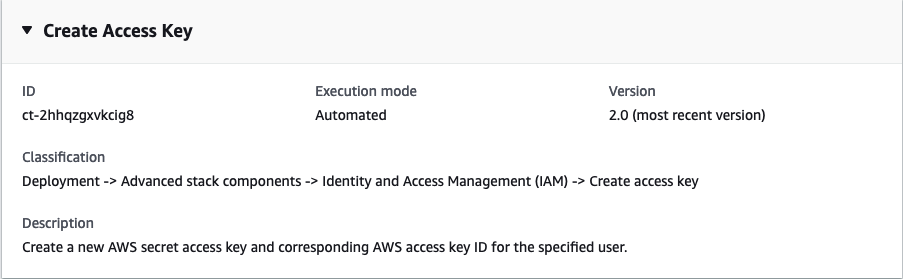
Comment cela fonctionne :
Accédez à la page Créer une RFC : Dans le volet de navigation de gauche de la console AMS, cliquez RFCspour ouvrir la page de RFCs liste, puis cliquez sur Créer une RFC.
Choisissez un type de modification (CT) populaire dans la vue Parcourir les types de modification par défaut, ou sélectionnez un CT dans la vue Choisir par catégorie.
Parcourir par type de modification : vous pouvez cliquer sur un CT populaire dans la zone de création rapide pour ouvrir immédiatement la page Run RFC. Notez que vous ne pouvez pas choisir une ancienne version CT avec création rapide.
Pour trier CTs, utilisez la zone Tous les types de modifications dans l'affichage Carte ou Tableau. Dans l'une ou l'autre vue, sélectionnez un CT, puis cliquez sur Créer une RFC pour ouvrir la page Exécuter une RFC. Le cas échéant, une option Créer avec une ancienne version apparaît à côté du bouton Créer une RFC.
Choisissez par catégorie : sélectionnez une catégorie, une sous-catégorie, un article et une opération et la zone de détails du CT s'ouvre avec une option permettant de créer avec une ancienne version, le cas échéant. Cliquez sur Créer une RFC pour ouvrir la page Exécuter une RFC.
Sur la page Run RFC, ouvrez la zone de nom du CT pour voir la boîte de détails du CT. Un sujet est requis (il est renseigné pour vous si vous choisissez votre CT dans la vue Parcourir les types de modification). Ouvrez la zone de configuration supplémentaire pour ajouter des informations sur le RFC.
Dans la zone Configuration de l'exécution, utilisez les listes déroulantes disponibles ou entrez des valeurs pour les paramètres requis. Pour configurer les paramètres d'exécution facultatifs, ouvrez la zone de configuration supplémentaire.
Lorsque vous avez terminé, cliquez sur Exécuter. S'il n'y a aucune erreur, la page RFC créée avec succès s'affiche avec les détails de la RFC soumise et le résultat d'exécution initial.
Ouvrez la zone Paramètres d'exécution pour voir les configurations que vous avez soumises. Actualisez la page pour mettre à jour l'état d'exécution de la RFC. Vous pouvez éventuellement annuler la RFC ou en créer une copie à l'aide des options en haut de la page.
Comment cela fonctionne :
Utilisez soit le Inline Create (vous émettez une
create-rfccommande avec tous les paramètres RFC et d'exécution inclus), soit le Template Create (vous créez deux fichiers JSON, un pour les paramètres RFC et un pour les paramètres d'exécution) et émettez lacreate-rfccommande avec les deux fichiers en entrée. Les deux méthodes sont décrites ici.Soumettez la
aws amscm submit-rfc --rfc-idcommande RFC : avec l'ID RFC renvoyé.IDSurveillez la
aws amscm get-rfc --rfc-idcommande RFC :.ID
Pour vérifier la version du type de modification, utilisez cette commande :
aws amscm list-change-type-version-summaries --filter Attribute=ChangeTypeId,Value=CT_ID
Note
Vous pouvez utiliser n'importe quel CreateRfc paramètre avec n'importe quelle RFC, qu'ils fassent ou non partie du schéma du type de modification. Par exemple, pour recevoir des notifications lorsque le statut de la RFC change, ajoutez cette ligne --notification "{\"Email\": {\"EmailRecipients\" : [\"email@example.com\"]}}" aux paramètres RFC de la demande (et non aux paramètres d'exécution). Pour obtenir la liste de tous les CreateRfc paramètres, consultez le manuel AMS Change Management API Reference.
Note
Lorsque vous collez un document de politique, notez que la RFC n'accepte que les colles de politique d'un maximum de 5 000 caractères. Si votre fichier comporte plus de 5 000 caractères, créez une demande de service pour télécharger la politique, puis faites référence à cette demande de service dans la RFC que vous ouvrez pour IAM.
CRÉATION EN LIGNE :
Émettez la commande create RFC avec les paramètres d'exécution fournis en ligne (évitez les guillemets lorsque vous fournissez des paramètres d'exécution en ligne), puis soumettez l'ID RFC renvoyé. Par exemple, vous pouvez remplacer le contenu par quelque chose comme ceci :
aws amscm create-rfc --change-type-id "ct-2hhqzgxvkcig8" --change-type-version "2.0" --title "Create access key" --execution-parameters "{\"DocumentName\": \"AWSManagedServices-CreateIAMAccessKey\",\"Region\": \"us-east-1\",\"Parameters\": {\"UserARN\": \"arn:aws:iam::012345678910:user/myusername\"}}"
CRÉATION D'UN MODÈLE :
Afficher le schéma JSON des paramètres d'exécution pour ce type de modification dans un fichier ; l'exemple le nomme CreateIamAccessKeyParameters .json :
aws amscm get-change-type-version --change-type-id "ct-2hhqzgxvkcig8" --query "ChangeTypeVersion.ExecutionInputSchema" --output text > CreateIamAccessKeyParameters.jsonModifiez et enregistrez le fichier CreateIamAccessKeyParameters .json ; l'exemple crée un rôle IAM avec des documents de politique collés en ligne.
{
    "DocumentName": "AWSManagedServices-CreateIAMAccessKey",
    "Region": "ap-southeast-2",
    "Parameters": {
        "UserARN": "arn:aws:iam::012345678910:user/myusername"
    }
  }
}
Exportez le fichier JSON du modèle RFC dans un fichier nommé CreateIamAccessKeyRfc .json :
aws amscm create-rfc --generate-cli-skeleton > CreateIamAccessKeyRfc.jsonModifiez et enregistrez le fichier CreateIamAccessKeyRfc .json. Par exemple, vous pouvez remplacer le contenu par quelque chose comme ceci :
{
  "ChangeTypeVersion": "2.0",
  "ChangeTypeId": "ct-2hhqzgxvkcig8",
  "Title": "Create IAM access key"
}
Créez le RFC en spécifiant le fichier CreateIamAccessKeyRfc .json et le fichier CreateIamAccessKeyParameters .json :
aws amscm create-rfc --cli-input-json file://CreateIamAccessKeyRFC.json --execution-parameters file://CreateIamAccessKeyParameters.jsonVous recevez l'identifiant de la nouvelle RFC dans la réponse et vous pouvez l'utiliser pour soumettre et surveiller la RFC. Tant que vous ne l'avez pas soumise, la RFC reste en cours d'édition et ne démarre pas.
Pour plus d'informations sur Gestion des identités et des accès AWSAWS Identity and Access Management (IAM)
et pour des informations sur les politiques, voir Politiques gérées et politiques intégrées. Pour plus d'informations sur les autorisations AMS, consultez la section Déploiement de ressources IAM.
Activer la surveillance détaillée
Ce qui suit montre ce type de modification dans la console AMS.
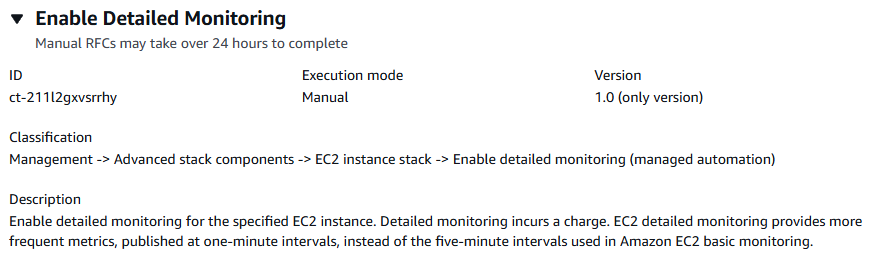
Comment cela fonctionne :
Accédez à la page Créer une RFC : Dans le volet de navigation de gauche de la console AMS, cliquez RFCspour ouvrir la page de RFCs liste, puis cliquez sur Créer une RFC.
Choisissez un type de modification (CT) populaire dans la vue Parcourir les types de modification par défaut, ou sélectionnez un CT dans la vue Choisir par catégorie.
Parcourir par type de modification : vous pouvez cliquer sur un CT populaire dans la zone de création rapide pour ouvrir immédiatement la page Run RFC. Notez que vous ne pouvez pas choisir une ancienne version CT avec création rapide.
Pour trier CTs, utilisez la zone Tous les types de modifications dans l'affichage Carte ou Tableau. Dans l'une ou l'autre vue, sélectionnez un CT, puis cliquez sur Créer une RFC pour ouvrir la page Exécuter une RFC. Le cas échéant, une option Créer avec une ancienne version apparaît à côté du bouton Créer une RFC.
Choisissez par catégorie : sélectionnez une catégorie, une sous-catégorie, un article et une opération et la zone de détails du CT s'ouvre avec une option permettant de créer avec une ancienne version, le cas échéant. Cliquez sur Créer une RFC pour ouvrir la page Exécuter une RFC.
Sur la page Run RFC, ouvrez la zone de nom du CT pour voir la boîte de détails du CT. Un sujet est requis (il est renseigné pour vous si vous choisissez votre CT dans la vue Parcourir les types de modification). Ouvrez la zone de configuration supplémentaire pour ajouter des informations sur le RFC.
Dans la zone Configuration de l'exécution, utilisez les listes déroulantes disponibles ou entrez des valeurs pour les paramètres requis. Pour configurer les paramètres d'exécution facultatifs, ouvrez la zone de configuration supplémentaire.
Lorsque vous avez terminé, cliquez sur Exécuter. S'il n'y a aucune erreur, la page RFC créée avec succès s'affiche avec les détails de la RFC soumise et le résultat d'exécution initial.
Ouvrez la zone Paramètres d'exécution pour voir les configurations que vous avez soumises. Actualisez la page pour mettre à jour l'état d'exécution de la RFC. Vous pouvez éventuellement annuler la RFC ou en créer une copie à l'aide des options en haut de la page.
Comment cela fonctionne :
Utilisez soit le Inline Create (vous émettez une
create-rfccommande avec tous les paramètres RFC et d'exécution inclus), soit le Template Create (vous créez deux fichiers JSON, un pour les paramètres RFC et un pour les paramètres d'exécution) et émettez lacreate-rfccommande avec les deux fichiers en entrée. Les deux méthodes sont décrites ici.Soumettez la
aws amscm submit-rfc --rfc-idcommande RFC : avec l'ID RFC renvoyé.IDSurveillez la
aws amscm get-rfc --rfc-idcommande RFC :.ID
Pour vérifier la version du type de modification, utilisez cette commande :
aws amscm list-change-type-version-summaries --filter Attribute=ChangeTypeId,Value=CT_ID
Note
Vous pouvez utiliser n'importe quel CreateRfc paramètre avec n'importe quelle RFC, qu'ils fassent ou non partie du schéma du type de modification. Par exemple, pour recevoir des notifications lorsque le statut de la RFC change, ajoutez cette ligne --notification "{\"Email\": {\"EmailRecipients\" : [\"email@example.com\"]}}" aux paramètres RFC de la demande (et non aux paramètres d'exécution). Pour obtenir la liste de tous les CreateRfc paramètres, consultez le manuel AMS Change Management API Reference.
CRÉATION EN LIGNE :
Émettez la commande create RFC avec les paramètres d'exécution fournis en ligne (évitez les guillemets lorsque vous fournissez des paramètres d'exécution en ligne), puis soumettez l'ID RFC renvoyé. Par exemple, vous pouvez remplacer le contenu par quelque chose comme ceci :
aws amscm create-rfc --change-type-id "ct-211l2gxvsrrhy" --change-type-version "1.0" --title "Enable Detailed Monitoring" --execution-parameters "{\"InstanceIds\": [\"i-1234567890abcdef0\",\"i-1234567890abcdef1\"]}"
CRÉATION D'UN MODÈLE :
Exportez les paramètres d'exécution de ce type de modification dans un fichier JSON ; cet exemple le nomme EnableDetailedMonitoringParams .json :
aws amscm get-change-type-version --change-type-id "ct-211l2gxvsrrhy" --query "ChangeTypeVersion.ExecutionInputSchema" --output text > EnableDetailedMonitoringParams.jsonModifiez et enregistrez le EnableDetailedMonitoringParams fichier en ne conservant que les paramètres que vous souhaitez modifier. Par exemple, vous pouvez remplacer le contenu par quelque chose comme ceci :
{
    "InstanceIds": ["i-0cc489fa851c31a21","i-0cc489fa851c31a22"]
}
Exportez le modèle RFC dans un fichier de votre dossier actuel ; cet exemple le nomme EnableDetailedMonitoringRfc .json :
aws amscm create-rfc --generate-cli-skeleton > EnableDetailedMonitoringRfc.jsonModifiez et enregistrez le EnableDetailedMonitoringRfc fichier. Par exemple, vous pouvez remplacer le contenu par quelque chose comme ceci :
{
  "ChangeTypeVersion": "1.0",
  "ChangeTypeId": "ct-211l2gxvsrrhy",
  "Title": "Enable Detailed Monitoring"
}
Créez la RFC en spécifiant le EnableDetailedMonitoringRfc fichier et le EnableDetailedMonitoringParams fichier :
aws amscm create-rfc --cli-input-json file://EnableDetailedMonitoringRfc.json --execution-parameters file://EnableDetailedMonitoringParams.jsonVous recevez l'identifiant de la nouvelle RFC dans la réponse et vous pouvez l'utiliser pour soumettre et surveiller la RFC. Tant que vous ne l'avez pas soumise, la RFC reste en cours d'édition et ne démarre pas.
Pour plus d'informations sur Amazon EC2, y compris les recommandations relatives à la taille, consultez la documentation Amazon Elastic Compute Cloud
Mettre à jour l' DeleteOnTermination option (révision requise)
Capture d'écran de ce type de modification dans la console AMS :
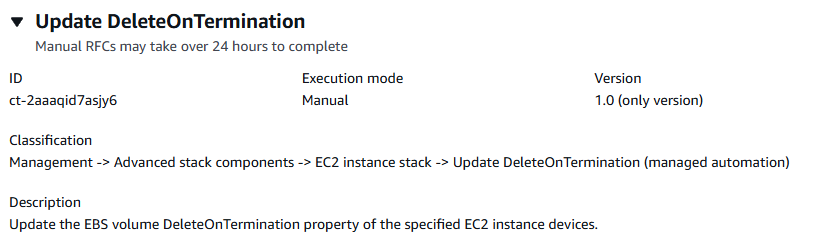
Comment cela fonctionne :
Accédez à la page Créer une RFC : Dans le volet de navigation de gauche de la console AMS, cliquez RFCspour ouvrir la page de RFCs liste, puis cliquez sur Créer une RFC.
Choisissez un type de modification (CT) populaire dans la vue Parcourir les types de modification par défaut, ou sélectionnez un CT dans la vue Choisir par catégorie.
Parcourir par type de modification : vous pouvez cliquer sur un CT populaire dans la zone de création rapide pour ouvrir immédiatement la page Run RFC. Notez que vous ne pouvez pas choisir une ancienne version CT avec création rapide.
Pour trier CTs, utilisez la zone Tous les types de modifications dans l'affichage Carte ou Tableau. Dans l'une ou l'autre vue, sélectionnez un CT, puis cliquez sur Créer une RFC pour ouvrir la page Exécuter une RFC. Le cas échéant, une option Créer avec une ancienne version apparaît à côté du bouton Créer une RFC.
Choisissez par catégorie : sélectionnez une catégorie, une sous-catégorie, un article et une opération et la zone de détails du CT s'ouvre avec une option permettant de créer avec une ancienne version, le cas échéant. Cliquez sur Créer une RFC pour ouvrir la page Exécuter une RFC.
Sur la page Run RFC, ouvrez la zone de nom du CT pour voir la boîte de détails du CT. Un sujet est requis (il est renseigné pour vous si vous choisissez votre CT dans la vue Parcourir les types de modification). Ouvrez la zone de configuration supplémentaire pour ajouter des informations sur le RFC.
Dans la zone Configuration de l'exécution, utilisez les listes déroulantes disponibles ou entrez des valeurs pour les paramètres requis. Pour configurer les paramètres d'exécution facultatifs, ouvrez la zone de configuration supplémentaire.
Lorsque vous avez terminé, cliquez sur Exécuter. S'il n'y a aucune erreur, la page RFC créée avec succès s'affiche avec les détails de la RFC soumise et le résultat d'exécution initial.
Ouvrez la zone Paramètres d'exécution pour voir les configurations que vous avez soumises. Actualisez la page pour mettre à jour l'état d'exécution de la RFC. Vous pouvez éventuellement annuler la RFC ou en créer une copie à l'aide des options en haut de la page.
Comment cela fonctionne :
Utilisez soit le Inline Create (vous émettez une
create-rfccommande avec tous les paramètres RFC et d'exécution inclus), soit le Template Create (vous créez deux fichiers JSON, un pour les paramètres RFC et un pour les paramètres d'exécution) et émettez lacreate-rfccommande avec les deux fichiers en entrée. Les deux méthodes sont décrites ici.Soumettez la
aws amscm submit-rfc --rfc-idcommande RFC : avec l'ID RFC renvoyé.IDSurveillez la
aws amscm get-rfc --rfc-idcommande RFC :.ID
Pour vérifier la version du type de modification, utilisez cette commande :
aws amscm list-change-type-version-summaries --filter Attribute=ChangeTypeId,Value=CT_ID
Note
Vous pouvez utiliser n'importe quel CreateRfc paramètre avec n'importe quelle RFC, qu'ils fassent ou non partie du schéma du type de modification. Par exemple, pour recevoir des notifications lorsque le statut de la RFC change, ajoutez cette ligne --notification "{\"Email\": {\"EmailRecipients\" : [\"email@example.com\"]}}" aux paramètres RFC de la demande (et non aux paramètres d'exécution). Pour obtenir la liste de tous les CreateRfc paramètres, consultez le manuel AMS Change Management API Reference.
CRÉATION EN LIGNE :
Émettez la commande create RFC avec les paramètres d'exécution fournis en ligne (évitez les guillemets lorsque vous fournissez des paramètres d'exécution en ligne), puis soumettez l'ID RFC renvoyé. Par exemple, vous pouvez remplacer le contenu par quelque chose comme ceci :
aws amscm create-rfc --change-type-id "ct-2aaaqid7asjy6" --change-type-version "1.0" --title "Update DeleteOnTermination" --execution-parameters "{\"InstanceId\": \"i-1234567890abcdef0\", \"DeviceNames\": [\"/dev/sda1\", \"/dev/xvda\"], \"DeleteOnTermination\": \"False\"}"
CRÉATION D'UN MODÈLE :
Exportez les paramètres d'exécution de ce type de modification dans un fichier JSON ; cet exemple le nomme UpdateDeleteOnTerminationParams .json :
aws amscm get-change-type-version --change-type-id "ct-2aaaqid7asjy6" --query "ChangeTypeVersion.ExecutionInputSchema" --output text > UpdateDeleteOnTerminationParames.jsonModifiez et enregistrez le fichier UpdateDeleteOnTerminationParams .json en ne conservant que les paramètres que vous souhaitez modifier. Par exemple, vous pouvez remplacer le contenu par quelque chose comme ceci :
{
  "InstanceId": "i-0cc489fa851c31a21",
  "DeviceNames": [
    "/dev/sda1",
    "/dev/xvda"
  ],
  "DeleteOnTermination": "False"
}
Exportez le modèle RFC dans un fichier de votre dossier actuel ; cet exemple le nomme UpdateDeleteOnTerminationRfc .json :
aws amscm create-rfc --generate-cli-skeleton > UpdateDeleteOnTerminationRfc.jsonModifiez et enregistrez le fichier UpdateDeleteOnTerminationRfc .json. Par exemple, vous pouvez remplacer le contenu par quelque chose comme ceci :
{
"ChangeTypeVersion":    "1.0",
"ChangeTypeId":         "ct-2aaaqid7asjy6",
"Title":                "Update DeleteOnTermination"
}
Créez le RFC en spécifiant le fichier UpdateDeleteOnTerminationRfc .json et le fichier UpdateDeleteOnTerminationParams .json :
aws amscm create-rfc --cli-input-json file://UpdateDeleteOnTerminationRfc.json --execution-parameters file://UpdateDeleteOnTerminationParams.jsonVous recevez l'identifiant de la nouvelle RFC dans la réponse et vous pouvez l'utiliser pour soumettre et surveiller la RFC. Tant que vous ne l'avez pas soumise, la RFC reste en cours d'édition et ne démarre pas.
Vous recevez l'identifiant de la nouvelle RFC dans la réponse et vous pouvez l'utiliser pour soumettre et surveiller la RFC. Tant que vous ne l'avez pas soumise, la RFC reste en cours d'édition et ne démarre pas.
Pour en savoir plus sur Amazon EC2, y compris les recommandations relatives à la taille, consultez la documentation Amazon Elastic Compute Cloud
Mettre à jour la fenêtre de maintenance RDS (révision requise)
Capture d'écran de ce type de modification dans la console AMS :
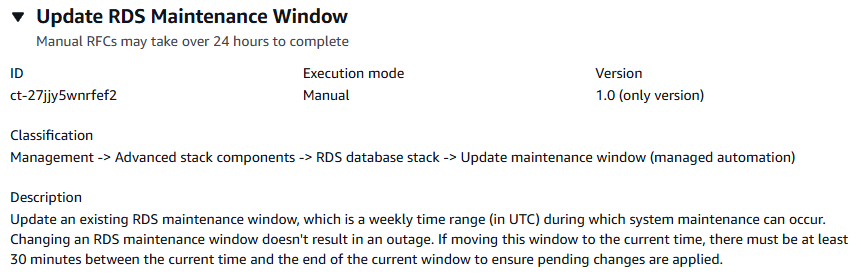
Comment cela fonctionne :
Accédez à la page Créer une RFC : Dans le volet de navigation de gauche de la console AMS, cliquez RFCspour ouvrir la page de RFCs liste, puis cliquez sur Créer une RFC.
Choisissez un type de modification (CT) populaire dans la vue Parcourir les types de modification par défaut, ou sélectionnez un CT dans la vue Choisir par catégorie.
Parcourir par type de modification : vous pouvez cliquer sur un CT populaire dans la zone de création rapide pour ouvrir immédiatement la page Run RFC. Notez que vous ne pouvez pas choisir une ancienne version CT avec création rapide.
Pour trier CTs, utilisez la zone Tous les types de modifications dans l'affichage Carte ou Tableau. Dans l'une ou l'autre vue, sélectionnez un CT, puis cliquez sur Créer une RFC pour ouvrir la page Exécuter une RFC. Le cas échéant, une option Créer avec une ancienne version apparaît à côté du bouton Créer une RFC.
Choisissez par catégorie : sélectionnez une catégorie, une sous-catégorie, un article et une opération et la zone de détails du CT s'ouvre avec une option permettant de créer avec une ancienne version, le cas échéant. Cliquez sur Créer une RFC pour ouvrir la page Exécuter une RFC.
Sur la page Run RFC, ouvrez la zone de nom du CT pour voir la boîte de détails du CT. Un sujet est requis (il est renseigné pour vous si vous choisissez votre CT dans la vue Parcourir les types de modification). Ouvrez la zone de configuration supplémentaire pour ajouter des informations sur le RFC.
Dans la zone Configuration de l'exécution, utilisez les listes déroulantes disponibles ou entrez des valeurs pour les paramètres requis. Pour configurer les paramètres d'exécution facultatifs, ouvrez la zone de configuration supplémentaire.
Lorsque vous avez terminé, cliquez sur Exécuter. S'il n'y a aucune erreur, la page RFC créée avec succès s'affiche avec les détails de la RFC soumise et le résultat d'exécution initial.
Ouvrez la zone Paramètres d'exécution pour voir les configurations que vous avez soumises. Actualisez la page pour mettre à jour l'état d'exécution de la RFC. Vous pouvez éventuellement annuler la RFC ou en créer une copie à l'aide des options en haut de la page.
Comment cela fonctionne :
Utilisez soit le Inline Create (vous émettez une
create-rfccommande avec tous les paramètres RFC et d'exécution inclus), soit le Template Create (vous créez deux fichiers JSON, un pour les paramètres RFC et un pour les paramètres d'exécution) et émettez lacreate-rfccommande avec les deux fichiers en entrée. Les deux méthodes sont décrites ici.Soumettez la
aws amscm submit-rfc --rfc-idcommande RFC : avec l'ID RFC renvoyé.IDSurveillez la
aws amscm get-rfc --rfc-idcommande RFC :.ID
Pour vérifier la version du type de modification, utilisez cette commande :
aws amscm list-change-type-version-summaries --filter Attribute=ChangeTypeId,Value=CT_ID
Note
Vous pouvez utiliser n'importe quel CreateRfc paramètre avec n'importe quelle RFC, qu'ils fassent ou non partie du schéma du type de modification. Par exemple, pour recevoir des notifications lorsque le statut de la RFC change, ajoutez cette ligne --notification "{\"Email\": {\"EmailRecipients\" : [\"email@example.com\"]}}" aux paramètres RFC de la demande (et non aux paramètres d'exécution). Pour obtenir la liste de tous les CreateRfc paramètres, consultez le manuel AMS Change Management API Reference.
CRÉATION EN LIGNE :
Émettez la commande create RFC avec les paramètres d'exécution fournis en ligne (évitez les guillemets lorsque vous fournissez des paramètres d'exécution en ligne), puis soumettez l'ID RFC renvoyé. Par exemple, vous pouvez remplacer le contenu par quelque chose comme ceci :
aws amscm create-rfc --change-type-id "ct-27jjy5wnrfef2" --change-type-version "1.0" --title "Update RDS Maintenance Window" --execution-parameters "{\"DBIdentifierArn\": \"arn:aws:rds:us-east-1:123456789101:db:database-1\", \"PreferredMaintenanceWindow\": \"Sun:04:00-Sun:04:30\"}"
CRÉATION D'UN MODÈLE :
Exportez les paramètres d'exécution de ce type de modification dans un fichier JSON nommé Update RDSMaintenance WindowParams .json.
aws amscm get-change-type-version --change-type-id "ct-27jjy5wnrfef2" --query "ChangeTypeVersion.ExecutionInputSchema" --output text > UpdateRDSMaintenanceWindowParams.jsonModifiez et enregistrez le fichier JSON des paramètres d'exécution. Par exemple, vous pouvez remplacer le contenu par quelque chose comme ceci :
{
  "DBIdentifierArn": "arn:aws:rds:us-east-1:123456789101:db:database-1",
  "PreferredMaintenanceWindow": "Sun:04:00-Sun:04:30"
}
Exportez le modèle JSON dans un fichier de votre dossier actuel ; cet exemple le nomme Update RDSMaintenance WindowRfc .json :
aws amscm create-rfc --generate-cli-skeleton > UpdateRDSMaintenanceWindowRfc.jsonModifiez et enregistrez le fichier Update RDSMaintenance WindowRfc .json. Par exemple, vous pouvez remplacer le contenu par quelque chose comme ceci :
{
  "ChangeTypeVersion": "1.0",
  "ChangeTypeId": "ct-27jjy5wnrfef2",
  "Title": "Update RDS Maintenance Window"
}
Créez le RFC en spécifiant le fichier de paramètres d'exécution et le fichier Update RDSMaintenance WindowRfc .json :
aws amscm create-rfc --cli-input-json file://UpdateRDSMaintenanceWindowRfc.json --execution-parameters file://UpdateRDSMaintenanceWindowParams.jsonVous recevez l'identifiant de la nouvelle RFC dans la réponse et vous pouvez l'utiliser pour soumettre et surveiller la RFC. Tant que vous ne l'avez pas soumise, la RFC reste en cours d'édition et ne démarre pas.
Vous recevez l'identifiant de la nouvelle RFC dans la réponse et vous pouvez l'utiliser pour soumettre et surveiller la RFC. Tant que vous ne l'avez pas soumise, la RFC reste en cours d'édition et ne démarre pas.
Note
AMS utilise la détection de dérive sur certaines piles, y compris les piles RDS, pour déterminer si la configuration change. L'AMS interdit les mises à jour d'une pile RDS dont il a été déterminé qu'elle présente une dérive de configuration. La RFC échouera avec le message d'erreur suivant : « Impossible d'effectuer la mise à jour sur cette pile, veuillez contacter AMS pour obtenir de l'aide. »
Pour en savoir plus sur Amazon RDS, y compris les recommandations relatives à la taille, consultez la documentation Amazon Relational Database Service
Mettre à jour les informations sur les performances RDS (révision requise)
Capture d'écran de ce type de modification dans la console AMS :
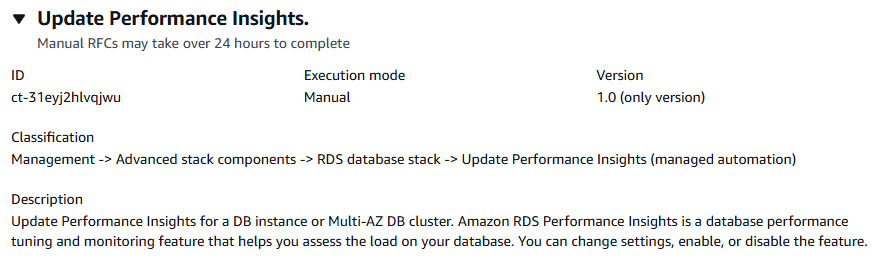
Comment cela fonctionne :
Accédez à la page Créer une RFC : Dans le volet de navigation de gauche de la console AMS, cliquez RFCspour ouvrir la page de RFCs liste, puis cliquez sur Créer une RFC.
Choisissez un type de modification (CT) populaire dans la vue Parcourir les types de modification par défaut, ou sélectionnez un CT dans la vue Choisir par catégorie.
Parcourir par type de modification : vous pouvez cliquer sur un CT populaire dans la zone de création rapide pour ouvrir immédiatement la page Run RFC. Notez que vous ne pouvez pas choisir une ancienne version CT avec création rapide.
Pour trier CTs, utilisez la zone Tous les types de modifications dans l'affichage Carte ou Tableau. Dans l'une ou l'autre vue, sélectionnez un CT, puis cliquez sur Créer une RFC pour ouvrir la page Exécuter une RFC. Le cas échéant, une option Créer avec une ancienne version apparaît à côté du bouton Créer une RFC.
Choisissez par catégorie : sélectionnez une catégorie, une sous-catégorie, un article et une opération et la zone de détails du CT s'ouvre avec une option permettant de créer avec une ancienne version, le cas échéant. Cliquez sur Créer une RFC pour ouvrir la page Exécuter une RFC.
Sur la page Run RFC, ouvrez la zone de nom du CT pour voir la boîte de détails du CT. Un sujet est requis (il est renseigné pour vous si vous choisissez votre CT dans la vue Parcourir les types de modification). Ouvrez la zone de configuration supplémentaire pour ajouter des informations sur le RFC.
Dans la zone Configuration de l'exécution, utilisez les listes déroulantes disponibles ou entrez des valeurs pour les paramètres requis. Pour configurer les paramètres d'exécution facultatifs, ouvrez la zone de configuration supplémentaire.
Lorsque vous avez terminé, cliquez sur Exécuter. S'il n'y a aucune erreur, la page RFC créée avec succès s'affiche avec les détails de la RFC soumise et le résultat d'exécution initial.
Ouvrez la zone Paramètres d'exécution pour voir les configurations que vous avez soumises. Actualisez la page pour mettre à jour l'état d'exécution de la RFC. Vous pouvez éventuellement annuler la RFC ou en créer une copie à l'aide des options en haut de la page.
Comment cela fonctionne :
Utilisez soit le Inline Create (vous émettez une
create-rfccommande avec tous les paramètres RFC et d'exécution inclus), soit le Template Create (vous créez deux fichiers JSON, un pour les paramètres RFC et un pour les paramètres d'exécution) et émettez lacreate-rfccommande avec les deux fichiers en entrée. Les deux méthodes sont décrites ici.Soumettez la
aws amscm submit-rfc --rfc-idcommande RFC : avec l'ID RFC renvoyé.IDSurveillez la
aws amscm get-rfc --rfc-idcommande RFC :.ID
Pour vérifier la version du type de modification, utilisez cette commande :
aws amscm list-change-type-version-summaries --filter Attribute=ChangeTypeId,Value=CT_ID
Note
Vous pouvez utiliser n'importe quel CreateRfc paramètre avec n'importe quelle RFC, qu'ils fassent ou non partie du schéma du type de modification. Par exemple, pour recevoir des notifications lorsque le statut de la RFC change, ajoutez cette ligne --notification "{\"Email\": {\"EmailRecipients\" : [\"email@example.com\"]}}" aux paramètres RFC de la demande (et non aux paramètres d'exécution). Pour obtenir la liste de tous les CreateRfc paramètres, consultez le manuel AMS Change Management API Reference.
CRÉATION EN LIGNE :
Émettez la commande create RFC avec les paramètres d'exécution fournis en ligne (évitez les guillemets lorsque vous fournissez des paramètres d'exécution en ligne), puis soumettez l'ID RFC renvoyé. Par exemple, vous pouvez remplacer le contenu par quelque chose comme ceci :
aws amscm create-rfc --change-type-id "ct-31eyj2hlvqjwu" --change-type-version "1.0" --title "Update Performance Insights." --execution-parameters "{\"DBIdentifierArn\": \"arn:aws:rds:us-east-1:123456789012:cluster:database-1\",\"PerformanceInsights\": \"true\", \"PerformanceInsightsKMSKeyId\": \"default\", \"PerformanceInsightsRetentionPeriod\": \"7 days\"}"
CRÉATION D'UN MODÈLE :
Exportez les paramètres d'exécution pour ce type de modification dans un fichier JSON nommé UpdatePerformanceInsightsParams .json.
aws amscm get-change-type-version --change-type-id "ct-31eyj2hlvqjwu" --query "ChangeTypeVersion.ExecutionInputSchema" --output text > UpdatePerformanceInsightsParams.jsonModifiez et enregistrez le fichier JSON des paramètres d'exécution. Par exemple, vous pouvez remplacer le contenu par quelque chose comme ceci :
{
  "DBIdentifierArn": "arn:aws:rds:us-east-1:123456789101:cluster:database-1",
  "PerformanceInsights": "true",
  "PerformanceInsightsKMSKeyId": "default",
  "PerformanceInsightsRetentionPeriod": "7 days"
}
Exportez le modèle JSON dans un fichier de votre dossier actuel ; cet exemple le nomme UpdatePerformanceInsightsRfc .json :
aws amscm create-rfc --generate-cli-skeleton > UpdatePerformanceInsightsRfc.jsonModifiez et enregistrez le fichier UpdatePerformanceInsightsRfc .json. Par exemple, vous pouvez remplacer le contenu par quelque chose comme ceci :
{
"ChangeTypeVersion":    "1.0",
"ChangeTypeId":         "ct-31eyj2hlvqjwu",
"Title":                "Update Performance Insights"
}
Créez la RFC en spécifiant le fichier de paramètres d'exécution et le UpdateRdsRfc fichier :
aws amscm create-rfc --cli-input-json file://UpdatePerformanceInsightsRfc.json --execution-parameters file://UpdatePerformanceInsightsParams.jsonVous recevez l'identifiant de la nouvelle RFC dans la réponse et vous pouvez l'utiliser pour soumettre et surveiller la RFC. Tant que vous ne l'avez pas soumise, la RFC reste en cours d'édition et ne démarre pas.
Vous recevez l'identifiant de la nouvelle RFC dans la réponse et vous pouvez l'utiliser pour soumettre et surveiller la RFC. Tant que vous ne l'avez pas soumise, la RFC reste en cours d'édition et ne démarre pas.
Note
AMS utilise la détection de dérive sur certaines piles, y compris les piles RDS, pour déterminer si la configuration change. L'AMS interdit les mises à jour d'une pile RDS dont il a été déterminé qu'elle présente une dérive de configuration. La RFC échouera avec le message d'erreur suivant : « Impossible d'effectuer la mise à jour sur cette pile, veuillez contacter AMS pour obtenir de l'aide. »
Pour en savoir plus sur Amazon RDS, y compris les recommandations relatives à la taille, consultez la documentation Amazon Relational Database Service
Pour mettre à jour une pile RDS pour Aurora, voir RDS Database Stack | Update.
Créer un groupe de sécurité (révision requise)
Capture d'écran de ce type de modification dans la console AMS :
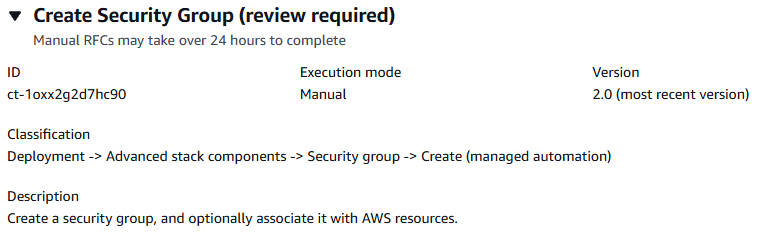
Comment cela fonctionne :
Accédez à la page Créer une RFC : Dans le volet de navigation de gauche de la console AMS, cliquez RFCspour ouvrir la page de RFCs liste, puis cliquez sur Créer une RFC.
Choisissez un type de modification (CT) populaire dans la vue Parcourir les types de modification par défaut, ou sélectionnez un CT dans la vue Choisir par catégorie.
Parcourir par type de modification : vous pouvez cliquer sur un CT populaire dans la zone de création rapide pour ouvrir immédiatement la page Run RFC. Notez que vous ne pouvez pas choisir une ancienne version CT avec création rapide.
Pour trier CTs, utilisez la zone Tous les types de modifications dans l'affichage Carte ou Tableau. Dans l'une ou l'autre vue, sélectionnez un CT, puis cliquez sur Créer une RFC pour ouvrir la page Exécuter une RFC. Le cas échéant, une option Créer avec une ancienne version apparaît à côté du bouton Créer une RFC.
Choisissez par catégorie : sélectionnez une catégorie, une sous-catégorie, un article et une opération et la zone de détails du CT s'ouvre avec une option permettant de créer avec une ancienne version, le cas échéant. Cliquez sur Créer une RFC pour ouvrir la page Exécuter une RFC.
Sur la page Run RFC, ouvrez la zone de nom du CT pour voir la boîte de détails du CT. Un sujet est requis (il est renseigné pour vous si vous choisissez votre CT dans la vue Parcourir les types de modification). Ouvrez la zone de configuration supplémentaire pour ajouter des informations sur le RFC.
Dans la zone Configuration de l'exécution, utilisez les listes déroulantes disponibles ou entrez des valeurs pour les paramètres requis. Pour configurer les paramètres d'exécution facultatifs, ouvrez la zone de configuration supplémentaire.
Lorsque vous avez terminé, cliquez sur Exécuter. S'il n'y a aucune erreur, la page RFC créée avec succès s'affiche avec les détails de la RFC soumise et le résultat d'exécution initial.
Ouvrez la zone Paramètres d'exécution pour voir les configurations que vous avez soumises. Actualisez la page pour mettre à jour l'état d'exécution de la RFC. Vous pouvez éventuellement annuler la RFC ou en créer une copie à l'aide des options en haut de la page.
Comment cela fonctionne :
Utilisez soit le Inline Create (vous émettez une
create-rfccommande avec tous les paramètres RFC et d'exécution inclus), soit le Template Create (vous créez deux fichiers JSON, un pour les paramètres RFC et un pour les paramètres d'exécution) et émettez lacreate-rfccommande avec les deux fichiers en entrée. Les deux méthodes sont décrites ici.Soumettez la
aws amscm submit-rfc --rfc-idcommande RFC : avec l'ID RFC renvoyé.IDSurveillez la
aws amscm get-rfc --rfc-idcommande RFC :.ID
Pour vérifier la version du type de modification, utilisez cette commande :
aws amscm list-change-type-version-summaries --filter Attribute=ChangeTypeId,Value=CT_ID
Note
Vous pouvez utiliser n'importe quel CreateRfc paramètre avec n'importe quelle RFC, qu'ils fassent ou non partie du schéma du type de modification. Par exemple, pour recevoir des notifications lorsque le statut de la RFC change, ajoutez cette ligne --notification "{\"Email\": {\"EmailRecipients\" : [\"email@example.com\"]}}" aux paramètres RFC de la demande (et non aux paramètres d'exécution). Pour obtenir la liste de tous les CreateRfc paramètres, consultez le manuel AMS Change Management API Reference.
CRÉATION EN LIGNE :
Émettez la commande create RFC avec les paramètres d'exécution fournis en ligne (évitez les guillemets lorsque vous fournissez des paramètres d'exécution en ligne), puis soumettez l'ID RFC renvoyé. Par exemple, vous pouvez remplacer le contenu par quelque chose comme ceci :
aws --profile saml amscm create-rfc --change-type-id "ct-1oxx2g2d7hc90" --change-type-version "2.0" --title "Test-SG-RR" --execution-parameters "{\"Description\":\"Test-SG-RR\", \"Name\":\"Test-SG-IC\", \"InboundRules\":{\"Protocol\":\"TCP\", \"PortRange\":\"49152-65535\, \"Source\":\"203.0.113.5/32\"}, \"OutboundRules\":{\"Protocol\":\"TCP\", \"PortRange\":\"49152-65535\, \"Destination\":\"203.0.113.5/32\"}}"
CRÉATION D'UN MODÈLE :
Afficher le schéma JSON des paramètres d'exécution pour ce type de modification dans un fichier ; cet exemple le nomme CreateSgRrParams .json.
aws amscm get-change-type-version --change-type-id "ct-1oxx2g2d7hc90" --query "ChangeTypeVersion.ExecutionInputSchema" --output text > CreateSgRrParams.jsonModifiez et enregistrez le CreateSgRrParams fichier. Par exemple, vous pouvez remplacer le contenu par quelque chose comme ceci :
{
"Description":      "SG-Create-With-Review",
"Name":             "My-SG",
"VpcId":            "vpc-12345abc",
"InboundRules":   {
    "Protocol":     "TRAFFIC_PROTOCOL",
    "PortRange":    "PORT_RANGE",
    "Source":       "TRAFFIC_SOURCE"
    },
"OutboundRules":   {
    "Protocol":     "TRAFFIC_PROTOCOL",
    "PortRange":    "PORT_RANGE",
    "Destination":  "TRAFFIC_DESTINATION"
    }
}
Exportez le fichier JSON du modèle RFC dans un fichier nommé CreateSgRrRfc .json :
aws amscm create-rfc --generate-cli-skeleton > CreateSgRrRfc.jsonModifiez et enregistrez le fichier CreateSgRrRfc .json. Par exemple, vous pouvez remplacer le contenu par quelque chose comme ceci :
{
"ChangeTypeVersion":    "2.0",
"ChangeTypeId":         "ct-1oxx2g2d7hc90",
"Title":                "SG-Create-RR-RFC"
}
Créez la RFC en spécifiant le CreateSgRrRfc fichier et le CreateSgRrParams fichier :
aws amscm create-rfc --cli-input-json file://CreateSgRrRfc.json --execution-parameters file://CreateSgRrParams.jsonVous recevez l'identifiant de la nouvelle RFC dans la réponse et vous pouvez l'utiliser pour soumettre et surveiller la RFC. Tant que vous ne l'avez pas soumise, la RFC reste en cours d'édition et ne démarre pas.
Note
Il existe un type de modification automatique pour créer un groupe de sécurité, Deployment | Advanced stack components | Security group | Create (aucune révision requise) (ct-3pc215bnwb6p7) qui fournit des options pour les règles d'entrée et de sortie TCP et ICMP. Si ces règles sont adéquates, le type de modification Create (auto) s'exécutera plus rapidement que ce type de modification. Pour plus de détails, voir Groupe de sécurité | Créer.
Note
Une fois le groupe de sécurité créé, utilisez Security Group | Associate pour associer le groupe de sécurité à vos ressources AMS. Pour supprimer un groupe de sécurité, il doit être associé à des ressources.
Note
Les règles sortantes ne sont pas obligatoires ; toutefois, si elles ne sont pas spécifiées, une « règle 127.0.0.1/32 Blackhole » est utilisée, ce qui signifie que la ressource ne pourra communiquer qu'avec elle-même et non avec d'autres ressources. Vous pouvez voir cette règle de sortie par défaut lorsque vous utilisez la console AMS, mais pas lorsque vous utilisez l'API/CLI AMS.
Il s'agit d'un type de modification « nécessitant une révision » (un opérateur AMS doit examiner et exécuter le CT), ce qui signifie que l'exécution de la RFC peut prendre plus de temps et que vous devrez peut-être communiquer avec AMS via l'option de correspondance de la page de détails du RFC. De plus, si vous planifiez une RFC de type « révision requise », veillez à prévoir au moins 24 heures. Si l'approbation n'a pas lieu avant l'heure de début prévue, la RFC est automatiquement rejetée.
Pour en savoir plus sur les groupes de sécurité AWS et la création de groupes de sécurité, consultez le document de référence sur les règles des groupes de sécurité. Cette page peut vous aider à déterminer les règles que vous souhaitez et, surtout, comment nommer votre groupe de sécurité. Il est donc intuitif de le choisir lors de la création d'autres ressources. Consultez également les groupes EC2 de sécurité Amazon Security Groups for Linux Instances, les groupes and/or de sécurité pour votre VPC.
Pour mieux comprendre la sécurité générale d'AWS, consultez les meilleures pratiques en matière de sécurité, d'identité et de conformité
Une fois le groupe de sécurité créé, utilisez Security Group | Associate pour associer le groupe de sécurité à vos ressources AMS. Pour supprimer un groupe de sécurité, il doit être associé à des ressources.
