Les traductions sont fournies par des outils de traduction automatique. En cas de conflit entre le contenu d'une traduction et celui de la version originale en anglais, la version anglaise prévaudra.
Configurer les didacticiels de correction
Les didacticiels suivants fournissent des exemples de création de mesures correctives courantes dans Trusted Remediator.
Corrigez toutes les ressources manuellement
Cet exemple configure la correction manuelle pour tous les volumes Amazon EBS portant l'ID de Trusted Advisor contrôle DAv U99Dc4C (volumes Amazon EBS sous-utilisés).
Configurer la correction manuelle pour les volumes Amazon EBS avec l'ID de contrôle U99Dc4C DAv
Ouvrez la AWS AppConfig console sur https://console.aws.amazon.com/systems-manager/appconfig
. Assurez-vous de vous connecter en tant que compte d'administrateur délégué.
Sélectionnez Trusted Remediator dans la liste des applications.
Choisissez le profil de configuration d'optimisation des coûts.
Sélectionnez l'indicateur Amazon EBS Volumes sous-utilisés.
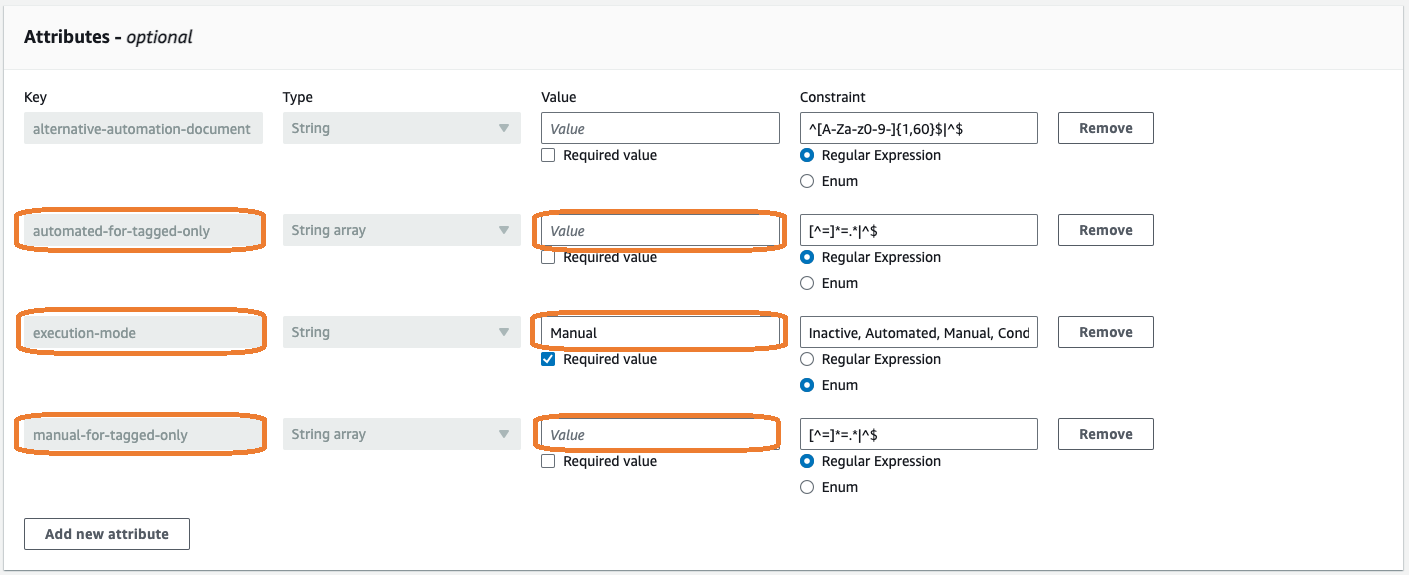
Pour le mode exécution, sélectionnez Manuel.
Assurez-vous que les manual-for-tagged-onlyattributs automated-for-tagged-onlyet sont vides. Ces attributs sont utilisés pour remplacer le mode d'exécution par défaut pour les ressources dont les balises correspondent.
Voici un exemple de section Attributs avec des valeurs vides pour automated-for-tagged-onlyet manual-for-tagged-onlyet Manuel pour le mode exécution :
Choisissez Enregistrer pour mettre à jour la valeur, puis sélectionnez Enregistrer la nouvelle version pour appliquer les modifications. Vous devez sélectionner Enregistrer la nouvelle version pour que Trusted Remediator reconnaisse la modification.
Assurez-vous que vos volumes Amazon EBS ne comportent pas de balise avec la clé
TR-DAvU99Dc4C-Execution-Mode. Cette clé de balise remplace le mode d'exécution par défaut pour ce volume EBS.
Corriger automatiquement toutes les ressources, à l'exception des ressources sélectionnées
Cet exemple configure la correction automatique pour tous les volumes Amazon EBS portant l'ID de Trusted Advisor contrôle DAv U99Dc4C (volumes Amazon EBS sous-utilisés), à l'exception des volumes spécifiés qui ne seront pas corrigés (désignés comme inactifs).
Configurer la correction automatique pour les volumes Amazon EBS portant l'ID de contrôle DAv U99Dc4C, à l'exception des ressources inactives sélectionnées
Ouvrez la AWS AppConfig console sur https://console.aws.amazon.com/systems-manager/appconfig
. Assurez-vous de vous connecter en tant que compte d'administrateur délégué.
Sélectionnez Trusted Remediator dans la liste des applications.
Choisissez le profil de configuration d'optimisation des coûts.
Sélectionnez l'indicateur Amazon EBS Volumes sous-utilisés.
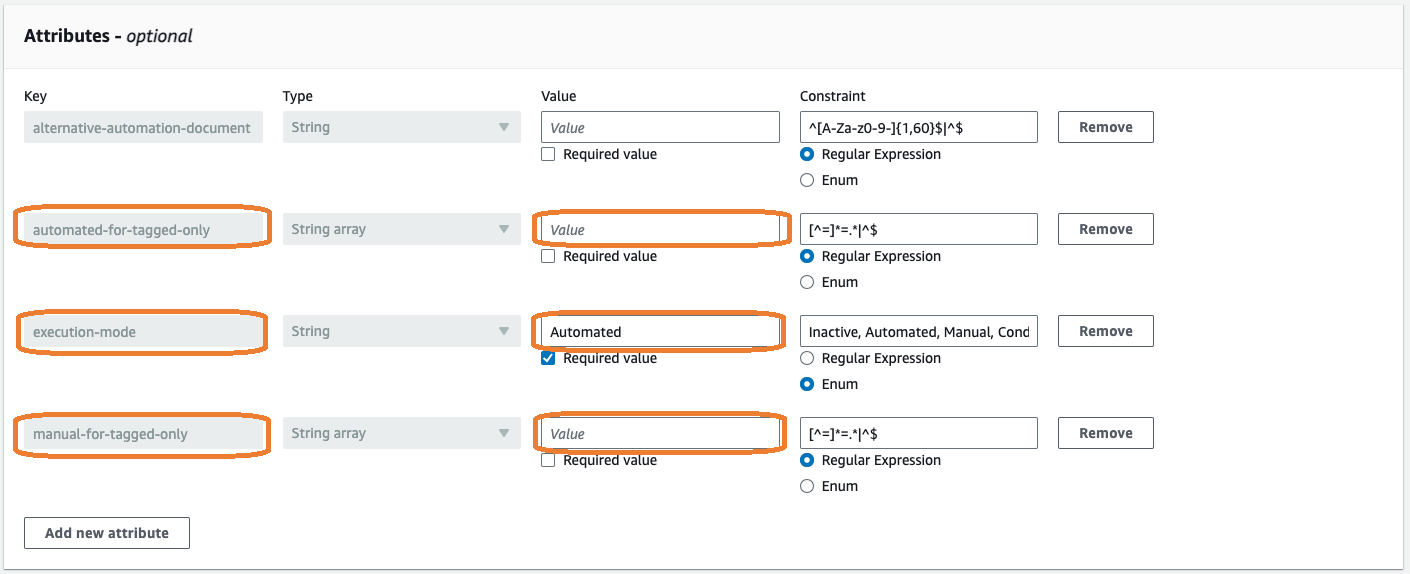
Pour le mode d'exécution, sélectionnez Automatisé.
Assurez-vous que les manual-for-tagged-onlyattributs automated-for-tagged-onlyet sont vides. Ces attributs sont utilisés pour remplacer le mode d'exécution par défaut pour les ressources dont les balises correspondent.
Voici un exemple de section Attributs avec des valeurs vides pour automated-for-tagged-onlyet manual-for-tagged-onlyet Automated pour le mode exécution :
Choisissez Enregistrer pour mettre à jour la valeur, puis sélectionnez Enregistrer la nouvelle version pour appliquer les modifications. Vous devez sélectionner Enregistrer la nouvelle version pour que Trusted Remediator reconnaisse la modification.
À ce stade, tous les volumes Amazon EBS sont configurés pour une correction automatique.
Ignorez la correction automatique pour certains volumes Amazon EBS :
Ouvrez la EC2 console Amazon à l'adresse https://console.aws.amazon.com/ec2/
. Choisissez Elastic Block Store, Volumes.
Choisissez Tags.
Choisissez Gérer les balises.
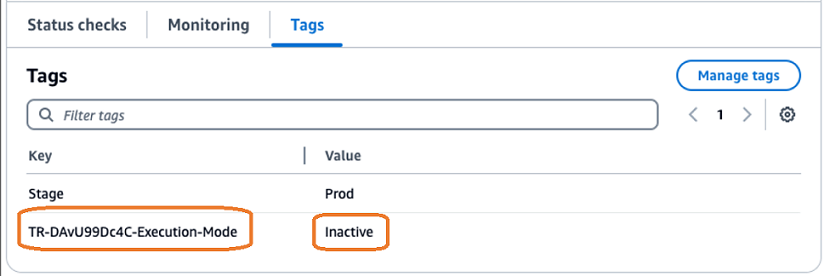
Ajoutez la balise suivante :
Clé : DAv TR-U99Dc4C-Mode d'exécution
Valeur : Inactive
Voici un exemple de section Tags présentant les champs Clé et Valeur :
Répétez les étapes 2 à 5 pour tous les volumes Amazon EBS que vous souhaitez exclure de la correction.
Corriger automatiquement les ressources étiquetées
Cet exemple configure la correction automatique pour tous les volumes Amazon EBS dont la balise Stage=NonProd porte l'ID de Trusted Advisor vérification DAv U99Dc4C (volumes Amazon EBS sous-utilisés). Toutes les autres ressources dépourvues de cette balise ne sont pas corrigées.
Configurez la correction automatique pour les volumes Amazon EBS avec le tag correspondant à l'ID de contrôle Stage=NonProd U99Dc4C DAv
Ouvrez la AWS AppConfig console sur https://console.aws.amazon.com/systems-manager/appconfig
. Assurez-vous de vous connecter en tant que compte d'administrateur délégué.
Sélectionnez Trusted Remediator dans la liste des applications.
Choisissez le profil de configuration d'optimisation des coûts.
Sélectionnez l'indicateur Amazon EBS Volumes sous-utilisés.
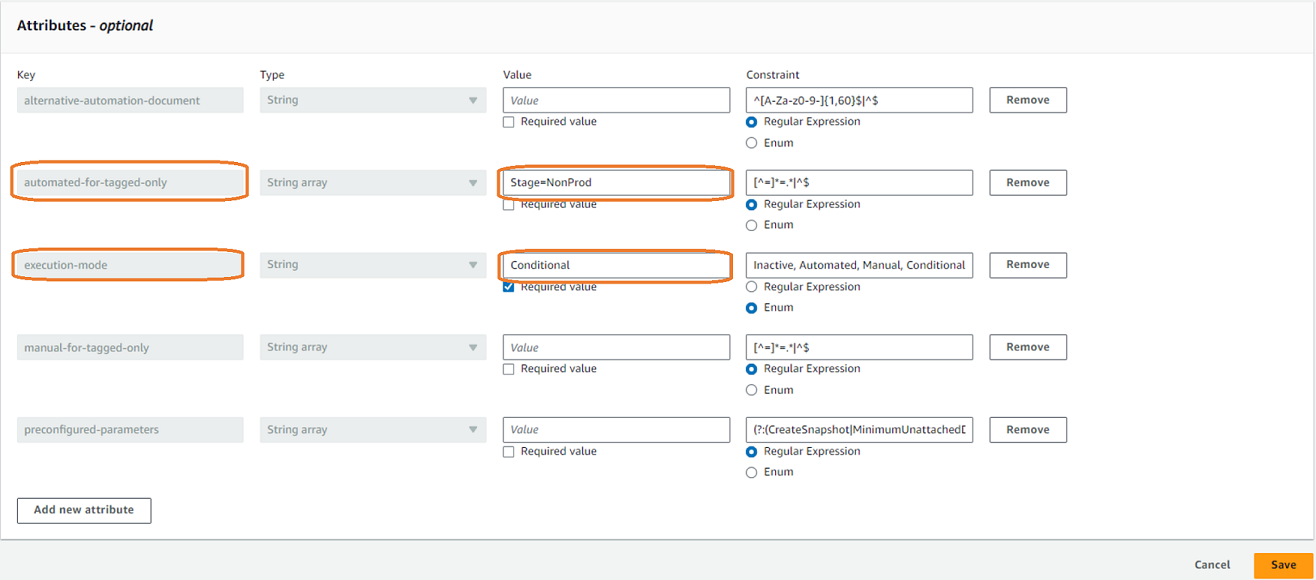
Pour le mode exécution, sélectionnez Conditionnel.
Définissez automated-for-tagged-only sur
Stage=NonProd. Cet attribut remplace la valeur par défautexecution-modepour les ressources dont les balises correspondent. Assurez-vous que les manual-for-tagged-onlyattributs sont vides.Voici un exemple de section Attributes automated-for-tagged-onlydéfinie sur Stage= NonProd et Conditional pour le mode exécution :
Vous pouvez éventuellement définir les paramètres préconfigurés sur l'une des valeurs suivantes :
CreateSnapshot=falsepour ne pas créer de capture instantanée du volume Amazon EBS avant sa suppressionMinimumUnattachedDays=10pour fixer à 10 jours le nombre minimum de jours sans connexion du volume Amazon EBS à supprimerCreateSnapshot=false,MinimumUnattachedDays=10pour les deux options ci-dessus
Choisissez Enregistrer pour mettre à jour la valeur, puis sélectionnez Enregistrer la nouvelle version pour appliquer les modifications. Vous devez sélectionner Enregistrer la nouvelle version pour que Trusted Remediator reconnaisse la modification.
Assurez-vous que vos volumes Amazon EBS ne comportent pas de balise avec la clé
TR-DAvU99Dc4C-Execution-Mode. Cette clé de balise remplace le mode d'exécution par défaut pour ce volume EBS.
