AWS L'expérience autogérée de modernisation des ordinateurs centraux n'est plus accessible aux nouveaux clients. Pour des fonctionnalités similaires à l'expérience autogérée de modernisation des ordinateurs AWS centraux, explorez les fonctionnalités proposées directement par les fournisseurs et proposées par. AWS Transform Les clients existants peuvent continuer à utiliser le service normalement. Pour plus d'informations, consultez la section Modification de la disponibilité de la modernisation du AWS mainframe.
Les traductions sont fournies par des outils de traduction automatique. En cas de conflit entre le contenu d'une traduction et celui de la version originale en anglais, la version anglaise prévaudra.
AWS Le service de modernisation du mainframe (expérience Managed Runtime Environment) n'est plus ouvert aux nouveaux clients. Pour des fonctionnalités similaires à celles du AWS Mainframe Modernization Service (expérience Managed Runtime Environment), explorez AWS Mainframe Modernization Service (Self-ManagedExperience). Les clients existants peuvent continuer à utiliser le service normalement. Pour plus d'informations, consultez la section Modification de la disponibilité de la modernisation du AWS mainframe.
Les traductions sont fournies par des outils de traduction automatique. En cas de conflit entre le contenu d'une traduction et celui de la version originale en anglais, la version anglaise prévaudra.
AWS Modernisation du mainframe et refonte de la plateforme avec NTT DATA
AWS Mainframe Modernization propose une variété d'Amazon Machine Images (AMI). Ces AMI facilitent le provisionnement rapide des instances Amazon EC2, créant ainsi un environnement personnalisé pour le réhébergement et le reformatage des applications mainframe à l'aide de NTT Data. AWS Ce guide décrit les étapes nécessaires pour accéder à ces AMI et les utiliser.
Conditions préalables
-
Assurez-vous que vous disposez d'un accès administrateur à un AWS compte sur lequel vous pouvez créer des instances Amazon EC2.
-
Vérifiez que le service de modernisation du AWS mainframe est disponible dans la région où vous prévoyez de créer les instances Amazon EC2. Consultez la liste des services AWS disponibles par région
. -
Identifiez l'Amazon VPC sur lequel vous souhaitez créer les instances Amazon EC2.
Abonnez-vous à Amazon Machine Image
Lorsque vous vous abonnez à un produit AWS Marketplace, vous pouvez lancer une instance depuis l'AMI du produit.
-
Connectez-vous à Console de gestion AWS et ouvrez la AWS Marketplace console à l'adresse https://console.aws.amazon.com/marketplace
. -
Sélectionnez Manage subscriptions (Gérer les abonnements).
-
Copiez et collez le lien suivant dans la barre d'adresse du navigateur : https://aws.amazon.com/marketplace/pp/prodview-eg227ymldsnx2
-
Choisissez Continue to Subscribe (Continuer pour s'abonner).
-
Si les conditions générales sont acceptables, choisissez Accepter les conditions. Le traitement de l'abonnement peut prendre quelques minutes.
-
Attendez qu'un message de remerciement apparaisse. Ce message confirme que vous vous êtes abonné au produit avec succès.
-
Dans le volet de navigation de gauche, choisissez Gérer les abonnements. Cette vue vous montre tous vos abonnements.
Lancer AWS Replateforme de modernisation du mainframe avec l'instance NTT DATA
Ouvrez la AWS Marketplace console à l'adresse https://console.aws.amazon.com/marketplace
. -
Dans le volet de navigation de gauche, choisissez Gérer les abonnements.
-
Recherchez l'AMI que vous souhaitez lancer, puis choisissez Lancer une nouvelle instance.
-
Sous Région, sélectionnez la région autorisée.
-
Choisissez Continuer pour lancer via EC2. Cette action vous amène à la console Amazon EC2.
-
Entrez un nom pour le serveur.
-
Sélectionnez un type d'instance qui correspond aux exigences en matière de performances et de coûts de votre projet. Le point de départ suggéré pour la taille de l'instance est
c5.2xLarge. -
Choisissez une paire de clés existante ou créez-en une nouvelle et enregistrez-en une nouvelle. Pour plus d'informations sur les paires de clés, consultez la section Paires de clés Amazon EC2 et instances Linux dans le guide de l'utilisateur Amazon EC2.
-
Modifiez les paramètres réseau et choisissez le VPC autorisé et le sous-réseau approprié.
-
Choisissez un groupe de sécurité existant ou créez-en un nouveau. S'il s'agit d'une instance Amazon EC2 d'Enterprise Server, il est habituel d'autoriser le trafic TCP vers les ports 86 et 10086 pour administrer la configuration du logiciel Rocket (anciennement Micro Focus).
-
Configurez le stockage pour l'instance Amazon EC2.
-
Consultez le résumé et choisissez Lancer l'instance. Pour que le lancement réussisse, le type d'instance doit être valide. Si le lancement échoue, choisissez Modifier la configuration de l'instance et choisissez un autre type d'instance.
-
Une fois que le message de réussite s'affiche, choisissez Se connecter à l'instance.
Ouvrez la console Amazon EC2 à l’adresse https://console.aws.amazon.com/ec2/
. -
Dans le volet de navigation de gauche, dans le menu Instances, choisissez Instances.
-
Dans le volet principal, vérifiez l'état de votre instance.
Démarrer avec NTT Data
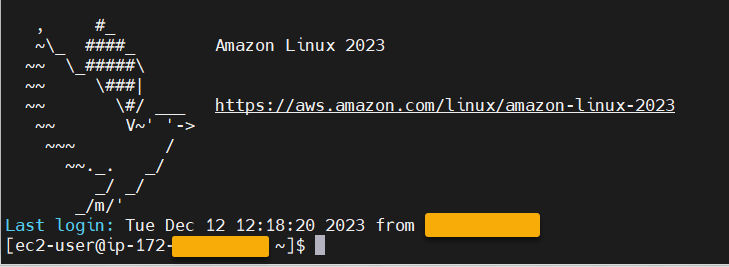
Après avoir provisionné l'instance Amazon EC2, connectez-la par SSH avec le nom ec2-user d'utilisateur. L'écran ressemblera à l'image suivante.
Sous le /opt/software/ dossier se trouve un dossier nomméUniKix_Product_Guides, comme illustré dans l'image suivante.
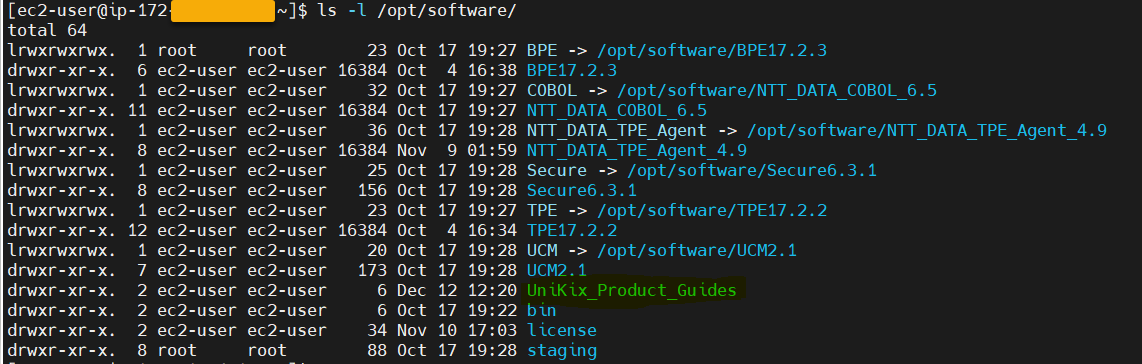
Le UniKix_Product_Guides dossier inclut la documentation des composants suivants qui sont installés sur cette instance Amazon EC2 :
-
TYPE DE DONNÉES NTT
-
DONNÉES NTT BPE
-
NTT DATA Enterprise COBOL
-
NTT DATA Secure UniKix
-
Directeur UniKix central de NTT DATA
Le software dossier qui apparaît dans l'image précédente contient les fichiers binaires des composants répertoriés ci-dessus.
Après avoir validé l'instance Amazon EC2 avec succès, commencez à utiliser AWS Mainframe Modernization Replatform avec NTT DATA en suivant la documentation de NTT Data.
