AWS L'expérience autogérée de modernisation des ordinateurs centraux n'est plus accessible aux nouveaux clients. Pour des fonctionnalités similaires à l'expérience autogérée de modernisation des ordinateurs AWS centraux, explorez les fonctionnalités proposées directement par les fournisseurs et proposées par. AWS Transform Les clients existants peuvent continuer à utiliser le service normalement. Pour plus d'informations, consultez la section Modification de la disponibilité de la modernisation du AWS mainframe.
Les traductions sont fournies par des outils de traduction automatique. En cas de conflit entre le contenu d'une traduction et celui de la version originale en anglais, la version anglaise prévaudra.
AWS Le service de modernisation du mainframe (expérience Managed Runtime Environment) n'est plus ouvert aux nouveaux clients. Pour des fonctionnalités similaires à celles du AWS Mainframe Modernization Service (expérience Managed Runtime Environment), explorez AWS Mainframe Modernization Service (Self-ManagedExperience). Les clients existants peuvent continuer à utiliser le service normalement. Pour plus d'informations, consultez la section Modification de la disponibilité de la modernisation du AWS mainframe.
Les traductions sont fournies par des outils de traduction automatique. En cas de conflit entre le contenu d'une traduction et celui de la version originale en anglais, la version anglaise prévaudra.
Tutoriel : Configuration d' WorkSpaces applications à utiliser avec Rocket Enterprise Analyzer et Rocket Enterprise Developer
AWS La modernisation du mainframe fournit plusieurs outils via Amazon WorkSpaces Applications. WorkSpaces Applications est un service de streaming d'applications sécurisé et entièrement géré qui vous permet de diffuser des applications de bureau aux utilisateurs sans avoir à réécrire les applications. WorkSpaces Les applications fournissent aux utilisateurs un accès instantané aux applications dont ils ont besoin avec une expérience utilisateur réactive et fluide sur l'appareil de leur choix. L'utilisation d' WorkSpaces applications pour héberger des outils spécifiques au moteur d'exécution permet aux équipes d'application des clients d'utiliser les outils directement depuis leur navigateur Web, en interagissant avec les fichiers d'application stockés dans des compartiments ou des référentiels Amazon S3. CodeCommit
Pour plus d'informations sur la prise en charge du navigateur dans WorkSpaces les applications, consultez la section Configuration système requise et prise en charge des fonctionnalités (navigateur Web) dans le guide d'administration WorkSpaces des applications Amazon. Si vous rencontrez des problèmes lors de l'utilisation des WorkSpaces applications, consultez la section Résolution des problèmes des utilisateurs de la AppStream version 2.0 dans le guide d'administration WorkSpaces des applications Amazon.
Ce document est destiné aux membres de l'équipe des opérations clients. Il décrit comment configurer les flottes et les piles Amazon WorkSpaces Applications pour héberger les outils Rocket Enterprise Analyzer et Rocket Enterprise Developer utilisés dans le cadre de la modernisation des AWS mainframes. Rocket Enterprise Analyzer est généralement utilisé pendant la phase d'évaluation et Rocket Enterprise Developer est généralement utilisé pendant la phase de migration et de modernisation de l'approche de modernisation du AWS mainframe. Si vous prévoyez d'utiliser à la fois Enterprise Analyzer et Enterprise Developer, vous devez créer des flottes et des piles distinctes pour chaque outil. Chaque outil nécessite son propre parc et sa propre pile, car leurs conditions de licence sont différentes.
Important
Les étapes de ce didacticiel sont basées sur le CloudFormation modèle téléchargeable cfn-m2- appstream-fleet-ea-ed
Rubriques
Conditions préalables
-
Téléchargez le modèle : cfn-m2- appstream-fleet-ea-ed
.yml. -
Obtenez l'ID de votre VPC et de votre groupe de sécurité par défaut. Pour plus d'informations sur le VPC par défaut, consultez Default VPCs dans le guide de l'utilisateur Amazon VPC. Pour plus d'informations sur le groupe de sécurité par défaut, consultez la section Groupes de sécurité par défaut et personnalisés dans le guide de l'utilisateur Amazon EC2.
-
Vérifiez que vous disposez des autorisations suivantes :
-
créez des piles, des flottes et des utilisateurs dans WorkSpaces Applications.
-
créez des piles à CloudFormation l'aide d'un modèle.
-
créez des buckets et chargez des fichiers dans des buckets dans Amazon S3.
-
télécharger les informations d'identification (
access_key_idetsecret_access_key) depuis IAM.
-
Étape 1 : Obtenir les images WorkSpaces des applications
Au cours de cette étape, vous partagez les images des WorkSpaces applications pour Enterprise Analyzer et Enterprise Developer avec votre AWS compte.
-
Ouvrez la console de modernisation du AWS mainframe à https://console.aws.amazon.com/m2/
l'adresse. -
Dans le volet de navigation de gauche, sélectionnez Outils.
-
Dans Analyse, développement et création d'actifs, choisissez Partager des actifs avec mon AWS compte.
Étape 2 : Création de la pile à l'aide du CloudFormation modèle
Au cours de cette étape, vous allez utiliser le CloudFormation modèle téléchargé pour créer une pile et un parc d' WorkSpaces applications pour exécuter Rocket Enterprise Analyzer. Vous pouvez répéter cette étape ultérieurement pour créer une autre pile et un autre parc d' WorkSpaces applications pour exécuter Rocket Enterprise Developer, car chaque outil nécessite sa propre flotte et sa propre pile d' WorkSpaces applications. Pour plus d'informations sur les CloudFormation piles, consultez la section Utilisation des piles dans le Guide de l'AWS CloudFormation utilisateur.
Note
AWS La modernisation du mainframe ajoute des frais supplémentaires à la tarification standard WorkSpaces des applications pour l'utilisation d'Enterprise Analyzer et d'Enterprise Developer. Pour plus d'informations, consultez la section Tarification de la modernisation des AWS mainframes
-
Téléchargez le modèle cfn-m2- appstream-fleet-ea-ed .yml
, si nécessaire. -
Ouvrez la CloudFormation console et choisissez Create Stack et avec de nouvelles ressources (standard).
-
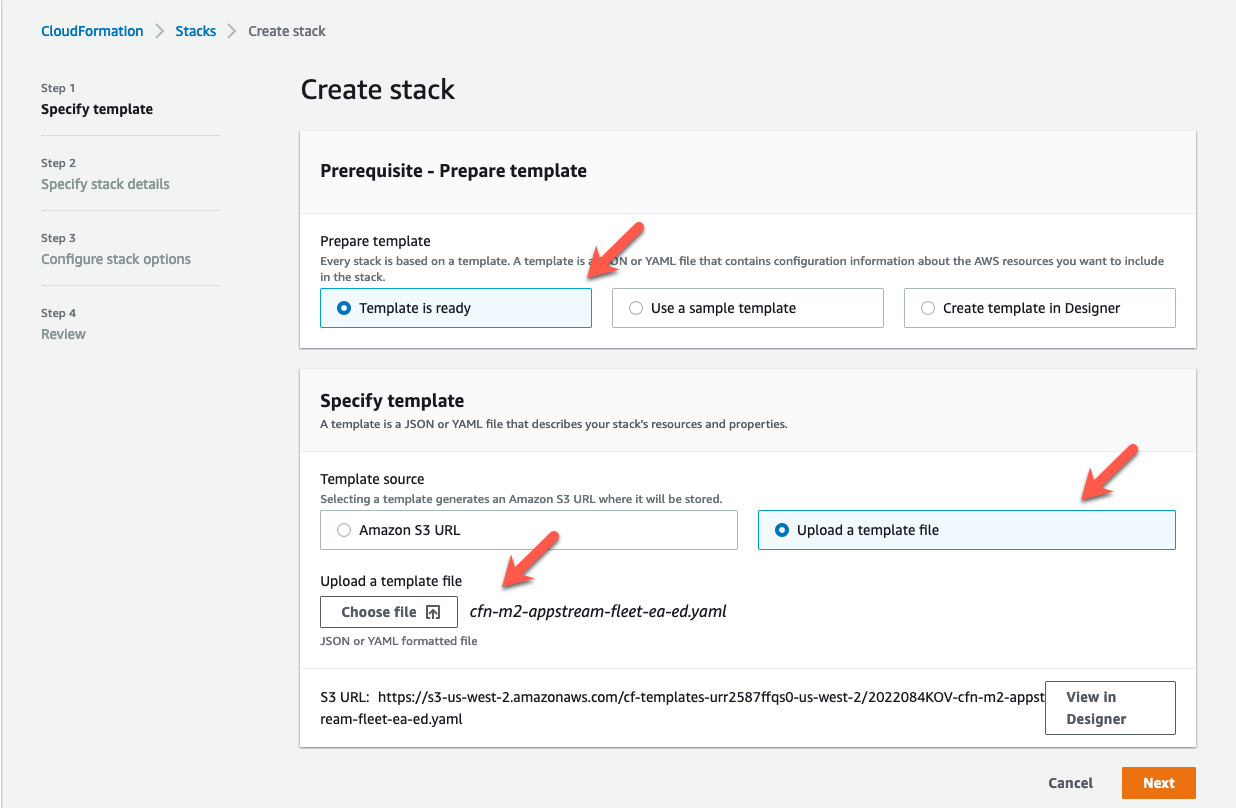
Dans Prérequis - Préparer le modèle, sélectionnez Le modèle est prêt.
-
Dans Spécifier le modèle, choisissez Charger un fichier modèle.
-
Dans Télécharger un fichier modèle, choisissez Choisir un fichier et chargez le modèle cfn-m2- appstream-fleet-ea-ed .yml.
-
Choisissez Suivant.
-
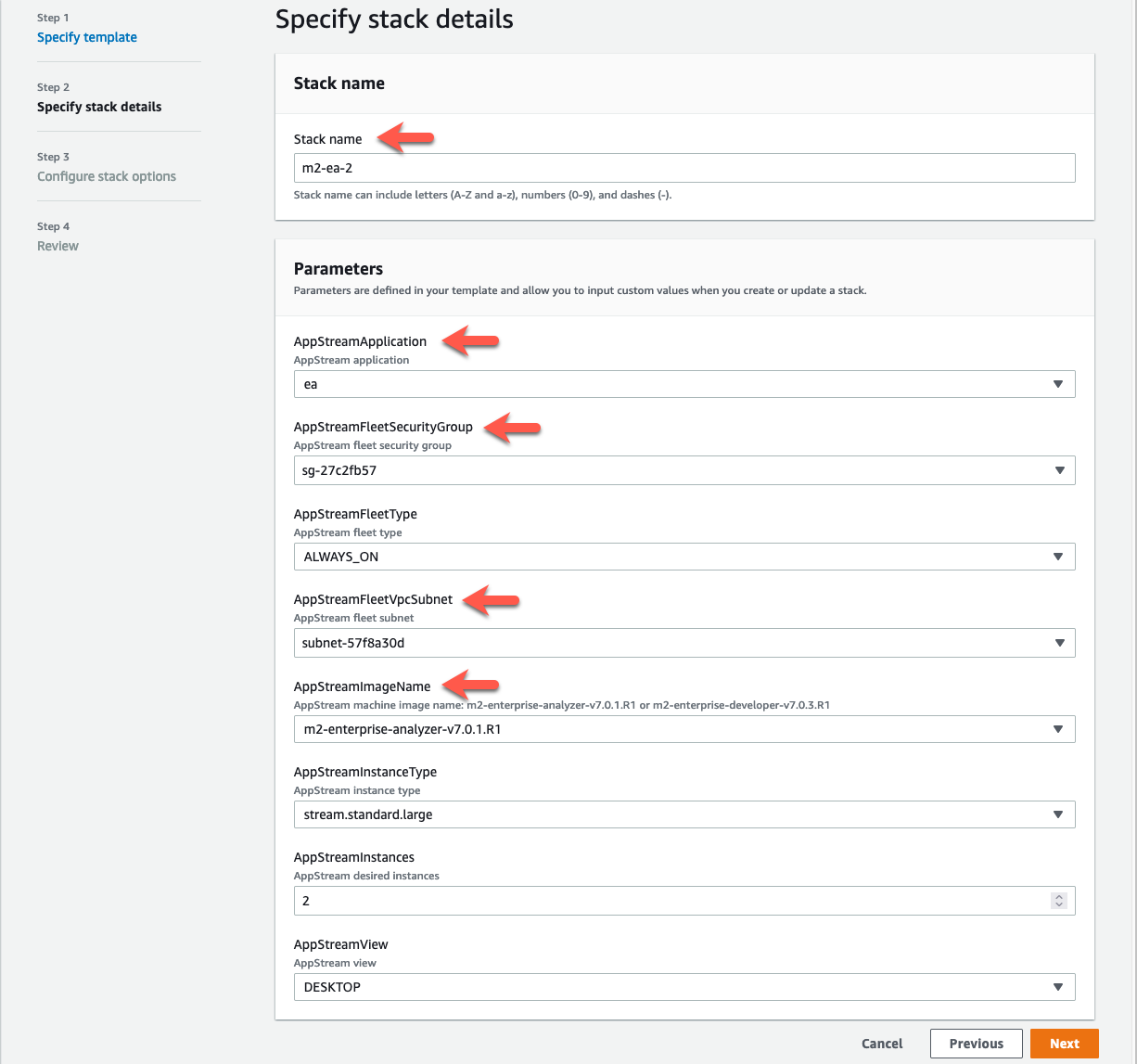
Dans Spécifier les détails de la pile, entrez les informations suivantes :
-
Dans Nom de la pile, entrez le nom de votre choix. Par exemple,
m2-ea. -
Dans AppStreamApplication, choisissez ea.
-
Dans AppStreamFleetSecurityGroup, choisissez le groupe de sécurité par défaut de votre VPC par défaut.
-
Dans AppStreamFleetVpcSubnet, choisissez un sous-réseau au sein de votre VPC par défaut.
-
Dans AppStreamImageName, choisissez l'image commençant par
m2-enterprise-analyzer. Cette image contient la version actuellement prise en charge de l'outil Rocket Enterprise Analyzer. -
Acceptez les valeurs par défaut pour les autres champs, puis choisissez Next.
-
-
Acceptez toutes les valeurs par défaut, puis sélectionnez à nouveau Next.
-
Lors de la révision, assurez-vous que tous les paramètres correspondent à vos attentes.
-
Faites défiler la page vers le bas, sélectionnez Je reconnais qu'AWS CloudFormation peut créer des ressources IAM avec des noms personnalisés, puis sélectionnez Create Stack.
La création de la pile et de la flotte prend entre 20 et 30 minutes. Vous pouvez choisir Actualiser pour voir les CloudFormation événements au fur et à mesure qu'ils se produisent.
Étape 3 : créer un utilisateur dans WorkSpaces Applications
Pendant que vous attendez la fin CloudFormation de la création de la pile, vous pouvez créer un ou plusieurs utilisateurs dans WorkSpaces Applications. Ces utilisateurs sont ceux qui utiliseront Enterprise Analyzer dans les WorkSpaces applications. Vous devrez spécifier une adresse e-mail pour chaque utilisateur et vous assurer que chaque utilisateur dispose des autorisations suffisantes pour créer des compartiments dans Amazon S3, charger des fichiers dans un compartiment et créer un lien vers un compartiment pour mapper son contenu.
-
Ouvrez la console WorkSpaces Applications.
-
Dans le volet de navigation de gauche, sélectionnez Groupe d'utilisateurs.
-
Choisissez Create user (Créer un utilisateur).
-
Indiquez une adresse e-mail à laquelle l'utilisateur peut recevoir une invitation par e-mail pour utiliser WorkSpaces les applications, un prénom et un nom de famille, puis choisissez Créer un utilisateur.
-
Répétez l'opération si nécessaire pour créer d'autres utilisateurs. L'adresse e-mail de chaque utilisateur doit être unique.
Pour plus d'informations sur la création d'utilisateurs d' WorkSpaces applications, consultez la section WorkSpaces Groupes d'utilisateurs d'applications dans le guide WorkSpaces d'administration d'Amazon Applications.
Lorsque vous avez CloudFormation terminé de créer la pile, vous pouvez affecter l'utilisateur que vous avez créé à la pile, comme suit :
-
Ouvrez la console WorkSpaces Applications.
-
Choisissez le nom d'utilisateur.
-
Choisissez Action, puis Attribuer une pile.
-
Dans Affecter une pile, choisissez la pile qui commence par
m2-appstream-stack-ea. -
Choisissez Attribuer une pile.
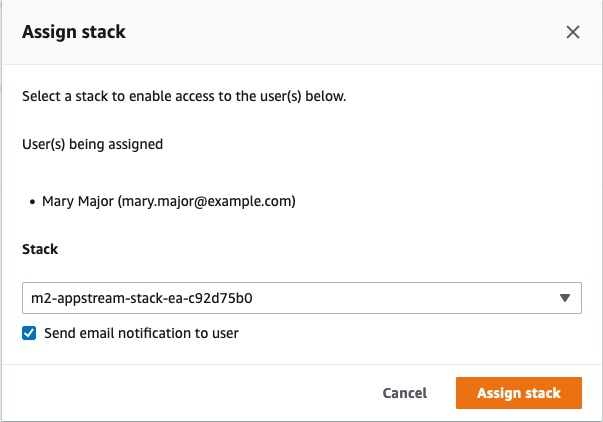
L'affectation d'un utilisateur à une pile oblige les WorkSpaces applications à envoyer un e-mail à l'utilisateur à l'adresse que vous avez fournie. Cet e-mail contient un lien vers la page de connexion aux WorkSpaces applications.
Étape 4 : Connectez-vous aux WorkSpaces applications
Au cours de cette étape, vous vous connectez à WorkSpaces Applications en utilisant le lien contenu dans l'e-mail envoyé par WorkSpaces Applications à l'utilisateur que vous avez crééÉtape 3 : créer un utilisateur dans WorkSpaces Applications.
-
Connectez-vous aux WorkSpaces applications à l'aide du lien fourni dans l'e-mail envoyé par WorkSpaces les applications.
-
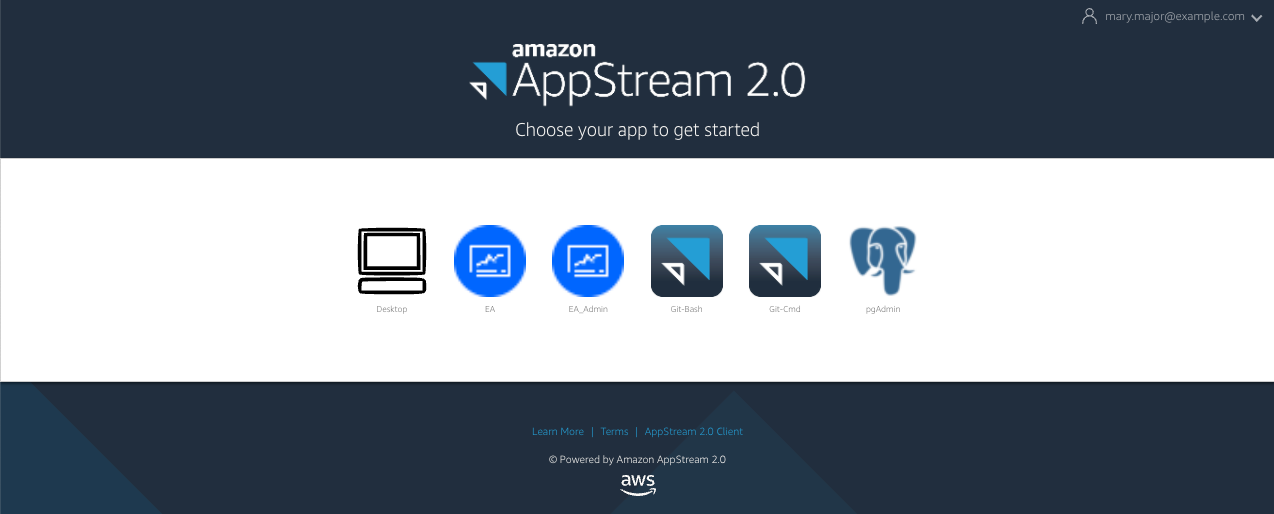
Modifiez votre mot de passe si vous y êtes invité. L'écran WorkSpaces Applications qui s'affiche est similaire au suivant :
-
Choisissez Desktop.
-
Dans la barre des tâches, choisissez Rechercher et entrez
D:pour accéder au dossier d'accueil.Note
Si vous ignorez cette étape, un
Device not readymessage d'erreur peut s'afficher lorsque vous tentez d'accéder au dossier d'accueil.
À tout moment, si vous ne parvenez pas à vous connecter à WorkSpaces Applications, vous pouvez redémarrer votre parc d' WorkSpaces applications et essayer de vous reconnecter en procédant comme suit.
-
Ouvrez la console WorkSpaces Applications.
-
Dans le menu de navigation de gauche, sélectionnez Fleets.
-
Choisissez la flotte que vous souhaitez utiliser.
-
Choisissez Action, puis Arrêter.
-
Attendez que la flotte s'arrête.
-
Choisissez Action, puis sélectionnez Démarrer.
Ce processus peut prendre environ 10 minutes.
Étape 5 : vérifier les compartiments dans Amazon S3 (facultatif)
L'une des tâches effectuées par le CloudFormation modèle que vous avez utilisé pour créer la pile était de créer deux compartiments dans Amazon S3, nécessaires pour enregistrer et restaurer les données utilisateur et les paramètres des applications au cours des sessions de travail. Ces compartiments sont les suivants :
-
Le nom commence par
appstream2-. Ce bucket mappe les données vers votre dossier personnel dans WorkSpaces Applications (D:\PhotonUser\My Files\Home Folder).Note
Le dossier d'accueil est unique pour une adresse e-mail donnée et est partagé entre toutes les flottes et tous les stocks d'un compte donné AWS . Le nom du dossier personnel est un SHA256 hachage de l'adresse e-mail de l'utilisateur et est stocké sur un chemin basé sur ce hachage.
-
Le nom commence par
appstream-app-settings-. Ce compartiment contient des informations de session utilisateur pour les WorkSpaces applications et inclut des paramètres tels que les favoris du navigateur, les profils de connexion IDE et d'application, ainsi que les personnalisations de l'interface utilisateur. Pour plus d'informations, consultez Comment fonctionne la persistance des paramètres d'application dans le manuel Amazon WorkSpaces Applications Administration Guide.
Pour vérifier que les compartiments ont été créés, procédez comme suit :
-
Ouvrez la console Amazon S3.
-
Dans le menu de navigation de gauche, choisissez Buckets.
-
Dans Rechercher des compartiments par nom, entrez
appstreampour filtrer la liste.
Si vous voyez les compartiments, aucune autre action n'est nécessaire. Sachez simplement que les seaux existent. Si vous ne voyez pas les buckets, cela signifie que l'exécution du CloudFormation modèle n'est pas terminée ou qu'une erreur s'est produite. Accédez à la CloudFormation console et consultez les messages de création de pile.
Étapes suivantes
Maintenant que l'infrastructure WorkSpaces des applications est configurée, vous pouvez configurer et commencer à utiliser Enterprise Analyzer. Pour de plus amples informations, veuillez consulter Tutoriel : Configuration d'Enterprise Analyzer sur les applications WorkSpaces. Vous pouvez également configurer Enterprise Developer. Pour de plus amples informations, veuillez consulter Tutoriel : Configuration de Rocket Enterprise Developer sur WorkSpaces les applications.
nettoyer des ressources ;
La procédure de nettoyage de la pile et des flottes créées est décrite dans Créer un parc et une pile d' WorkSpaces applications.
Lorsque les objets WorkSpaces Applications ont été supprimés, l'administrateur du compte peut également, le cas échéant, nettoyer les compartiments Amazon S3 pour les paramètres de l'application et les dossiers personnels.
Note
Le dossier d'accueil d'un utilisateur donné étant unique dans toutes les flottes, vous devrez peut-être le conserver si d'autres piles d' WorkSpaces applications sont actives sur le même compte.
Enfin, WorkSpaces Applications ne vous permet pas actuellement de supprimer des utilisateurs à l'aide de la console. Vous devez plutôt utiliser l'API de service avec la CLI. Pour plus d'informations, consultez la section Administration du groupe d'utilisateurs dans le Guide d'administration WorkSpaces des applications Amazon.
