Les traductions sont fournies par des outils de traduction automatique. En cas de conflit entre le contenu d'une traduction et celui de la version originale en anglais, la version anglaise prévaudra.
Connectez-vous à votre instance Lightsail Linux avec PuTTY
Vous pouvez utiliser un client SSH tel que PuTTY pour vous connecter à votre instance Amazon Lightsail. PuTTY nécessite une copie de votre clé privée SSH. Vous possédez peut-être déjà une clé, ou vous souhaiterez peut-être utiliser la paire de clés créée par Lightsail. Quoi qu'il en soit, nous sommes là pour vous aider. Pour plus d'informations sur les SSH, veuillez consulter Paires de clés SSH. Cette rubrique vous indique comment télécharger une paire de clés et configurer PuTTY pour vous connecter à votre instance.
La méthode de connexion à votre instance décrite dans ce guide est l'une des nombreuses méthodes possibles. Pour plus d'informations à propos des autres méthodes, veuillez consulter Paires de clés SSH.
Le moyen le plus simple de se connecter à votre instance Linux ou Unix dans Lightsail est d'utiliser le client SSH basé sur un navigateur disponible dans la console Lightsail. Pour plus d'informations, consultez Connexion à votre instance Linux ou Unix dans Amazon Lightsail.
Conditions préalables
-
Vous avez besoin d'une instance en cours d'exécution dans Lightsail. Pour plus d'informations, consultez la section Création d'une instance dans Amazon Lightsail.
-
Nous vous recommandons de créer une adresse IP statique et de l'attacher à votre instance, afin que vous n'ayez pas à reconfigurer PuTTY si votre adresse IP publique change par la suite. Pour plus d'informations, veuillez consulter Créer une IP statique et l'associer à une instance.
Étape 1 : Télécharger et installer PuTTY
PuTTY est une implémentation gratuite de SSH pour Windows. Pour en savoir plus sur PuTTY, consultez le site Web de PuTTY
-
Téléchargez le programme d'installation ou le fichier exécutable de PuTTY à partir du lien suivant : Télécharger PuTTY
. Si vous avez besoin d'aide pour choisir le fichier à télécharger, reportez-vous à la Documentation PuTTY
. Nous vous recommandons d'utiliser la dernière version. -
Accédez à l'Étape 2 pour obtenir votre clé privée avant de configurer PuTTY.
Étape 2 : Obtenir votre clé privée
Vous disposez de plusieurs options pour obtenir votre clé privée. Vous pouvez utiliser la clé privée par défaut générée par Lightsail, demander à Lightsail de créer une nouvelle clé privée pour vous, ou vous en possédez peut-être déjà une provenant d'un autre service. Les étapes pour chacune de ces options sont décrites dans les procédures suivantes :
-
Connectez-vous à la console Lightsail.
-
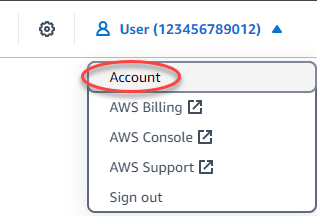
Sur la page d'accueil de Lightsail, choisissez votre utilisateur ou votre rôle dans le menu de navigation supérieur.
-
Choisissez Compte dans le menu déroulant.
-
Choisissez l'onglet Clés SSH.
-
Choisissez l'une des options suivantes en fonction de la clé privée que vous préférez utiliser :
-
Pour utiliser la clé privée par défaut générée par Lightsail, dans la section Clés par défaut de la page, choisissez l'icône de téléchargement à côté de la clé privée par défaut correspondant à l' Région AWS endroit où se trouve votre instance.

-
Pour créer une nouvelle paire de clés dans Lightsail, dans la section Clés personnalisées de la page, choisissez Créer une paire de clés. Choisissez l' Région AWS emplacement de votre instance, puis choisissez Créer. Saisissez un nom, puis choisissez Générer une paire de clés. Vous avez la possibilité de télécharger la clé privée.
Important
Vous ne pouvez télécharger la clé privée qu'une seule fois. Enregistrez-la dans un emplacement sécurisé.
-
Pour utiliser votre propre paire de clés, choisissez Charger un nouveau. Choisissez l' Région AWS emplacement de votre instance, puis choisissez Télécharger. Choisissez Charger le fichier, puis localisez le fichier sur votre disque local. Choisissez Télécharger la clé lorsque vous êtes prêt à télécharger votre fichier de clé publique sur Lightsail.
-
-
Si vous avez téléchargé la clé privée ou si vous en avez créé une nouvelle dans Lightsail, veillez à enregistrer le fichier
.pemclé dans un endroit où vous pourrez facilement le trouver.Nous vous recommandons également de définir des autorisations pour le fichier, afin que personne d'autre ne puisse le lire.
Étape 3 : configurer PuTTYgen avec votre clé privée Lightsail
Maintenant que vous possédez une copie de votre fichier de clé .pem, vous pouvez configurer PuTTY en utilisant le générateur de clé PuTTY (PuTTYgen).
-
Lancez PuTTYgen (par exemple, dans le menu Démarrer, choisissez Tous les programmes, PuTTY, PuTTYgen).
-
Choisissez Charger.
Par défaut, PuTTYgen affiche uniquement les fichiers ayant l'extension
.ppk. Pour retrouver votre fichier.pem, sélectionnez l'option permettant d'afficher tous les types de fichiers. -
Choisissez
lightsailDefaultKey.pem, puis appuyez sur Ouvrir.PuTTYgen confirme que vous avez bien importé la clé ; vous pouvez ensuite choisir OK.
-
Choisissez Enregistrer la clé privée, puis confirmez que vous ne souhaitez pas l'enregistrer avec une phrase passe.
Si vous choisissez de créer une phrase passe comme mesure de sécurité supplémentaire, n'oubliez pas que vous devrez la saisir à chaque fois que vous vous connectez à votre instance à l'aide de PuTTY.
-
Spécifiez un nom et un emplacement pour enregistrer votre clé privée, puis choisissez Enregistrer.
-
Fermez PuTTYgen.
Étape 4 : Terminer la configuration de PuTTY avec votre clé privée et vos informations d'instance
Vous avez presque terminé ! Nous avons une dernière modification à apporter.
-
Ouvrez PuTTY.
-
Depuis Lightsail, récupérez l'adresse IP publique (j'espère que vous utilisez une adresse IP statique) depuis la page de gestion des instances.
Vous pouvez obtenir l'adresse IP publique depuis la page d'accueil de Lightsail ou choisir votre instance pour en savoir plus.
-
Tapez (ou collez) l'adresse IP publique dans le champ Nom d'hôte (ou adresse IP).
Note
Le port 22 est déjà ouvert pour SSH sur votre instance Lightsail. Acceptez donc le port par défaut.
-
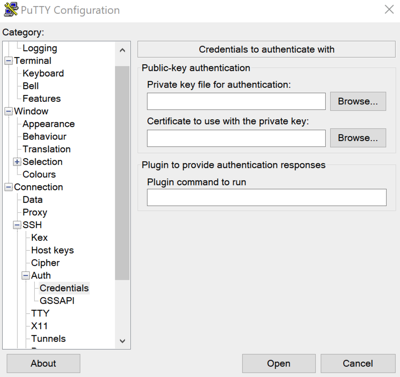
Sous Connexion, développez SSH et Auth, puis choisissez Informations d'identification.
-
Choisissez Parcourir pour accéder au fichier
.ppkque vous avez créé lors de l'étape précédente, puis choisissez Ouvrir. -
Choisissez à nouveau Ouvrir, puis choisissez Accepter pour approuver cette connexion à l'avenir.
-
Connectez-vous à l'aide de l'un des noms d'utilisateur par défaut suivants, en fonction du plan de votre instance :
-
AlmaLinux, Amazon Linux 2, Amazon Linux 2023, CentOS Stream 9FreeBSD, et openSUSE instances :
ec2-user -
Instances Debian :
admin -
Instances Ubuntu :
ubuntu -
Bitnamiinstances :
bitnami -
Lightsailversions packagées de WordPress, Nginx, WordPress Multisite, LAMP instances : Node.js
admin -
Ruby on Railsinstances :
ec2-user -
OpenClawinstances :
ubuntu -
Instances Plesk :
ubuntu -
cPanel & WHM (AlmaLinux)instances :
ec2-user -
cPanel & WHM (CentOS 7)instances :
centos
Pour plus d'informations sur les plans d'instance (systèmes d'exploitation et piles d'applications), voir Choisir une image.
-
-
N'oubliez pas de sauvegarder votre connexion pour une utilisation future.
Étapes suivantes
Si vous devez vous reconnecter, voir Se connecter à votre Linux/Unix-based instance avec PuTTY.
