Les traductions sont fournies par des outils de traduction automatique. En cas de conflit entre le contenu d'une traduction et celui de la version originale en anglais, la version anglaise prévaudra.
Lancer et configurer une instance LAMP
Le saviez-vous ?
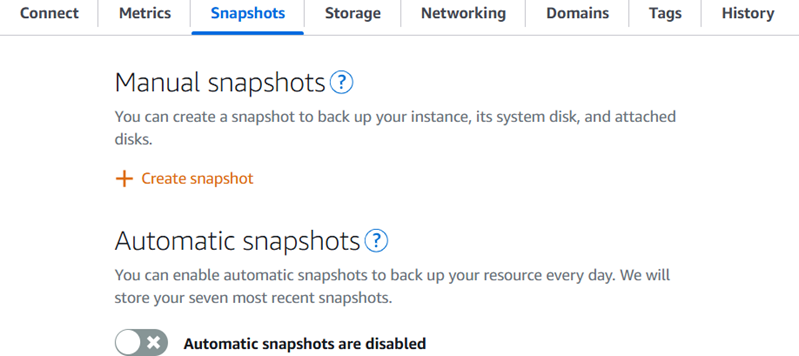
Lightsail stocke sept instantanés quotidiens et remplace automatiquement les plus anciens par les plus récents lorsque vous activez les instantanés automatiques pour votre instance. Pour plus d'informations, voir Configuration des instantanés automatiques pour les instances et les disques Lightsail.
Voici quelques étapes à suivre pour démarrer une fois que votre instance LAMP sera opérationnelle sur Amazon Lightsail.
Étape 1 : Obtenir le mot de passe par défaut de l'application pour votre instance LAMP
Vous avez besoin du mot de passe par défaut de l'application pour accéder aux applications ou services pré-installés sur votre instance.
-
Sur la page de gestion de votre instance, sous l'onglet Connexion, choisissez Se connecter à l'aide de SSH.
-
Une fois connecté, saisissez la commande suivante pour obtenir le mot de passe de l'application par défaut :
cat ~/application_credentialsVous devez voir une réponse semblable à celle-ci, qui contient le mot de passe par défaut de l'application :

Étape 2 : Attacher une adresse IP statique à votre instance LAMP
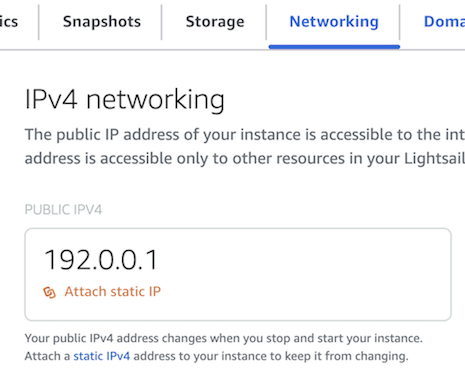
L'adresse IP publique dynamique par défaut attachée à votre instance change à chaque fois que vous arrêtez et démarrez l'instance. Vous pouvez créer une adresse IP statique et l'associer à votre instance pour empêcher la modification de l'adresse IP publique. Plus tard, lorsque vous utiliserez un nom de domaine avec votre instance, vous n'aurez pas besoin de mettre à jour les enregistrements DNS de votre domaine chaque fois que vous arrêtez et démarrez votre instance. Vous ne pouvez associer qu'une seule adresse IP statique à chaque instance.
Sur la page de gestion des instances, sous l'onglet Mise en réseau, choisissez Créer une adresse IP statique ou Attacher une adresse IP statique (si vous avez déjà créé une adresse IP statique que vous pouvez associer à votre instance), puis suivez les instructions de la page. Pour plus d'informations, veuillez consulter Créer une IP statique et l'associer à une instance.
Étape 3 : Examiner la page d'accueil de votre instance LAMP
Accédez à l'adresse IP statique de votre instance pour accéder à l'application installée sur votre instance.
-
Sur la page de gestion de votre instance, copiez l'adresse IP statique :

-
Collez l'adresse IP statique dans l'adresse de votre navigateur, par exemple
http://192.0.0.1.
Étape 4 : Mapper votre nom de domaine à votre instance LAMP
Pour mapper votre nom de domaine, par exemple example.com, à votre instance, vous ajoutez un enregistrement au système de noms de domaine (DNS) de votre domaine. Les enregistrements DNS sont généralement gérés et hébergés au niveau du bureau d'enregistrement où vous avez enregistré votre domaine. Toutefois, nous vous recommandons de transférer la gestion des enregistrements DNS de votre domaine vers Lightsail afin de pouvoir l'administrer à l'aide de la console Lightsail.
Sur la page d'accueil de la console Lightsail, sous l'onglet Réseau, choisissez Create DNS zone, puis suivez les instructions de la page.
Pour plus d'informations, voir Création d'une zone DNS pour gérer les enregistrements DNS de votre domaine.
Pour activer le protocole HTTPS, consultez Activer le protocole HTTPS sur votre instance LAMP avec Let's Encrypt et Certbot.
Étape 5 : déployer votre application
-
Suivez les instructions de la section Transférer des fichiers entre des instances Linux sur Lightsail à l'aide de scp pour copier votre application dans
/var/www/html -
Sur la page de gestion de votre instance, sous l'onglet Connexion, choisissez Se connecter à l'aide de SSH.
-
Exécutez
sudo systemctl restart apache2 -
Accédez à l'adresse IP statique de votre instance
Étape 6 : Créer un instantané de votre instance LAMP
Après avoir configuré votre site Web comme vous le souhaitez, créez des instantanés périodiques de votre instance pour le sauvegarder. Un instantané est une copie du disque système et de la configuration d'origine d'une instance. Un instantané contient toutes les données nécessaires pour restaurer votre instance (au moment où l'instantané a été pris).
Vous pouvez créer des instantanés manuellement ou activer les instantanés automatiques pour que Lightsail crée des instantanés quotidiens pour vous. En cas de problème avec votre instance, vous pouvez créer une nouvelle instance de remplacement à l'aide de l'instantané.
Vous pouvez utiliser des instantanés sur la page de gestion de votre instance, dans l'onglet Instantanés. Pour plus d'informations, consultez la section Instantanés dans Amazon Lightsail.