Les traductions sont fournies par des outils de traduction automatique. En cas de conflit entre le contenu d'une traduction et celui de la version originale en anglais, la version anglaise prévaudra.
Configurer et configurer une instance GitLab CE sur Lightsail
Le savais-tu ?
Lightsail stocke sept instantanés quotidiens et remplace automatiquement les plus anciens par les plus récents lorsque vous activez les instantanés automatiques pour votre instance. Pour plus d'informations, voir Configurer des instantanés automatiques pour les instances et les disques Lightsail.
Voici quelques étapes à suivre pour démarrer une fois que votre instance GitLab CE sera opérationnelle sur Amazon Lightsail :
Table des matières
-
Étape 4 : se connecter à la zone d'administration de votre site web Gitlab CE
-
Étape 5 : acheminer le trafic de votre nom de domaine enregistré vers votre site Web GitLab CE
-
Étape 6 : Configuration du protocole HTTPS pour votre site Web GitLab CE
-
Étape 7 : Lisez la documentation GitLab CE et continuez à configurer votre site Web
Étape 1 : Lire la documentation Bitnami
Consultez la documentation Bitnami pour savoir comment configurer votre application GitLab CE. Pour plus d'informations, consultez le GitLab CE Packaged by Bitnami For. AWS Cloud
Étape 2 : Obtenez le mot de passe de l'application par défaut pour accéder à la zone d'administration GitLab CE
Suivez la procédure suivante pour obtenir le mot de passe d'application par défaut requis pour accéder à la zone d'administration de votre site Web GitLab CE. Pour plus d'informations, consultez Obtenir le nom d'utilisateur et le mot de passe de l'application pour votre instance Bitnami dans Amazon Lightsail.
-
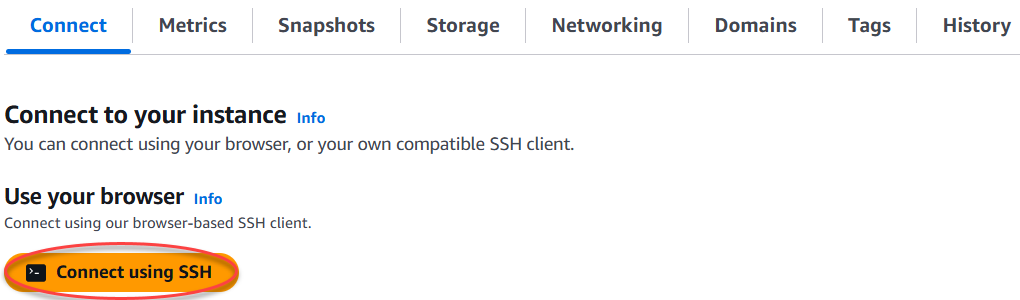
Sur la page de gestion de votre instance, sous l'onglet Connexion, choisissez Se connecter à l'aide de SSH.
-
Une fois connecté, saisissez la commande suivante pour obtenir le mot de passe de l'application :
cat $HOME/bitnami_application_passwordVous devriez voir une réponse similaire à l'exemple suivant, qui contient le mot de passe par défaut de l'application :

Étape 3 : attacher une adresse IP statique à votre instance
L'adresse IP publique dynamique par défaut attachée à votre instance change à chaque fois que vous arrêtez et démarrez l'instance. Vous pouvez créer une adresse IP statique et l'associer à votre instance pour empêcher toute modification de l'adresse IP publique. Plus tard, lorsque vous utiliserez un nom de domaine avec votre instance, vous n'aurez pas besoin de mettre à jour les enregistrements DNS de votre domaine chaque fois que vous arrêtez et démarrez votre instance. Vous ne pouvez associer qu'une seule adresse IP statique à chaque instance.
Sur la page de gestion des instances, sous l'onglet Réseau, choisissez Créer une adresse IP statique ou Joindre une adresse IP statique (si vous avez déjà créé une adresse IP statique que vous pouvez associer à votre instance), puis suivez les instructions de la page. Pour plus d'informations, veuillez consulter Créer une IP statique et l'associer à une instance.
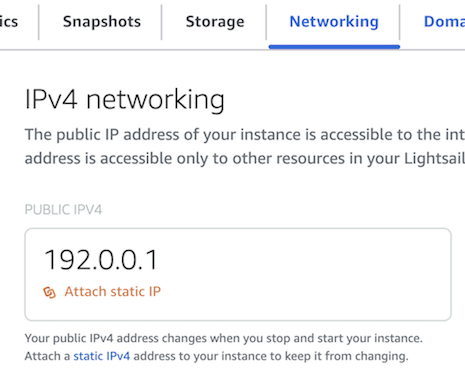
Une fois que la nouvelle adresse IP statique est attachée à votre instance, vous devez effectuer les étapes suivantes pour que l'application prenne connaissance de la nouvelle adresse IP statique.
-
Prenez note de l'adresse IP statique de votre instance. Elle est écrite dans la section d'en-tête de la page de gestion de votre instance.

-
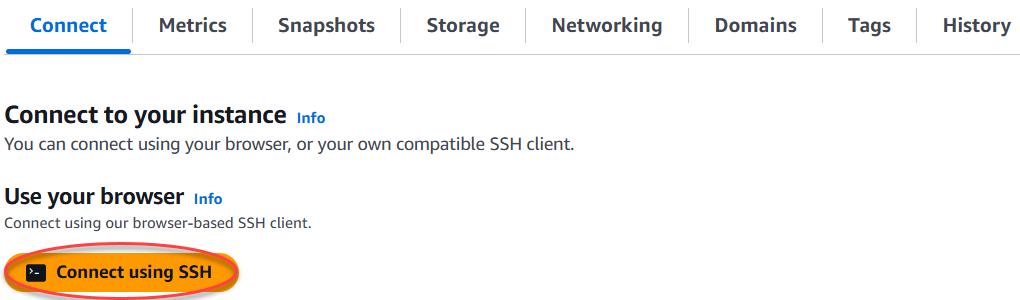
Sur la page de gestion de l'instance, sous l'onglet Connexion, choisissez Se connecter à l'aide de SSH.
-
Une fois connecté, entrez la commande suivante.
<StaticIP>Remplacez-la par la nouvelle adresse IP statique de votre instance.sudo /opt/bitnami/configure_app_domain --domain<StaticIP>Exemple :
sudo /opt/bitnami/configure_app_domain --domain203.0.113.0Vous devriez voir une réponse similaire à l'exemple suivant. L'application de votre instance devrait maintenant avoir connaissance de la nouvelle adresse IP statique.

Étape 4 : se connecter à la zone d'administration de votre site web Gitlab CE
Maintenant que vous avez le mot de passe utilisateur par défaut, accédez à la page d'accueil de votre site Web GitLab CE et connectez-vous à la zone d'administration. Une fois connecté, vous pouvez commencer à personnaliser votre site web et à apporter des modifications administratives. Pour plus d'informations sur ce que vous pouvez faire dans GitLab CE, consultez la section Étape 7 : Lisez la documentation GitLab CE et continuez à configurer votre site Web plus loin dans ce guide.
-
Sur la page de gestion de votre instance, sous l'onglet Connexion, notez l'adresse IP de votre instance. L'adresse IP publique est également affichée dans la section d'en-tête de la page de gestion de votre instance.

-
Recherchez l'adresse IP publique de votre instance, par exemple en accédant à
http://203.0.113.0.La page d'accueil de votre site web GitLab CE devrait s'afficher. Vous pouvez également voir un avertissement du navigateur indiquant que votre connexion n'est pas privée, qu'elle est non sécurisée ou qu'il existe un risque de sécurité. Cela se produit parce qu'aucun SSL/TLS certificat n'a encore été appliqué à votre instance GitLab CE. Dans la fenêtre du navigateur, choisissez Avancé, Détails ou Plus d'informations pour afficher les options disponibles. Ensuite, choisissez d'accéder au site web, même s'il n'est pas privé ou sécurisé.
-
Connectez-vous en utilisant le nom d'utilisateur par défaut (
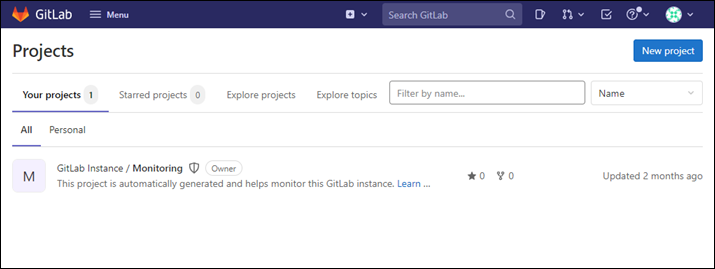
root) et le mot de passe par défaut récupéré plus haut dans ce guide.Le tableau de bord d'administration Gitlab CE s'affiche.
Étape 5 : acheminer le trafic de votre nom de domaine enregistré vers votre site Web GitLab CE
Pour acheminer le trafic de votre nom de domaine enregistréexample.com, par exemple vers votre site Web GitLab CE, vous ajoutez un enregistrement au système de noms de domaine (DNS) de votre domaine. Les enregistrements DNS sont généralement gérés et hébergés au niveau du bureau d'enregistrement où vous avez enregistré votre domaine. Nous vous recommandons toutefois de transférer la gestion des enregistrements DNS de votre domaine vers Lightsail afin de pouvoir l'administrer à l'aide de la console Lightsail.
Sur la page d'accueil de la console Lightsail, sous l'onglet Réseau, choisissez Créer une zone DNS, puis suivez les instructions de la page. Pour plus d'informations, veuillez consulter Créer une zone DNS pour gérer les enregistrements DNS de votre domaine.
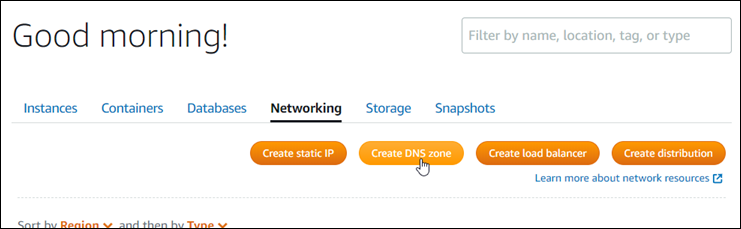
Une fois que votre nom de domaine a acheminé le trafic vers votre instance, vous devez suivre la procédure suivante pour que GitLab CE connaisse le nom de domaine.
-
Sur la page de gestion de l'instance, sous l'onglet Connexion, choisissez Se connecter à l'aide de SSH.
-
Une fois connecté, entrez la commande suivante.
<DomainName>Remplacez-le par le nom de domaine qui achemine le trafic vers votre instance.sudo /opt/bitnami/configure_app_domain --domain<DomainName>Exemple :
sudo /opt/bitnami/configure_app_domain --domainexample.comVous devriez voir une réponse similaire à l'exemple suivant. Votre instance GitLab CE devrait maintenant connaître le nom de domaine.

Note
Si cette commande échoue, il se peut que vous utilisiez une ancienne version de l'instance GitLab CE. Essayez plutôt d'exécuter la commande suivante.
<DomainName>Remplacez-le par le nom de domaine qui achemine le trafic vers votre instance.cd /opt/bitnami/apps/gitlab && \ sudo ./bnconfig --machine_hostname<DomainName>Après avoir exécuté la commande ci-dessus, entrez la commande suivante pour empêcher l'outil bnconfig de s'exécuter automatiquement à chaque redémarrage du serveur.
sudo mv bnconfig bnconfig.disabled
Vous devez ensuite générer et configurer un SSL/TLS certificat pour activer les connexions HTTPS pour votre site Web GitLab CE. Pour plus d'informations, passez à la section Étape 6 suivante : Configuration du protocole HTTPS pour votre site Web GitLab CE de ce guide.
Étape 6 : Configuration du protocole HTTPS pour votre site Web GitLab CE
Suivez la procédure suivante pour configurer HTTPS sur votre site Web GitLab CE. Ces étapes vous montrent comment utiliser le client Lego
Important
Avant de commencer cette procédure, assurez-vous d'avoir configuré votre domaine pour acheminer le trafic vers votre instance GitLab CE. Dans le cas contraire, le processus de validation du SSL/TLS certificat échouera. Pour acheminer le trafic de votre nom de domaine enregistré, vous ajoutez un enregistrement au DNS de votre domaine. Les enregistrements DNS sont généralement gérés et hébergés au niveau du bureau d'enregistrement où vous avez enregistré votre domaine. Nous vous recommandons toutefois de transférer la gestion des enregistrements DNS de votre domaine vers Lightsail afin de pouvoir l'administrer à l'aide de la console Lightsail.
Sur la page d'accueil de la console Lightsail, sous l'onglet Domaines et DNS, choisissez Créer une zone DNS, puis suivez les instructions de la page. Pour plus d'informations, consultez Création d'une zone DNS pour gérer les enregistrements DNS de votre domaine dans Lightsail.
-
Sur la page de gestion de votre instance, sous l'onglet Connexion, choisissez Se connecter à l'aide de SSH.
-
Une fois connecté, saisissez la commande suivante pour remplacer le répertoire par le répertoire temporaire (/tmp).
cd /tmp -
Saisissez la commande suivante pour télécharger la dernière version du client Lego. Cette commande télécharge un fichier d'archive sur bande (tar).
curl -Ls https://api.github.com/repos/xenolf/lego/releases/latest | grep browser_download_url | grep linux_amd64 | cut -d '"' -f 4 | wget -i - -
Saisissez la commande suivante pour extraire les fichiers du fichier tar.
X.Y.ZRemplacez-la par la version du client Lego que vous avez téléchargée.tar xf lego_vX.Y.Z_linux_amd64.tar.gzExemple :
tar xf lego_v4.7.0_linux_amd64.tar.gz -
Saisissez la commande suivante pour créer le répertoire
/opt/bitnami/letsencryptdans lequel vous allez déplacer les fichiers client Lego.sudo mkdir -p /opt/bitnami/letsencrypt -
Saisissez la commande suivante pour déplacer les fichiers client Lego dans le répertoire que vous avez créé.
sudo mv lego /opt/bitnami/letsencrypt/lego -
Entrez la commande suivante pour arrêter les services d'application qui s'exécutent sur votre instance.
sudo service bitnami stop && \ sudo service gitlab-runsvdir stop -
Entrez la commande suivante pour utiliser le client Lego afin de demander un SSL/TLS certificat Let's Encrypt.
sudo /opt/bitnami/letsencrypt/lego --tls --email="EmailAddress" --domains="RootDomain" --domains="WwwSubDomain" --path="/opt/bitnami/letsencrypt" runDans la commande, remplacez les exemples de valeurs suivantes par les vôtre :
-
EmailAddress -
RootDomainexample.com). -
WwwSubDomainwwwsous-domaine du domaine racine principal qui achemine le trafic vers votre site Web GitLab CE (par exemple,www.example.com).Vous pouvez spécifier plusieurs domaines pour votre certificat en spécifiant des paramètres supplémentaires
--domainsdans votre commande. Lorsque vous spécifiez plusieurs domaines, Lego crée un certificat SAN (Subject Alternate Names), ce qui entraîne la validité d'un seul certificat pour tous les domaines que vous avez spécifiés. Le premier domaine de votre liste est ajouté en tant que « CommonName » du certificat et les autres sont ajoutés en tant que « DNSNames » à l'extension SAN du certificat.
Exemple :
sudo /opt/bitnami/letsencrypt/lego --tls --email="user@example.com" --domains="example.com" --domains="www.example.com" --path="/opt/bitnami/letsencrypt" run -
-
Appuyez sur Y et Enter (Entrée) pour accepter les conditions d'utilisation lorsque vous y êtes invité.
Vous devriez voir une réponse similaire à l'exemple suivant.

En cas de réussite, un ensemble de certificats est enregistré dans le répertoire
/opt/bitnami/letsencrypt/certificates. Cet ensemble inclut le fichier de certificat de serveur (par exemple,example.com.crt) et le fichier de clé de certificat du serveur (par exemple,example.com.key). -
Entrez la commande suivante pour renommer les certificats existants sur votre instance. Plus tard, vous remplacerez ces certificats existants par vos nouveaux certificats Let's Encrypt.
sudo mv /etc/gitlab/ssl/tls.crt /etc/gitlab/ssl/tls.crt.old && \ sudo mv /etc/gitlab/ssl/tls.key /etc/gitlab/ssl/tls.key.old -
Entrez la commande suivante pour créer des liens symboliques pour vos nouveaux certificats Let's Encrypt dans le
/etc/gitlab/sslrépertoire, qui est le répertoire des certificats par défaut de votre instance GitLab CE.sudo ln -sf /opt/bitnami/letsencrypt/certificates/Domain.key /etc/gitlab/ssl/tls.key && \ sudo ln -sf /opt/bitnami/letsencrypt/certificates/Domain.crt /etc/gitlab/ssl/tls.crtDans la commande, remplacez-le
Domainpar le domaine racine principal que vous avez spécifié lors de la demande de vos certificats Let's Encrypt.Exemple :
sudo ln -sf /opt/bitnami/letsencrypt/certificates/example.com.key /etc/gitlab/ssl/tls.key && \ sudo ln -sf /opt/bitnami/letsencrypt/certificates/example.com.crt /etc/gitlab/ssl/tls.crt -
Entrez la commande suivante pour modifier les autorisations de vos nouveaux certificats Let's Encrypt dans le répertoire dans lequel vous les avez déplacés.
sudo chown root:root /etc/gitlab/ssl/tls* && \ sudo chmod 600 /etc/gitlab/ssl/tls* -
Entrez la commande suivante pour redémarrer les services de l'application sur votre instance GitLab CE.
sudo service bitnami start && \
sudo service gitlab-runsvdir start
La prochaine fois que vous naviguerez sur votre site Web GitLab CE à l'aide du domaine que vous avez configuré, vous devriez voir qu'il redirige vers la connexion HTTPS. Notez que la reconnaissance des nouveaux certificats par l'instance GitLab CE peut prendre jusqu'à une heure. Si votre site Web GitLab CE refuse votre connexion, arrêtez et redémarrez l'instance, puis réessayez.
Étape 7 : Lisez la documentation GitLab CE et continuez à configurer votre site Web
Lisez la documentation GitLab CE pour savoir comment administrer et personnaliser votre site Web. Pour de plus amples d'informations, consultez la documentationGitLab
Étape 8 : Créer un instantané de votre instance
Après avoir configuré votre site Web GitLab CE comme vous le souhaitez, créez des instantanés périodiques de votre instance pour la sauvegarder. Vous pouvez créer des instantanés manuellement ou activer les instantanés automatiques pour que Lightsail crée des instantanés quotidiens pour vous. En cas de problème avec votre instance, vous pouvez créer une nouvelle instance de remplacement à l'aide de l'instantané. Pour plus d'informations, veuillez consulter Instantanés.
Sur la page de gestion de l'instance, sous l'onglet Instantané, choisissez Créer un instantané ou choisissez d'activer les instantanés automatiques.
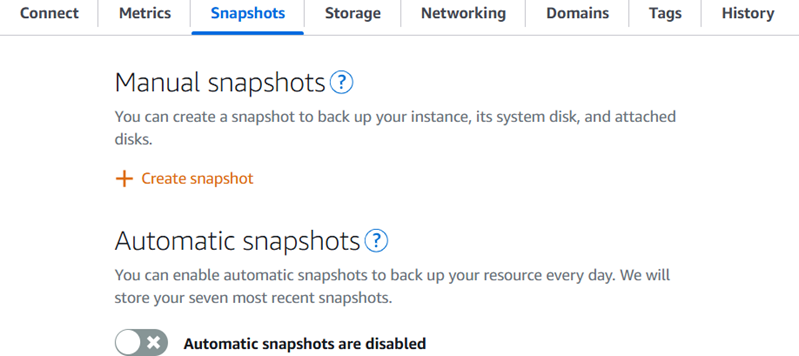
Pour plus d'informations, consultez Création d'un instantané de votre instance Linux ou Unix dans Amazon Lightsail ou Activation ou désactivation des instantanés automatiques pour les instances ou les disques dans Amazon Lightsail.
