Les traductions sont fournies par des outils de traduction automatique. En cas de conflit entre le contenu d'une traduction et celui de la version originale en anglais, la version anglaise prévaudra.
Découvrez comment exporter des instantanés Lightsail vers Amazon EC2
Vous pouvez exporter des instantanés Lightsail vers Amazon EC2, créer des ressources EC2 à partir d'instantanés exportés, choisir des types d'instances EC2 compatibles, vous connecter à des instances EC2 et sécuriser les instances EC2 créées à partir des instantanés Lightsail. Les instantanés d'instance et de disque de stockage par blocs Amazon Lightsail peuvent être exportés vers Amazon Elastic Compute Cloud (Amazon EC2) à l'aide de l'une des méthodes suivantes :
-
La console Lightsail. Pour plus d'informations, veuillez consulter Exporter des instantanés vers Amazon EC2.
-
L'API Lightsail AWS Command Line Interface ,AWS CLI(), ou. SDKs Pour plus d'informations, consultez l'ExportSnapshot opération dans la documentation de l'API Lightsail ou la commande export-snapshot dans la documentation. AWS CLI
Vous pouvez exporter des instantanés d'instance et de disque de stockage en mode bloc. Toutefois, les instantanés des instances cPanel et WHM (CentOS 7) ne peuvent pas être exportés vers Amazon EC2. Les instantanés sont exportés vers le même format Région AWS depuis Lightsail vers Amazon EC2. Pour exporter des instantanés vers une autre région, copiez-les d'abord dans une autre région dans Lightsail, puis effectuez l'exportation. Pour plus d'informations, voir Copier des instantanés de l'un Région AWS à l'autre.
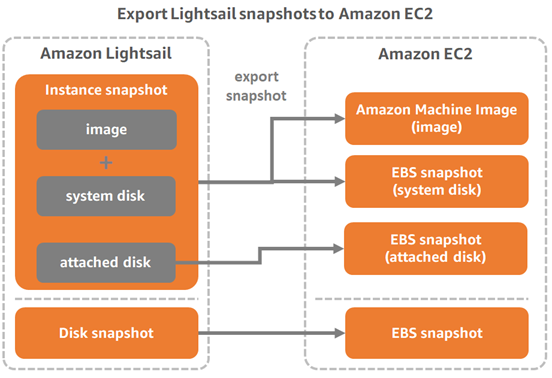
L'exportation d'un instantané d'instance Lightsail entraîne la création d'un instantané Amazon Machine Image (AMI) et d'un instantané Amazon Elastic Block Store (Amazon EBS) dans Amazon EC2. Cela est dû au fait que les instances de Lightsail se composent d'une image et d'un disque système, qui sont regroupés en une seule entité d'instance dans la console Lightsail pour une gestion plus efficace. Si un ou plusieurs disques de stockage par blocs étaient connectés à l'instance Lightsail source lors de la création de l'instantané, des instantanés EBS supplémentaires pour chaque disque connecté seront créés dans Amazon EC2. L'exportation d'un instantané de disque de stockage par blocs Lightsail entraîne la création d'un instantané EBS unique dans Amazon EC2. Toutes les ressources exportées dans Amazon EC2 possèdent leurs propres identifiants uniques, différents de ceux de Lightsail.
Note
Lightsail utilise Gestion des identités et des accès AWS un rôle lié à un service (SLR) (IAM) pour exporter des instantanés vers Amazon EC2. Pour plus d'informations SLRs, consultez la section Rôles liés à un service.
Le processus d'exportation peut prendre un certain temps. Cela dépend de la taille et de la configuration de l'instance source ou du disque de stockage en mode bloc. Utilisez la section Exports de la console Lightsail pour suivre le statut de votre exportation. Pour de plus amples informations, veuillez consulter Suivez l'état d'exportation des instantanés dans Lightsail.
Création de ressources Amazon EC2 à partir de snapshots Lightsail exportés
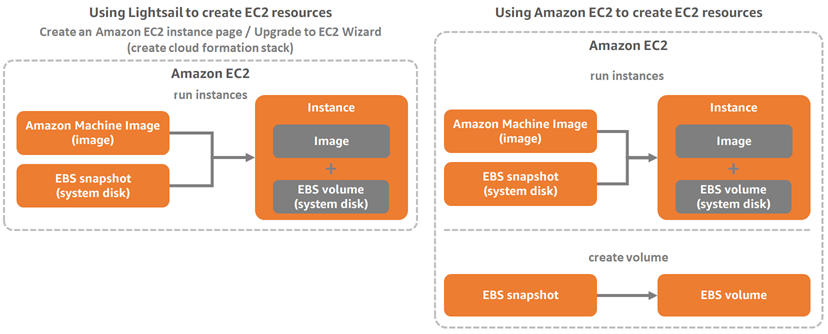
Une fois qu'un instantané Lightsail est exporté et disponible dans Amazon EC2 (sous forme d'AMI, d'instantané EBS ou les deux), vous pouvez créer des ressources Amazon EC2 à partir de l'instantané en utilisant l'une des méthodes suivantes :
-
La page Créer une instance Amazon EC2 de la console Lightsail, également connue sous le nom d'assistant de mise à niveau vers Amazon EC2. Pour plus d'informations, veuillez consulter Création d'instances Amazon EC2 à partir d'instantanés exportés.
-
L'API AWS CLI Lightsail, ou. SDKs Pour plus d'informations, consultez le CreateCloudFormationStack fonctionnement dans la documentation de l'API Lightsail ou la commande dans create-cloud-formation-stack la documentation. AWS CLI
Note
Lightsail peut être utilisé pour créer des instances Amazon EC2 à partir d'instantanés d'instance exportés, mais il ne peut pas être utilisé pour créer des volumes EBS à partir d'instantanés de disques de stockage par blocs exportés. Pour cela, vous devez utiliser la console Amazon EC2, une API ou l' AWS CLI. Pour plus d'informations, veuillez consulter Création de volumes Amazon EBS à partir d'instantanés de disque exportés.
-
La console Amazon EC2, l'API AWS CLI Amazon EC2 ou. SDKs Pour plus d'informations, veuillez consulter Lancement d'une instance à l'aide de l'assistant de lancement d'instance ou Restauration d'un volume Amazon EBS à partir d'un instantané dans la documentation Amazon EC2.
Lors de la création d'une instance Amazon EC2 à partir d'un instantané d'instance exporté (AMI et instantané EBS), une instance EC2 unique est lancée. L'AMI et l'instantané EBS résultant de l'exportation de l'instantané de l'instance Lightsail sont automatiquement liés pour former l'instance EC2. L'instantané du disque de stockage par blocs Lightsail exporté (instantané EBS) peut être utilisé pour créer un volume EBS dans Amazon EC2.
Note
Lightsail utilise CloudFormation une pile pour créer des instances et leurs ressources associées dans EC2. Pour plus d'informations, consultez CloudFormation Stacks for Lightsail.
Le processus de création de ressources Amazon EC2 à partir d'un instantané exporté peut prendre un certain temps. Cela dépend de la taille et de la configuration de l'instance source. Utilisez la section Exports de la console Lightsail pour suivre le statut de votre exportation. Pour de plus amples informations, voirSuivez l'état d'exportation des instantanés dans Lightsail.
Choix d'un type d'instance Amazon EC2
Amazon EC2 propose une gamme d'options d'instance plus large que celle disponible dans Lightsail. Dans Amazon EC2, vous pouvez choisir des types d'instance qui sont optimisés pour le calcul (C5), la mémoire (R5) ou un équilibre des deux (T3 et M5). Lightsail propose ces options sur la page Créer une instance Amazon EC2 ; toutefois, d'autres options de type d'instance sont disponibles si vous utilisez Amazon EC2 pour créer de nouvelles instances à partir d'un instantané exporté. Pour plus d'informations sur les types d'instances EC2, veuillez consulter Types d'instance dans la documentation Amazon EC2.
Avant de créer des instances EC2 à partir d'instantanés exportés, il est important de comprendre les différences de prix entre Lightsail et Amazon EC2. Pour plus d'informations sur la tarification des instances, consultez les pages de tarification de Lightsail
Compatibilité des types d'instance Lightsail et Amazon EC2
Certaines instances Lightsail sont incompatibles avec les types d'instances EC2 de génération actuelle (T3, M5, C5 ou R5) car elles ne sont pas activées pour une mise en réseau améliorée. Si votre instance Lightsail source est incompatible, vous devrez choisir un type d'instance de génération précédente (T2, M4, C4 ou R4) lors de la création d'une instance EC2 à partir de votre instantané exporté. Ces options vous sont présentées lors de la création d'une instance EC2 à l'aide de la page Créer une instance Amazon EC2 de la console Lightsail.
Pour utiliser les types d'instance EC2 de dernière génération lorsque l'instance Lightsail source est incompatible, vous devez créer la nouvelle instance EC2 en utilisant un type d'instance de génération précédente (T2, M4, C4 ou R4), mettre à jour le pilote réseau, puis mettre à niveau l'instance vers le type d'instance de génération actuelle souhaité. Pour plus d'informations, veuillez consulter Mise en réseau améliorée pour les instances Amazon EC2.
Se connecter à des instances EC2 Amazon
Vous pouvez vous connecter aux instances Amazon EC2 de la même manière que vous vous connectez aux instances de Lightsail. Autrement dit, en utilisant SSH pour les instances Linux et Unix et RDP pour les instances Windows Server. Cependant, le SSH/RDP client basé sur un navigateur que vous avez peut-être utilisé dans la console Lightsail n'est peut-être pas disponible dans Amazon EC2 selon la version du navigateur que vous utilisez. Vous devrez donc peut-être configurer votre propre SSH/RDP client pour vous connecter à vos instances EC2. Pour plus d'informations, consultez les guides suivants :
Sécuriser une instance Amazon EC2.
Après avoir créé une instance EC2 à partir d'un instantané Lightsail exporté, vous devrez peut-être effectuer quelques actions pour améliorer la sécurité de vos nouvelles instances. Ces actions diffèrent selon le système d'exploitation de votre instance EC2.
Sécurisation des instances Linux et Unix dans Amazon EC2
Si vous créez une instance Linux ou Unix dans Amazon EC2 à partir d'un instantané exporté à l'aide d'EC2 (la console EC2, l'API AWS CLI EC2, pour EC2, ou les kits SDK pour EC2), la nouvelle instance EC2 peut contenir des clés SSH résiduelles provenant du service Lightsail. Nous vous recommandons de supprimer ces clés pour renforcer la sécurité de la nouvelle instance.
Pour plus d'informations, consultez Sécuriser une instance Amazon EC2 Linux ou Unix créée à partir d'un instantané Lightsail.
Sécurisation d'instances Windows Server dans Amazon EC2
Après avoir créé une instance Windows Server dans Amazon EC2 à partir d'un instantané exporté, tout utilisateur de votre AWS compte ayant accès à Lightsail et EC2 pourra récupérer le mot de passe administrateur par défaut attribué en premier à l'instance source, qui est également le mot de passe de la nouvelle instance EC2. Pour renforcer la sécurité, nous vous recommandons de changer le mot de passe administrateur par défaut de votre instance Amazon EC2, si vous ne l'avez pas déjà fait.
Pour plus d'informations, consultez Sécuriser une instance Amazon EC2 Windows Server créée à partir d'un instantané Lightsail.
