Les traductions sont fournies par des outils de traduction automatique. En cas de conflit entre le contenu d'une traduction et celui de la version originale en anglais, la version anglaise prévaudra.
Surveillez les performances des fonctions avec Amazon CloudWatch Lambda Insights
Amazon CloudWatch Lambda Insights collecte et agrège les indicateurs de performance d'exécution des fonctions Lambda et les journaux pour vos applications sans serveur. Cette page explique comment activer et utiliser Lambda Insights pour diagnostiquer des problèmes liés à vos fonctions Lambda.
Sections
Comment Lambda Insights surveille les applications sans serveur
CloudWatch Lambda Insights est une solution de surveillance et de dépannage pour les applications sans serveur exécutées sur. AWS Lambda La solution collecte, agrège et résume les métriques de niveau système, notamment l'utilisation de temps d'UC, de mémoire, de disque et de réseau. Elle collecte, agrège et résume également des informations de diagnostic telles que des démarrages à froid et des arrêts de rôle de travail Lambda pour vous aider à circonscrire des problèmes liés à vos fonctions Lambda, ainsi qu'à les résoudre rapidement.
Lambda Insights utilise une nouvelle extension CloudWatch Lambda Insights, qui est fournie sous forme de couche Lambda. Lorsque vous activez cette extension sur une fonction Lambda pour un environnement d'exécution pris en charge, elle collecte des métriques au niveau du système et émet un seul événement de journal des performances pour chaque appel de cette fonction Lambda. CloudWatch utilise le formatage des métriques intégré pour extraire les métriques des événements du journal. Pour plus d'informations, consultez la section Utilisation d' AWS Lambda extensions.
La couche Lambda Insights étend CreateLogStream et PutLogEvents pour le groupe de journaux /aws/lambda-insights/.
Tarification
Lorsque vous activez Lambda Insights pour votre fonction Lambda, Lambda Insights rapporte 8 métriques par fonction et chaque appel de fonction envoie environ 1 Ko de données de journal à. CloudWatch Vous payez uniquement les métriques et les journaux signalés pour votre fonction par Lambda Insights. Aucun frais minimum ni aucune politique d'utilisation obligatoire des services ne sont appliqués. Vous ne payez pas pour Lambda Insights si la fonction n'est pas appelée. Pour un exemple de tarification, consultez la section CloudWatch Tarification Amazon
Environnements d'exécution pris en charge
Vous pouvez utiliser Lambda Insights avec n'importe quel runtime prenant en charge les extensions Lambda.
Activation de Lambda Insights dans la console Lambda
Vous pouvez activer la surveillance améliorée de Lambda Insights sur des fonctions Lambda nouvelles et existantes. Lorsque vous activez Lambda Insights sur une fonction de la console Lambda pour un environnement d'exécution pris en charge, Lambda ajoute l'extension Lambda Insights en tant que couche à votre fonction et vérifie ou tente d'associer la CloudWatchLambdaInsightsExecutionRolePolicy
Pour activer Lambda Insights dans la console Lambda
Ouvrez la page Functions
(Fonctions) de la console Lambda. -
Choisissez votre fonction.
-
Choisissez l'onglet Configuration.
-
Dans le menu de gauche, sélectionnez Outils de surveillance et d’exploitation.
-
Dans le volet Outils de surveillance supplémentaires, choisissez Modifier.
-
Sous CloudWatch Lambda Insights, activez Enhanced monitoring (Surveillance améliorée).
-
Choisissez Enregistrer.
Activation de Lambda Insights par programme
Vous pouvez également activer Lambda Insights à l'aide de la CLI AWS Command Line Interface AWS Serverless Application Model (AWS CLI) CloudFormation, (SAM) ou du Cloud Development Kit AWS (AWS CDK). Lorsque vous activez Lambda Insights par programmation sur une fonction pour un environnement d'exécution pris en charge, la CloudWatchLambdaInsightsExecutionRolePolicy
Pour plus d'informations, consultez la section Premiers pas avec Lambda Insights dans le Guide de CloudWatch l'utilisateur Amazon.
Utilisation du tableau de bord Lambda Insights
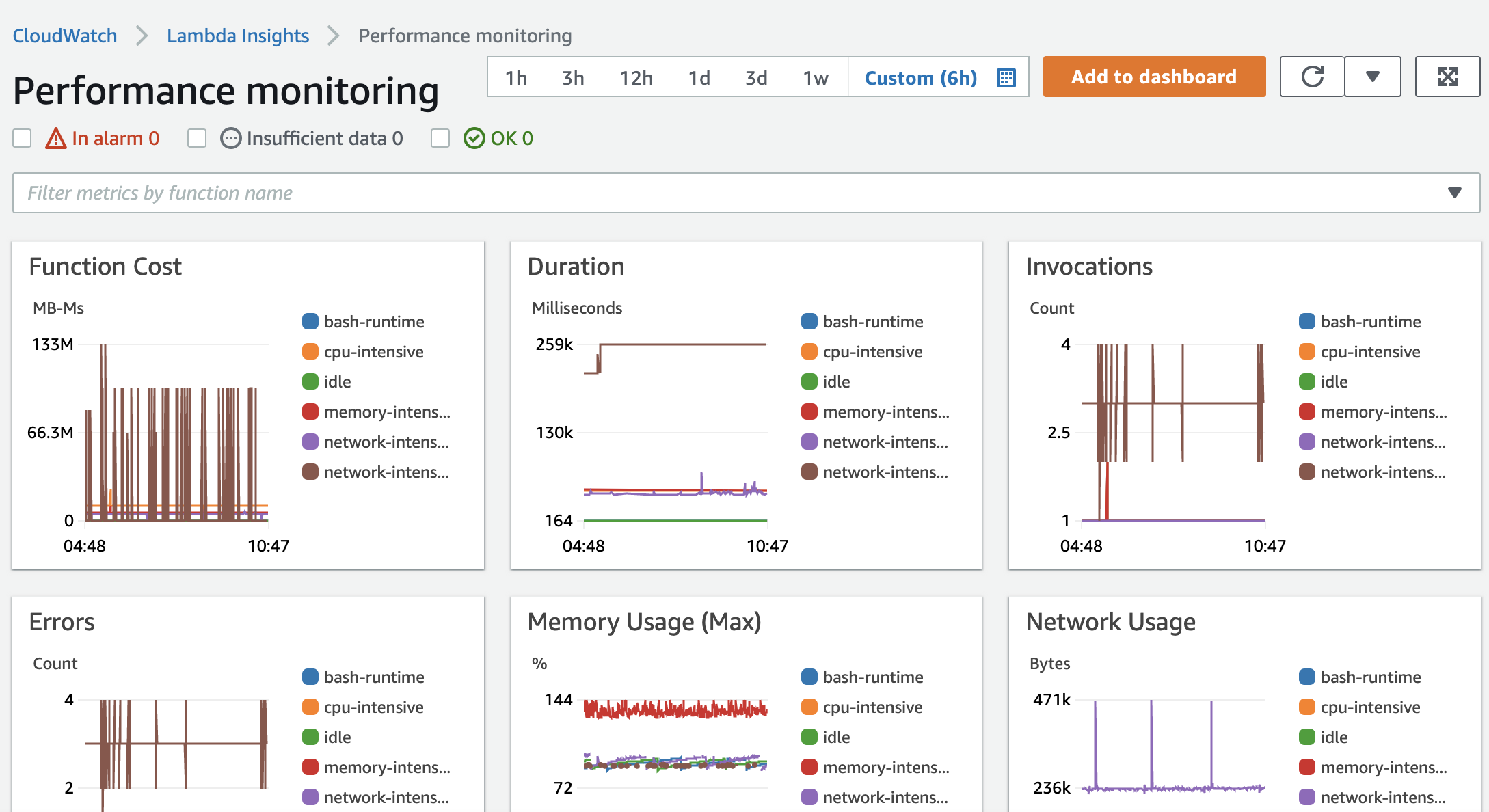
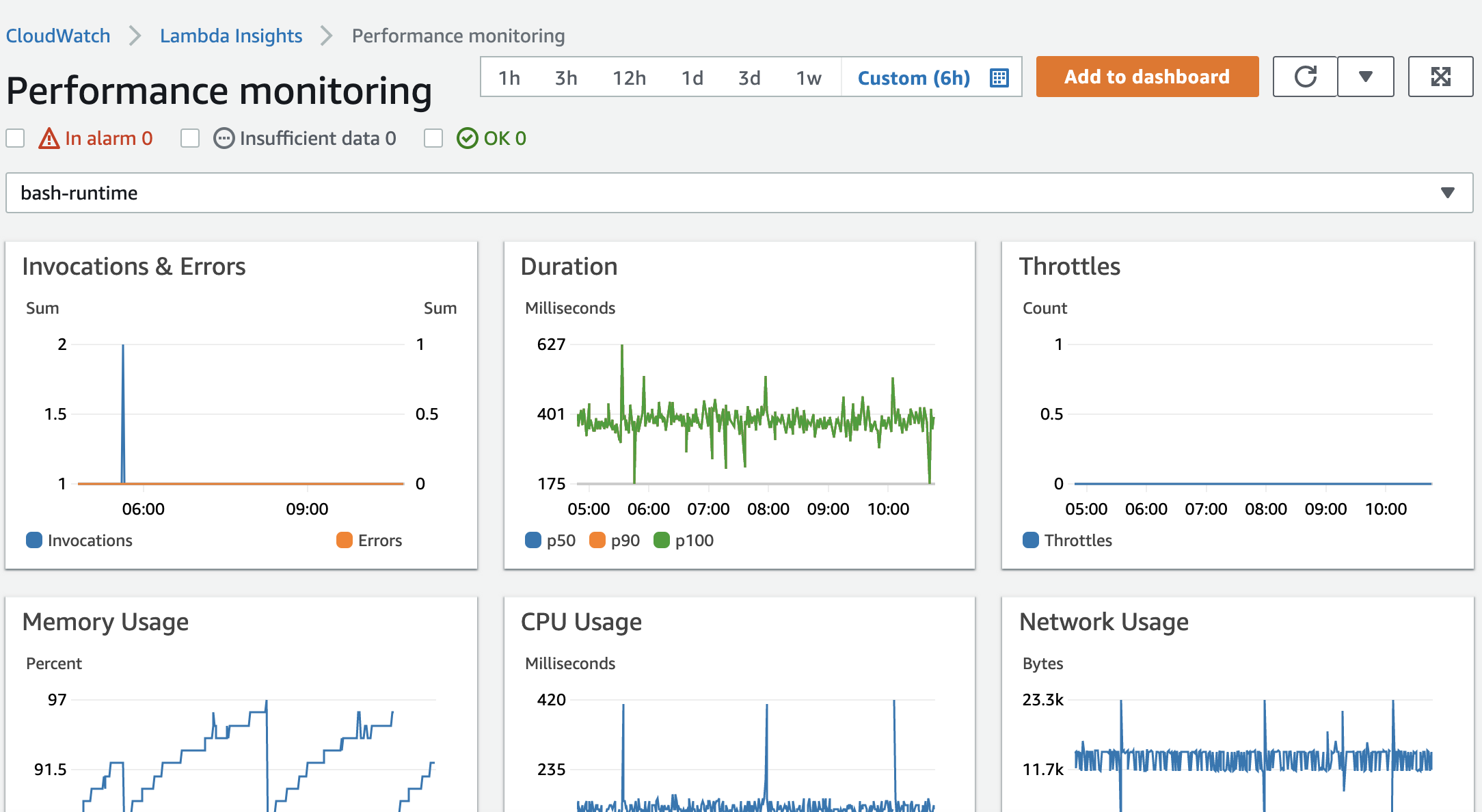
Le tableau de bord Lambda Insights comporte deux vues dans la CloudWatch console : la vue d'ensemble multifonction et la vue monofonction. La vue d'ensemble multifonction regroupe les mesures d'exécution pour les fonctions Lambda du AWS compte courant et de la région. La vue de fonction unique affiche les métriques de runtime disponibles pour une seule fonction Lambda.
Vous pouvez utiliser la vue d'ensemble multifonctions du tableau de bord Lambda Insights dans la CloudWatch console pour identifier les fonctions Lambda surutilisées et sous-utilisées. Vous pouvez utiliser la vue à fonction unique du tableau de bord Lambda Insights dans la CloudWatch console pour résoudre des demandes individuelles.
Pour afficher les métriques d'environnement d'exécution pour toutes les fonctions
-
Ouvrez la Multi-function
page dans la CloudWatch console. -
Choisissez parmi les plages de temps prédéfinies ou choisissez une plage de temps personnalisée.
-
(Facultatif) Choisissez Ajouter au tableau de bord pour ajouter les widgets à votre CloudWatch tableau de bord.
Pour afficher les métriques d'environnement d'exécution d'une fonction unique
-
Ouvrez la Single-function
page dans la CloudWatch console. -
Choisissez parmi les plages de temps prédéfinies ou choisissez une plage de temps personnalisée.
-
(Facultatif) Choisissez Ajouter au tableau de bord pour ajouter les widgets à votre CloudWatch tableau de bord.
Pour plus d'informations, consultez Création et utilisation de widgets dans les CloudWatch tableaux de bord.
Exemple de flux de travail permettant de détecter les anomalies de fonction
Vous pouvez utiliser la vue d'ensemble multifonction sur le tableau de bord Lambda Insights pour identifier et détecter des anomalies de mémoire de calcul liées à votre fonction. Par exemple, si la vue d'ensemble multifonction indique qu'une fonction utilise une grande quantité de mémoire, vous pouvez afficher les métriques détaillées d'utilisation de la mémoire dans le volet Memory Usage (Utilisation de la mémoire). Vous pouvez ensuite accéder au tableau de bord des métriques pour activer la détection d'anomalies ou créer une alarme.
Pour activer la détection d'anomalies pour une fonction
-
Ouvrez la Multi-function
page dans la CloudWatch console. -
Sous Function summary (Récapitulatif de fonction), choisissez le nom de votre fonction.
La vue de fonction unique s'ouvre avec les métriques d'environnement d'exécution de la fonction.

-
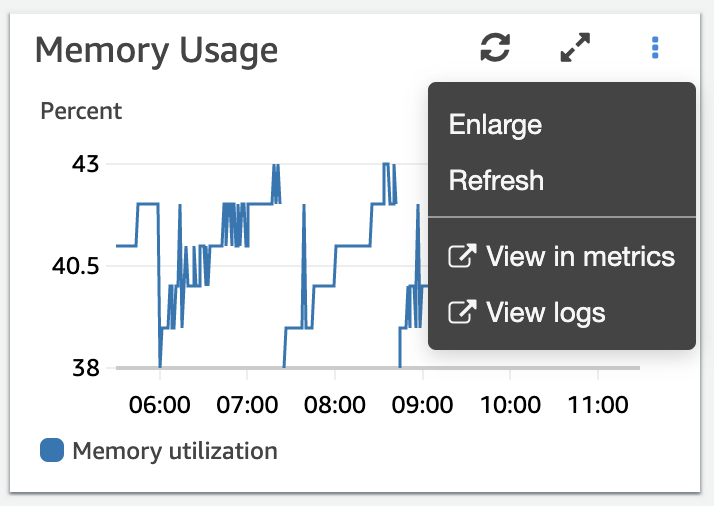
Dans le volet Memory Usage (Utilisation de la mémoire) sélectionnez les trois points verticaux, puis choisissez View in metrics (Afficher dans les métriques) pour ouvrir le tableau de bord Metrics (Métriques).
-
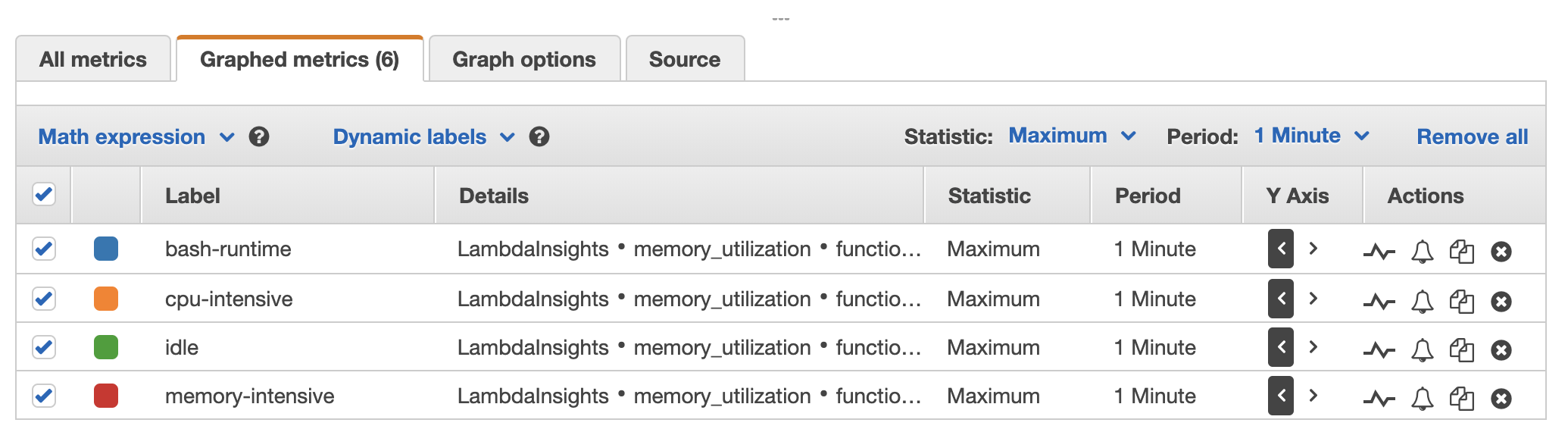
Dans l'onglet Graphique des métriques, dans la colonne Actions, choisissez la première icône pour activer la détection d'anomalies pour la fonction.
Pour plus d'informations, consultez la section Utilisation de la détection des CloudWatch anomalies.
Exemple de flux de travail utilisant des demandes pour dépanner une fonction
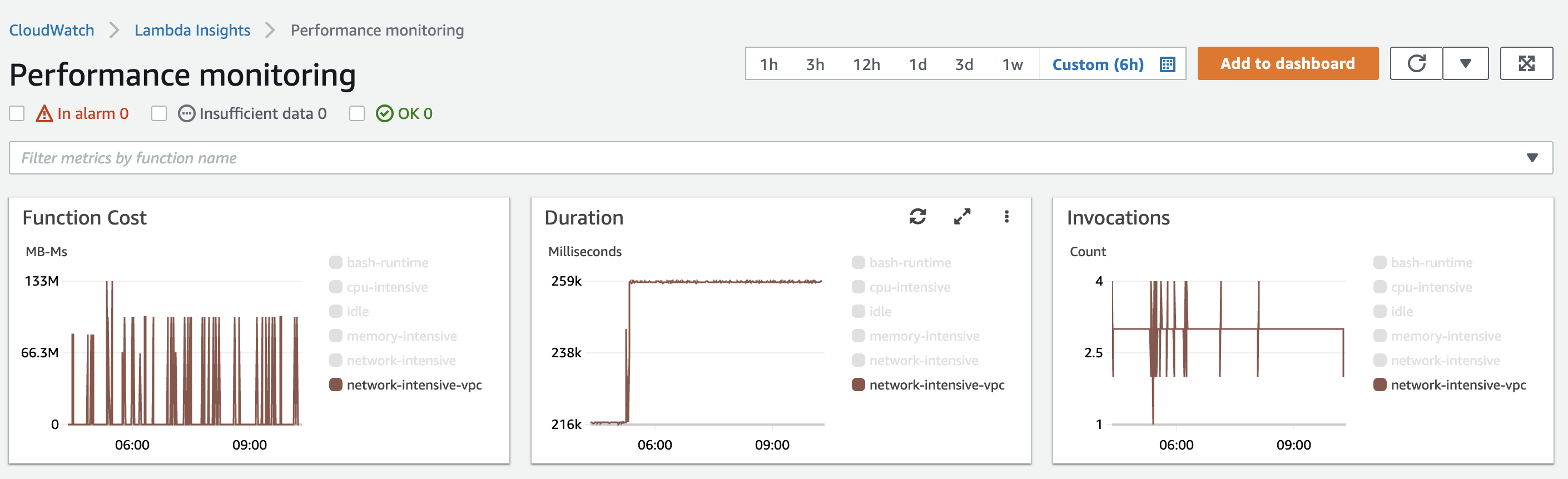
Vous pouvez utiliser la vue de fonction unique sur le tableau de bord Lambda Insights pour identifier la cause première d'un pic de durée de fonction. Par exemple, si la vue d'ensemble multifonction indique une augmentation importante de la durée de la fonction, vous pouvez suspendre ou choisir chaque fonction dans le volet Durée afin de déterminer la fonction à l'origine de l'augmentation. Vous pouvez ensuite accéder à la vue de fonction unique et consulter les journaux d'application pour déterminer la cause principale.
Pour exécuter des requêtes sur une fonction
-
Ouvrez la Multi-function
page dans la CloudWatch console. -
Dans le volet Durée choisissez votre fonction pour filtrer les métriques de durée.
-
Ouvrez la Single-function
page. -
Choisissez la liste déroulante Filter metrics by function name (Filtrer les métriques par nom de fonction), puis choisissez votre fonction.
-
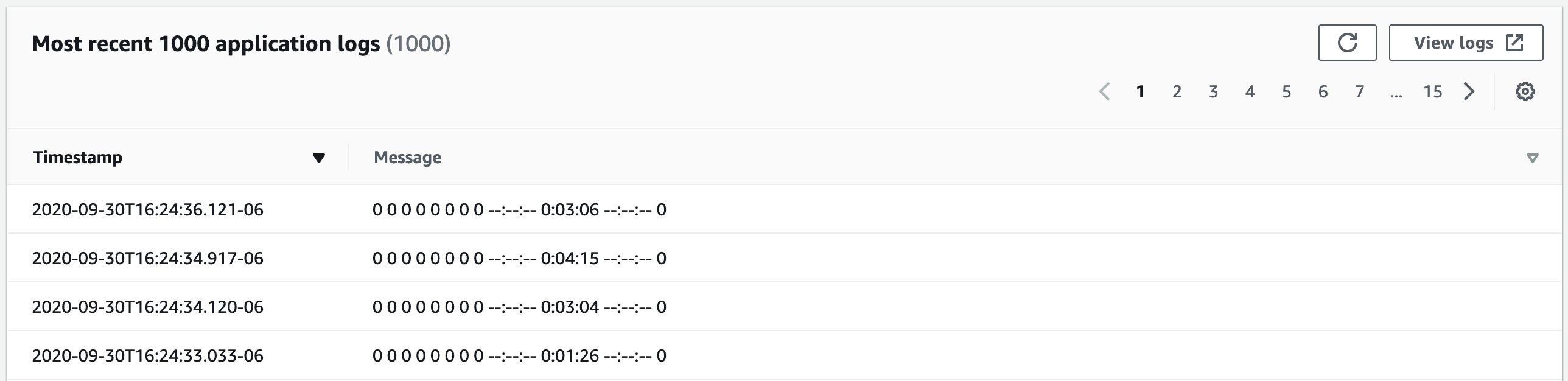
Pour afficher les 1000 journaux d'application les plus récents, choisissez l'onglet Application logs (Journaux d'application).
-
Examinez l'horodatage et le message pour identifier la demande d'invocation que vous souhaitez résoudre.
-
Pour afficher les Most recent 1000 invocations (1000 appels les plus récents), choisissez l'onglet Appels.
-
Sélectionnez l'horodatage ou le message pour la demande d'invocation que vous souhaitez résoudre.

-
Choisissez la liste déroulante Afficher les journaux, puis Afficher les journaux de performance.
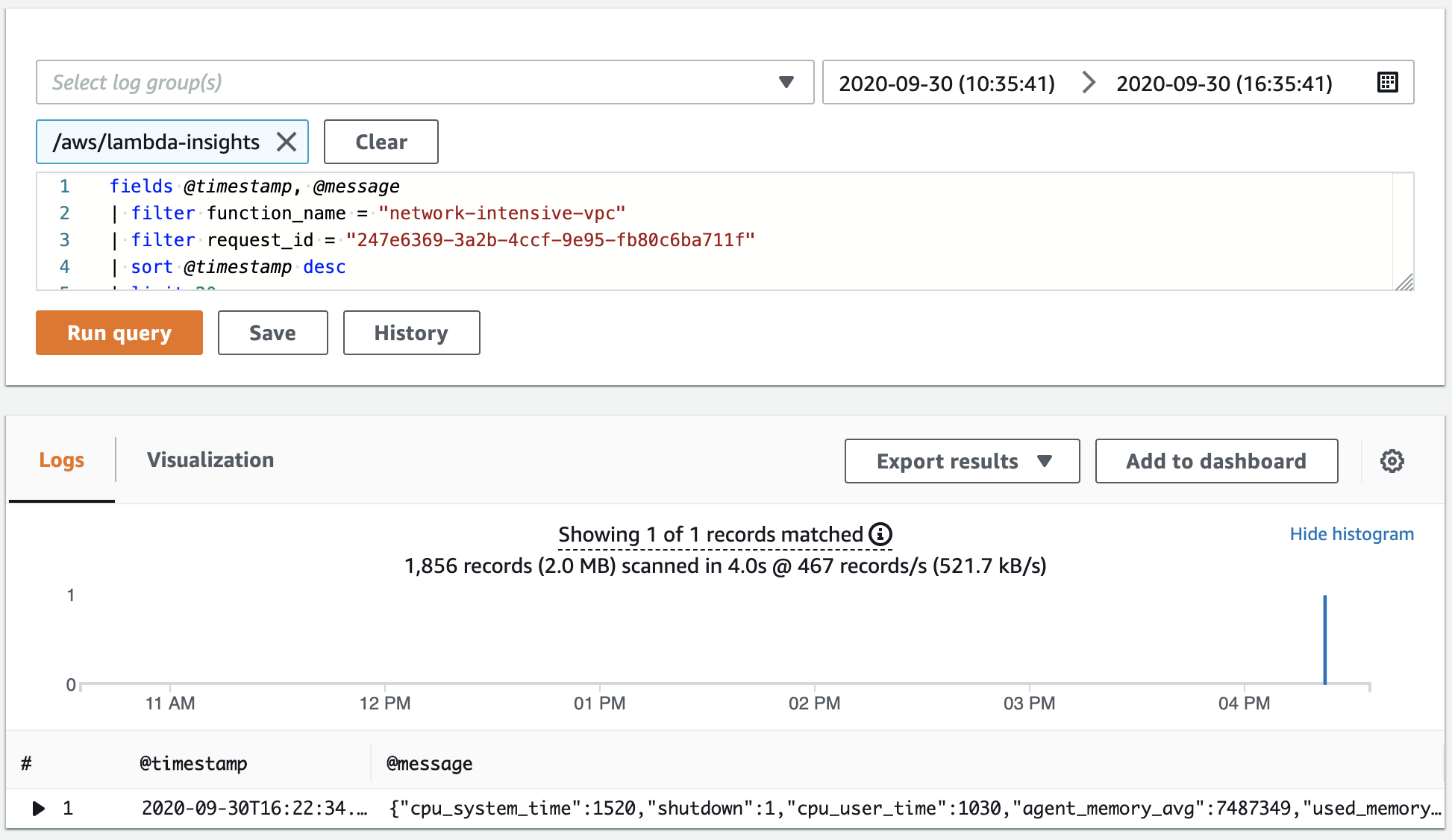
Une requête générée automatiquement pour votre fonction s'ouvre dans le tableau de bord Logs Insights.
-
Choisissez Exécuter la requête pour générer un message Journaux pour la demande d'invocation.
Quelle est la prochaine étape ?
-
Découvrez comment créer un tableau de bord CloudWatch Logs dans Créer un tableau de bord du Guide de CloudWatch l'utilisateur Amazon.
-
Découvrez comment ajouter des requêtes à un tableau de bord CloudWatch Logs dans Ajouter une requête au tableau de bord ou Exporter les résultats des requêtes dans le Guide de CloudWatch l'utilisateur Amazon.
