Les traductions sont fournies par des outils de traduction automatique. En cas de conflit entre le contenu d'une traduction et celui de la version originale en anglais, la version anglaise prévaudra.
Exemple : Plug-in GStreamer du SDK Kinesis Video Streams Producer - kvssink
Cette rubrique explique comment créer le SDK Amazon Kinesis Video Streams Producer à utiliser comme plugin GStreamer.
Rubriques
GStreamer
Le plugin GStreamer gère automatiquement le transfert de votre flux vidéo vers Kinesis Video Streams en encapsulant les fonctionnalités fournies par le SDK du producteur Kinesis Video Streams dans un élément récepteur GStreamer,. kvssink L'infrastructure GStreamer fournit un environnement géré standard pour créer un flux multimédia à partir d'un appareil tel qu'une caméra ou que d'autres sources vidéo en vue d'un traitement, rendu ou stockage ultérieurs.
Le pipeline GStreamer se compose généralement du lien entre une source (caméra vidéo) et l'élément récepteur (un joueur pour restituer la vidéo ou un stockage pour une récupération hors ligne). Dans cet exemple, vous utilisez le kit SDK Producteur en tant que récepteur ou une destination multimédia pour votre source vidéo (webcam ou caméra IP). L'élément du plugin qui encapsule le SDK envoie ensuite le flux vidéo à Kinesis Video Streams.
Cette rubrique explique comment créer un pipeline multimédia GStreamer capable de diffuser des vidéos à partir d'une source vidéo, telle qu'une caméra Web ou un flux RTSP, généralement connectée via des étapes de codage intermédiaires (à l'aide de l' H.264 encodage) à Kinesis Video Streams. Lorsque votre flux vidéo est disponible sous forme de flux vidéo Kinesis, vous pouvez l'utiliser Regardez le résultat des caméras à l'aide de la bibliothèque d'analyseurs pour poursuivre le traitement, la lecture, le stockage ou l'analyse de votre flux vidéo.
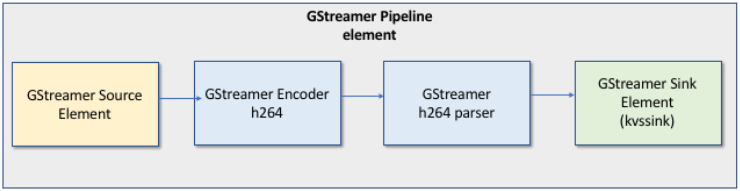
Téléchargez, compilez et configurez l'élément GStreamer
L'exemple du plugin GStreamer est inclus dans le SDK de production Kinesis Video Streams C++. Pour plus d'informations sur les prérequis et le téléchargement du kit SDK, consultez Téléchargez et configurez le code de la bibliothèque C++ Producer.
Vous pouvez créer le récepteur GStreamer du kit de développement GStreamer sous forme de bibliothèque dynamique sur macOS, Ubuntu, Raspberry Pi ou Windows. Le plug-in GStreamer se trouve dans votre répertoire build. Pour charger ce plugin, il doit se trouver dans votreGST_PLUGIN_PATH. Exécutez la commande suivante :
export GST_PLUGIN_PATH=`pwd`/build
Note
Sur macOS, vous pouvez uniquement diffuser en continu du contenu vidéo à partir d'une caméra en réseau lors de l'exécution de GStreamer dans un conteneur Docker. Le streaming de contenu vidéo à partir d'une caméra USB sur macOS dans un conteneur Docker n'est pas pris en charge.
Exécutez l'élément GStreamer
Pour exécuter GStreamer avec l'élément SDK du producteur Kinesis Video Streams comme récepteur, utilisez la commande. gst-launch-1.0 Utilisez des éléments en amont adaptés à l'utilisation du plugin GStreamer. Par exemple, v4l2srckvssink en tant qu'élément récepteur (destination finale du pipeline) pour envoyer des vidéos au kit SDK Producteur.
En plus de fournir des informations d'identification et une région, l'kvssinkélément possède le paramètre obligatoire suivant :
-
stream-name— Le nom du Kinesis Video Streams de destination.
Pour plus d'informations sur les paramètres facultatifs kvssink, consultez Référence des paramètres de l'élément GStreamer.
Pour obtenir les dernières informations sur les plugins et les paramètres de GStreamer, consultez la section Plugins GStreamergst-inspect-1.0 suivi du nom d'un élément ou d'un plugin GStreamer pour imprimer ses informations et vérifier qu'il est disponible sur votre appareil :
gst-inspect-1.0 kvssink
Si la construction kvssink échoue ou si GST_PLUGIN_PATH n'est pas correctement défini, votre sortie ressemblera à ceci :
No such element or plugin 'kvssink'
Exemples de commandes de lancement de GStreamer
Les exemples suivants montrent comment utiliser le plugin kvssink GStreamer pour diffuser des vidéos à partir de différents types d'appareils.
Exemple 1 : Diffuser une vidéo depuis une caméra RTSP sur Ubuntu
La commande suivante crée un pipeline GStreamer sur Ubuntu qui diffuse en continu à partir d'une caméra RTSP en réseau, à l'aide du plug-in GStreamer rtspsrc
gst-launch-1.0 -v rtspsrc location="rtsp://YourCameraRtspUrl" short-header=TRUE ! rtph264depay ! h264parse ! kvssink stream-name="YourStreamName" storage-size=128
Exemple 2 : Encoder et diffuser une vidéo à partir d'une caméra USB sur Ubuntu
La commande suivante crée un pipeline GStreamer sur Ubuntu qui encode au H.264 format le flux provenant d'une caméra USB et le diffuse vers Kinesis Video Streams. Cet exemple utilise le plugin GStreamer v4l2src
gst-launch-1.0 v4l2src do-timestamp=TRUE device=/dev/video0 ! videoconvert ! video/x-raw,format=I420,width=640,height=480,framerate=30/1 ! x264enc bframes=0 key-int-max=45 bitrate=500 ! video/x-h264,stream-format=avc,alignment=au,profile=baseline ! kvssink stream-name="YourStreamName" storage-size=512 access-key="YourAccessKey" secret-key="YourSecretKey" aws-region="YourAWSRegion"
Exemple 3 : Diffuser une vidéo pré-encodée à partir d'une caméra USB sur Ubuntu
La commande suivante crée un pipeline GStreamer sur Ubuntu qui diffuse des vidéos déjà encodées par la caméra au H.264 format Kinesis Video Streams. Cet exemple utilise le plugin GStreamer v4l2src
gst-launch-1.0 v4l2src do-timestamp=TRUE device=/dev/video0 ! h264parse ! video/x-h264,stream-format=avc,alignment=au ! kvssink stream-name="plugin" storage-size=512 access-key="YourAccessKey" secret-key="YourSecretKey" aws-region="YourAWSRegion"
Exemple 4 : Diffuser une vidéo à partir d'une caméra réseau sous macOS
La commande suivante crée un pipeline GStreamer sur macOS qui diffuse des vidéos vers Kinesis Video Streams à partir d'une caméra réseau. L'exemple suivant illustre le plug-in GStreamer rtspsrc
gst-launch-1.0 rtspsrc location="rtsp://YourCameraRtspUrl" short-header=TRUE ! rtph264depay ! h264parse ! video/x-h264, format=avc,alignment=au ! kvssink stream-name="YourStreamName" storage-size=512 access-key="YourAccessKey" secret-key="YourSecretKey" aws-region="YourAWSRegion"
Exemple 5 : Diffuser une vidéo à partir d'une caméra réseau sous Windows
La commande suivante crée un pipeline GStreamer sous Windows qui diffuse des vidéos vers Kinesis Video Streams à partir d'une caméra réseau. L'exemple suivant illustre le plug-in GStreamer rtspsrc
gst-launch-1.0 rtspsrc location="rtsp://YourCameraRtspUrl" short-header=TRUE ! rtph264depay ! video/x-h264, format=avc,alignment=au ! kvssink stream-name="YourStreamName" storage-size=512 access-key="YourAccessKey" secret-key="YourSecretKey" aws-region="YourAWSRegion"
Exemple 6 : Diffuser une vidéo depuis une caméra sur un Raspberry Pi
La commande suivante crée un pipeline GStreamer sur le Raspberry Pi qui diffuse des vidéos vers Kinesis Video Streams. Cet exemple utilise le plugin GStreamer v4l2src
gst-launch-1.0 v4l2src do-timestamp=TRUE device=/dev/video0 ! videoconvert ! video/x-raw,format=I420,width=640,height=480,framerate=30/1 ! omxh264enc control-rate=1 target-bitrate=5120000 periodicity-idr=45 inline-header=FALSE ! h264parse ! video/x-h264,stream-format=avc,alignment=au,width=640,height=480,framerate=30/1,profile=baseline ! kvssink stream-name="YourStreamName" access-key="YourAccessKey" secret-key="YourSecretKey" aws-region="YourAWSRegion"
Exemple 7 : Diffuser de l'audio et de la vidéo dans Raspberry Pi et Ubuntu
Découvrez comment exécuter la commande gst-launch-1.0 pour démarrer le streaming audio et vidéo
Exemple 8 : Diffuser du son et de la vidéo à partir des sources de l'appareil sous macOS
Découvrez comment exécuter la commande gst-launch-1.0 pour commencer à diffuser en streaming du contenu audio et vidéo dans MacOS
Exemple 9 : télécharger un fichier MKV contenant à la fois de l'audio et de la vidéo
Découvrez comment exécuter la commande gst-launch-1.0 pour télécharger le fichier MKV ayant du contenu audio et vidéo
Exécutez l'élément GStreamer dans un conteneur Docker
Docker est une plateforme permettant de développer, de déployer et d'exécuter des applications à l'aide de conteneurs. L'utilisation de Docker pour créer le pipeline GStreamer normalise l'environnement d'exploitation de Kinesis Video Streams, ce qui rationalise la création et l'utilisation de l'application.
Pour installer et configurer Docker, consultez les éléments suivants :
Après avoir installé Docker, vous pouvez télécharger le SDK Kinesis Video Streams C++ Producer (et le plugin GStreamer) depuis Amazon Elastic Container Registry à l'aide de l'une des commandes ci-dessous. docker
pull
Pour exécuter GStreamer avec l'élément SDK du producteur Kinesis Video Streams comme récepteur dans un conteneur Docker, procédez comme suit :
Rubriques
Authentifiez votre client Docker
Authentifiez votre client Docker auprès du registre Amazon ECR à partir duquel l'image doit être extraite. Vous devez obtenir des jetons d'authentification pour chaque registre utilisé. Les jetons sont valides pendant 12 heures. Pour plus d'informations, veuillez consulter Authentification de registre dans le Guide de l'utilisateur Amazon Elastic Container Registry.
Exemple Authentification avec Amazon ECR
Pour vous authentifier auprès d'Amazon ECR, copiez et collez la commande suivante comme indiqué.
sudo aws ecr get-login-password --region us-west-2 | docker login -u AWS --password-stdin https://546150905175.dkr.ecr.us-west-2.amazonaws.com
En cas de succès, la sortie imprime Login Succeeded.
Téléchargez l'image Docker pour Ubuntu, macOS, Windows ou Raspberry Pi
Téléchargez l'image Docker dans votre environnement Docker à l'aide d'une des commandes suivantes en fonction de votre système d'exploitation :
Téléchargez l'image Docker pour Ubuntu
sudo docker pull 546150905175.dkr.ecr.us-west-2.amazonaws.com/kinesis-video-producer-sdk-cpp-amazon-linux:latest
Téléchargez l'image Docker pour macOS
docker pull 546150905175.dkr.ecr.us-west-2.amazonaws.com/kinesis-video-producer-sdk-cpp-amazon-linux:latest
Téléchargez l'image Docker pour Windows
docker pull 546150905175.dkr.ecr.us-west-2.amazonaws.com/kinesis-video-producer-sdk-cpp-amazon-windows:latest
Téléchargez l'image Docker pour Raspberry Pi
sudo docker pull 546150905175.dkr.ecr.us-west-2.amazonaws.com/kinesis-video-producer-sdk-cpp-raspberry-pi:latest
Pour vérifier que l'image a été ajoutée avec succès, utilisez la commande suivante :
docker images
Exécutez l'image Docker
Utilisez l'une des commandes suivantes pour exécuter l'image Docker en fonction de votre système d'exploitation :
Exécutez l'image Docker sur Ubuntu
sudo docker run -it --network="host" --device=/dev/video0 546150905175.dkr.ecr.us-west-2.amazonaws.com/kinesis-video-producer-sdk-cpp-amazon-linux /bin/bash
Exécutez l'image Docker sur macOS
sudo docker run -it --network="host" 546150905175.dkr.ecr.us-west-2.amazonaws.com/kinesis-video-producer-sdk-cpp-amazon-linux /bin/bash
Exécutez l'image Docker sous Windows
docker run -it 546150905175.dkr.ecr.us-west-2.amazonaws.com/kinesis-video-producer-sdk-cpp-windowsAWS_ACCESS_KEY_IDAWS_SECRET_ACCESS_KEYRTSP_URLSTREAM_NAME
Exécutez l'image Docker sur Raspberry Pi
sudo docker run -it --device=/dev/video0 --device=/dev/vchiq -v /opt/vc:/opt/vc 546150905175.dkr.ecr.us-west-2.amazonaws.com/kinesis-video-producer-sdk-cpp-raspberry-pi /bin/bash
Docker lance le conteneur et vous présente une invite de commande pour utiliser les commandes dans le conteneur.
Dans le conteneur, définissez les variables d'environnement à l'aide de la commande suivante :
export LD_LIBRARY_PATH=/opt/awssdk/amazon-kinesis-video-streams-producer-sdk-cpp/kinesis-video-native-build/downloads/local/lib:$LD_LIBRARY_PATH
export PATH=/opt/awssdk/amazon-kinesis-video-streams-producer-sdk-cpp/kinesis-video-native-build/downloads/local/bin:$PATH
export GST_PLUGIN_PATH=/opt/awssdk/amazon-kinesis-video-streams-producer-sdk-cpp/kinesis-video-native-build/downloads/local/lib:$GST_PLUGIN_PATH
Commencez à diffuser en kvssink utilisant le gst-launch-1.0 pour exécuter un pipeline adapté à votre appareil et à votre source vidéo. Par exemple, les pipelines, voirExemples de commandes de lancement de GStreamer.
